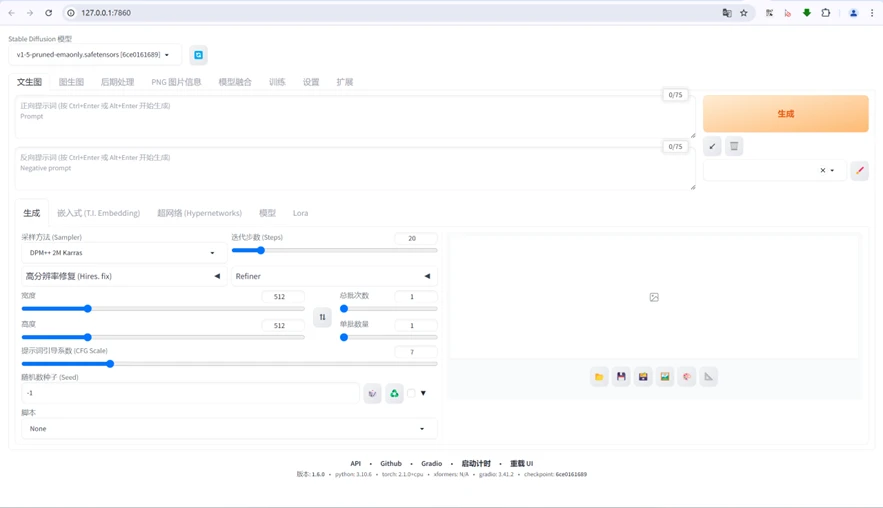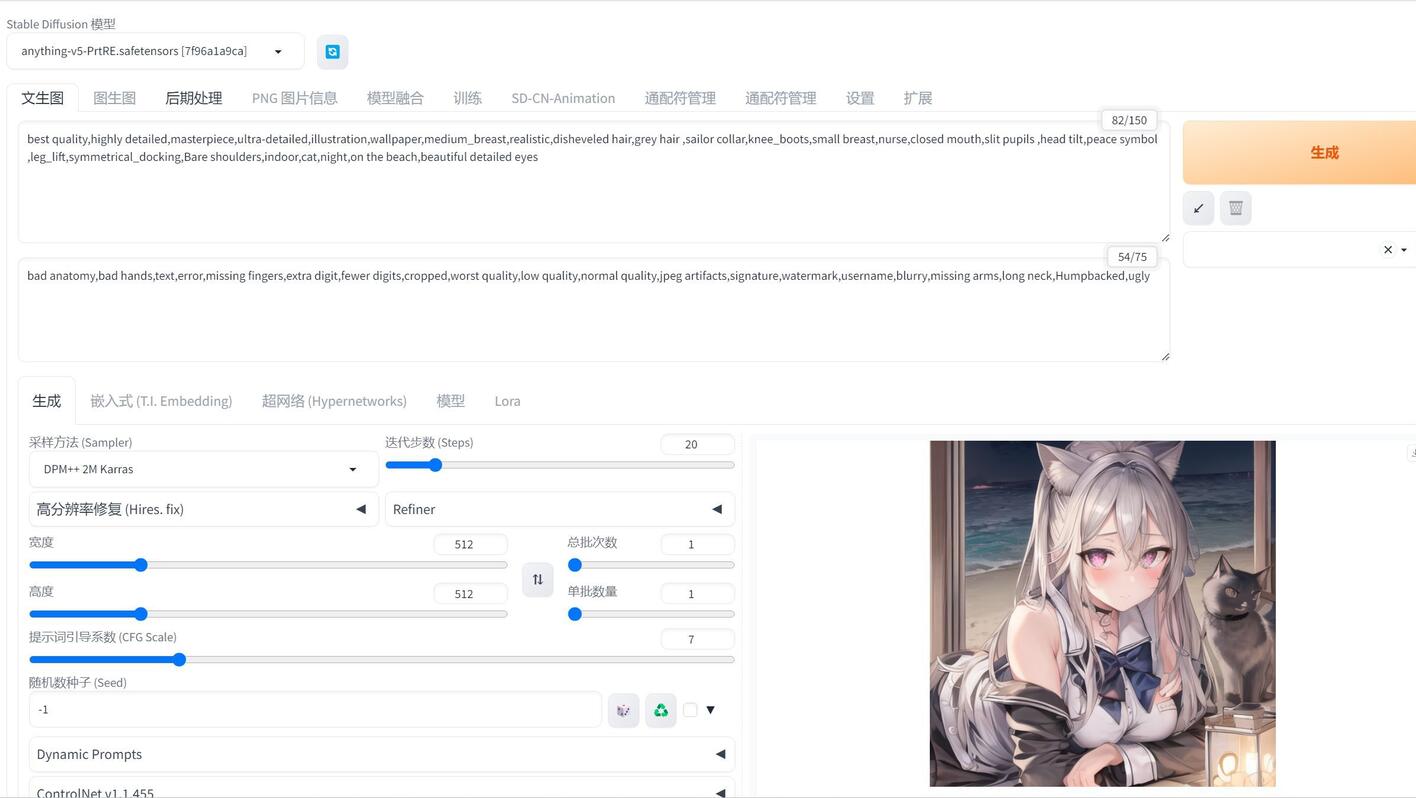

添加并设置中文语言界面
stable-diffusion-webui 很多功能、优化都是可以通过插件进行扩展的,这里通过添加中文语言支持中文语言支持包对这种方式进行演示。
1、下载语言包
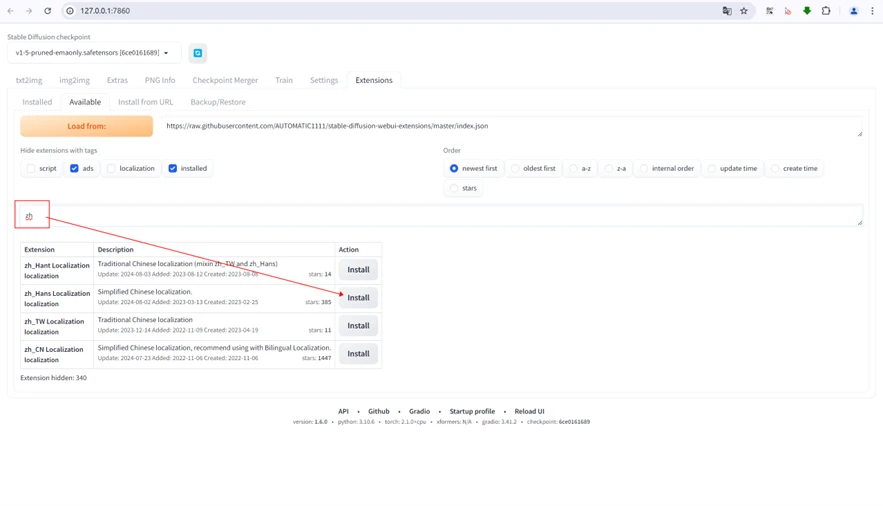
打开Extensions->Available,去掉localization的勾选,点击Load from

输入zh过滤,找到Simplified Chinese localization,点击后面的stall
2、下载失败,手动下载:
由于下载来源是github,所以国内环境很容易失败,类似下面的错误提示:
GitCommandError: Cmd('git') failed due to: exit code(128) cmdline: git clone -v --filter=blob:none -- https://github.com/hanamizuki-ai/stable-diffusion-webui-localization-zh_Hans.git D:\OpenVionSD\tmp\stable-diffusion-webui-localization-zh_Hans stderr: 'Cloning into 'D:\OpenVionSD\tmp\stable-diffusion-webui-localization-zh_Hans'... fatal: unable to access 'https://github.com/hanamizuki-ai/stable-diffusion-webui-localization-zh_Hans.git/': Failed to connect to github.com port 443 after 21053 ms: Couldn't connect to server '
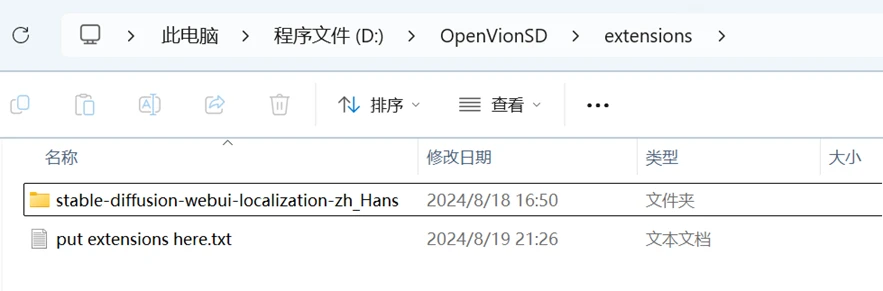
遇到此类问题可以先开启魔法,手动下载解压,放入“D:\OpenVionSD\extensions”文件夹内
3、检查语言包加载
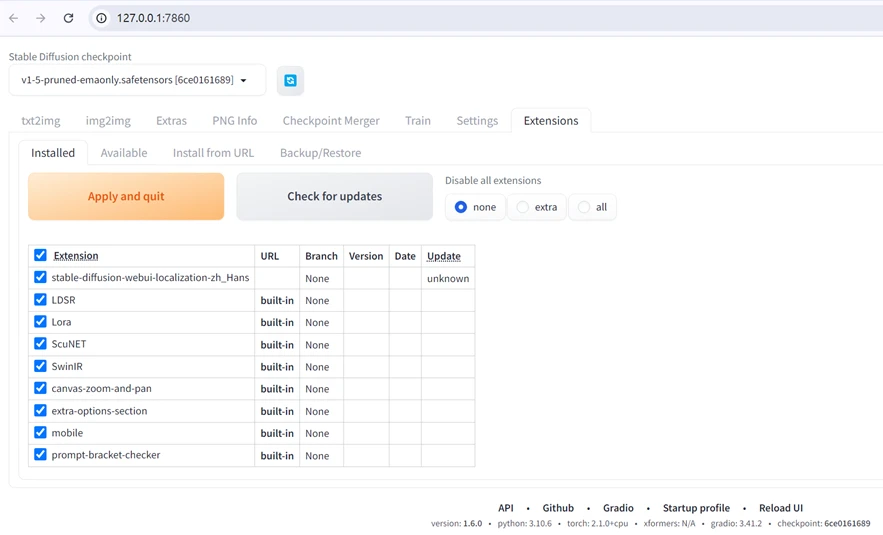
重启后打开界面的“Extensions”选项卡,可以看到已经添加好语言包:
stable-diffusion-webui-localization-zh_Hans
如果下面URL显示是空的,就是手动安装的,直接通过界面install下载的后面就可以直接看到开源的地址。
这里勾选“stable-diffusion-webui-localization-zh_Hans”之后,点击“Apply and quit”,再次重启软件
4、设置界面语言
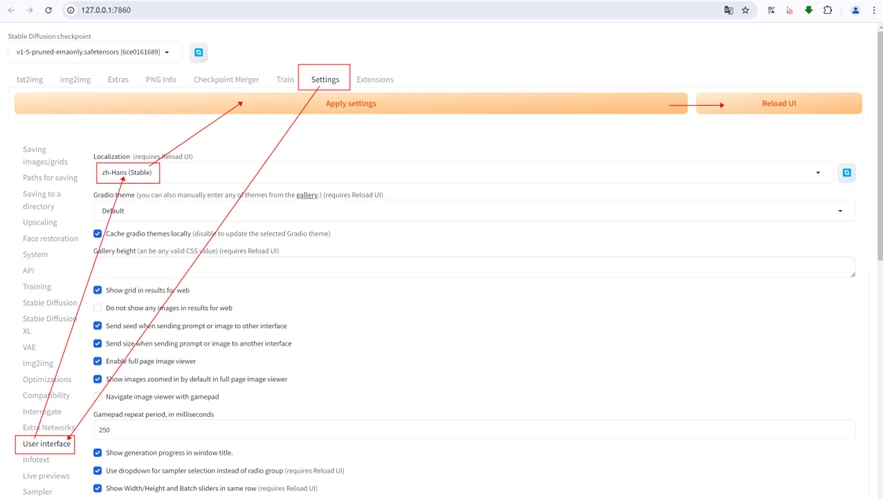
参考下图,打开“Settings”面板,下拉找到“User interface”,然后在“Localization”下面选择“zh-Hans (Stable)”,之后依次点击“Apply settings”跟“Reload UI”,重启界面。
5、完成界面的中文设置
重启UI后界面已经切换到中文