

### 引言
Stable Diffusion是一种先进的生成模型,主要用于图像生成和处理任务。它基于扩散过程的理论,能够生成高质量的图像,并在图像修复、超分辨率、风格迁移等领域表现出色。作为个人开发者,我在部署Stable Diffusion的过程中积累了一些经验,撰写这篇笔记旨在帮助其他开发者更顺利地完成部署过程。
### 准备工作
#### 硬件
- **GPU**:3060 12G显存版
- **内存**:32GB
- **存储**:100GB+的可用存储空间
- **处理器**:i5-12490
#### 软件
- **操作系统**:Windows 10
- **Python**:Python 3.10.6(webui官方库推荐版本)
- **CUDA**:适用于你的GPU的CUDA Toolkit(本人为cu121)。
- **cuDNN**:与CUDA版本匹配的cuDNN库。
#### 系统环境配置
确保安装了必要的依赖库。采用Python的虚拟环境来管理:
1. **创建虚拟环境**:
```
conda create --name sdwebui python=3.10.6
conda activate sdwebui
```
2. **安装必要的库**:
-win下cmd命令行直接进入存放“webui”的项目地址
-运行“webui-user.bat”,自动开始下载,需科学上网。
### 3. 获取sd模型
常用资源:
**Hugging Face模型库**:
Hugging Face提供了许多预训练的生成模型,可以通过其方便地下载和使用。
**其他资源库**:
civitai平台等
### 4. 将sd模型放置在特定文件夹下(注意类型的对应)
..\stable-diffusion-webui-master\models 目录有着不同的文件夹,常用的safetensors类SD引擎,请放置在“Stable-diffusion”文件夹下
### 实际使用
#### 模型加载
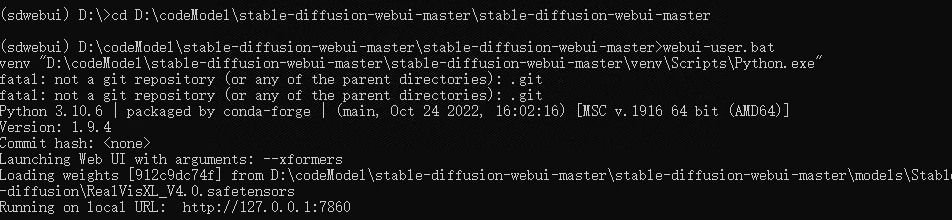
cmd进入项目目录,启用conda环境"sdwebui",并运行"webui-user.bat"脚本。如需采用xformer优化项目,需先在脚本中添加“--xformer”参数。运行结果图:
webui界面运行图:
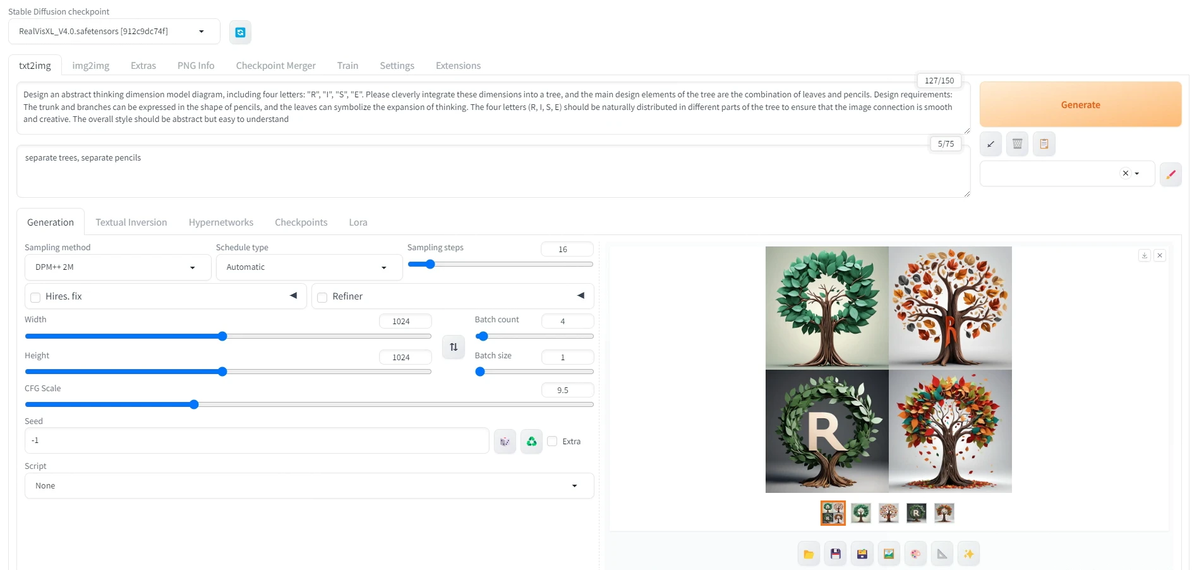
那么部署到此就成功完成了。
总体而言,部署过程中需要注意的是:
安装cuda过程中节点的质量。有时多次下载失败,出现hash校验error,可能是节点出现问题了。
打开webui项目时,不能科学上网,否则可能导致模型加载错误。
画了一只工作狗子:

参考项目:
AUTOMATIC1111/stable-diffusion-webui: Stable Diffusion web UI (github.com)
