
一、实验目的
掌握Cockpit的在线安装和服务管理;
掌握Cockpit的终端应用;
掌握DDE桌面系统的安装;
掌握 DDE 桌面系统的使用。
二、实验学时
2学时
三、实验类型
综合性
四、实验需求
1、硬件
每人配备计算机1台。
2、软件
安装VMware WorkStation Pro或Oracle VM VirtualBox软件,安装Mobaxterm软件。
3、网络
本地主机与虚拟机能够访问互联网,虚拟机网络不使用DHCP服务。
4、工具
无。
五、实验任务
1、完成Cockpit的在线安装和服务管理;
2、完成Cockpit的终端应用。
六、实验环境
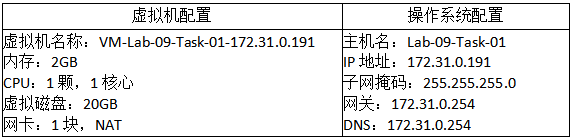
1、本实验需要VM 1台。
2、本实验VM配置信息如下表所示。
3、本实验拓扑图。
无。
4、本实验操作演示视频。
本实验操作演示视频为视频集的第9集:网页链接
七、实验内容及步骤
1、使用Cockpit实现Web控制台
1.1 通过在线方式安装Cockpit
使用 yum 工具在线安装 Cockpit 软件,具体操作命令如下。
# 使用yum工具安装Cockpit
[root@Lab-09-Task-01 ~]# yum install -y cockpit1.2 Cockpit服务管理
(1)启动 Cockpit 服务。Cockpit安装完成后将在openEuler中创建名为cockpit.socket的服务,该服务并未自动启动。
# 使用 systemctl start 命令启动 cockpit.socket 服务
[root@Lab-09-Task-01 ~]# systemctl start cockpit.socket(2)查看 Cockpit 服务状态。Cockpit 服务启动之后可通过 systemctl status 命令查看其运行信息。
# 使用systemctl status命令查看cockpit.socket服务
[root@Lab-09-Task-01 ~]# systemctl status cockpit.socket(3)设置 Cockpit 服务开机自启动。操作系统进行重启操作后,为了使业务更快地恢复,通常会将重要的服务或应用设置为开机自启动。将 cockpit.socket 服务配置为开机自启动的方法如下。
# 命令systemctl enable可设置某服务为开机自启动。
# 命令systemctl disable可设置某服务为开机不自动启动。
[root@Lab-09-Task-01 ~]# systemctl enable cockpit.socket

# 使用systemctl is-enabled可验证某服务是否为开机自启动
[root@Lab-09-Task-01 ~]# systemctl is-enabled cockpit.socket1.3 配置防火墙等安全措施
为了使 Cockpit 能够被访问,需在openEuler防火墙上开启Cockpit。
# 使用firewall-cmd命令在防火墙上开放cockpit服务
[root@Lab-09-Task-01 ~]# firewall-cmd --add-service=cockpit --permanent

# 重新载入防火墙配置使其生效
[root@Lab-09-Task-01 ~]# firewall-cmd --reload1.4 访问Cockpit
Cockpit默认监听9090端口,在Windows本地客户端,通过浏览器访问https://172.31.0.191:9090即可使用Cockpit。
1.5 通过Cockpit总览系统信息
登录Cockpit之后将展示系统的概览信息。通过该页面可以查看操作系统的版本信息、系统时间、CPU、内存、磁盘 I/O 以及网络流量等情况,如图9-1所示。
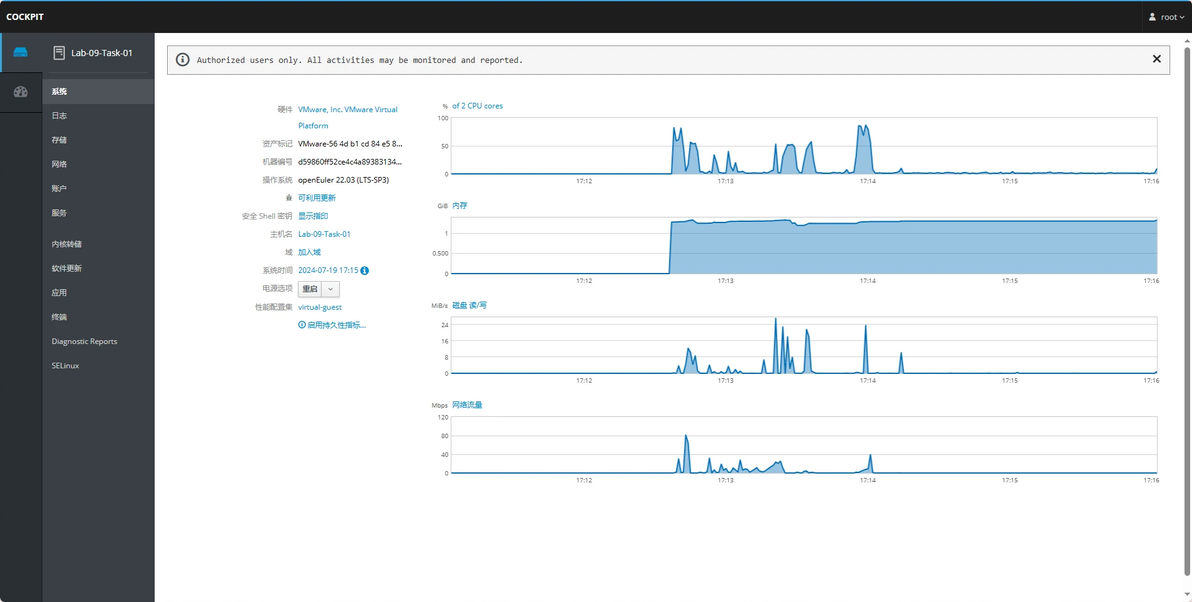
图 9-1 查看系统信息
(1)查看系统的日志信息。单击“日志”选项卡,可查看操作系统产生的日志信息,可以通过日志查看系统是否存在运行故障等情况,如图9-2所示。
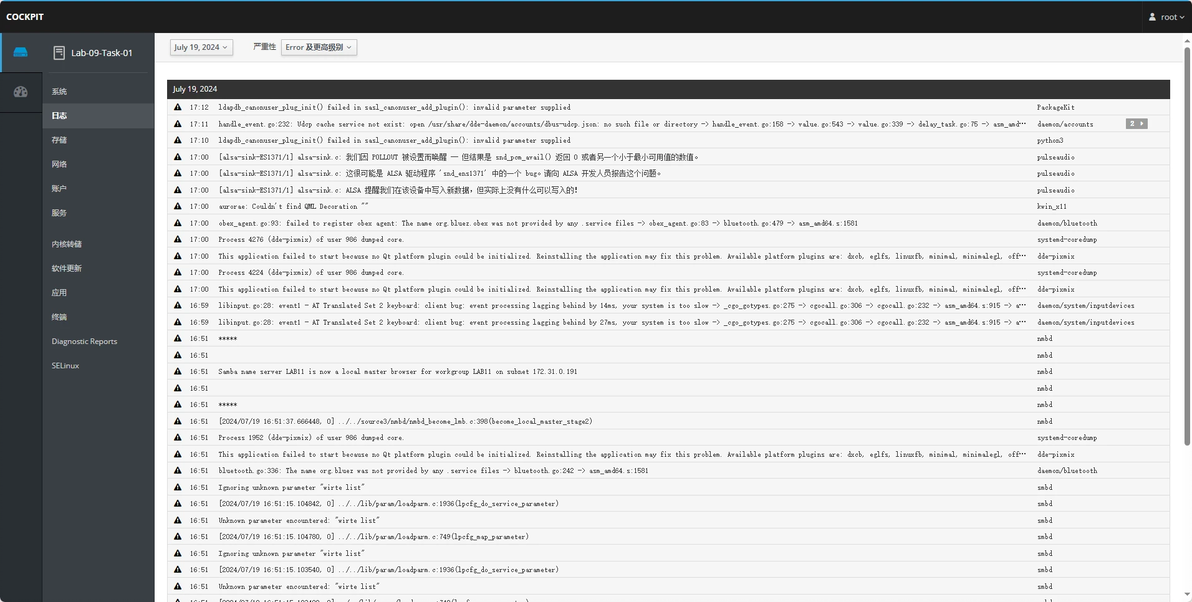
图 9-2 查看日志信息
(2)查看系统的存储信息。单击“存储”选项卡,可查看操作系统文件系统的大小、使用情况、磁盘I/O读写情况等情况,如图9-3所示。
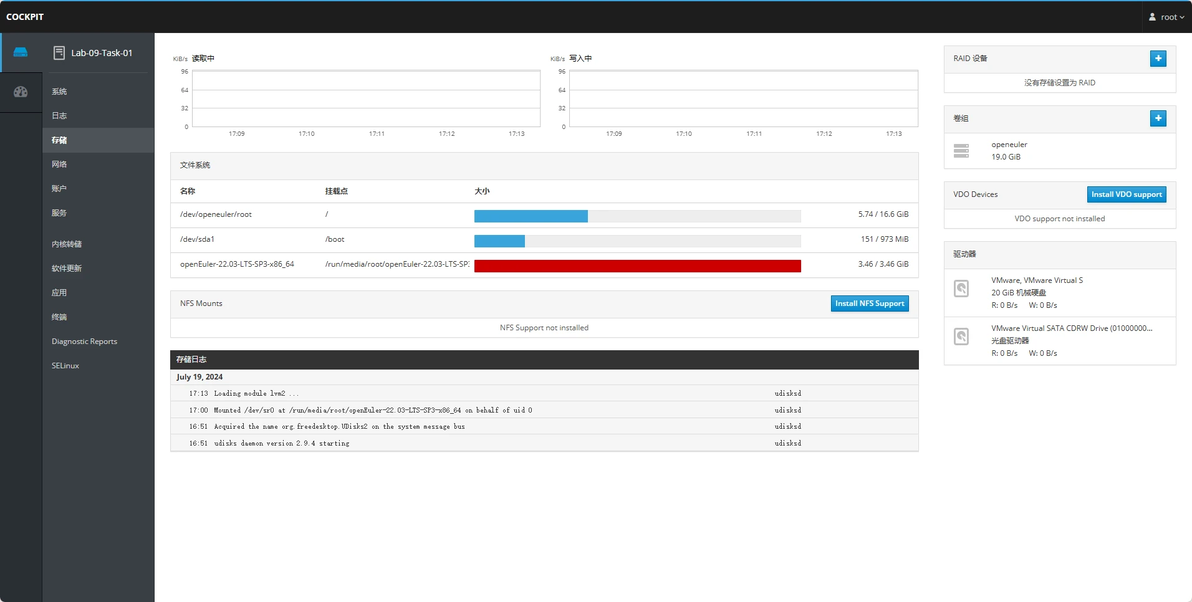
图 9-3 查看存储信息
(3)查看系统的网络信息。单击“网络”选项卡,可查看操作系统的网卡名称、防火墙规则信息以及联网日志等情况,如图9-4所示。
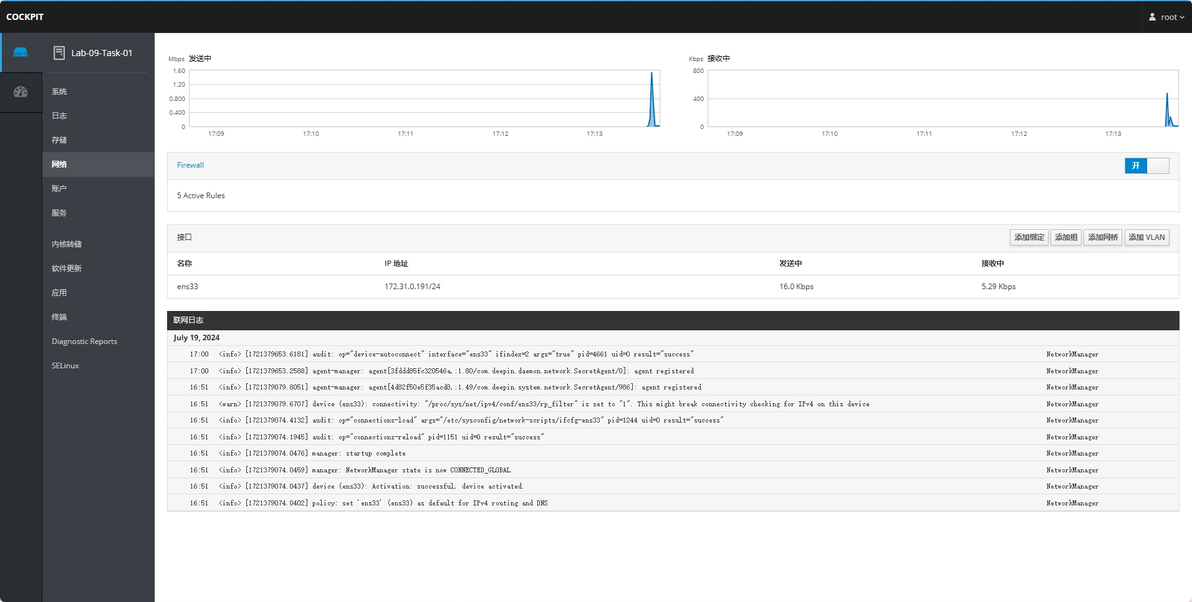
图 9-4 查看网络信息
(4)查看系统的服务信息。单击“服务”选项卡,可查看操作系统中已经安装的服务列表和服务状态等信息,如图9-5所示。
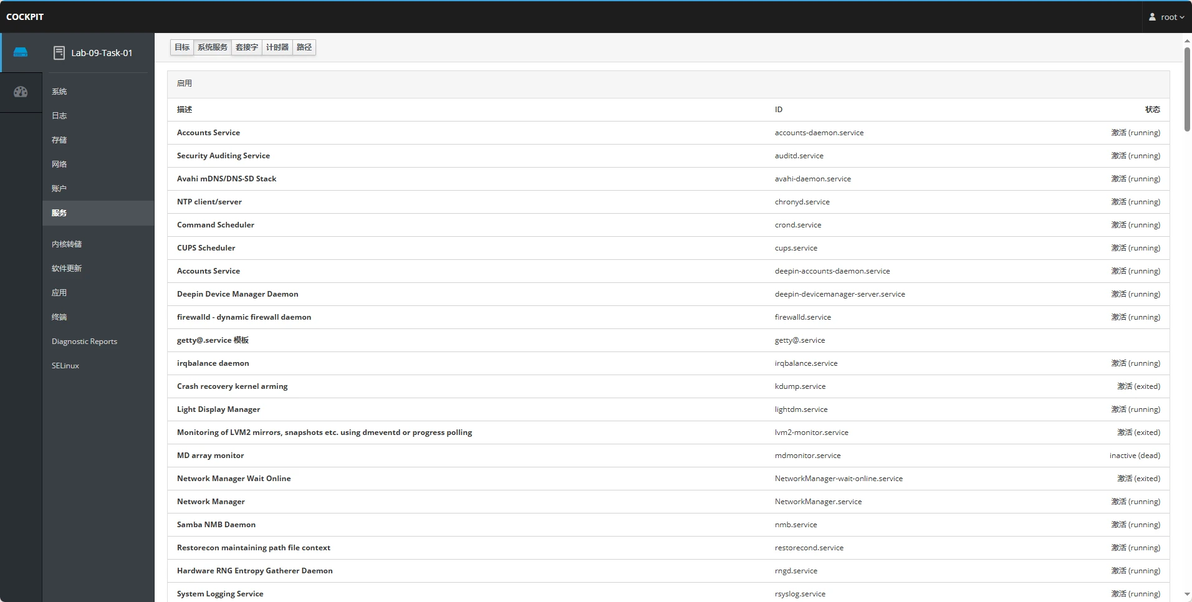
图 9-5 查看服务信息
1.6 通过Cockpit终端操作openEuler
无须SSH客户端软件,通过Cockpit终端可对操作系统进行终端操作。单击左侧导航中的“终端”选项,进入系统终端界面,输入命令查看Cockpit服务状态,如图9-6所示。
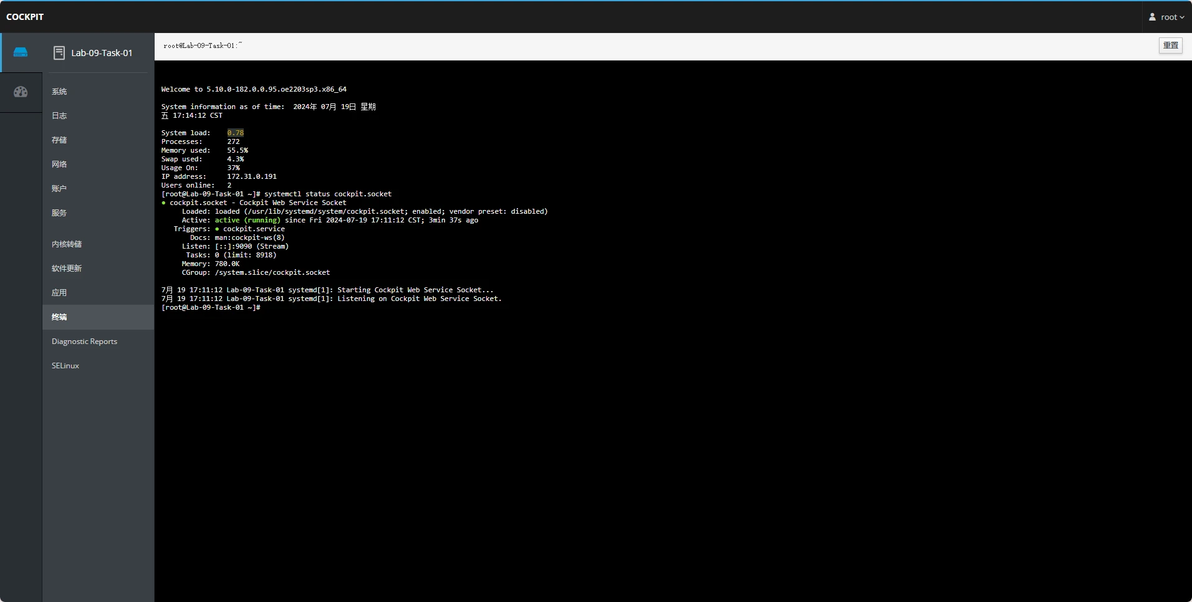
图 9-6 终端管理
2、使用DDE桌面系统
2.1 在线安装桌面环境
使用yum工具在线安装DDE桌面环境,具体操作命令如下。
# 使用yum工具安装dde桌面环境
[root@Lab-09-Task-01 ~]# yum install -y dde2.2 启动运行桌面系统
设置以图形界面的方式启动,具体操作命令如下。
# 使用systemctl工具运行DDE桌面环境
[root@Lab-09-Task-01 ~]# systemctl set-default graphical.target

# 设置完成后,重启操作系统
[root@Lab-09-Task-01 ~]# reboot2.3 DDE桌面环境概览
(1)重启操作系统后,可通过VMware WorkStation Pro软件,查看DDE桌面环境已经启动,如图9-7所示。
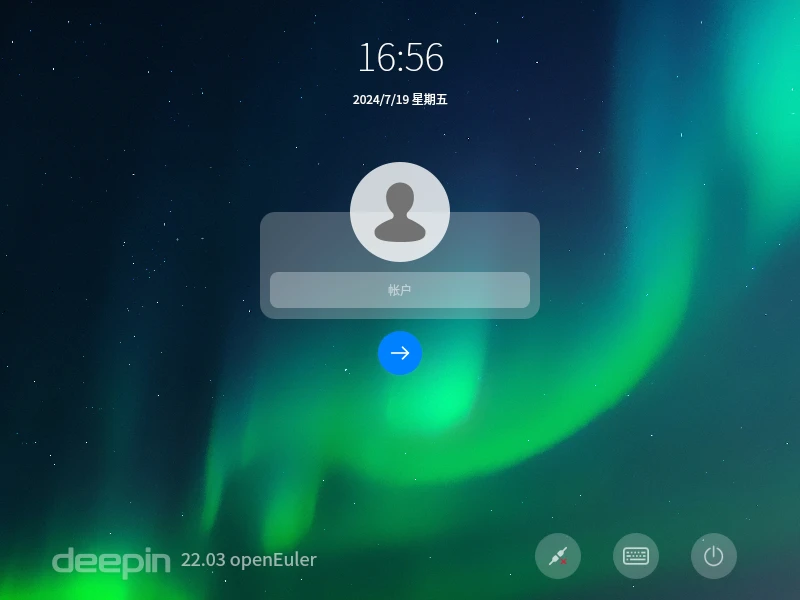
图 9-7 桌面环境启动界面
(2)使用root用户登录进入桌面系统,可单击左下角的启动器图标,查看系统中的程序,如图9-8所示。
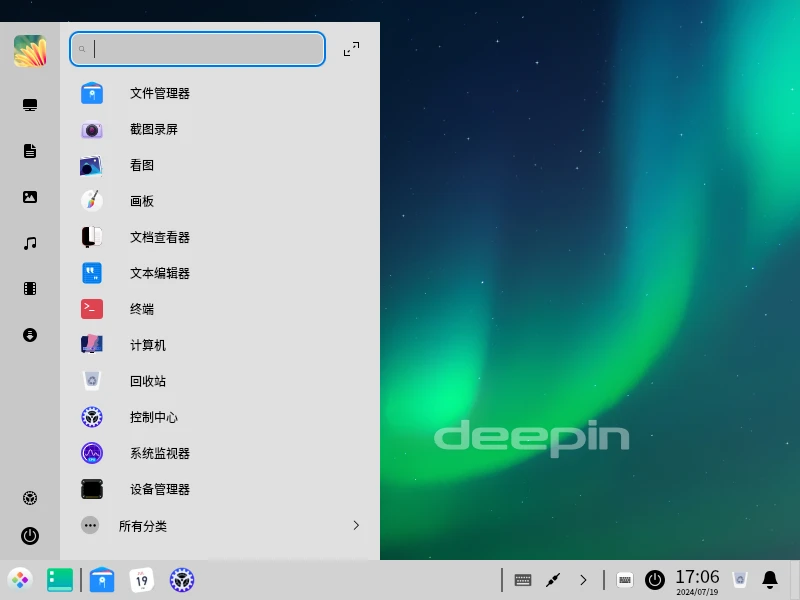
图 9-8 系统应用列表
八、实验考核
实验考核分为【实验随堂查】和【实验线上考】两个部分。
实验随堂查:每个实验设置2-5考核点。完成实验任务后,任课教师随机选择一个考核点,学生现场进行演示和汇报讲解。
实验线上考:每个实验设置10道客观题。通过线上考核平台(如课堂派)进行作答。
1、实验随堂查
本实验随堂查设置2个考核点,具体如下。
考核点1:在Cockpit中创建用户
考核点2:成功部署DDE桌面
2、实验线上考
本实验线上考共10题,其中单选3题、多选2题、判断3题、填空2题。
