
一、实验目的
1、了解LAMP;
2、掌握使用WordPress建设网站。
二、实验学时
2 学时
三、实验类型
综合性
四、实验需求
1、硬件
每人配备计算机 1 台。
2、软件
安装VMware WorkStation Pro或Oracle VM VirtualBox软件,安装Mobaxterm软件。
3、网络
本地主机与虚拟机能够访问互联网,虚拟机网络不使用DHCP服务。
4、工具
预先下载WordPress安装程序。
五、实验任务
1、完成LAMP环境的部署;
2、完成通过WordPress建设并发布个人网站。
六、实验环境
1、本实验需要VM 1台。
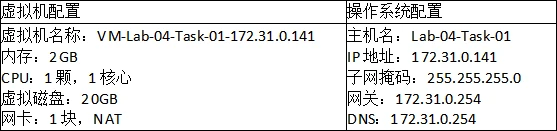
2、本实验VM配置信息如下表所示。
3、本实验拓扑图。
无
4、本实验操作演示视频。
本实验操作演示视频为视频集的第4集:网页链接

七、实验内容及步骤
1、创建虚拟机
根据规划创建虚拟机,使用MobaXterm远程连接虚拟机,具体步骤参考《实验01:安装openEuler》。
2、配置安全策略
配置SELINUX和防火墙策略。
# 配置防火墙,允许80-82/tcp端口访问
[root@Lab-04-Task-01 ~]# firewall-cmd --zone=public --add-port=80-82/tcp --permanent
[root@Lab-04-Task-01 ~]# firewall-cmd --reload
[root@Lab-04-Task-01 ~]# firewall-cmd --list-all

# 配置SELinux,允许80-82端口提供服务
# 安装SELinux的配置工具semanage
[root@Lab-04-Task-01 ~]# yum install -y policycoreutils-python-utils

# 查看SELinux允许通过的HTTP端口(默认支持80、81)
[root@Lab-04-Task-01 ~]# semanage port -l | grep http
# --------------------允许的HTTP端口--------------------
http_cache_port_t              tcp      8080, 8118, 8123, 10001-10010
http_cache_port_t              udp      3130
http_port_t                    tcp      80, 81, 443, 488, 8008, 8009, 8443, 9000
pegasus_http_port_t            tcp      5988
pegasus_https_port_t           tcp      5989
# --------------------允许的HTTP端口--------------------

# 增加82端口的访问策略
[root@Lab-04-Task-01 ~]# semanage port -a -t http_port_t -p tcp 82

# 重新启动
[root@Lab-04-Task-01 ~]# reboot3、安装Apache服务
# 安装Apache HTTP Server
[root@Lab-04-Task-01 ~]# yum install -y  httpd

# 启动Apache服务,设置开机自启
[root@Lab-04-Task-01 ~]# systemctl start httpd
[root@Lab-04-Task-01 ~]# systemctl enable httpd

# 查看Apache服务状态
[root@Lab-04-Task-01 ~]# systemctl status httpd

# 使用浏览器访问http://172.31.0.141,出现欢迎界面,说明Apache Httpd Server安装成功4、安装PHP
# 更新yum源
[root@Lab-04-Task-01 ~]# yum update -y
# 删除缓存中无用软件包并更新软件源
[root@Lab-04-Task-01 ~]# yum clean all
[root@Lab-04-Task-01 ~]# yum makecache

# 下载安装PHP相应的模块
[root@Lab-04-Task-01 ~]# yum install -y php php-curl php-dom php-exif php-fileinfo php-fpm php-gd php-hash php-mbstring php-mysqli php-openssl php-pcre php-xml libsodium
# 查看PHP版本
[root@Lab-04-Task-01 ~]# php -v验证php环境。
# 在Apache网站的根目录创建测试文件
[root@Lab-04-Task-01 ~]# echo "" > /var/www/html/phpinfo.php
# 重启Apache服务
[root@Lab-04-Task-01 ~]# systemctl restart httpd通过浏览器访问 http://172.31.0.141/phpinfo.php,出现如图 4-1所示,表示环境搭建成功。

图4-1 验证php环境搭建成功界面
成功搭建LAMP环境后,建议删除phpinfo.php测试文件,避免泄露数据,产生风险。
[root@Lab-04-Task-01 ~]# rm -rf /var/www/html/phpinfo.php5、安装MySQL
# 安装MySQL
[root@Lab-04-Task-01 ~]# yum install -y mysql-server
# 查看MySQL的版本号
[root@Lab-04-Task-01 ~]# mysql -V
mysql  Ver 8.0.29 for Linux on x86_64 (Source distribution)

# 启动MySQL
[root@Lab-04-Task-01 ~]# systemctl start mysqld

# 设置MySQL开机自启动
[root@Lab-04-Task-01 ~]# systemctl enable mysqld
[root@Lab-04-Task-01 ~]# systemctl daemon-reload

# 查看MySQL的初始密码
[root@Lab-04-Task-01 ~]# grep "password" /var/log/mysql/mysqld.log
2023-09-01T06:42:35.564870Z 6 [Warning] [MY-010453] [Server] root@localhost is created with an empty password ! Please consider switching off the --initialize-insecure option.

# MySQL的安全性配置
[root@Lab-04-Task-01 ~]# mysql_secure_installation6、部署WordPress
(1)获取WordPress应用程序。
# 进入根目录/var/www/html/,下载解压WordPress。
 [root@Lab-04-Task-01 ~]# cd /var/www/html/
 # 安装下载工具
 [root@Lab-04-Task-01 html]# yum install -y wget tar
 # 下载WordPress安装包
 [root@Lab-04-Task-01 html]# wget https://cn.wordpress.org/latest-zh_CN.tar.gz
 # 解压WordPress安装包
 [root@Lab-04-Task-01 html]# tar zxvf latest-zh_CN.tar.gz

 # 复制数据库连接配置文件
 [root@Lab-04-Task-01 html]# cd wordpress/
 [root@Lab-04-Task-01 wordpress]# cp -a wp-config-sample.php wp-config.php

 # 赋予Apache对相关目录的操作权限
 [root@Lab-04-Task-01 wordpress]# chown -R apache:apache /var/www/html/
 [root@Lab-04-Task-01 wordpress]# chmod -R 755 /var/www/html/
[root@Lab-04-Task-01 wordpress]# chown -R :apache /var/www/html/wordpress(2)创建WordPress数据库和数据库管理用户。
# 连接数据库
[root@Lab-04-Task-01 ~]# mysql -uroot -p
# 创建数据库用户wordpressuser,并赋予用户权限、设置用户密码
mysql> CREATE USER 'wordpressuser'@'%' IDENTIFIED BY 'Wordpress@123';
Query OK, 1 row affected (0.02 sec)
# 创建WordPress数据库
mysql> CREATE DATABASE wordpress;
Query OK, 1 row affected (0.02 sec)
# 设置权限,允许wordpressuser用户远程访问wordpress数据库
mysql> GRANT ALL PRIVILEGES ON wordpress.* TO 'wordpressuser'@'%';
# 刷新权限使更改生效,退出
mysql> flush privileges;
mysql> exit;(3)编辑数据库连接配置。
# 编辑wp-config.php文件。根据已配置的WordPress数据库信息,修改MySQL相关配置信息
[root@Lab-04-Task-01 wordpress]# vi wp-config.php
--------------------wp-config.php--------------------
# 修改如下配置项
# /** WordPress数据库的名称 */
define( 'DB_NAME', 'wordpress' );
# /** MySQL数据库用户名 */
define( 'DB_USER', 'wordpressuser' );
# /** MySQL数据库密码 */
define( 'DB_PASSWORD', 'Wordpress@123' );
# /** MySQL主机 */
define( 'DB_HOST', 'Mysql主机IP' );
--------------------wp-config.php--------------------(4)重启Apache服务。
[root@Lab-04-Task-01 ~]#systemctl restart httpd7、初始化配置
打开浏览器访问http://172.31.0.141/wordpress,根据安装向导填写安装信息,点击安装WordPress按钮,完成安装并创建站点,如图4-2所示。

图 4-2 WordPress安装页
8、访问测试
等待初始化完成,刷新网页页面,出现如图4-3所示,说明通过WordPress建设网站成功。

图 4-3 测试站点
八、实验考核
实验考核分为【实验随堂查】和【实验线上考】两个部分。
实验随堂查:每个实验设置2-5考核点。完成实验任务后,任课教师随机选择一个考核点,学生现场进行演示和汇报讲解。
实验线上考:每个实验设置10道客观题。通过线上考核平台(如课堂派)进行作答。
1、实验随堂查
本实验随堂查设置2个考核点,具体如下:
考核点1:可以访问wordpress默认站点
考核点2:通过wordpress发布个人站点且能够访问
考核点3:实现只用IP地址访问wordpress站点,如http://172.31.0.121
2、实验线上考
本实验线上考共10题,其中单选3题、多选2题、判断3题、填空2题。
