

在上篇网页链接 中,有小伙伴在提取贴图的过程中发现打开图是黑底、画质还不如网上传播版本好等问题。于是这次就说说怎么做出观感良好的Line静态贴图~
以下操作均以 Menhera 系列贴图为例。
PS:做为大前提,UP就默认大家已经支持正版了哦 (°∀°)ノ
本文大前提!
有且会使用(日本)梯子
首先提取(两个方法)
如果身在国内,那么需要注意要使用代理,因为 Line 在国内被限制使用。
注意!如果你的节点是GCE(谷歌云),建议更换,因为有可能账号登陆不上!
PS:贴图购买有地区限制,但下载是没有的,所以代理可以不是日本节点。
法一:从客户端文件中提取(最“正版”)
即当你的 Line 客户端下载好贴图后,从其文件目录中提取。

Android 版下载已购买贴图
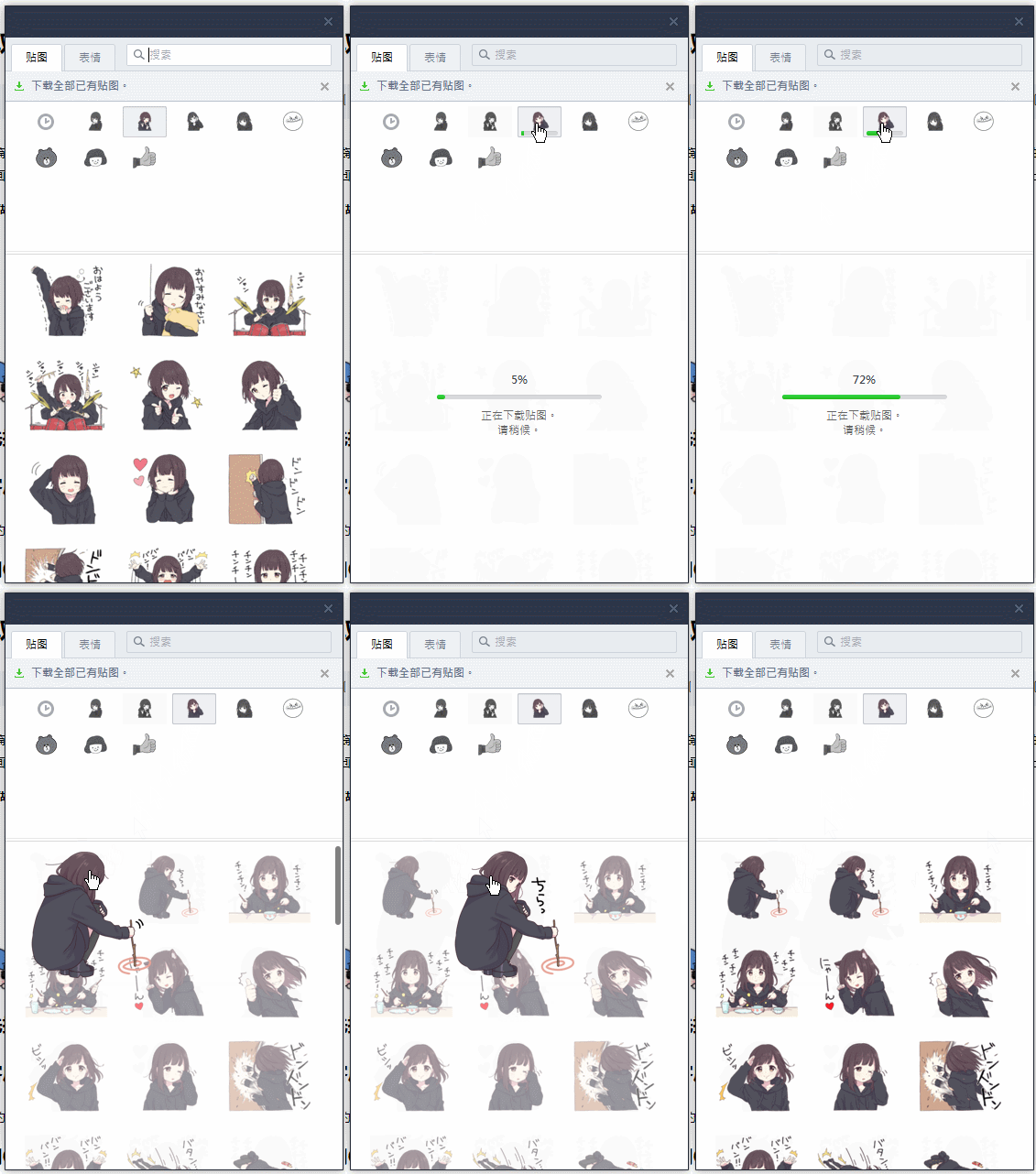
Windows 版下载已购买贴图
Android 客户端贴图路径:(/sdcard)/Android/date/jp.naver.line.android/stickers分辨率约 259x224
Windows 客户端贴图路径:C:\Users\【你电脑账户的名字】\AppData\Local\LINE\Data\Sticker(橙色字根据你自己的情况更改)分辨率约 185x160
UWP 客户端贴图路径:C:\Users\【你电脑账户的名字】\AppData\Local\Packages\NAVER.LINEwin8_8ptj331gd3tyt\LocalState\Sticker分辨率约 259x224
吐槽一下 Windows 版的分辨率居然比 Android 版的还低……
那么如何在贴图堆里找到 Menhera 呢?以安卓版举例,文件夹显示其中有80多个项目的即是。
不过 Line 的贴图文件夹都是以其 ID 来命名的,也就是说在其他设备(比如Windows)Menhera 的文件夹都是相同的,下面就是 Menhera 系列贴图的ID。
1862778 Menhera-chan.
1907972 Menhera-chan.2
3114599 Menhera little girl
3217669 Menhera little girl. 2
PS:UWP贴图文件夹的命名有点不同,他会在文件名最后加上“_1”之类的,目前意义不明,不过也不影响查找。
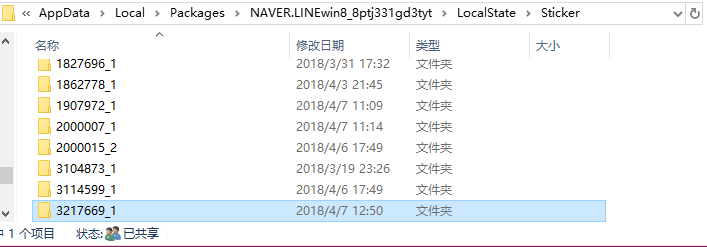
UWP 版贴图文件夹的特别命名方式
使用Chrome插件提取(最方便快速)
此方法由 网页链接 告知,在此表示感谢 ! (`・ω・´)
使用 Chrome 的小伙伴可以直接前往 Chrome 应用市场搜索 “Line 貼圖打包” 安装。
其他使用 Chrome 内核浏览器可以尝试下载 CRX 文件手动安装。
Line 貼圖打包_v0.7.6.crx 分享地址:share.weiyun.com/5C4qAuM
注意!此插件会与其他下载类插件冲突(比如FDM的插件),建议先禁用其他下载类插件。
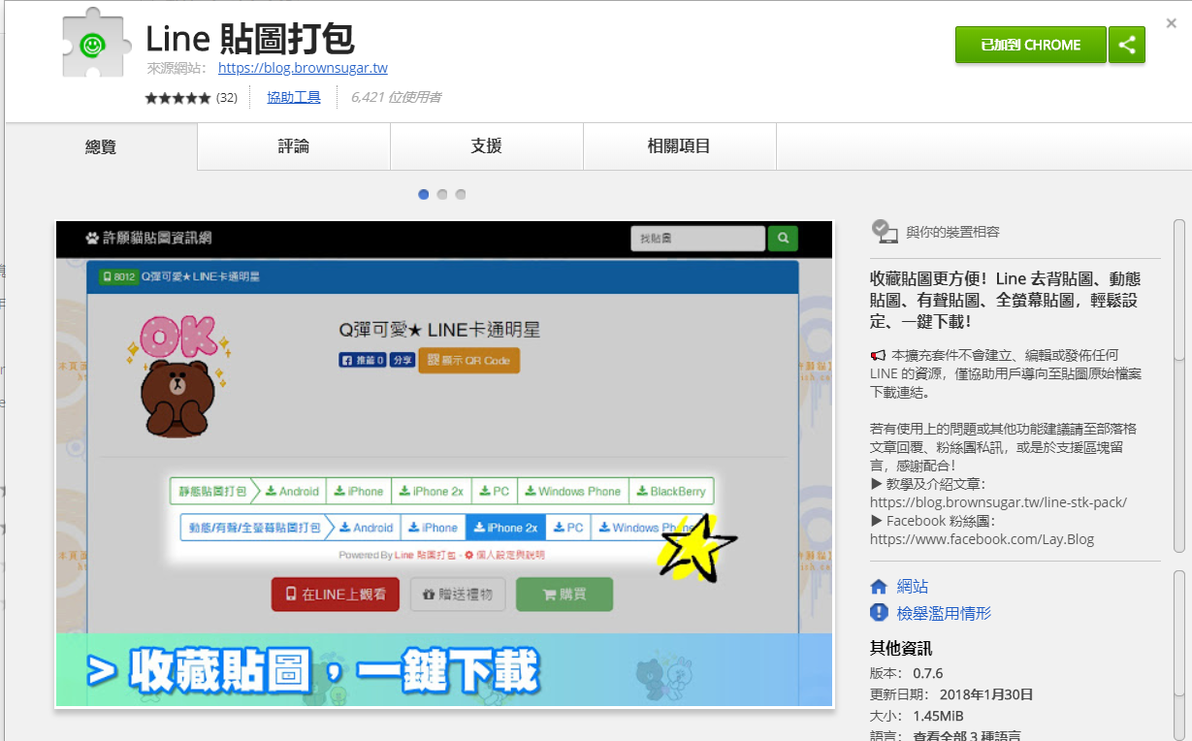
Chrome插件——“Line 貼圖打包”
安装完成后,首先会对插件进行设置,都是中文,说明详备,就不加赘述了,设置完成后记得点击最下方保存。
挂上日本代理(GCE节点已确认不可用),前往在线 Line Store (store.line.me)的贴图页面(无需登录)。
下面是 Menhera 系列贴图的 Line Store地址:
Menhera-chan. store.line.me/stickershop/product/1862778
Menhera-chan.2 store.line.me/stickershop/product/1907972
Menhera little girl. store.line.me/stickershop/product/3114599
Menhera little girl. 2 store.line.me/stickershop/product/3217669
另:Menhera 系列作者 joynet 的作品页 store.line.me/stickershop/author/18378
PS:大家发现了吗,URL中的 “product” 后面接的就是贴图 ID 哦~
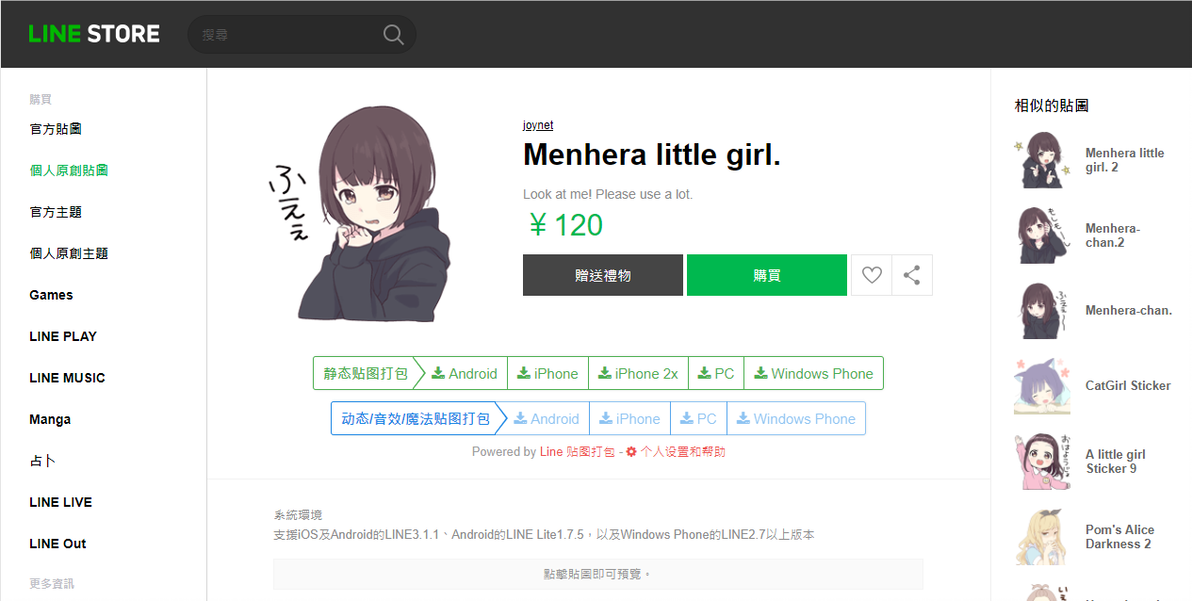
扩展已发功,点击上面按钮即可下载对应设备的贴图
使用插件提取下来的文件和我们从客户端提取的文件是完全相同的,猜测原理是插件拿到了 Line 贴图的 API 。
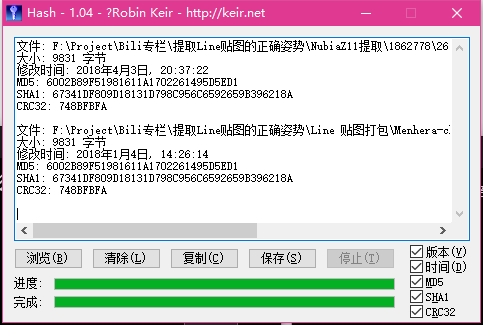
Android 客户端提取 vs 插件下载(Android)
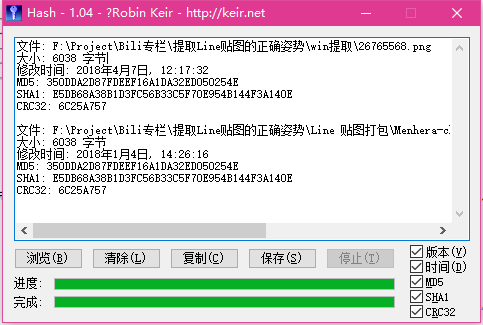
Windows 客户端提取 vs 插件下载(PC)
在下载了一系列不同设备的同款贴图后发现 iPhone 2x 体积最大

没想明白 iPhone 2x 是何方圣神……
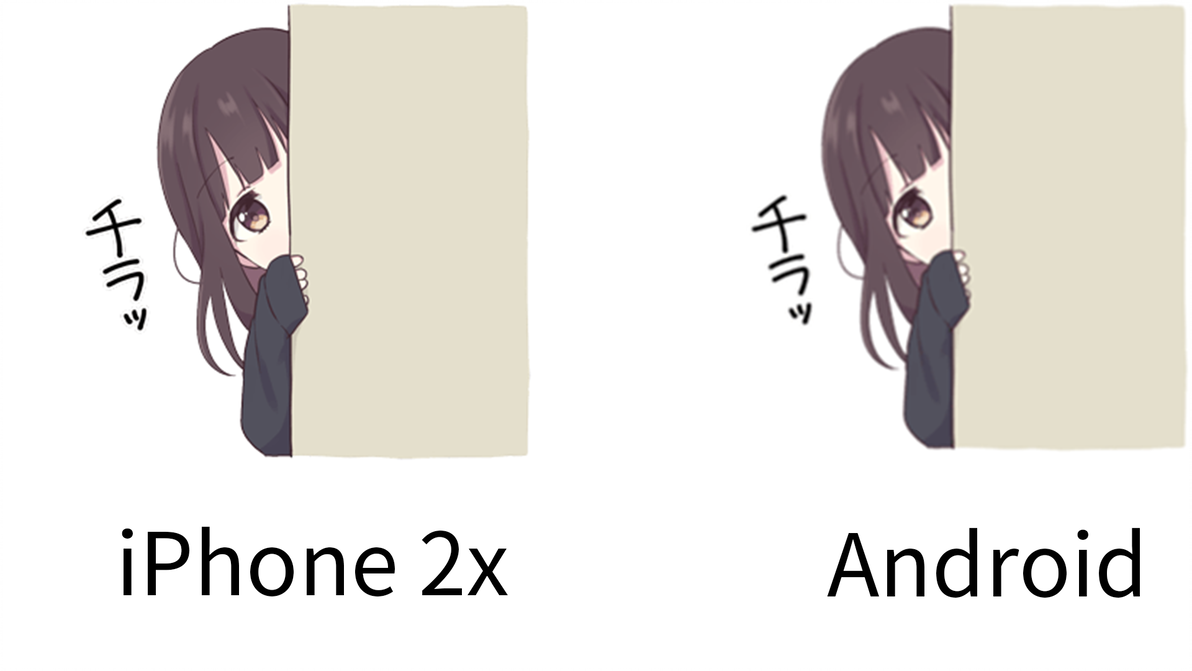
真实画质提高
附来自此插件帮助的对不同设备贴图的说明:
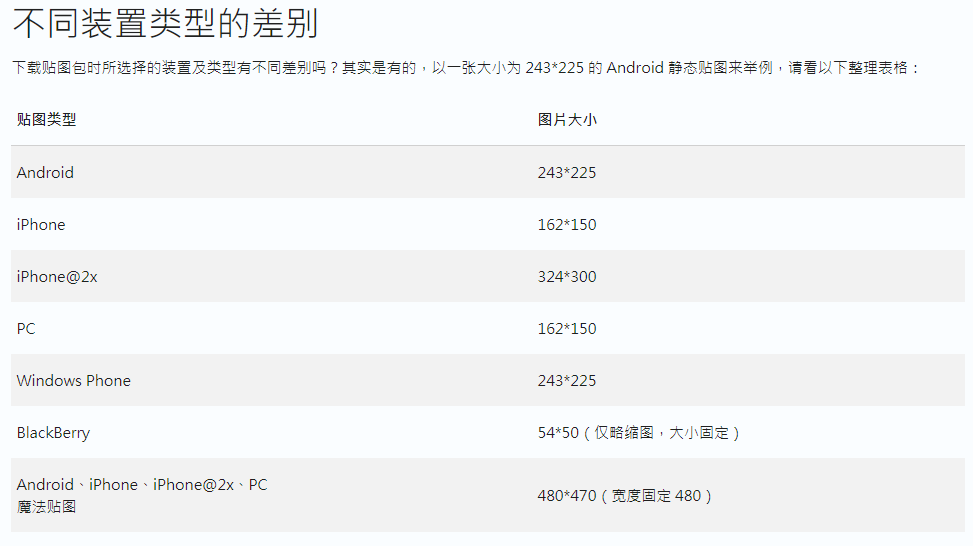
我比较吃惊 Line 居然还有黑莓(
更多详细使用说明可前往 blog.brownsugar.tw/line-stk-pack 以及 插件选项中的帮助 查看。
再来优化
有小伙伴提到为什么提取出来的画质还没有比网上的好呢?其实做一些处理就能让你的 Menhera 比网上的更好看(
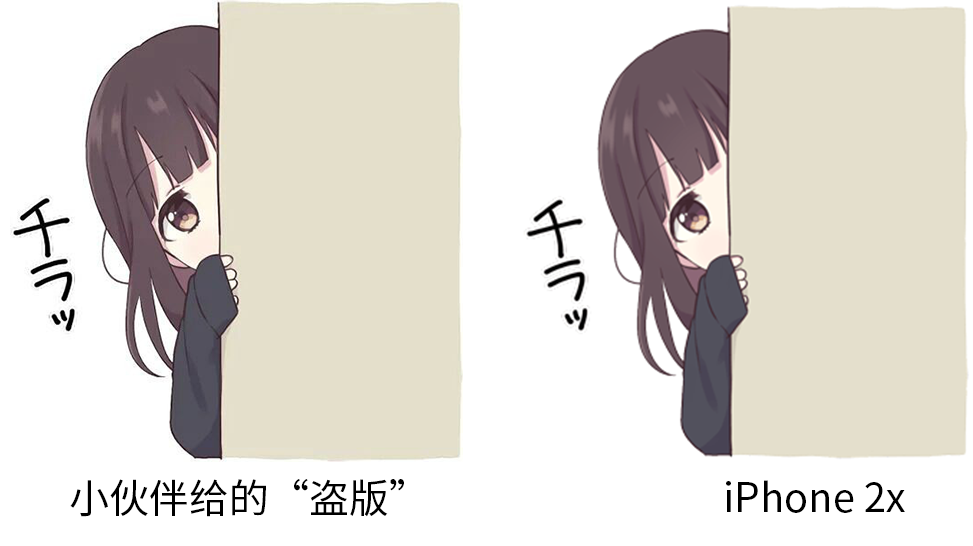
“盗版” 分辨率 502 x 512,颜色还有点差别
首先回答几个问题。Line 的贴图是带透明背景的,而不是白色,所以有小伙伴问 “为什么我提取完后打开是黑色” ,这个是看图工具处理 Alpha 通道时的问题,那 “为什么发到QQ是黑底的” 是因为直接发送的话会被QQ压缩成 jpg ,就变成真·黑底了。
PS:并不是所有 png 转 jpg 工具都会把透明部分变成黑色。
PS:Menhera 系列贴图一共有四套,如果你觉得混在一起没什么关系,那么在开始下面的操作之前,你可以把文件集中在一个文件夹,这样可以一起处理。(提示重名没关系,覆盖即可,那是马上要删除的东西,贴图本体一个个都是唯一的 ID 命名的)
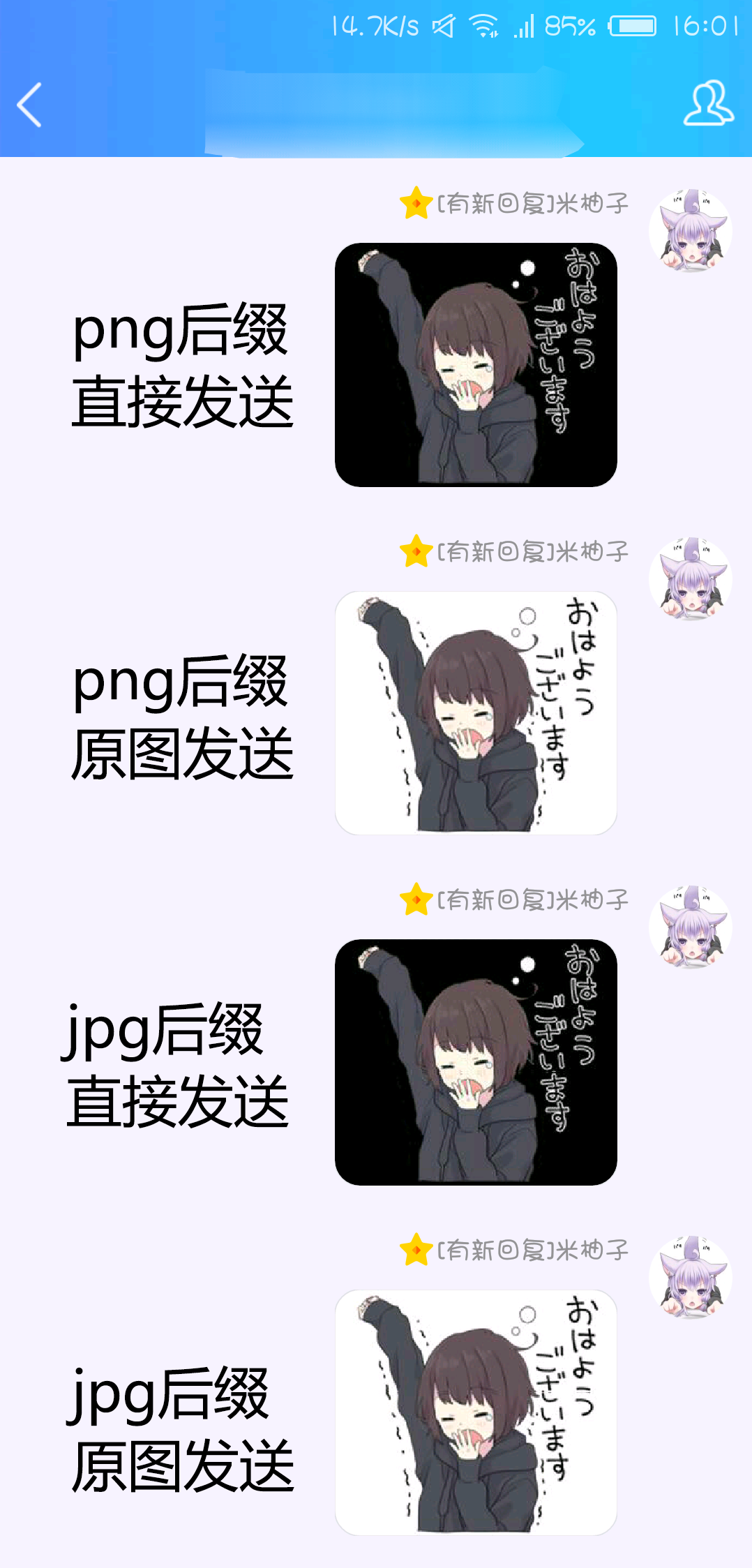
看起来 QQ 对后缀格式并不敏感
因为一般情况下使用 png 格式比 jpg 更能保证画质,所以可以的话建议全程以 png 格式操作。
PS:静态贴图本质 png 图片。
预处理:去除缩略图,加上后缀名
再借用一下 “Line贴图打包” 里的帮助来了解贴图文件夹里的文件。
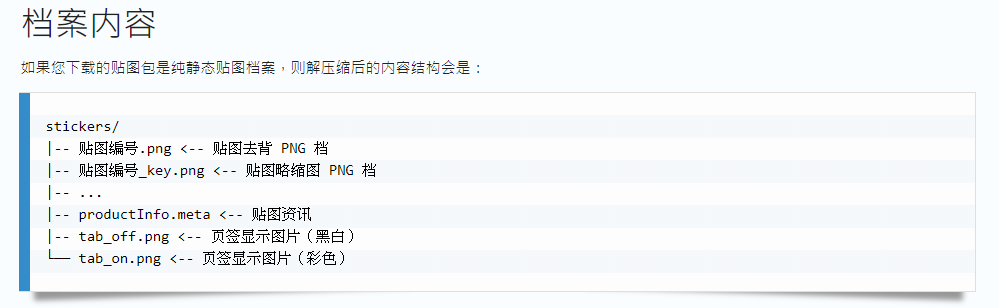
也就是说我们仅需要 贴图编号.png ,其他文件一概不需要。productInfo.meta 、tab_off.png、tab_on.png(手机提取的话没有这几个文件,但是有 main、preview、thumbnail)这几个文件先手动删除。
再来删除缩略图(就是文件名带key的),缩略图很多,可以搜索一下 “key” ,然后 Ctrl+A 全选,再 delete 删除,退出搜索后就完成删除了。
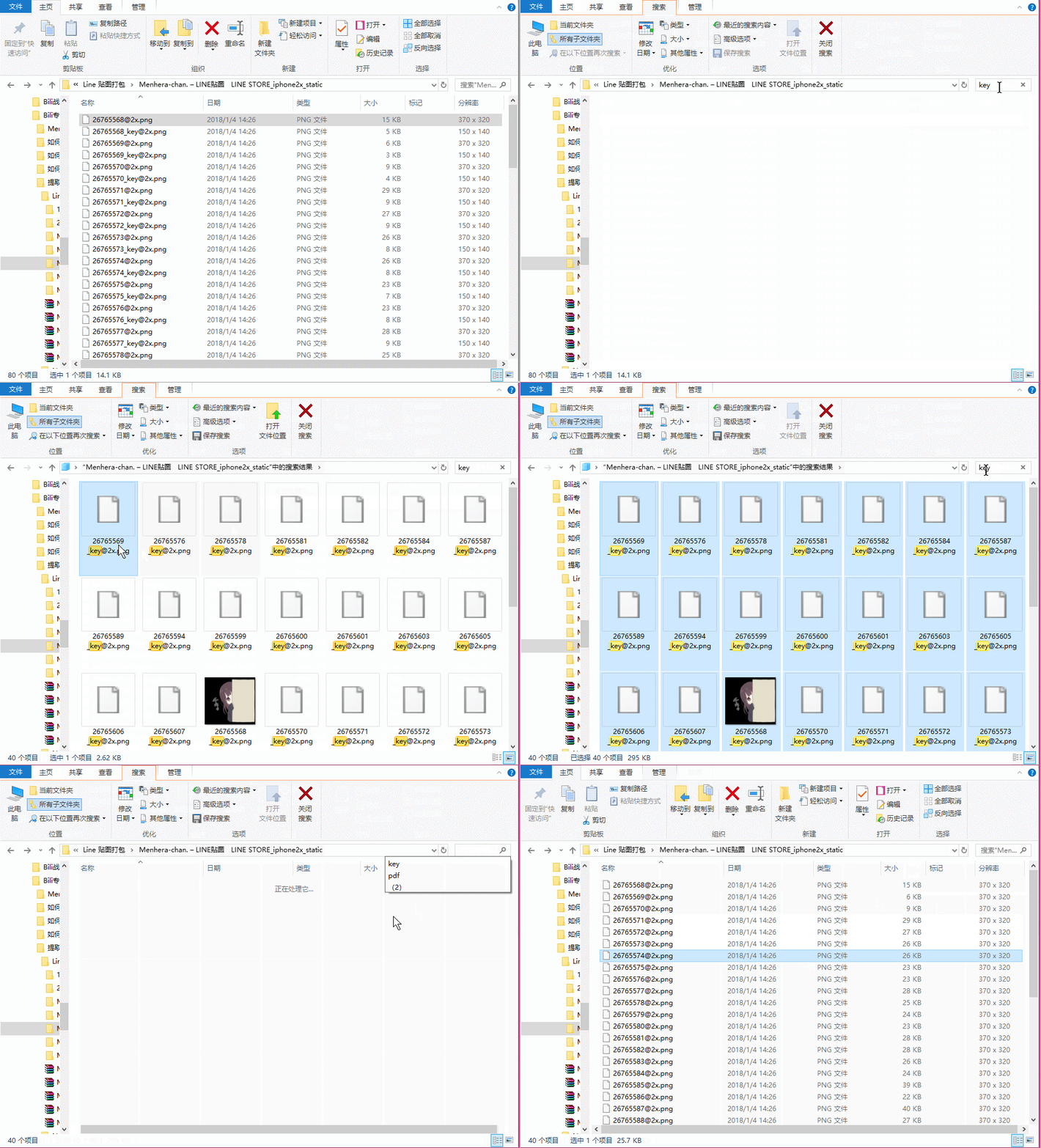
可以通过搜索选出所有缩略图然后删除
会使用 cmd 的小伙伴推荐一条命令解决。
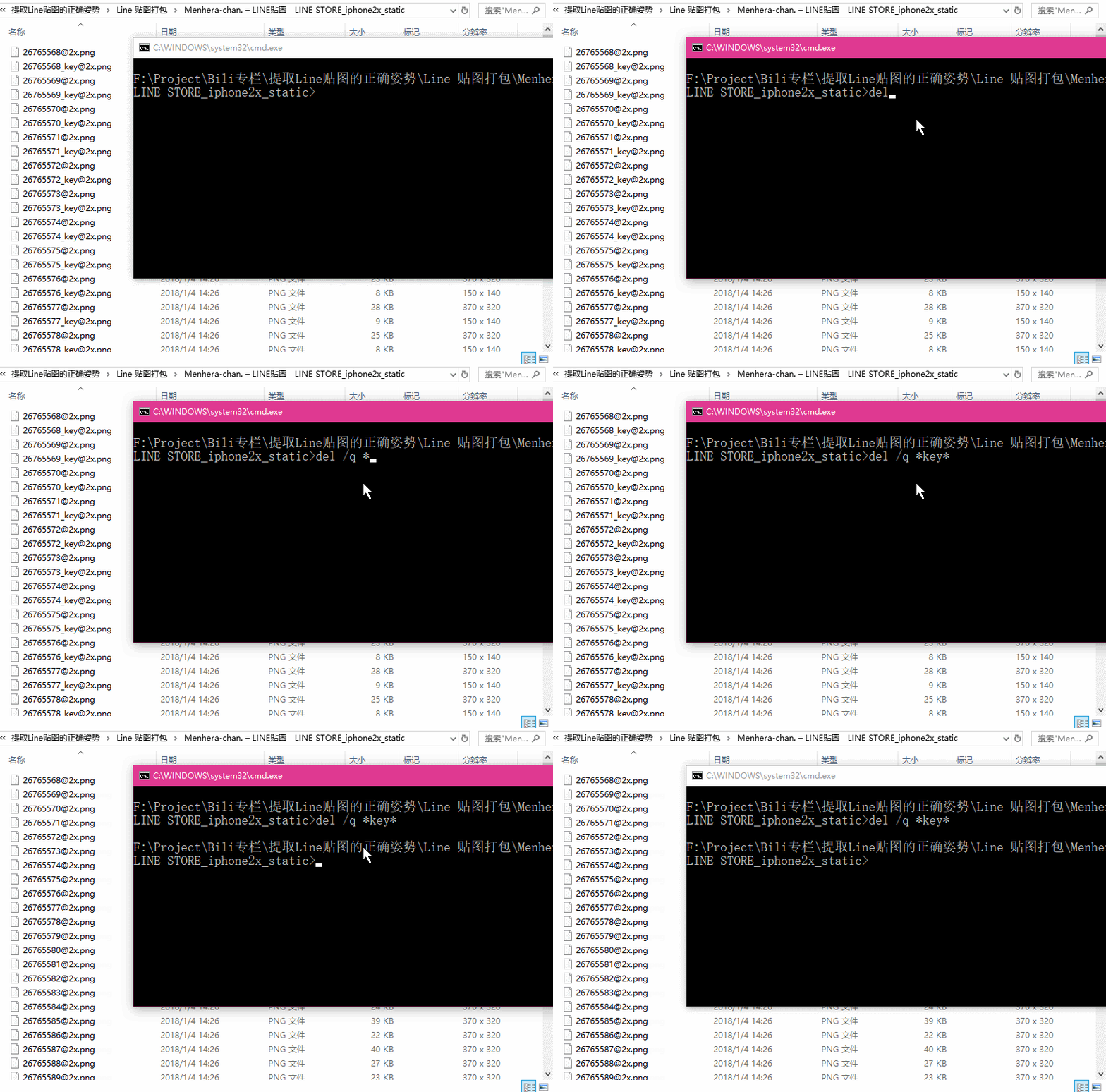
熟悉 cmd 的小伙伴可以一条命令解决
对于使用上面法一提取的贴图是没有后缀的,那么我们批量加上 png 后缀。
批量更名工具很多。这里以 “拖把文件更名器” 做示范:
(拖把文件更名器.7z 分享地址:https://share.weiyun.com/5O4Ia90 )
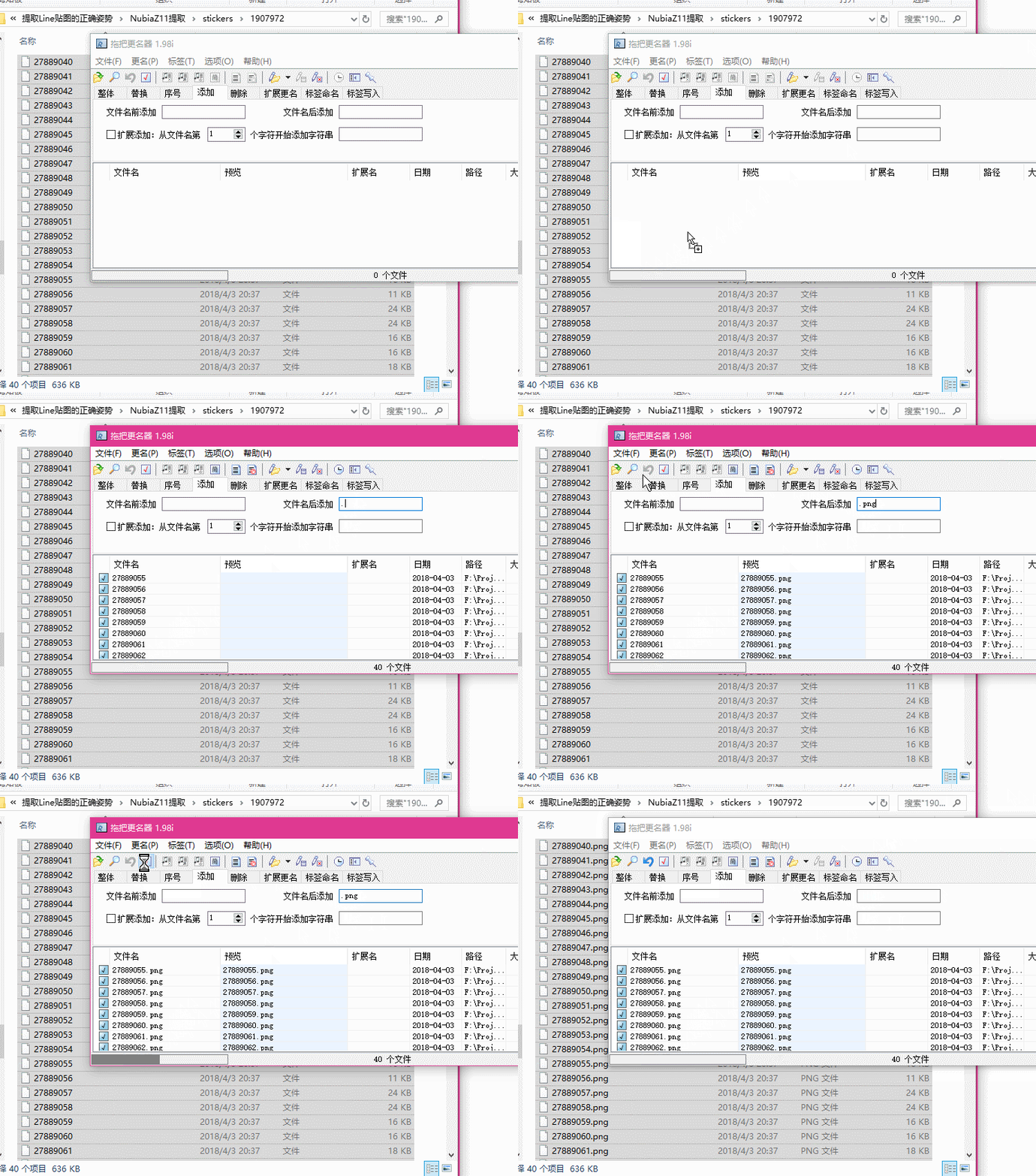
使用 “拖把” 更名
会使用 cmd 的小伙伴更推荐一条命令更名:
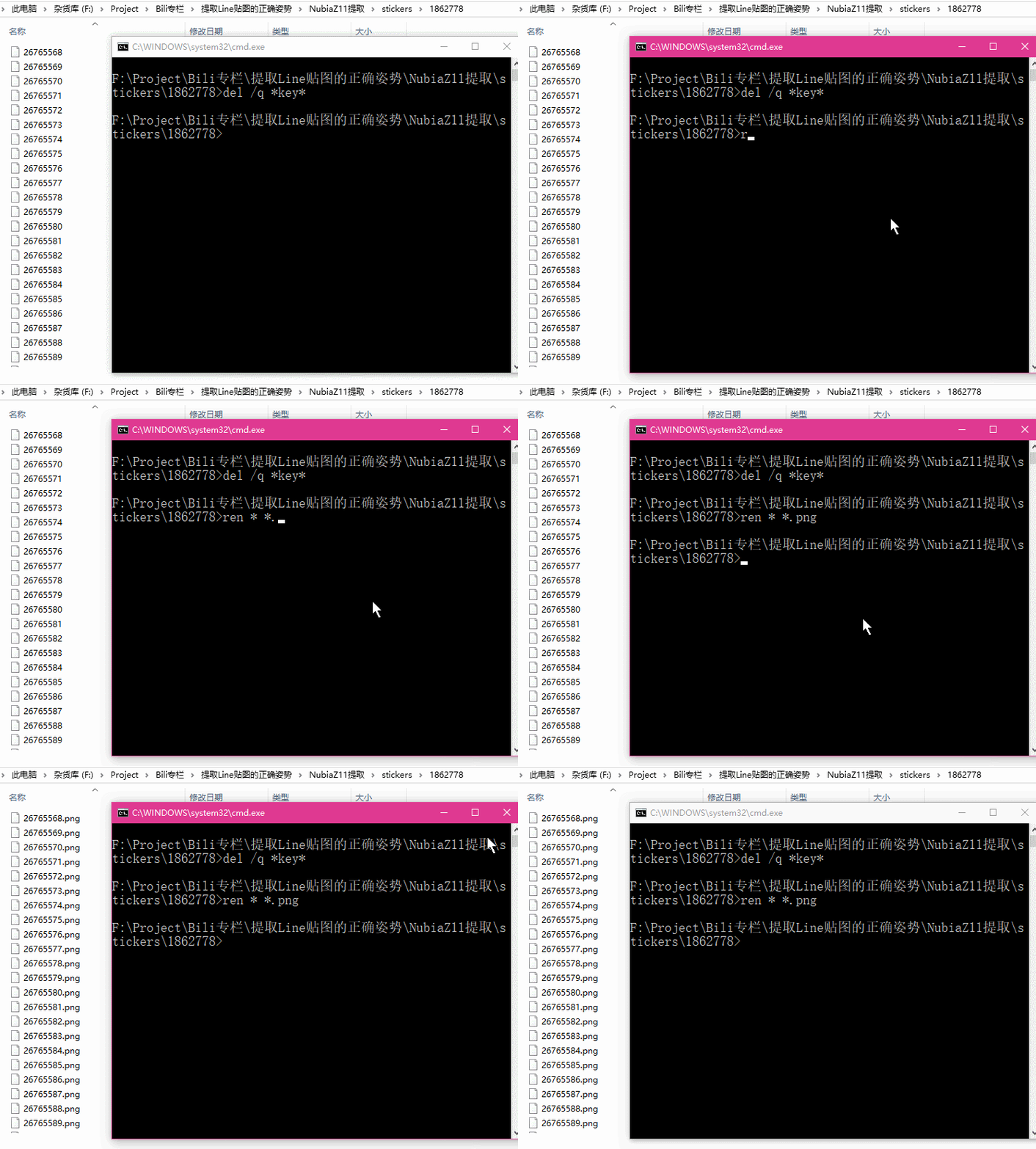
方便、快捷、干净(
处理成白底:丢掉 Alpha 通道,并以白色为底
法一:XnView GUI 批量转换(小白适用)
这类工具很多,这里就举其一。中文界面,易操作,不赘述。
参见:www.zhihu.com/question/36367312
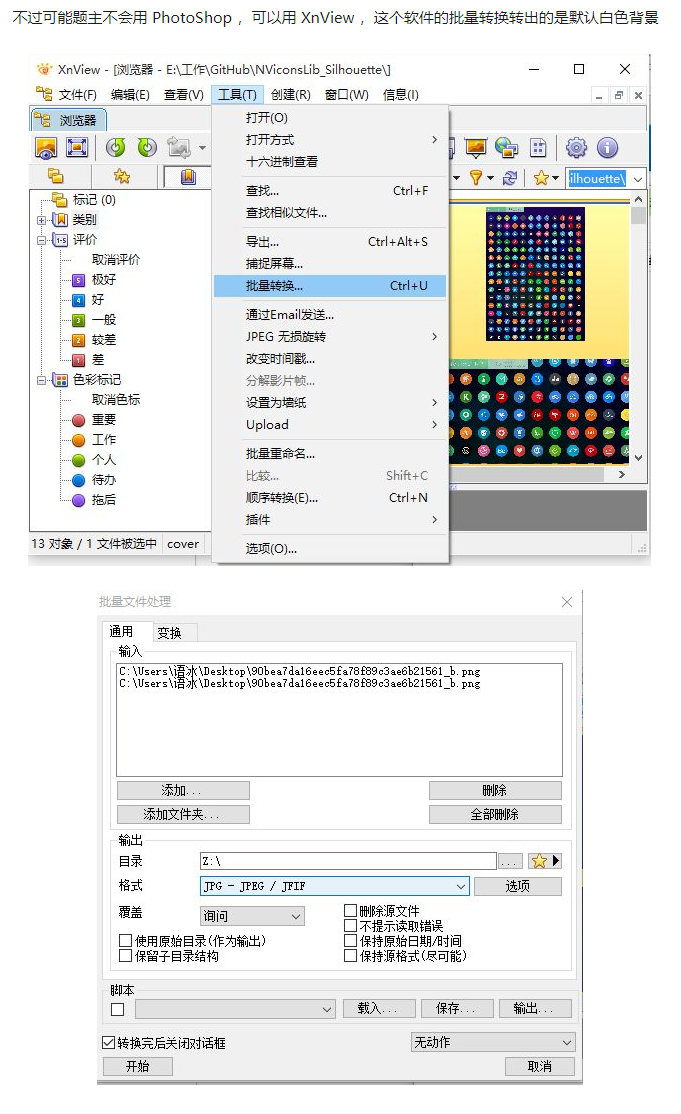
法二:ImageMagick 一条命令完成(个人推荐)
ImageMagick 官网:www.imagemagick.org
有 Windows 版,下载安装后在命令行输入 magick -h 。有输出即安装成功
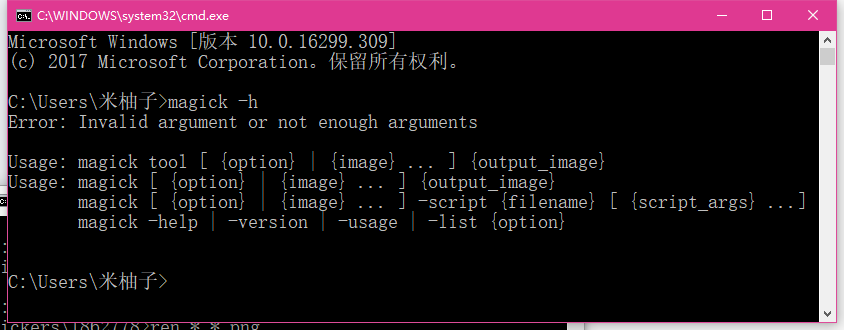
安装程序会自动添加 Path
在贴图目录下输入以下命令:
magick mogrify -format png -alpha remove *.png
即可完成操作。
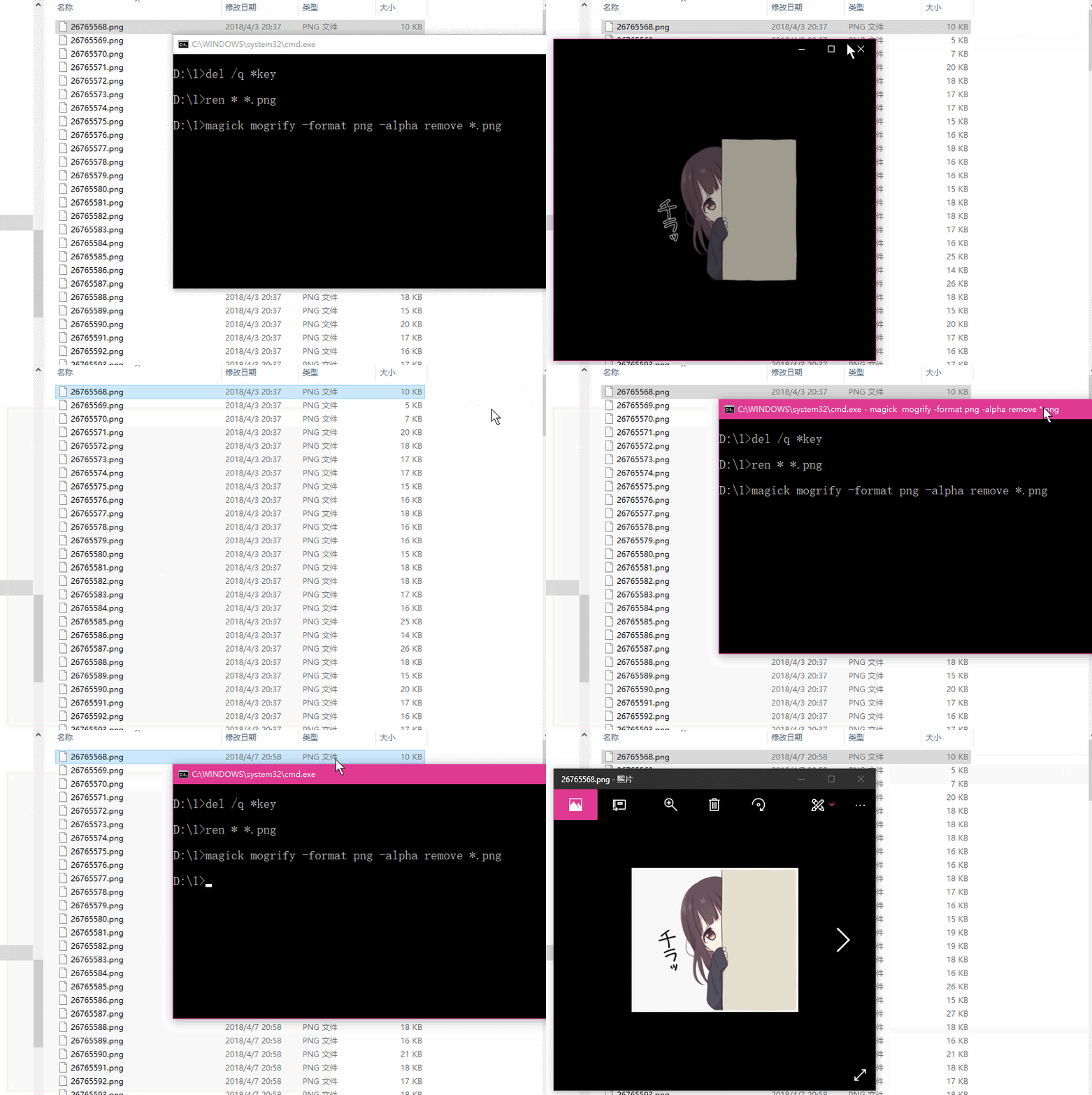
处理后体积变化很小
PS:以上命令参考自:
《ImageMagick 拆分透明PNG、合并JPG和Alpha Mask》blog.csdn.net/akof1314/article/details/42922051
《ImageMagick 入门教程》www.jianshu.com/p/310d833d9a25
重头戏:使用 waifu2x 放大
简单介绍一下 waifu2x ,就是使用深度卷积神经网络来对二次元图进行放大的软件(听说开发者是使用 Gal 图来训练的)。它甚至还被用在了番剧上,小伙伴们有兴趣可以前往 网页链接 看看效果。
由于我是 Windows 和 N卡 用户,这里就选用 waifu2x-caffe 来操作。
waifu2x-caffe GitHub地址:github.com/lltcggie/waifu2x-caffe
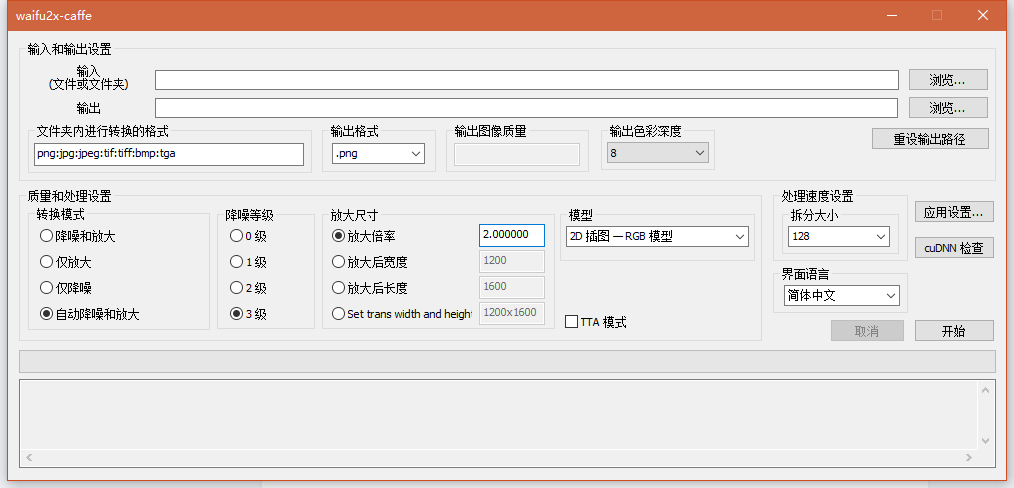
waifu2x-caffe 界面
模型推荐 “2D 插图—RGB 模型” ,并且确认显卡加速可用(点击右侧 cuDNN 检查),否则会非——常——慢——
一般来说当表情包用放大 2 倍就够了,不过你希望放得更大也是没问题,这部分的配置组合我建议大家自己都玩玩试试,自己觉得哪个配置最棒就用哪个~
(建议先拿一张图试水,调满意了,再丢整个文件夹)
到此提取与优化操作已全部完成!
看看经过上面一系列处理后的样片

(其实还偷偷用PS处理了一下文字边缘~)

干脆就找没字的吧(

Menhera 酱太可爱了! ε=ε=(ノ≧∇≦)ノ
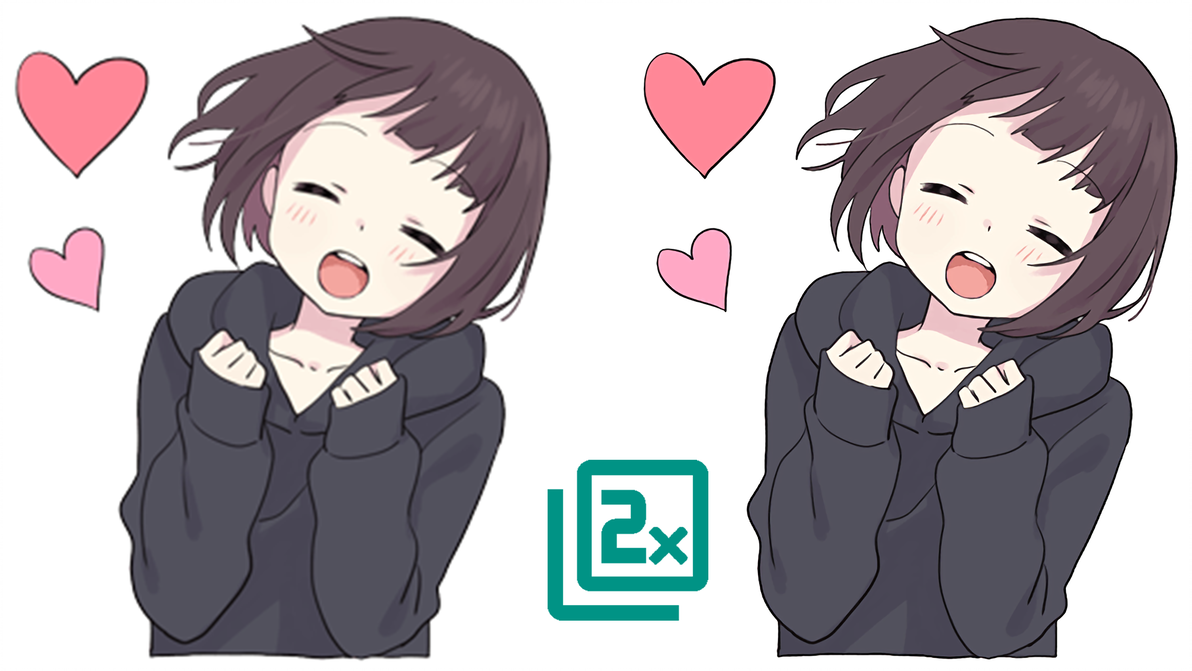
对比(使用 iPhone 2x 源)
不知道各位小伙伴是否满意呢 (`・ω・´)
