

本期视频:

这是微软的New Bing,它被我代理到了自己的域名下,可以在国内顺畅使用。
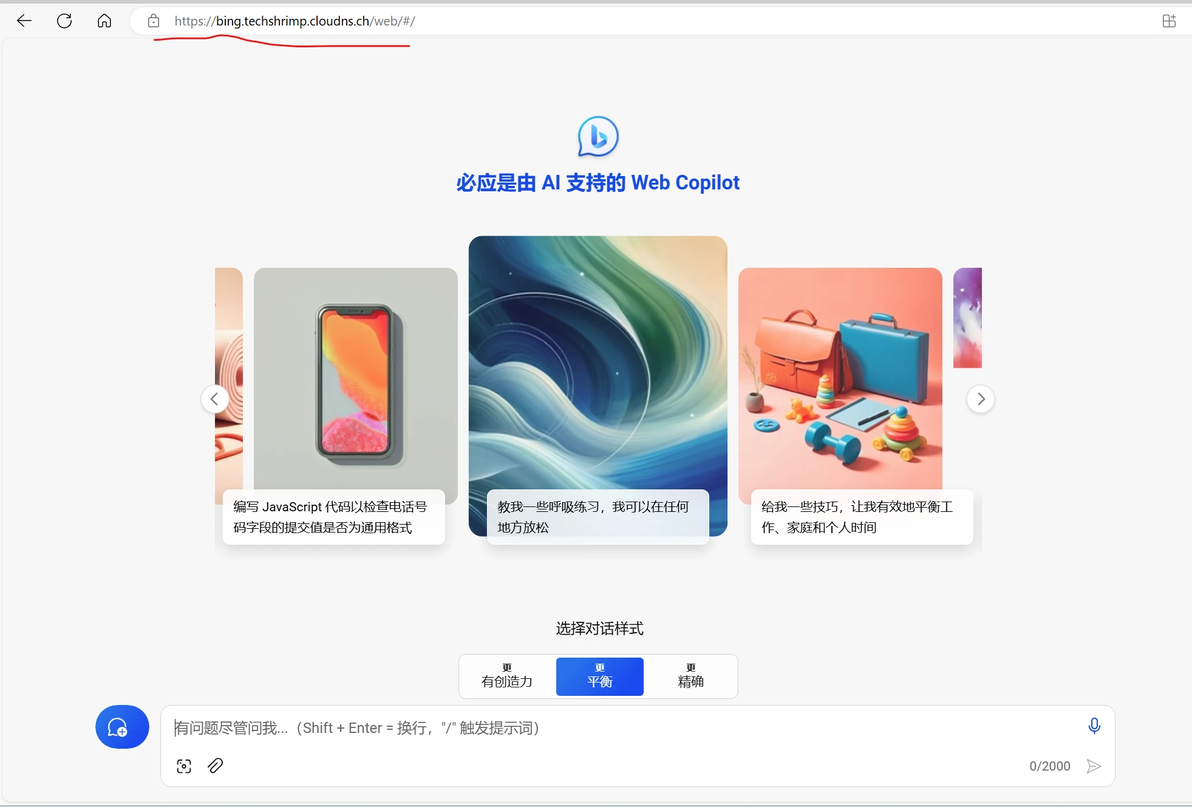
本期视频是一个手把手教程,我们全程使用免费服务,只需要一个邮箱,就能把微软的New Bing 到自己的免费域名下。这样在国内网络也能使用,这款由ChatGPT4加成的全新搜索引擎。 代理出来的网址还能与其他小伙伴共享,成为小伙伴中的技术大神。
1. 注册账号
第一步当然是注册账号,本次使用的服务,有三个cloudflare,github,cloudns。每个网站都需要注册一个账户。
Cloudflare地址: https://dash.cloudflare.com/
2. 部署
本次使用的项目是
https://github.com/Harry-zklcdc/go-proxy-bingai
注意我使用的是Haryy zklcdc 这位作者的,原版已经停止维护了。 Harry从原版基础上做了Fork维护至今。
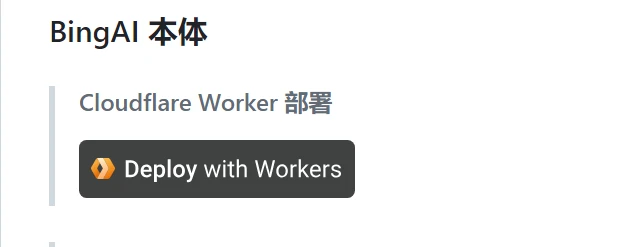
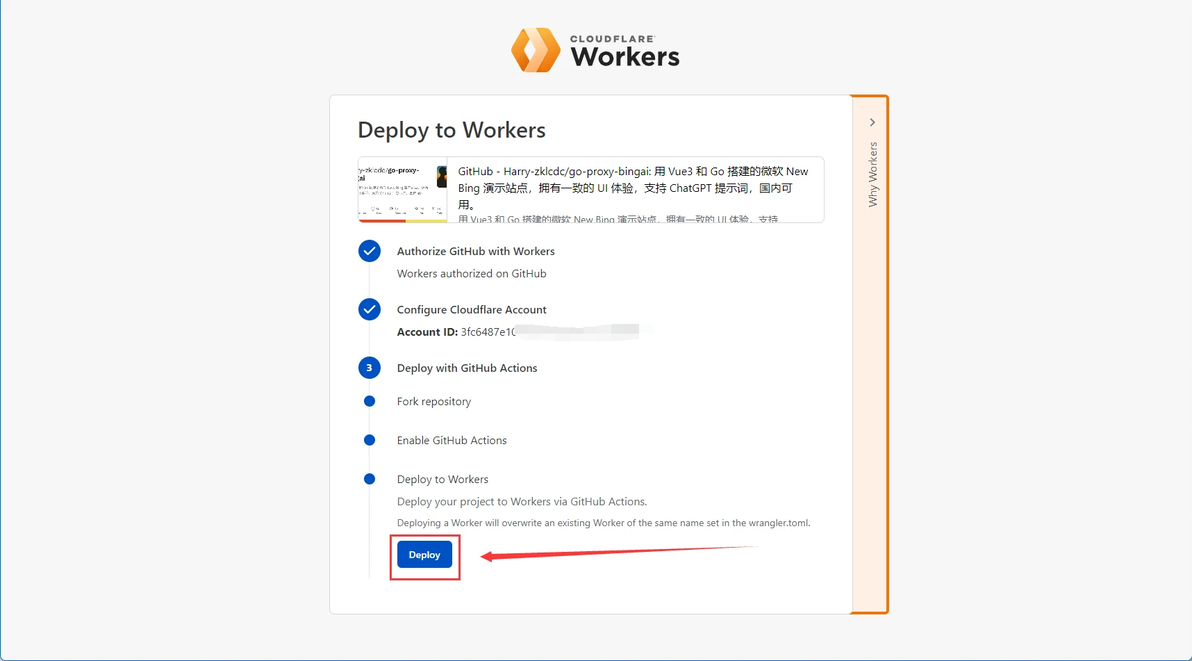
登录Github账户后, 点击下面按钮
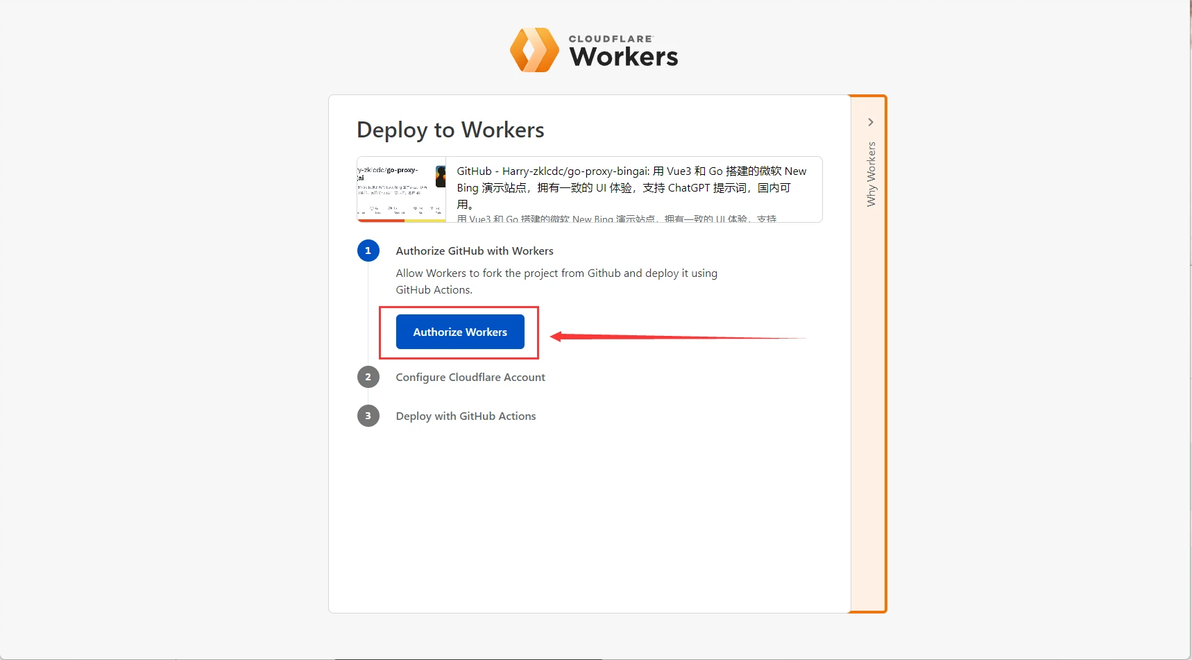
点击「Authorize Workers」, 登录 Github 账号授权 Cloudflare
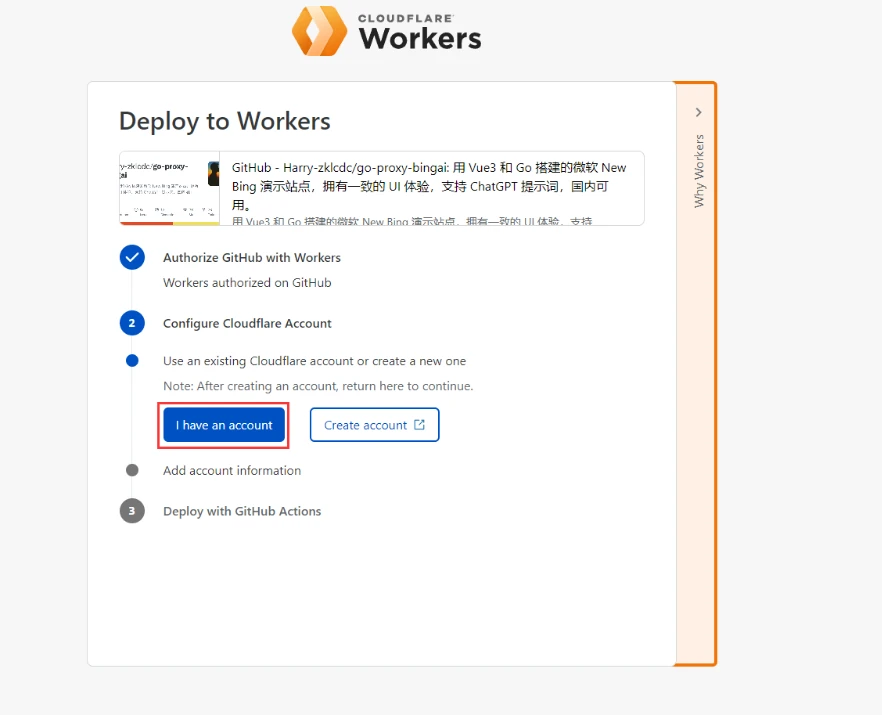
点击「I have a account」
然后点击「Worker Dashboard」
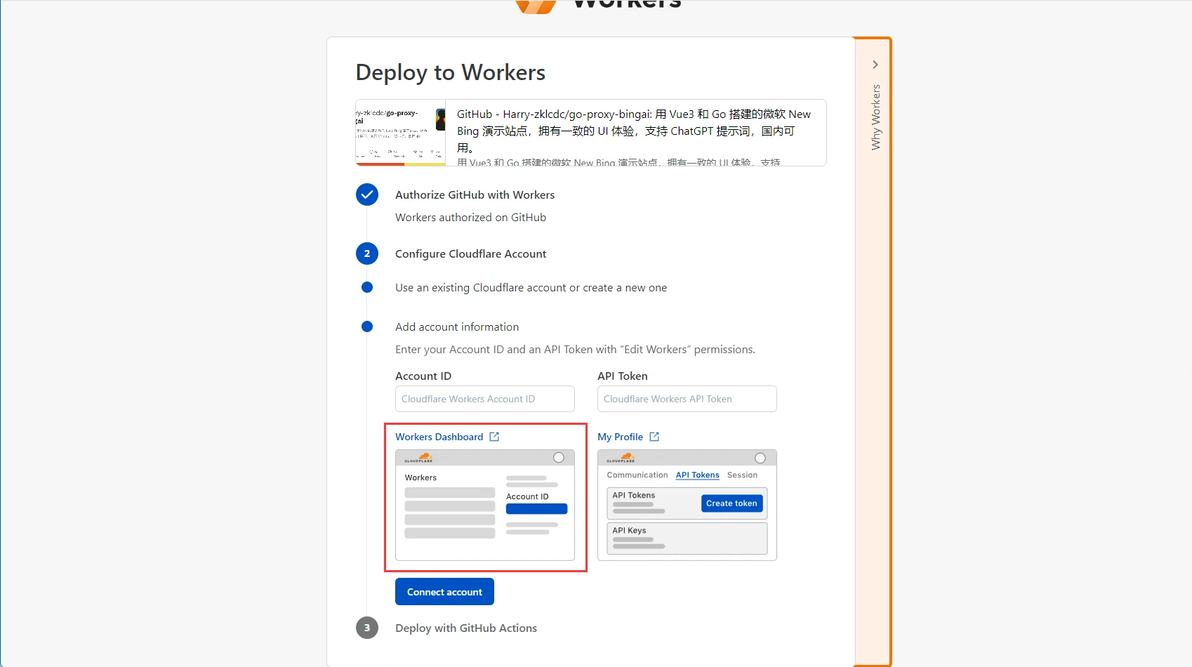
复制 「Account ID」
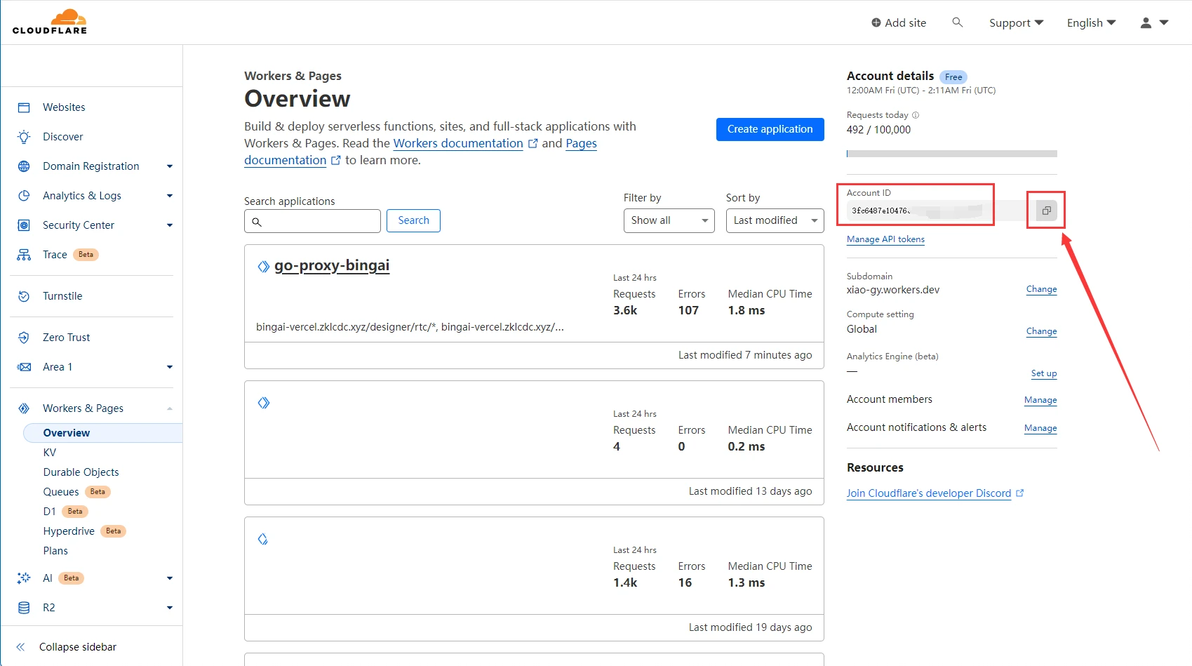
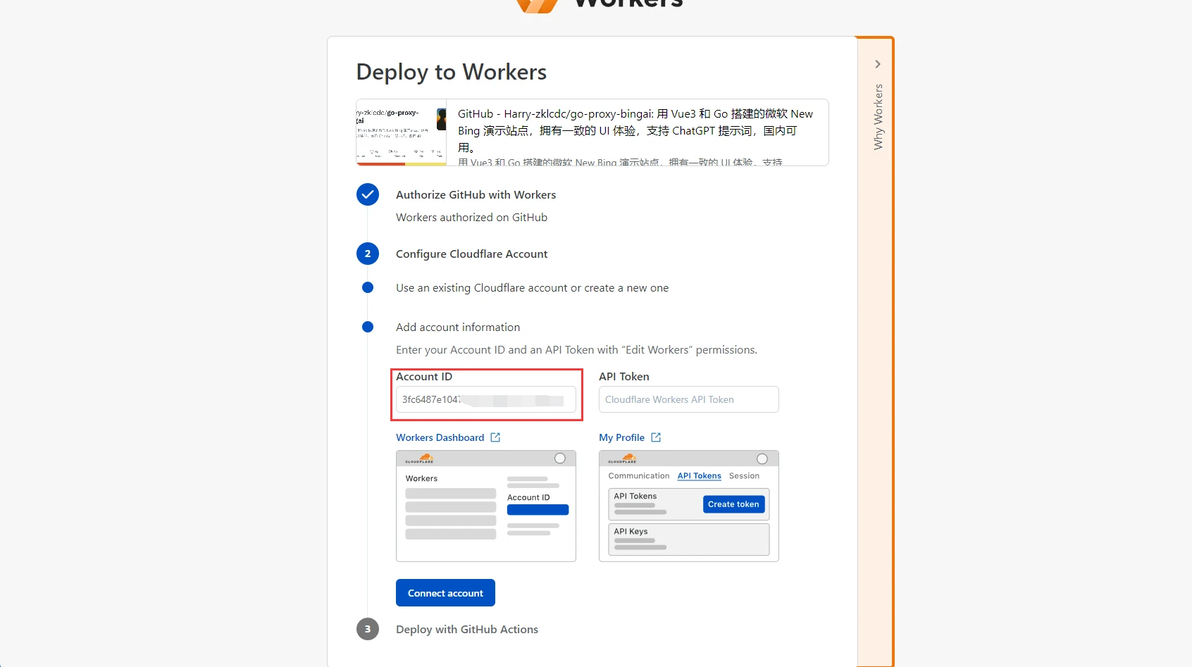
粘贴至前一步的「Account ID」输入框中
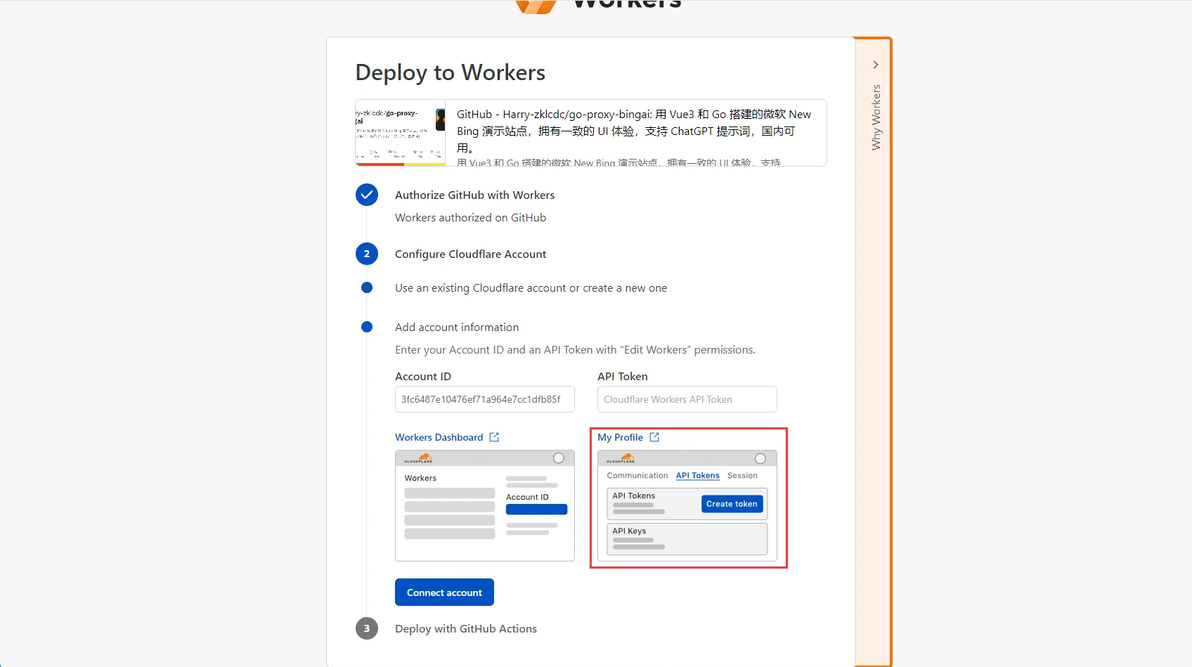
然后点击「My Profile」-> 「创建令牌」
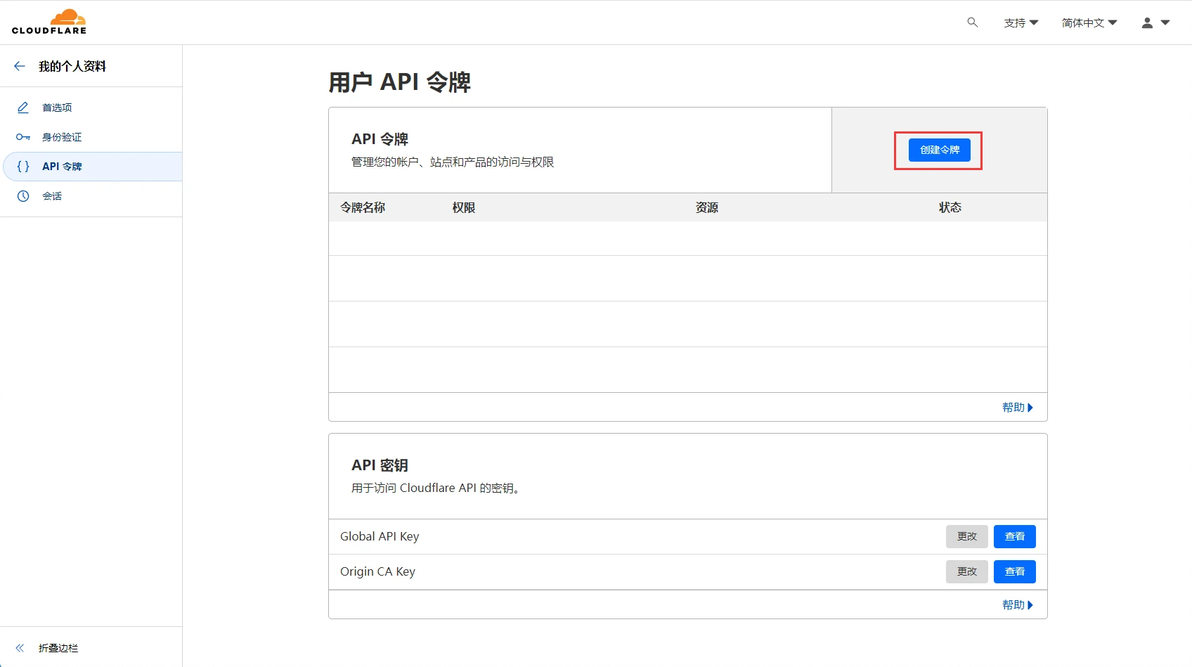
选择第四项「编辑 Cloudflare Workers」, 点击「使用模板」
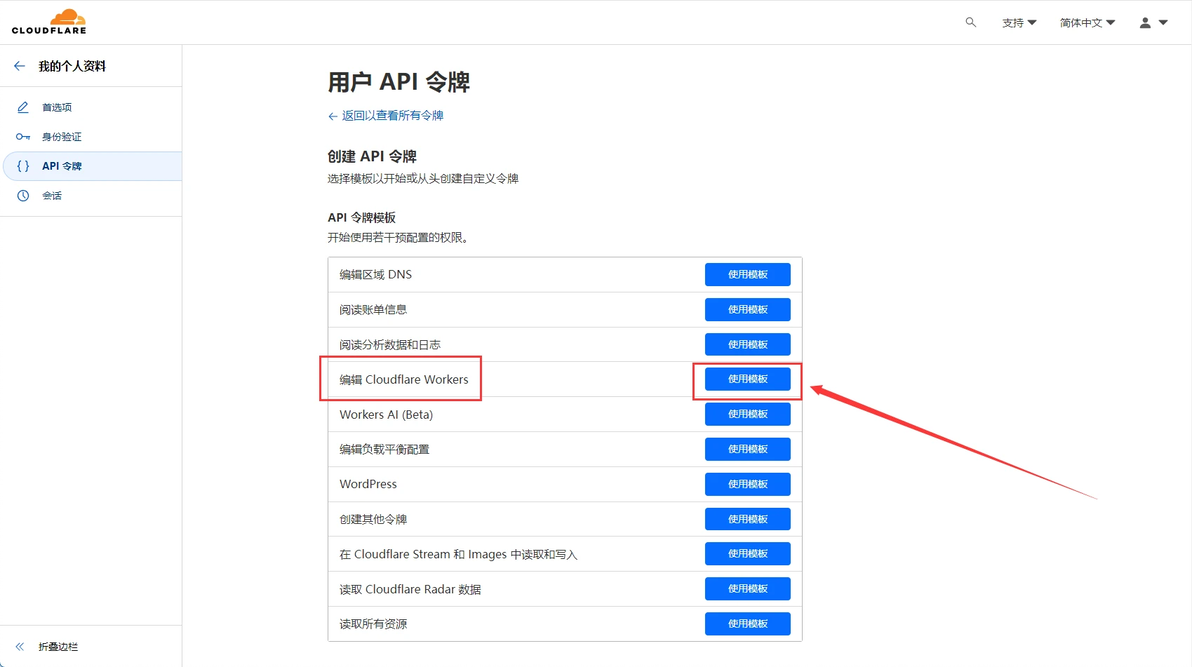
然后修改 账户资源 的值为 你的账号, 区域资源为所有区域
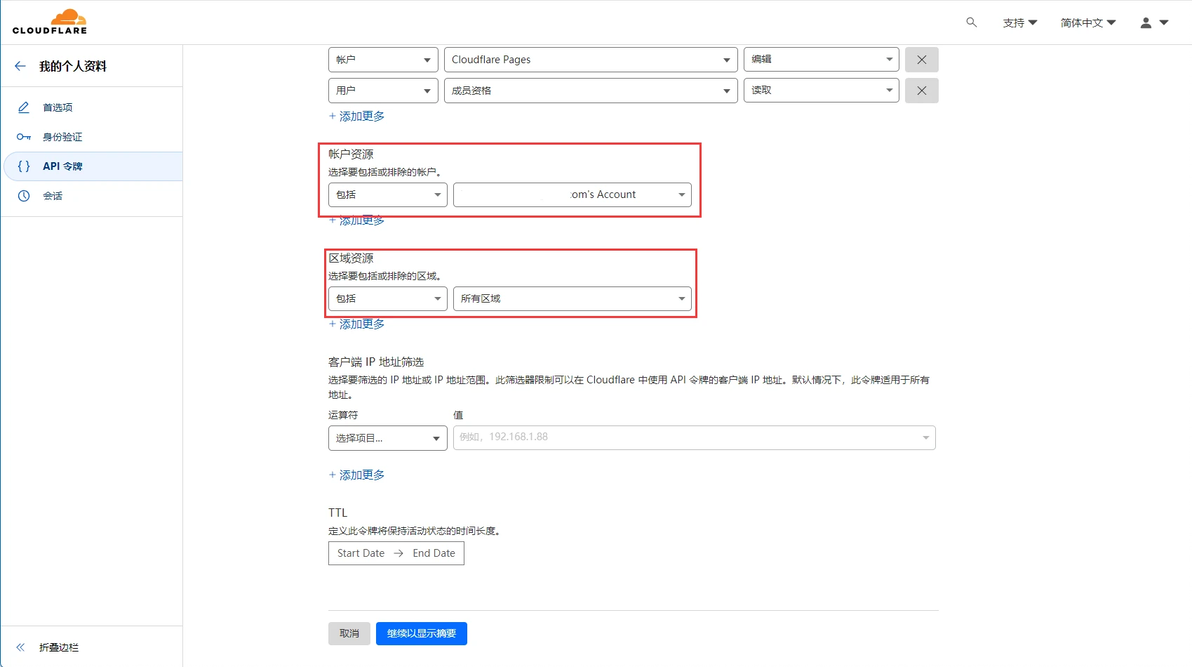
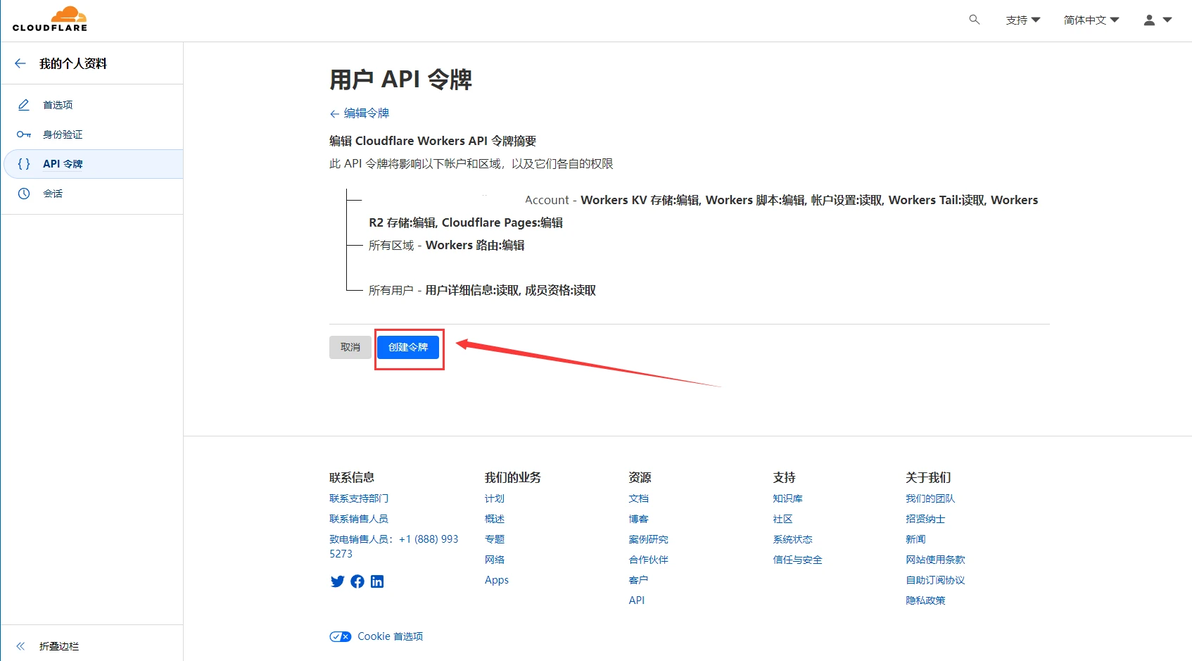
然后点击「继续以显示摘要」
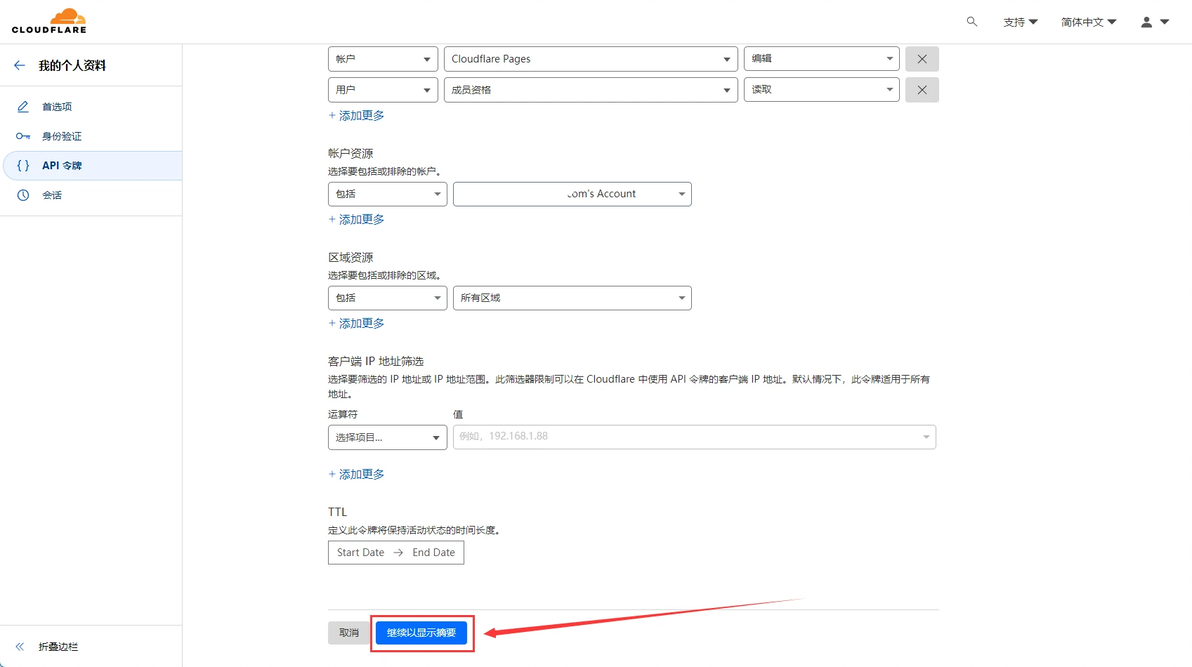
点击「创建令牌」
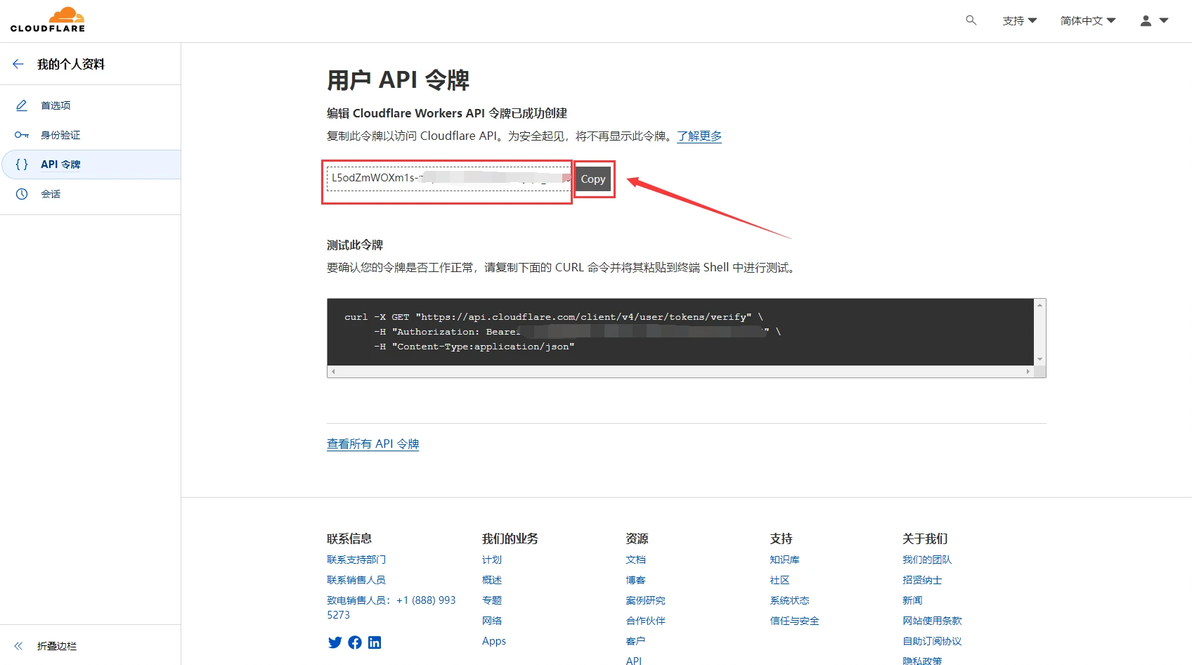
然后点击「Copy」按钮复制 API 令牌
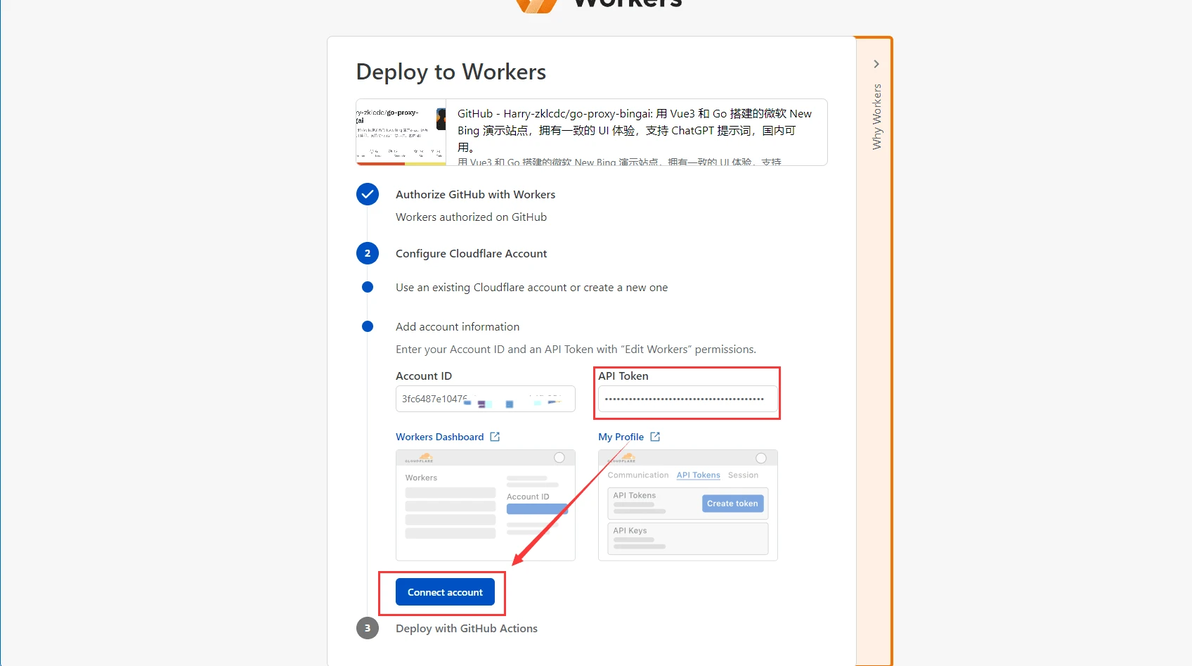
粘贴至一键部署的框中, 点击「Connect account」
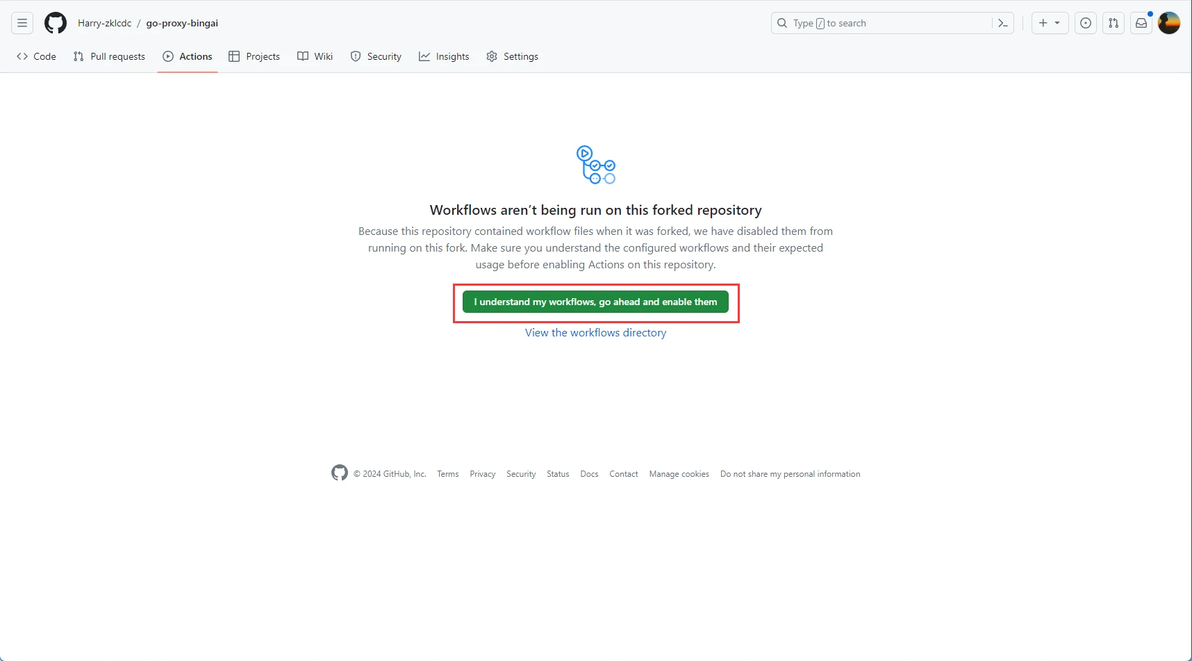
然后依次点击「Fork the repository」-> 「Repository Actions」->「I understand my workflows, go ahead and enable them」, 以启用Github Action
回到上级页面, 依次点击「Workflows enabled」->「Deploy」
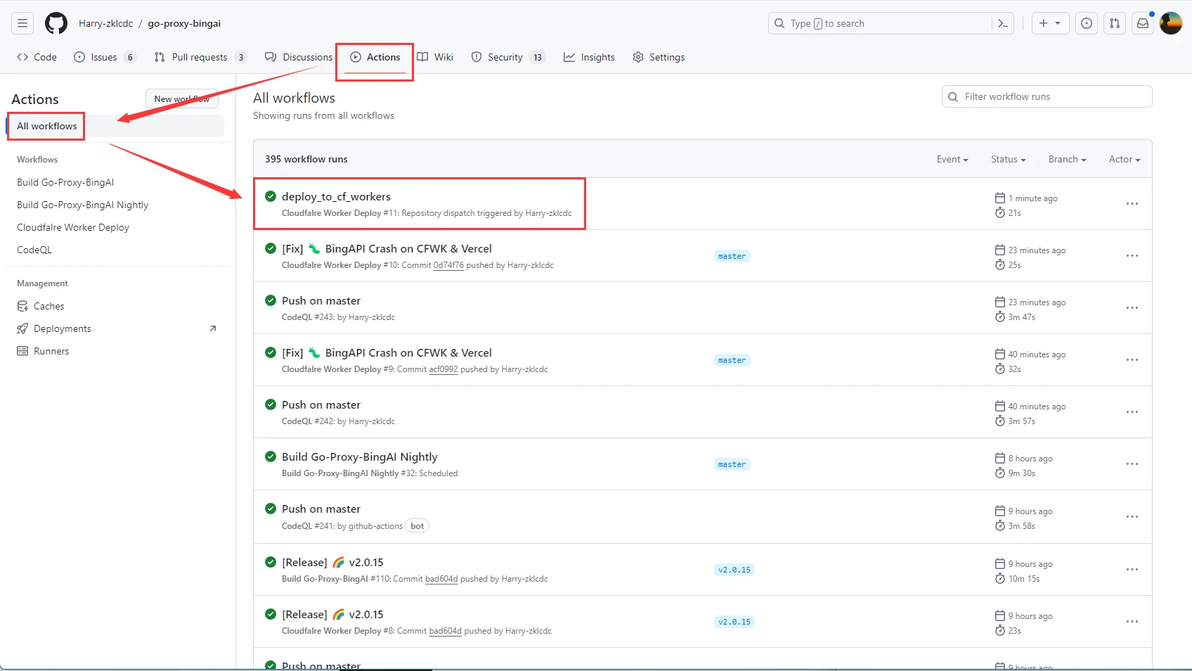
回到 Fork 的仓库中, 点击「Actions」, 有如下结果即部署成功
3. 编辑环境变量
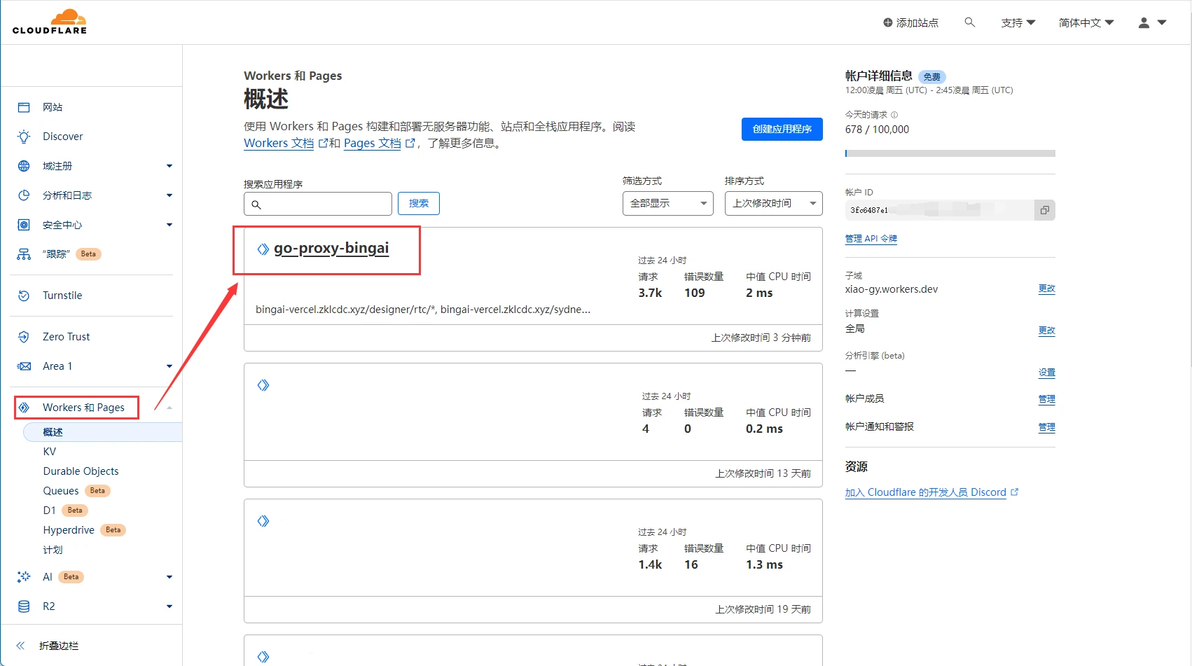
进入 Cloudflare 控制面板, 依次点击「Workers 和 Pages」->「go-proxy-bingai」
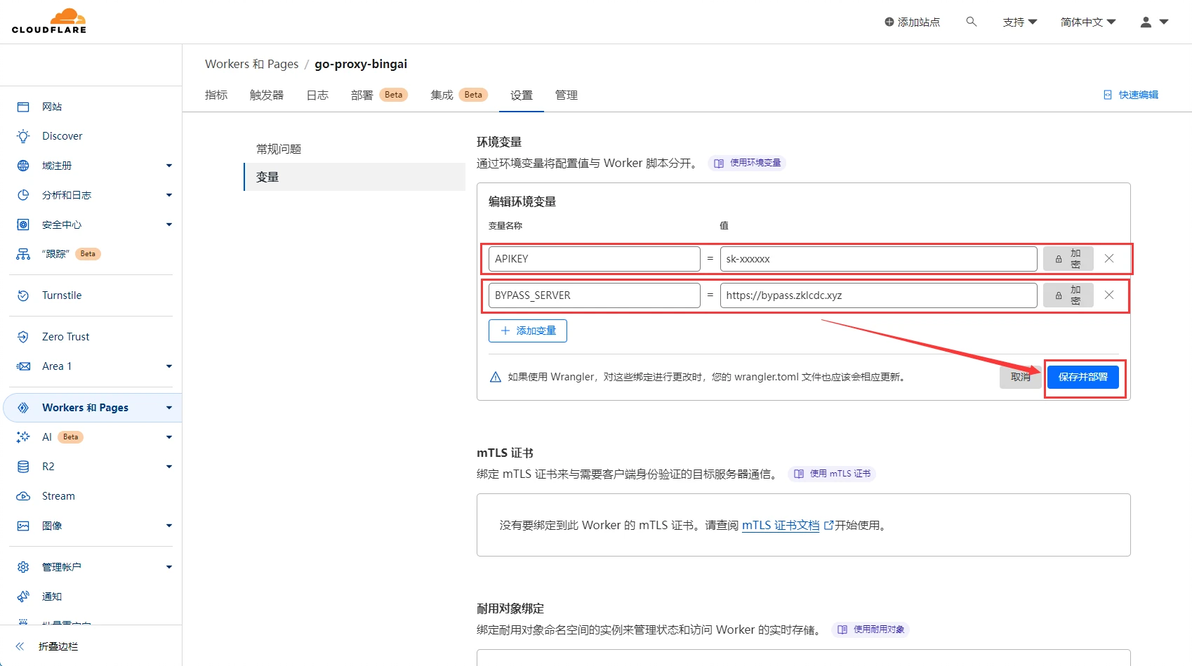
点击「设置」->「变量」->「添加变量」
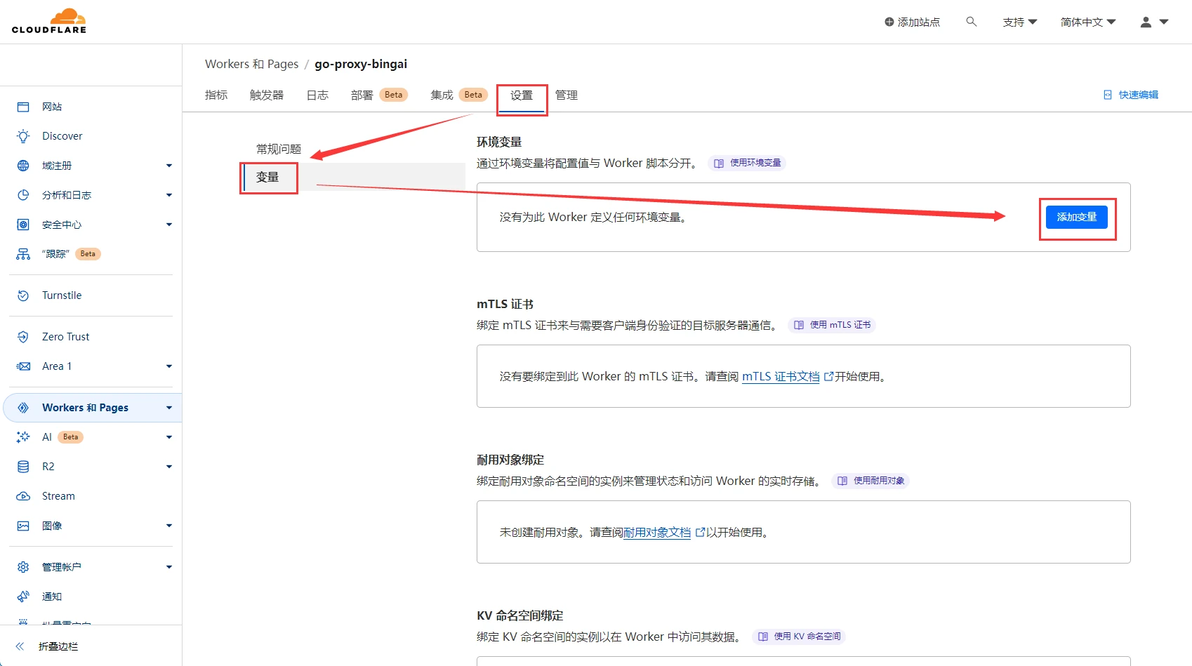
添加一个变量
这个地址是作者部署的一个人机验证服务器,用来过Bing的人机验证
APIKEY选填
然后点击「保存并部署」
4. 后续升级
在 Fork 的项目地址中, 点击「Sync Fork」, 等待 Actions 自动部署完成后即可
5. 自定义域名
注册cloudns
www.cloudns.net
进入主页 点击创建区域 ->免费区域
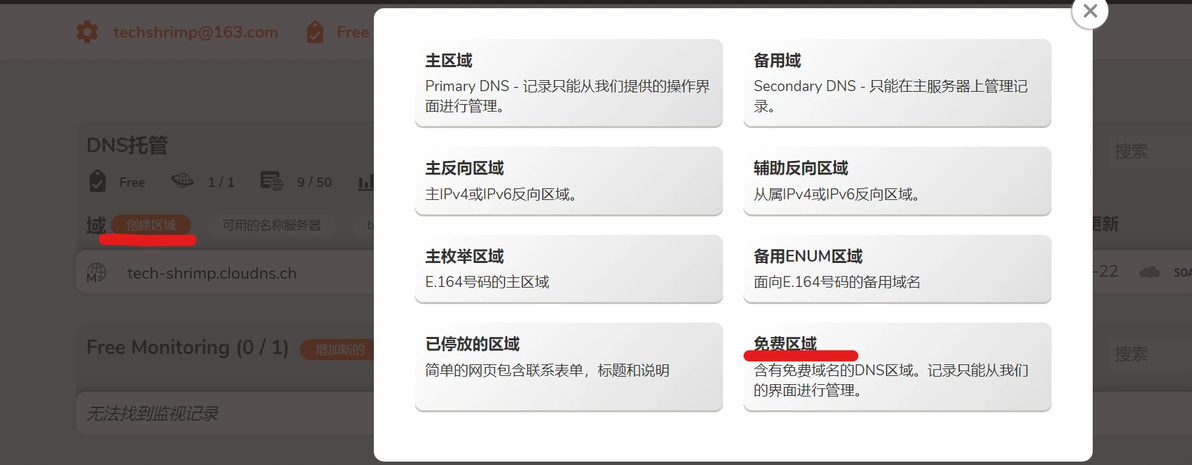
创建一个 .cloudns.be 或 cloudns.ch 结尾的免费域名
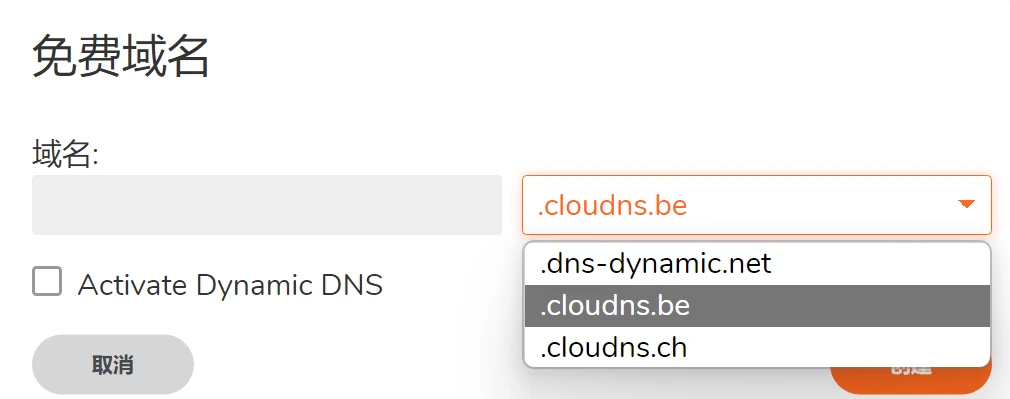
创建好以后回到cloudflare 右上角添加站点
添加上刚才注册的域名比如: tech-shrimp.cloudns.ch
删掉原本的NS记录,添加两个cloudflare分配的NS记录

回到主页等待几分钟,打上对钩后,即托管成功。

在Worker 控制台中, 选择「触发器」-> 「添加自定义域」即可实现自定义域名
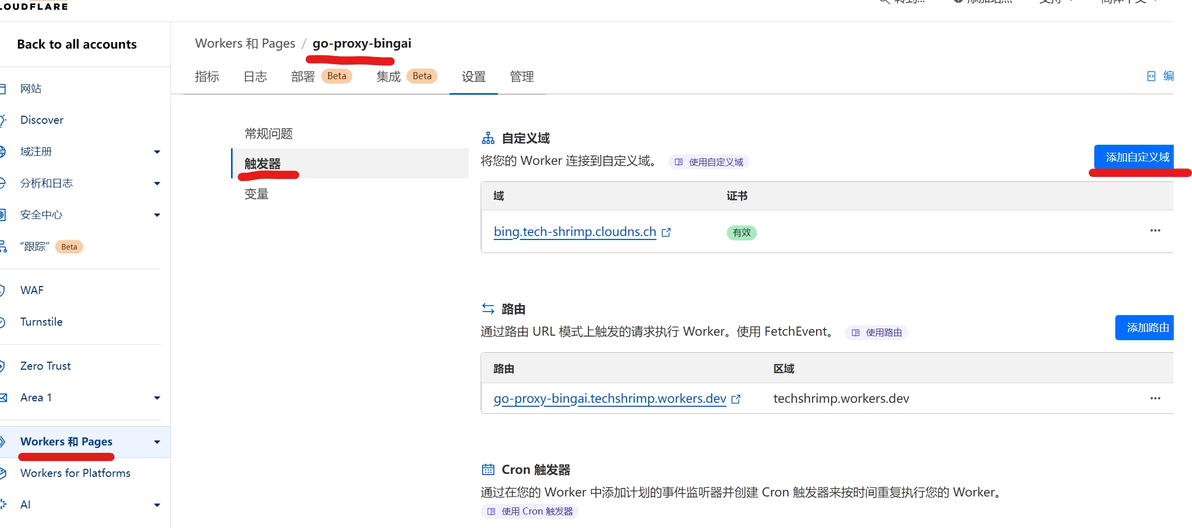
添加完毕回到cloudns 将两个bing前缀的ns也配置好

进入域名设置的边缘证书这里,将两个证书复制到cloudns,添加共四个TXT记录 并且配置好
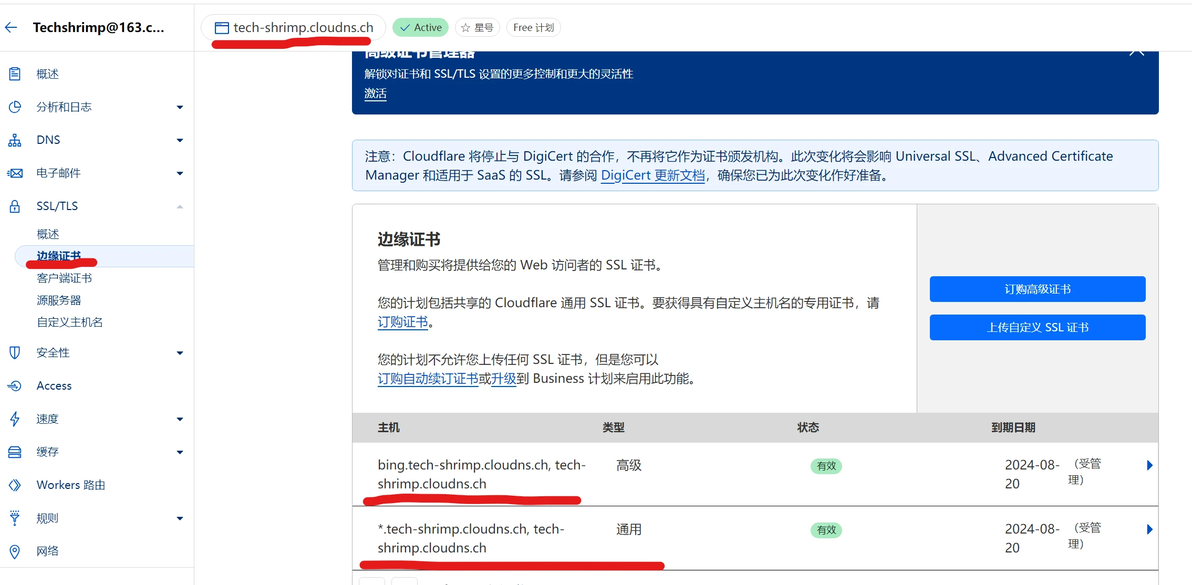
进入ClouDNS,做如下配置

访问网站即可开始使用
https://bing.tech-shrimp.cloudns.ch/
