

很多人在进行使用一段时间的AVIUTL(以下简称AUL)之后,不满足aul自带的机能,会自发的去国外404网站去自己找寻新的插件使用。但是很多插件由于是使用日文环境开发的,所以放进aul英文版中发现很多插件不能使用,或者功能有不能使用的部分。
为了解决日文、英文插件适配问题,本人做了一段时间的插件汉化工作,目前汉化工作已经取得一小部分的进展,可以为aul英文版添加更多更好用的插件以供大家使用。而且经过B站大佬ff13CN的努力,已经推出汉化版的aul以供大家更好的理解和学习aul这个软件。
目前本人的工作是为英文版的aul的插件做表面汉化工作,也就是说本人以后发布的新插件,显示出来都将为中文。目前因为部分原因,在英文版上能使用的插件并不能直接在中文版的aul中直接使用,还需要经过代码的更改和汉化之后才能使用。请大家等待FF13cn大佬的发布。
既然大家要使用新的插件,那么久必须了解各个插件的使用方式和代表的意思,在这里我为大家进行一定程度的讲解,希望大家能更好的使用这些插件。
1. 主体插件有:aui、auo、auf、auc、aul
(1).后缀名为aui的文件为aul输入插件,一般显示在file(文件)->Setting(设定)->Import Plugins Priority(插件输入优先级)中。一般自带的插件有
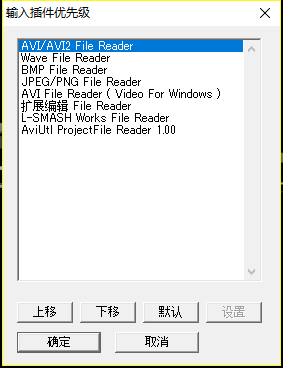
自带的输入插件优先级
(2).后缀名为auo的文件为aul的输出插件,一般显示在file(文件)->Export with plugin(插件输出)中,其中英文版自带和中文版自带输出插件为
英文:
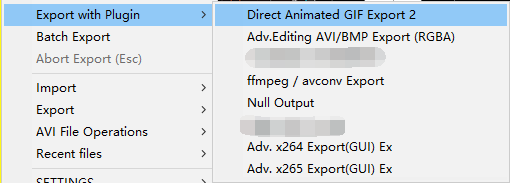
英文自带的输出插件
中文:

中文自带输出插件
(3).后缀名为auf(重要)的文件为aul的filters插件(滤镜插件),一般显示在fliters(滤镜)中或不显示作为调用文件。此项内的插件点击无反应,调用窗口一般在Filter+(设置)中选择调用。
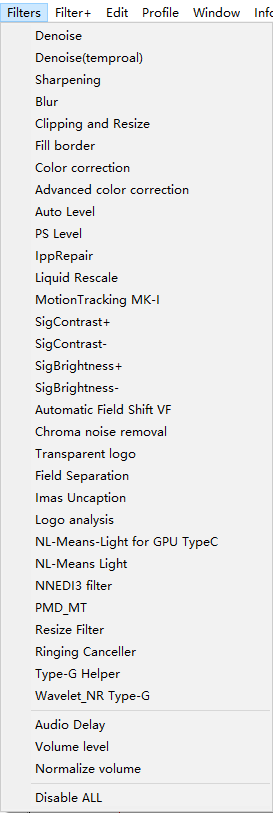
fileter

filter+
(4).后缀名为auc的文件为aul的Color conversion plugin info(色系转换插件)插件,一般在info中的Color conversion plugin info(色系转换插件)中显示加载信息。
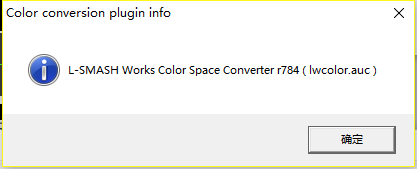
色系转换插件
(5).后缀名为aul的文件为aul的language(语言设置)插件,一般在file(文件)->Setting(设定)->language(语言设置)中。需要切换语言请在此切换,并且需要重启aul生效。
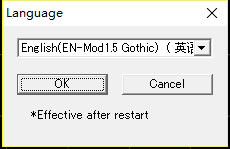
语言设置
2. 脚本类型插件有:anm、obj、scn、cam、tra
(1).后缀名为anm的文件为aul的脚本添加文件,一般显示在文件属性框-> + ->Animation effect(动画效果)中。
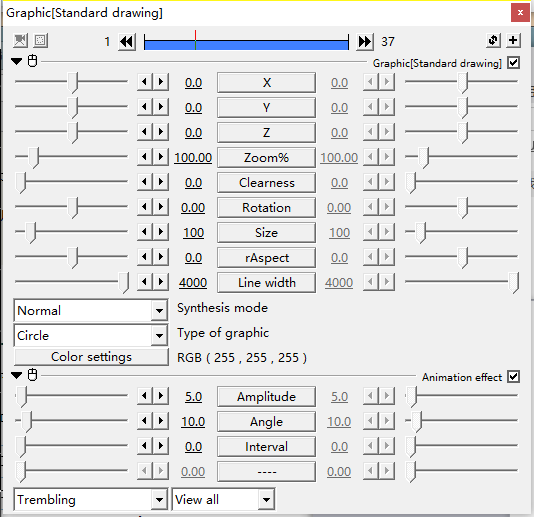
animation effect中的anm特效
(2).后缀名为obj的文件为aul中Custom object(自定义物件)中的脚本添加文件,一般显示在Custom object(自定义物件)中。
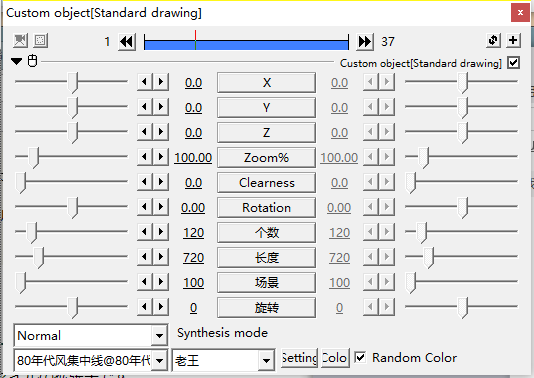
自定义物件中的obj预设
(3).后缀为scn的文件为aul中Scene change(转场)中的添加文件,一般显示在Scene change(转场)中。
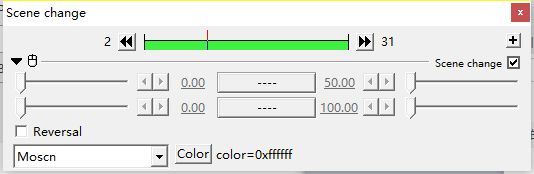
转场预设
(4).后缀为cam的文件为aul中camera effect(摄像机效果)中的添加文件,一般显示在Camera control(摄像机控制)-> + ->Camera effect(摄像机效果)中。
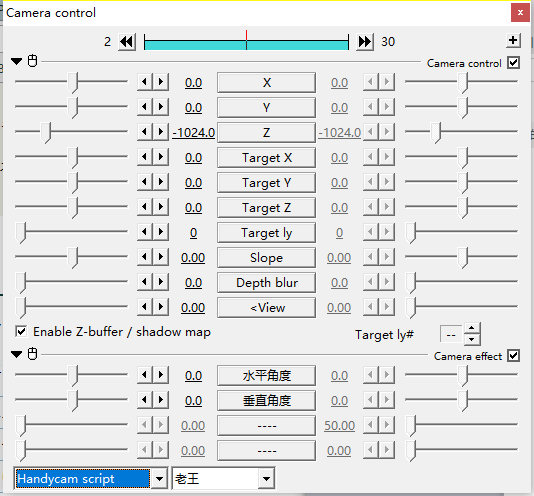
摄像机特效
(5).后缀为tra的文件为aul中运动效果的添加脚本,一般显示在选择运动类型界面。
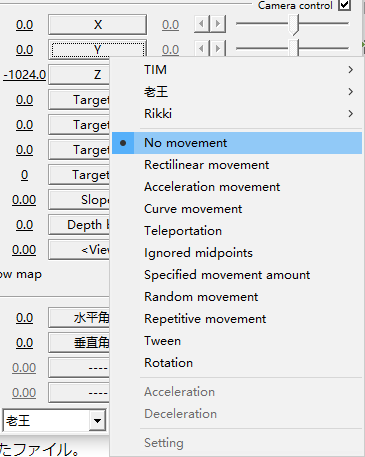
运动脚本
3. 保存类文件:aup、cfg、exo、exc、exa
(1).后缀为aup的文件是aul的保存工程项目文件。保存aup文件的操作步骤为file(文件)->[project]Save New(保存新项目),或者设置快捷键,如在英文版中CTRL+S会触发保存机制。在没有保存的工程文件(aup)时,按下CTRL+s会触发保存工程(aup)功能。
在有工程文件(aup)时再次按下CTRL+S会自动触发[project]Overwrite(复写工程),更新工程信息。缺点是当有文件的位置发生变化时,再次打开工程会读取不到文件。
(2).后缀为cfg的文件是aul保存配置信息的文件。因为用的很少,所以在略过不讲。
(3).后缀为exo的文件是aul的保存对象的文件。保存exo文件的操作为在时间轴上右键->file(文件)->Export object file(保存exo文件)。使用方法为,直接拖进时间轴中会自动识别,或在时间轴上右键->file(文件)->Import object file(加载exo文件)。Exo文件的缺点为当参数为负数时,保存后会自动变为正数且只能保存一个场景的文件信息。
(4).后缀为exc的文件是aul中保存每个文件初始值的文件。使用方法为,在文件或特效空白处右键->Save setting(保存设置)->Make current settings as default(设置为初始值)。
这样会自动生成一个exc文件在aviutl根目录下,下次再新建的时候文件或者特效会变为设置好的参数,想要恢复请空白处右键->Restore default setting(初始化参数)。
(5).后缀为exa的文件是aul中可以制作预制的文件,具体用法为在文件上右键->Create an alias(创建一个预设),然后会弹出一个需要填文件名和存在位置的文件夹名(如果没有这个文件夹会自动在根目录下创建一个),比如我需要一个字幕作为预设,那么我在文件上右键选择Create an alias(创建一个预设),会弹出
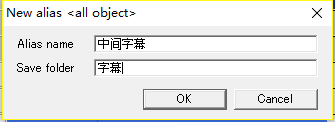
填入信息
然后在第一行填入预设名字,第二行填入它所在的文件夹。那么他就会在根目录下创建一个叫“字幕”的文件夹
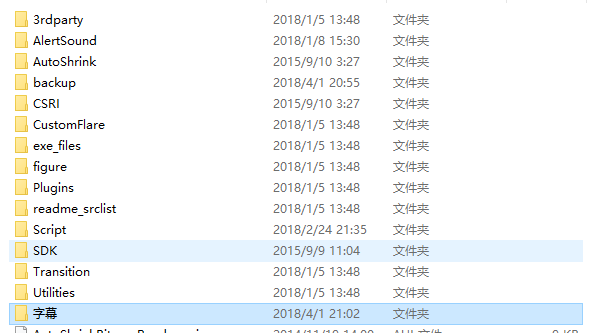
根目录下的字幕文件夹
并且里面会有刚刚保存为预设的名为“中间字幕”的exa预设。

字幕文件夹中的exa预设
使用方法为时间线上右键New media object(新建媒体文件)->字幕(刚刚新建的文件夹)->中间字幕。

使用预设
各个文件的存放位置应该为
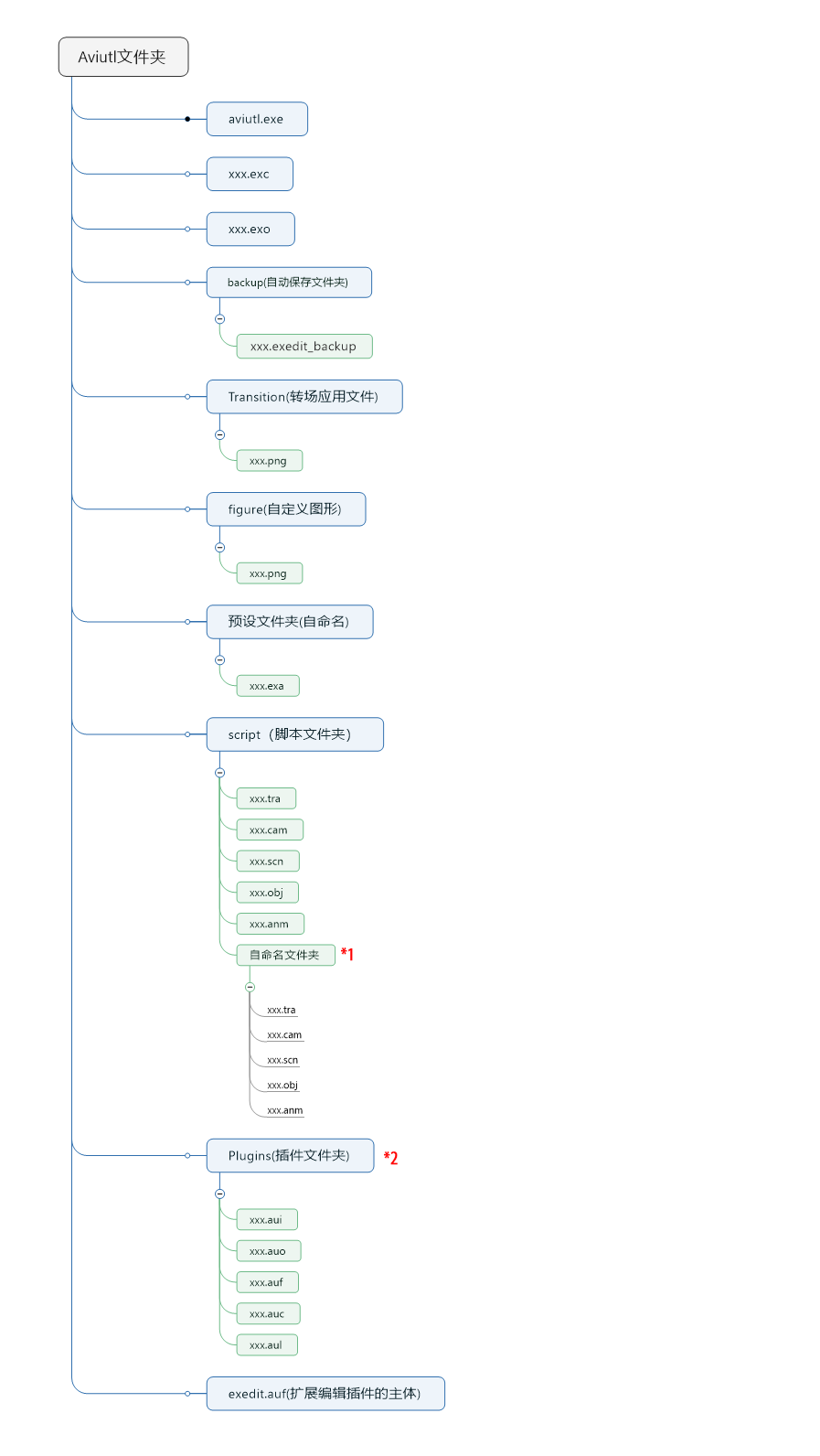
*1 .在script文件夹中可以新建个人文件夹,然后把插件放置进去,就可以在插件选项中快速寻找插件。
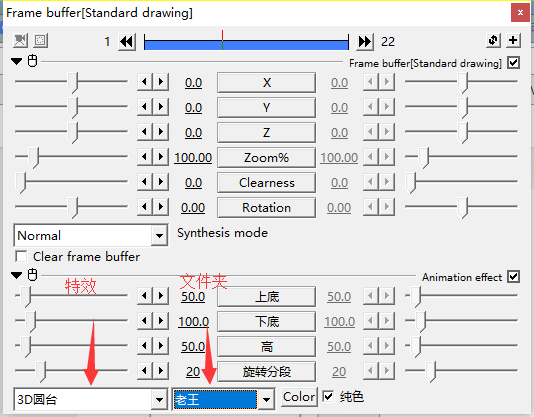
特效快速寻找
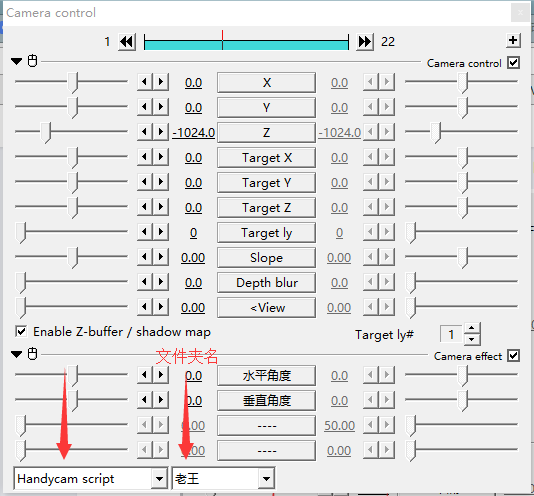
摄像机效果快速寻找
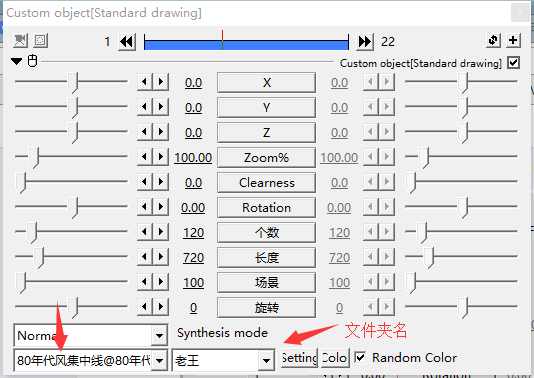
自定义物件快速寻找
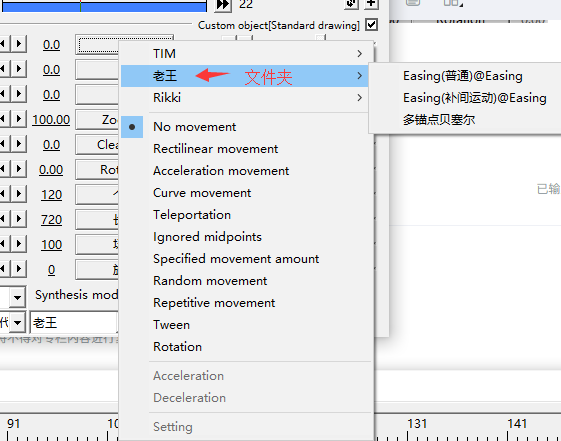
运动方式快速查找
*2.auf文件不一定需要放置在plugins中,某些文件会要求放置在aviutl根目录中。
*backup为aul自动保存文件夹。
*transition文件夹为转场特效文件夹,形式为png,可在aul的转场中寻找文件名。
*figure文件夹为自定义图形文件夹,可添加图形png,在图形中选择文件名字即可。
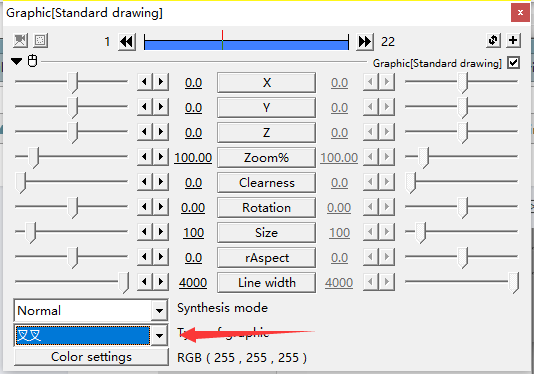
自定义图形选择
