

在Windows系统下利用GPU-NVIDIA-Geforce-RTX4090-机器学习-深度学习底层环境搭建流程
在Windows系统下利用GPU-NVIDIA-Geforce-RTX4090-机器学习-深度学习底层环境搭建流程中,涉及的一些特有名称,会一定程度上的介绍比如:Anaconda、CUDA、cuDNN、Pycharm等,下面我们直接开始底层环境搭建:
登录NVIDIA官网下的驱动下载:
Official Drivers | NVIDIA
http://www.nvidia.com/Download/index.aspx?lang=en-us
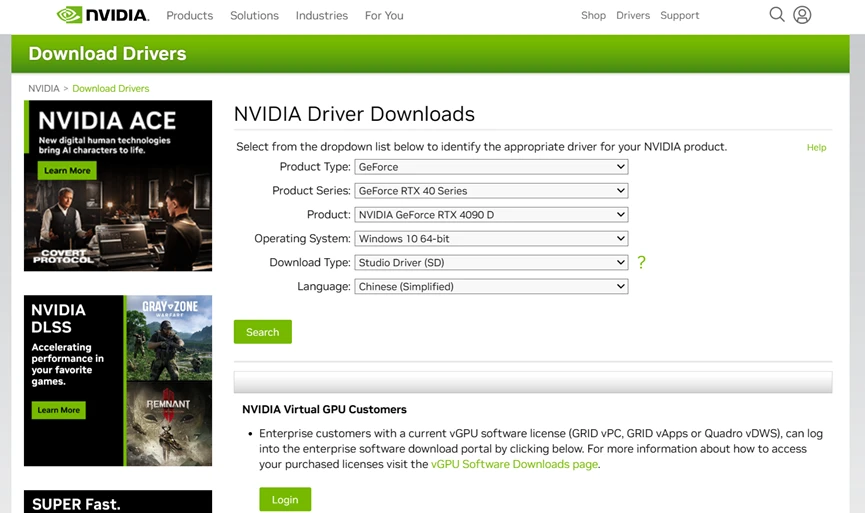
NVIDIA Driver Downloads
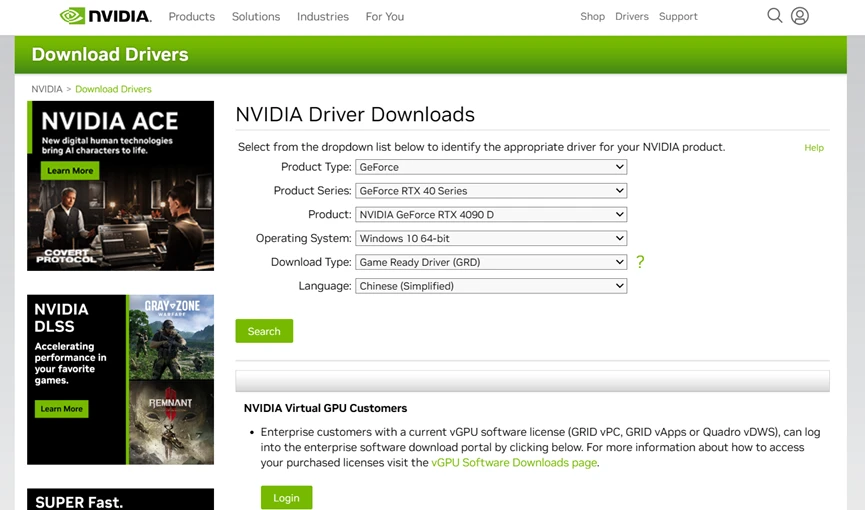
NVIDIA Driver Downloads-yours GPU
查询自己的GPU 具体系列型号;(SD&GRD)
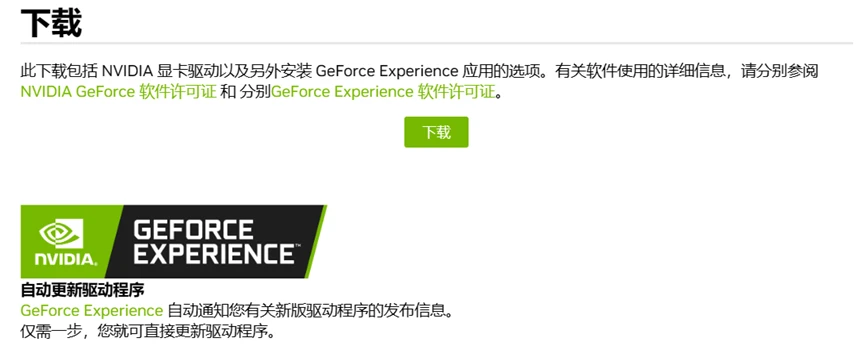
NVIDIA Driver Downloads-yours GPU-license
然后开始进行下载;(SD&GRD)
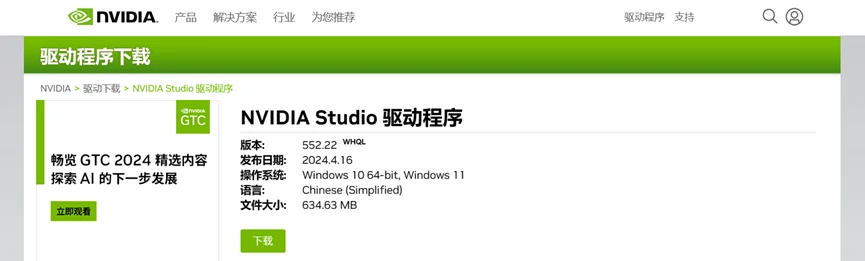
NVIDIA Driver for NVIDIA Studio Driver
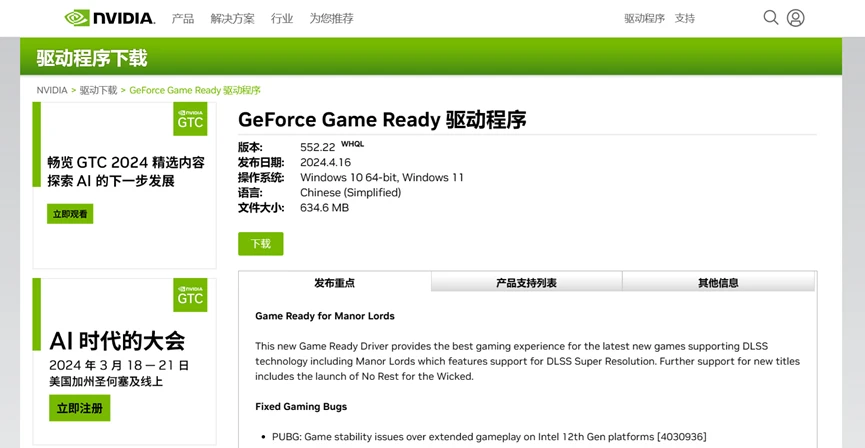
NVIDIA Driver for NVIDIA Game Ready Driverss
登录NVIDIA官网下的CUDA toolkit:
CUDA Toolkit Archive | NVIDIA Developer
http://developer.nvidia.com/cuda-toolkit-archive
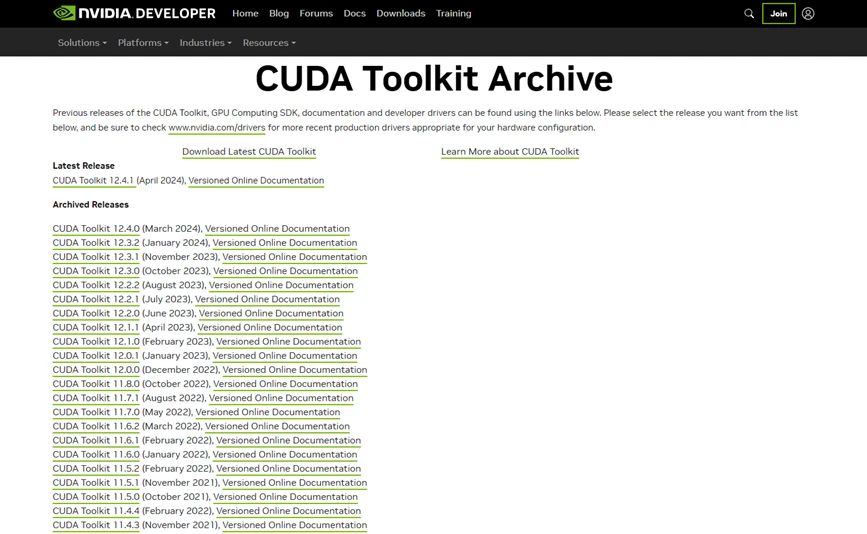
NVIDIA CUDA Toolkit Archive
查询自己的GPU最适配的CUDA Toolkit版本;(这个是在安装完NVIDIA Geforce RTX 4090的驱动之后,打开终端输入nvidia-msi来查看GPU所支持的最佳CUDA、cuDNN版本)
也可以在NVIDIA官网下的文档查看CUDA Toolkit与CUDA驱动的对应关系:
https://docs.nvidia.com/cuda/cuda-toolkit-release-notes/
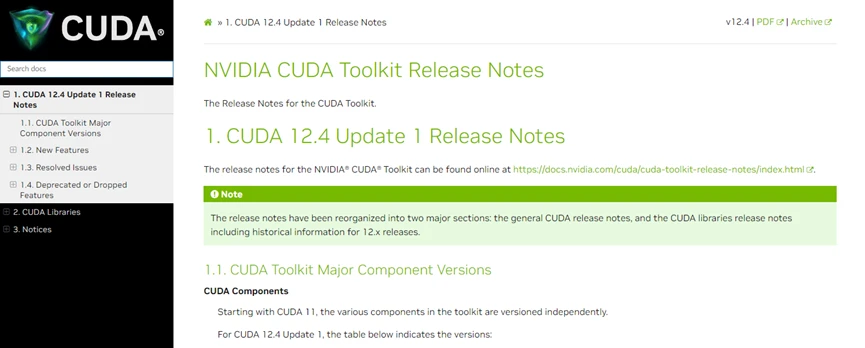
Docs.NVIDIA.CUDA-tooolkit-release
登录NVIDIA官网下的cuDNN:
cuDNN 9.1.0 Downloads | NVIDIA Developer
http://developer.nvidia.com/rdp/cudnn-download
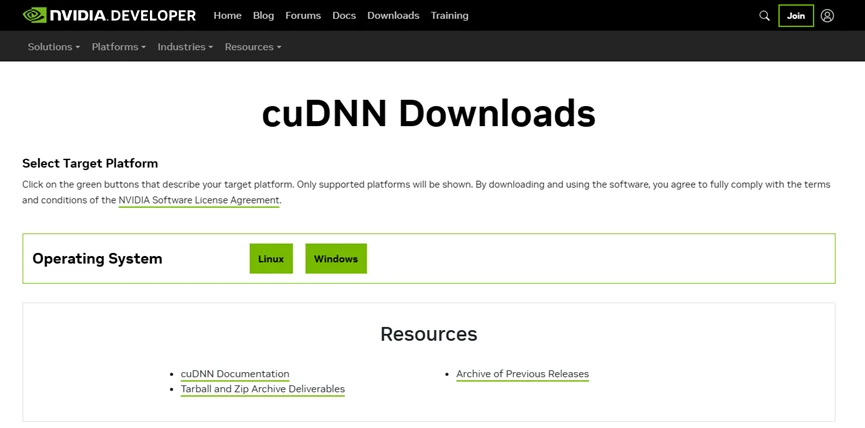
NVIDIA cuDNN Downloads
操作系统选择为Windows系列选项进行下载;

NVIDIA cuDNN Downloads for yours Windows
Anaconda下载安装:
Unleash AI Innovation and Value | Anaconda
http://www.anaconda.com

Anaconda Downloading
Pycharm下载安装:
Download PyCharm: The Python IDE for data science and web development by JetBrains
http://www.jetbrains.com/pycharm/download/?section=windows
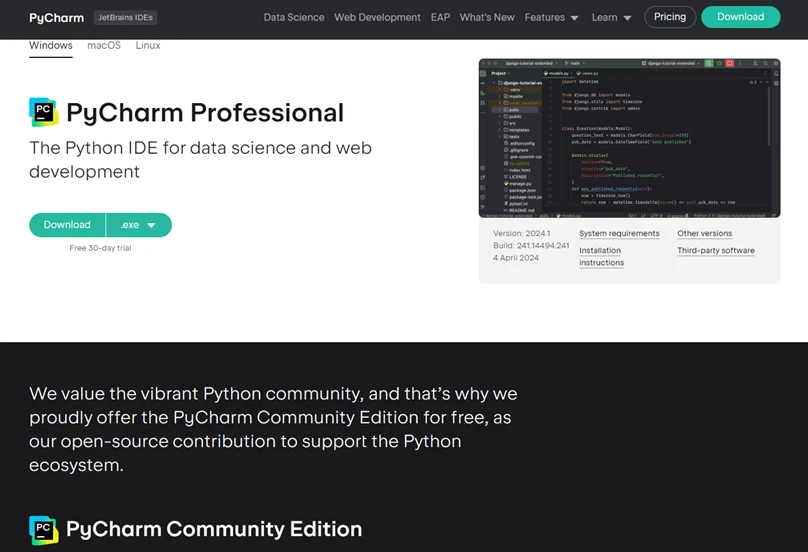
Pycharm Downloading
下面进行win10操作系统下的操作;
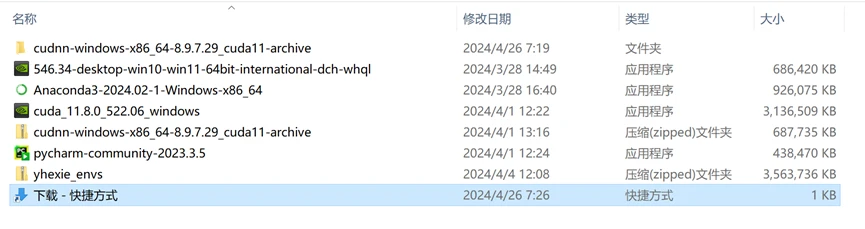
下载文件
值得注意的是安装完NVIDIA DRIVER(我选用的是Nvidia Geforce RTX 4090的驱动)的驱动之后,通过win+R进行呼出 cmd命令行,键入“nvidia-msi”查看当前支持的CUDA最高版本,然后登录到https://docs.nvidia.com/cuda/cuda-toolkit-release-notes/查询你所安装CUDA版本对应的cuDNN版本;
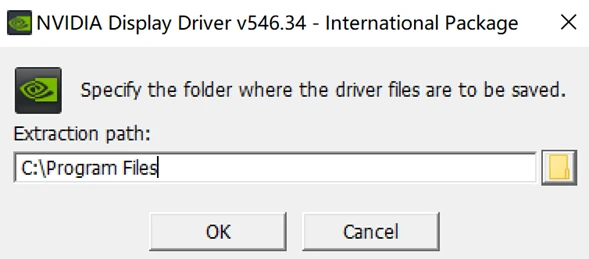
更改路径
这里不能随意更改路径;按照默认路径安装;
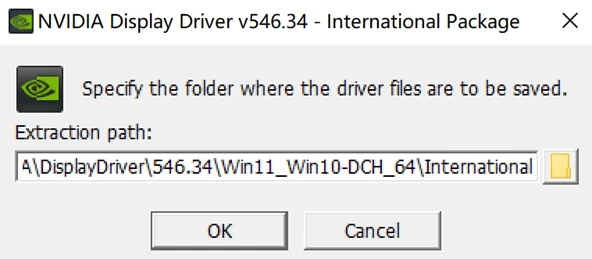
正确的NVIDIA-DRIVERS路径
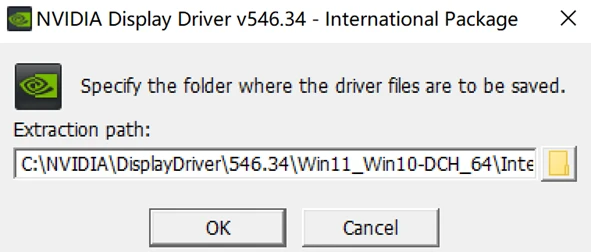
默认路径下的正确的NVIDIA-DRIVERS路径
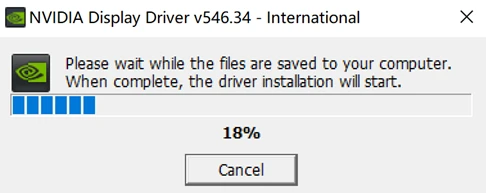
开始安装驱动
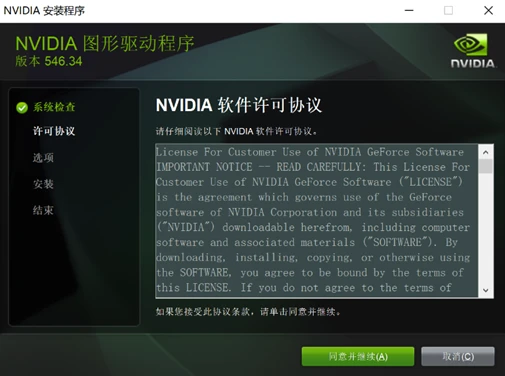
同意条款开始安装驱动
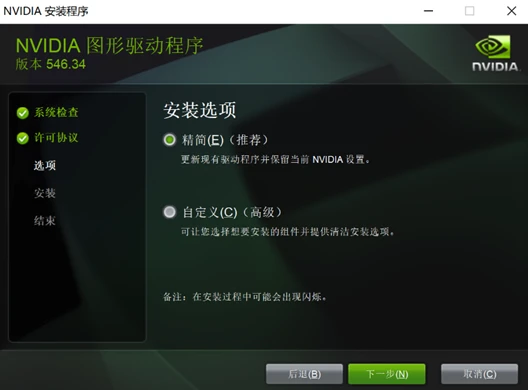
选择安装类
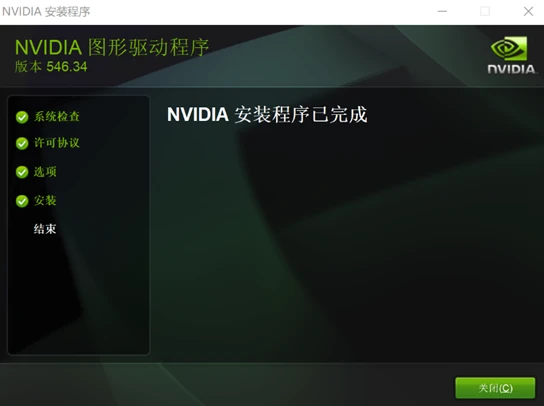
驱动安装完成
Anaconda是一个开源的Python发行版和包管理器,用于简化Python环境的管理和安装第三方包。Anaconda包含了大量常用的数据科学工具和库,如NumPy、Pandas、Matplotlib等,使得用户可以更方便地进行数据分析、机器学习和科学计算等工作。
在现代社会科研工作中,Anaconda具有重要的作用。首先,Anaconda提供了一个统一的Python环境,避免了因为不同项目需要不同版本的Python和第三方库而导致的环境配置问题。其次,Anaconda的包管理器可以方便地安装、更新和管理各种第三方库,提高了工作效率。此外,Anaconda还提供了Jupyter Notebook这样的交互式开发环境,使得用户可以更加方便地进行数据分析和可视化工作。总的来说,Anaconda为科研工作者提供了一个便捷、高效的工具,帮助他们更好地进行科学研究和数据分析。
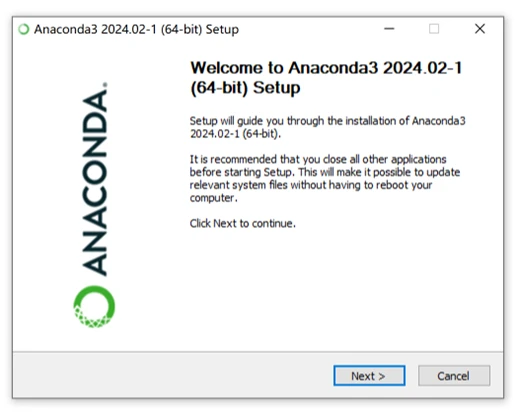
安装Anaconda
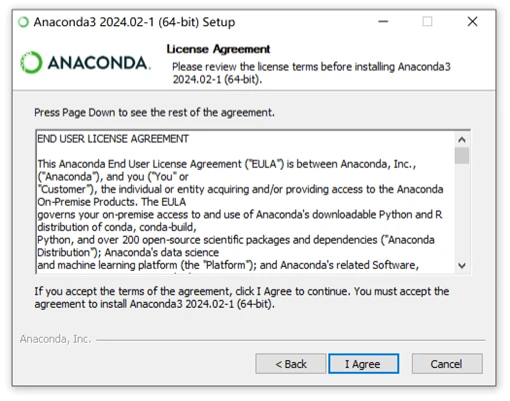
同意安装Anaconda条款
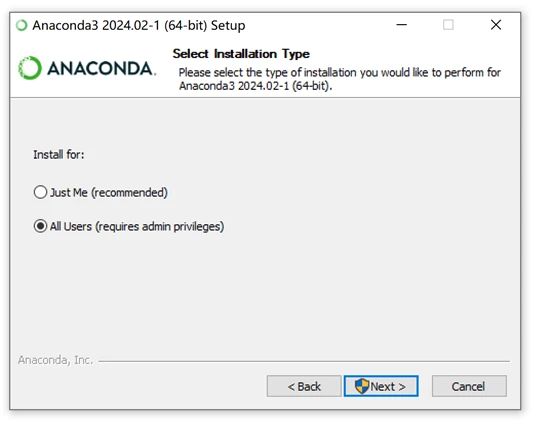
安装类型是公共安装
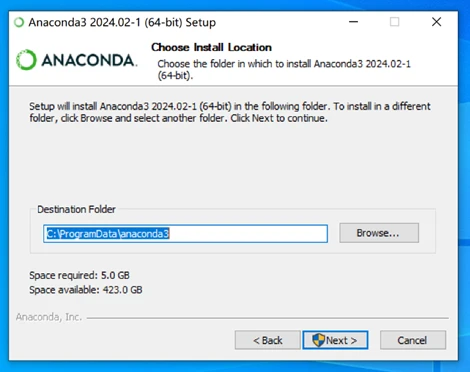
默认路径安装
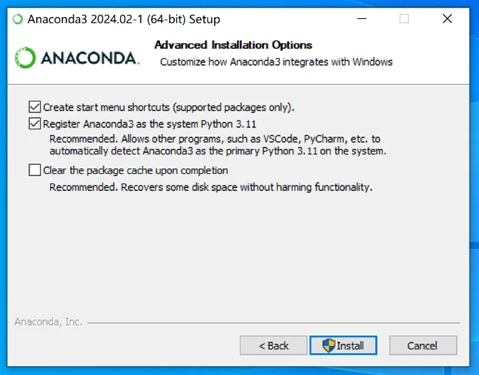
安装选项勾选
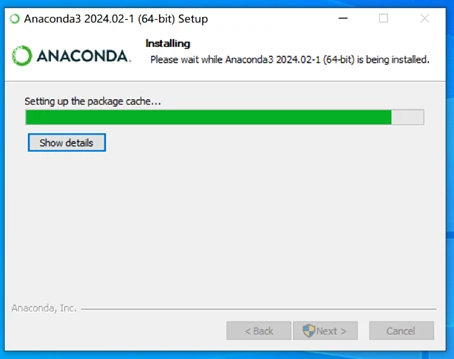
安装开始
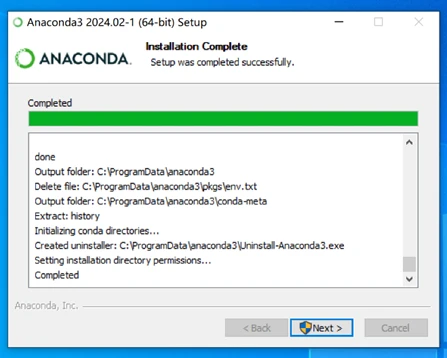
安装完成
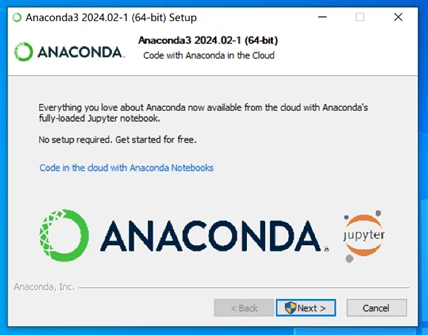
Anaconda的广告
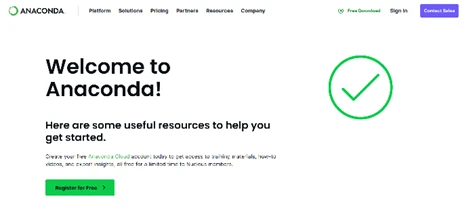
可以选择注册Anaconda账户
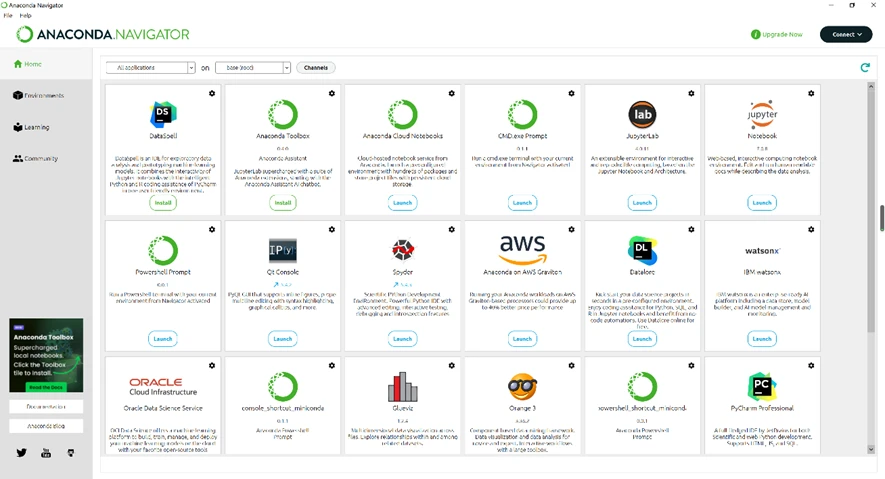
Anaconda正常使用
PyCharm是一款由JetBrains公司开发的Python集成开发环境(IDE),旨在提供专业的开发工具和功能,帮助开发者更高效地编写、调试和部署Python代码。PyCharm提供了丰富的功能,包括代码智能提示、语法高亮、代码重构、版本控制、调试器、单元测试等,使得开发者可以更加方便地进行Python开发工作。
PyCharm支持多种Python框架和库,如Django、Flask、NumPy、Pandas等,同时也支持其他技术栈,如HTML、CSS、JavaScript等,使得开发者可以在同一个环境中进行全栈开发。此外,PyCharm还提供了丰富的插件和可定制的界面,满足不同开发者的需求。
总的来说,PyCharm是一款功能强大、易于使用的Python开发工具,适用于各种规模的项目和开发团队,帮助开发者提高开发效率和代码质量。
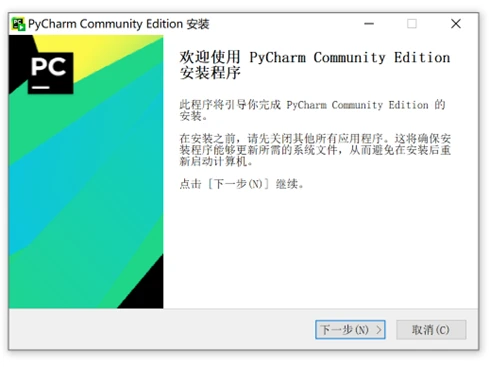
Pycharm安装
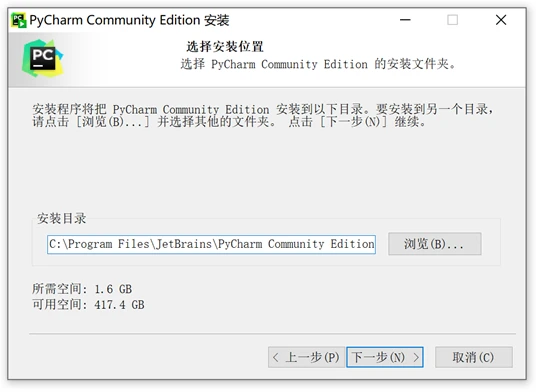
默认路径安装
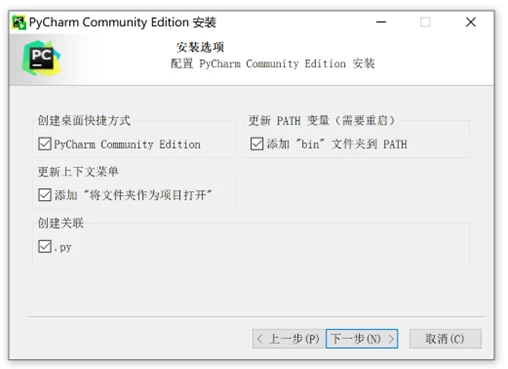
安装选项勾选
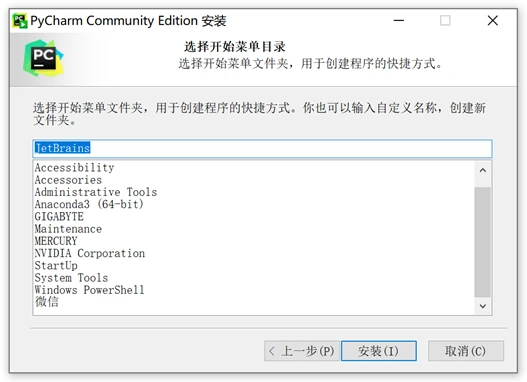
启动项菜单
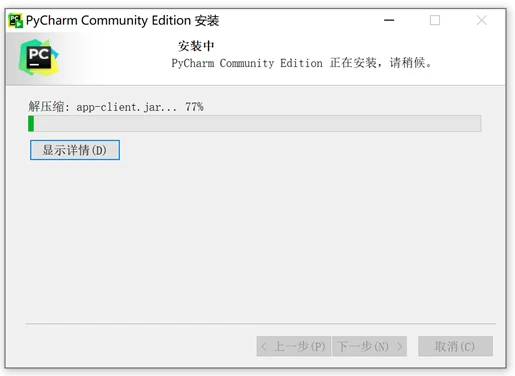
安装开始
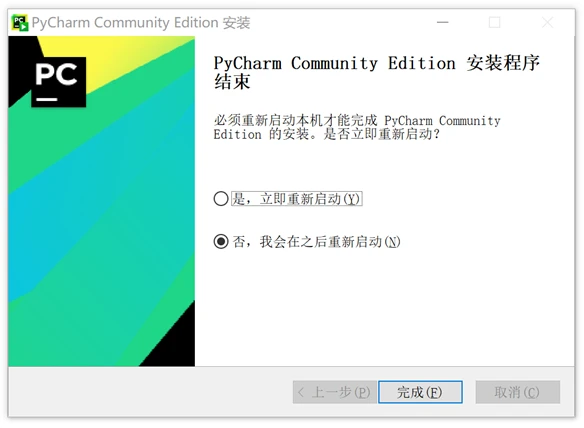
安装完成
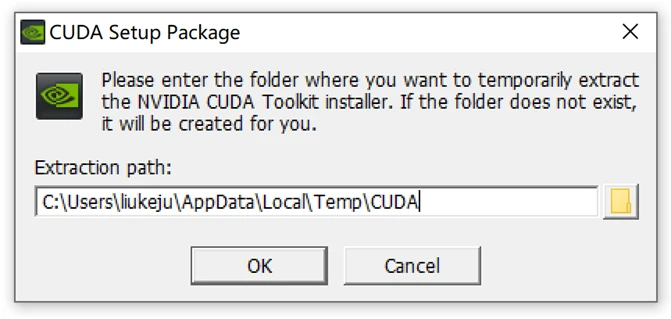
CUDA安装
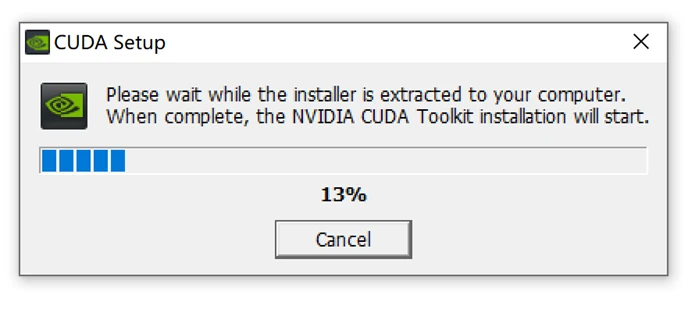
CUDA安装引导
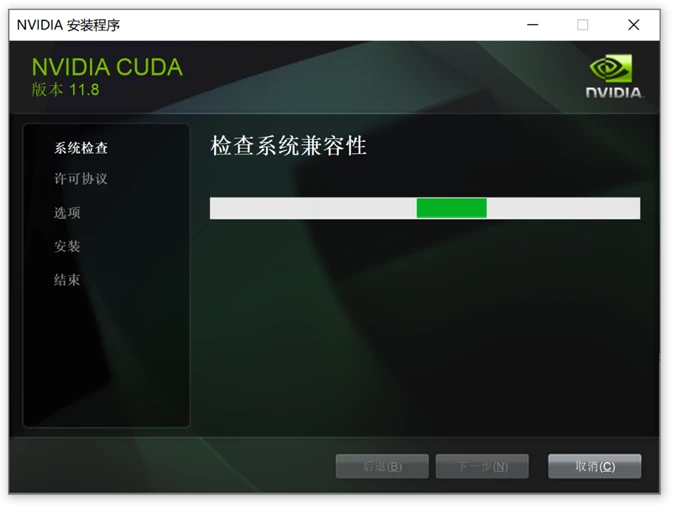
CUDA安装开始
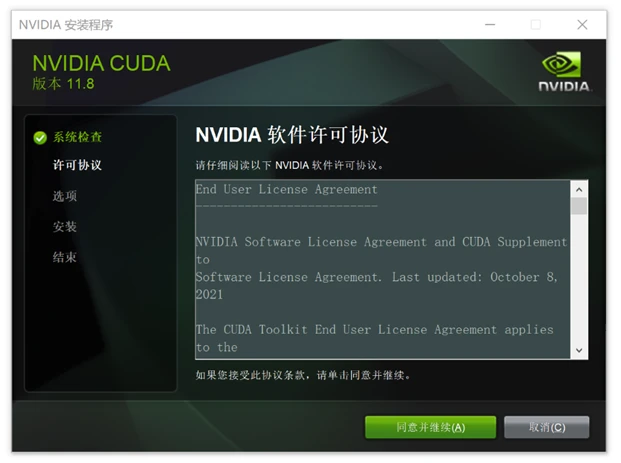
CUDA条款
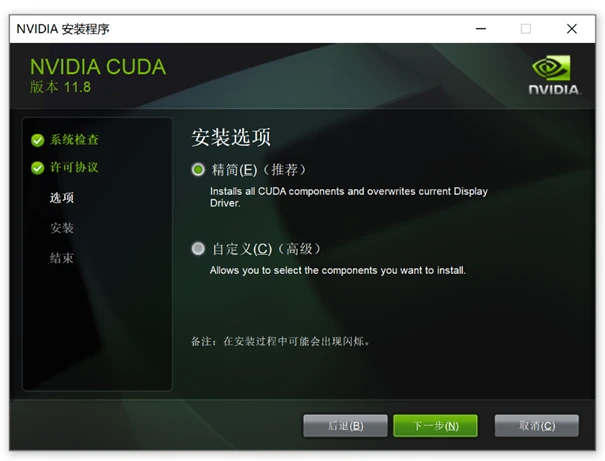
CUDA安装类
目前,cuDNN还没有安装,这里介绍一下CUDA与cuDNN;CUDA (ComputeUnified Device Architecture),是显卡厂商NVIDIA推出的运算平台。 CUDA是一种由NVIDIA推出的通用并行计算架构,该架构使GPU能够解决复杂的计算问题。NVIDIA cuDNN(CUDA Deep Neural Network Library)是用于深度神经网络的GPU加速库。它强调性能、易用性和低内存开销。NVIDIA cuDNN可以集成到更高级别的机器学习框架中,如谷歌的Tensorflow、加州大学伯克利分校的流行caffe软件。简单的插入式设计可以让开发人员专注于设计和实现神经网络模型,而不是简单调整性能,同时还可以在GPU上实现高性能现代并行计算。CUDA看作是一个工作台,上面配有很多工具,如锤子、螺丝刀等。cuDNN是基于CUDA的深度学习GPU加速库,有了它才能在GPU上完成深度学习的计算。它就相当于工作的工具,比如它就是个扳手。但是CUDA这个工作台买来的时候,并没有送扳手。想要在CUDA上运行深度神经网络,就要安装cuDNN,就像你想要拧个螺帽就要把扳手买回来。这样才能使GPU进行深度神经网络的工作,工作速度相较CPU快很多。
下面进行cuDNN的安装:
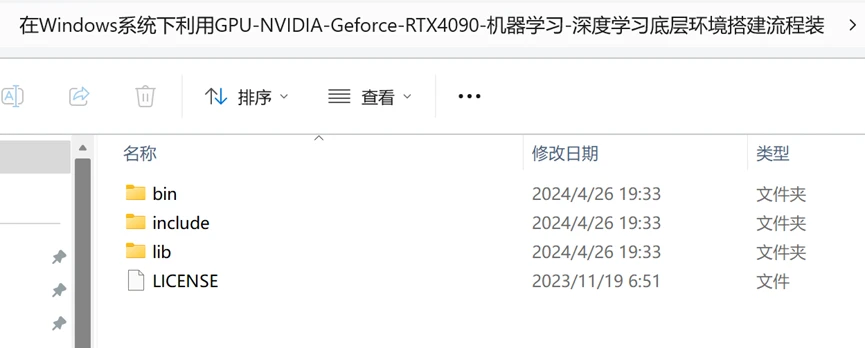
可以看出来cuDNN里面是文件夹与许可证的形式;
bin文件夹内部文件复制到对应到之前安装的CUDA的bin文件夹路径下:
C:\Program Files\NVIDIA GPU Computing Toolkit\CUDA\v11.8\bin
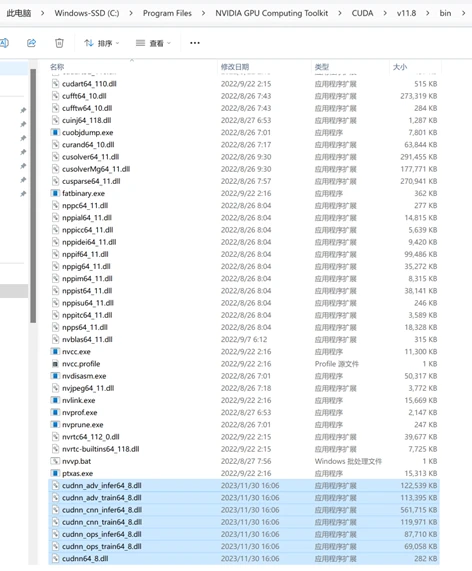
bin文件
include文件夹内部文件复制到对应到之前安装的CUDA的bin文件夹路径下:
C:\Program Files\NVIDIA GPU Computing Toolkit\CUDA\v11.8\include
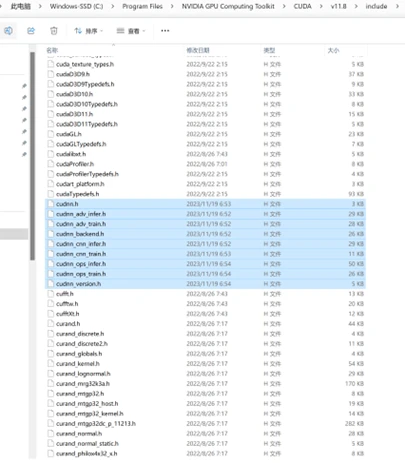
include文件
lib文件夹内部文件复制到对应到之前安装的CUDA的bin文件夹路径下:
C:\Program Files\NVIDIA GPU Computing Toolkit\CUDA\v11.8\lib\x64
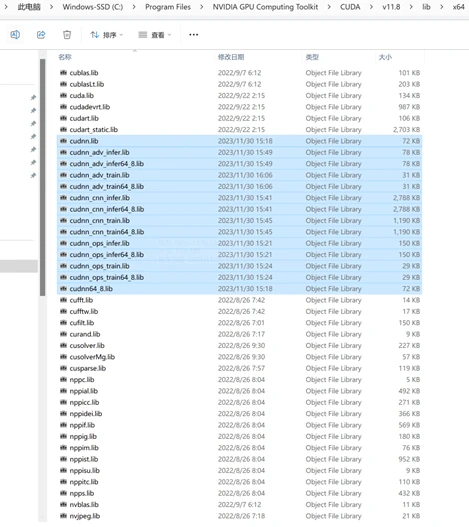
lib文件
还有cuDNN的许可证也要复制到与之前的bin、include、lib同级目录下,才算完成cuDNN的完整安装;
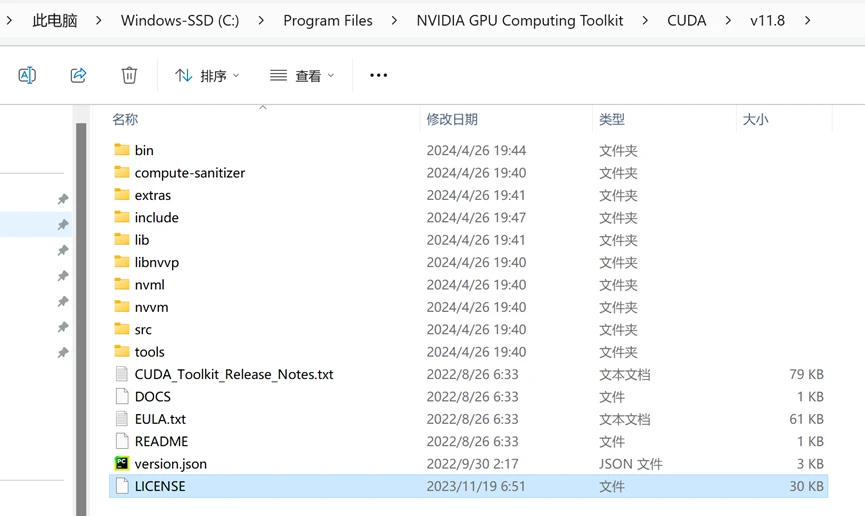
license文件
目前所有底层环境前期准备已完成,下面进行底层环境的搭建:
进入Anaconda内部,进行创建环境:
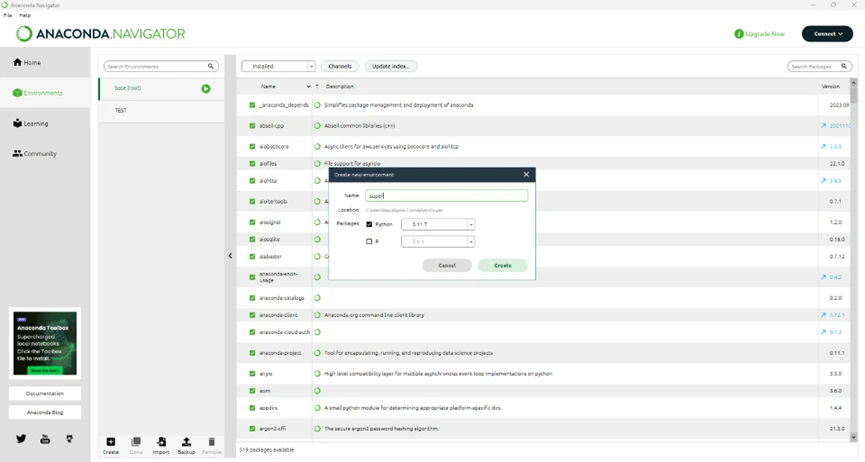
创建环境
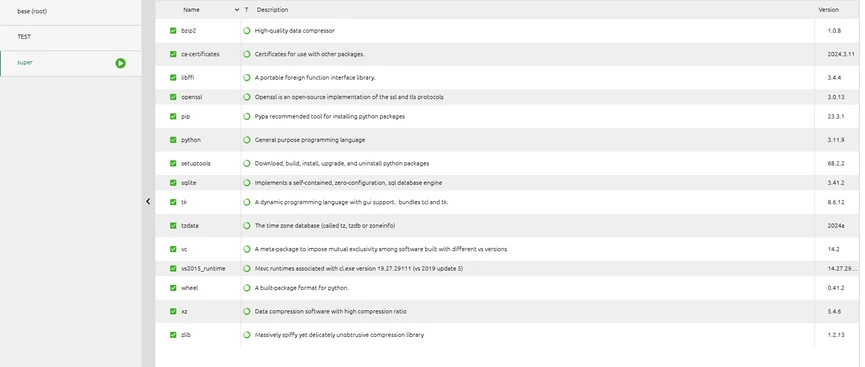
super基础环境
这里介绍一下conda:Conda是一个开源的软件包管理系统和环境管理系统,用于在不同操作系统上安装和管理软件包和其依赖关系。Conda可以帮助用户轻松地创建、导出、分享和安装软件包,同时还可以创建和管理多个独立的环境,以便在同一系统上同时安装不同版本的软件包。Conda最初是为Python编程语言设计的,但现在也支持其他语言和工具。Conda是Anaconda软件发行版的一部分,但也可以作为独立工具使用。

Conda官网
conda.org | conda.org
http://www.conda.org
当使用conda命令行时,可以执行各种操作,例如创建、管理和删除虚拟环境,安装、更新和删除软件包,以及查看环境和软件包的信息等。
以下是一些常用的conda命令行操作:
1. 创建一个新的虚拟环境:`conda create --name myenv`
2. 激活一个虚拟环境:`conda activate myenv`
3. 安装一个软件包:`conda install package_name`
4. 更新一个软件包:`conda update package_name`
5. 删除一个软件包:`conda remove package_name`
6. 查看已安装的软件包:`conda list`
7. 导出当前环境的软件包列表:`conda list --export > requirements.txt`
8. 从环境文件创建新的虚拟环境:`conda create --name newenv --file requirements.txt`
...
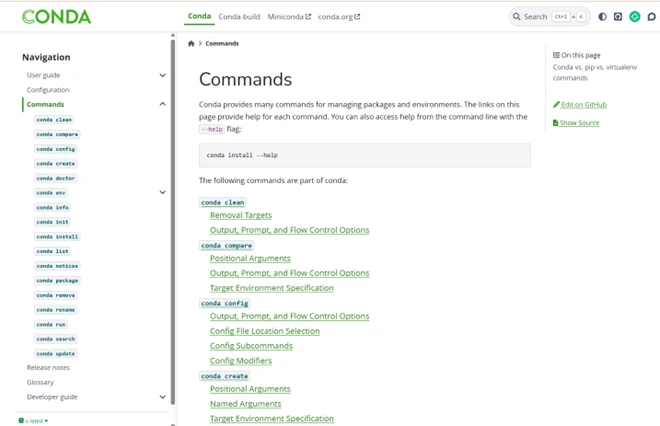
conda官方文档
有关更多详细的conda命令行操作和用法,请查看官方文档:https://docs.conda.io/projects/conda/en/latest/commands.html
在Anaconda中有自己的prompt终端;按照你所需要可以使用pip轮组命令进行安装各种类库与包;
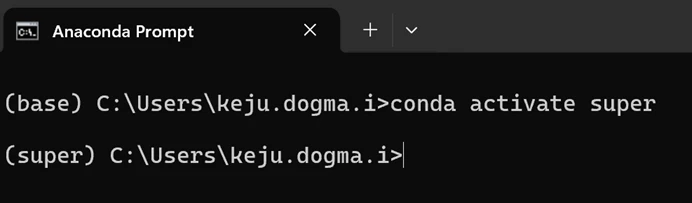
进入自己的super环境
例如可以使用pip命令安装;
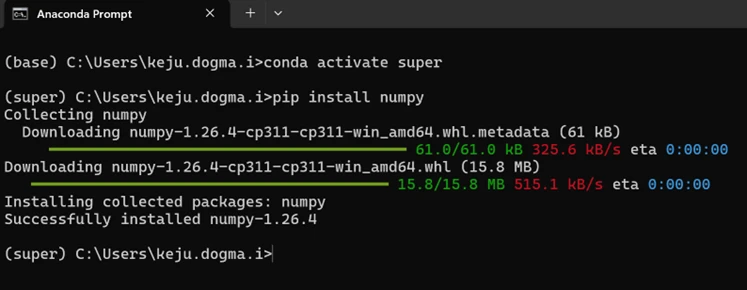
pip命令安装numpy
如果有些类库与包下载失败,就可应使用清华园镜像进行下载;
pip install #####(name) -i http://pypi.tuna.tsinghua.edu.cn/simple
如果对于pip命令不了解,可以在Anaconda prompt键入pip help进行了解;
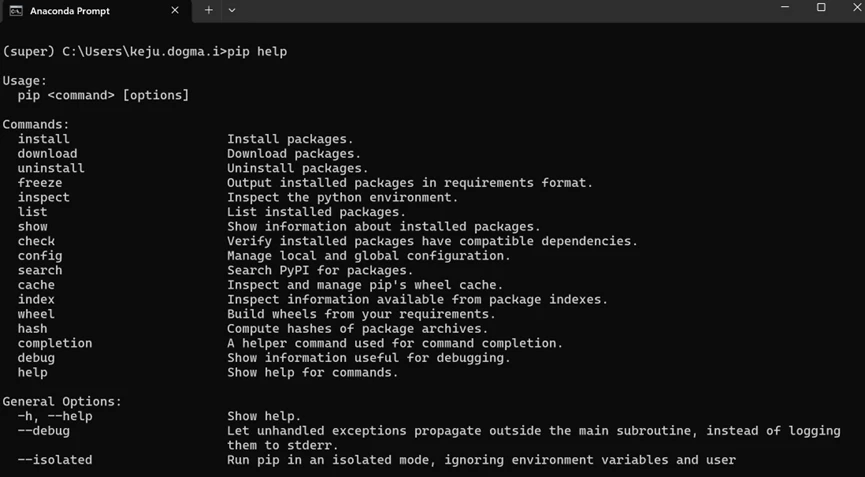
pip help
安装方法基本相同,本次底层环境搭建含有的包包括但不限于:
matplotlib 3.8.1
networkx 3.0
numpy 1.24.1
opencv-python 4.8.1.78
pandas 2.1.2
pip 23.1.2
scikit-image 0.22.0 scikit-learn 1.3.2 scipy 1.11.3
tensorflow 2.13.0
torch 2.0.1(+cu118) torchaudio 2.0.2(+cu118) torchvision 0.15.2(+cu118)
tqdm 4.65.0
