

本期继续介绍几个常用Arcmap内置工具

镶嵌至新栅格
栅格转点
插值分析
多值提取至点
一、镶嵌至新栅格
数据管理工具->栅格->栅格数据集->镶嵌至新栅格
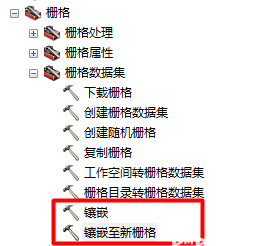
镶嵌至新栅格工具位置
镶嵌工具和镶嵌至新栅格主要功能一致,都是将多个栅格按镶嵌运算符镶嵌到一个栅格中。但后者输出到一个新栅格中,而前者输出到现有的栅格中。
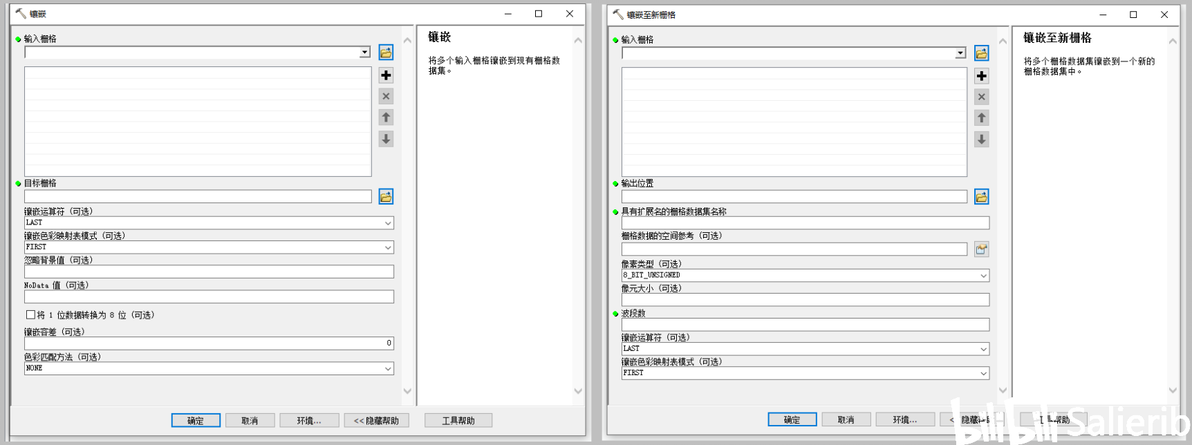
镶嵌、镶嵌至新栅格界面
接下来,以获取2016年8月某区域NDVI空间分布图为例,说明镶嵌至新栅格的用法。
NDVI原数据来自MOD13Q1,时间分辨率为16-day,空间分辨率250m。16-day分辨率下,每景数据对应的月份如下。
用第225天和第241天的NDVI栅格在叠置像元求平均的方式反映8月份NDVI的空间分布。数据已经经过了裁剪、重投影,并将值小于0的点设为空(NoData)。镶嵌运算符示意如下,图片源自Arcmap对镶嵌运算符的说明
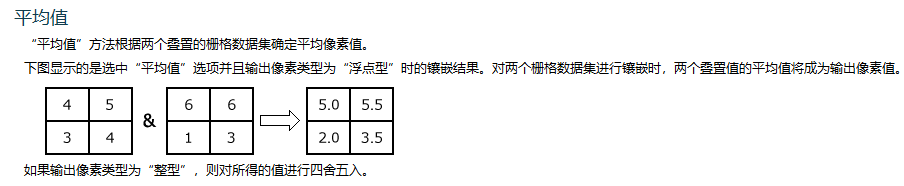
平均值镶嵌运算符示意图
参数设置如下:
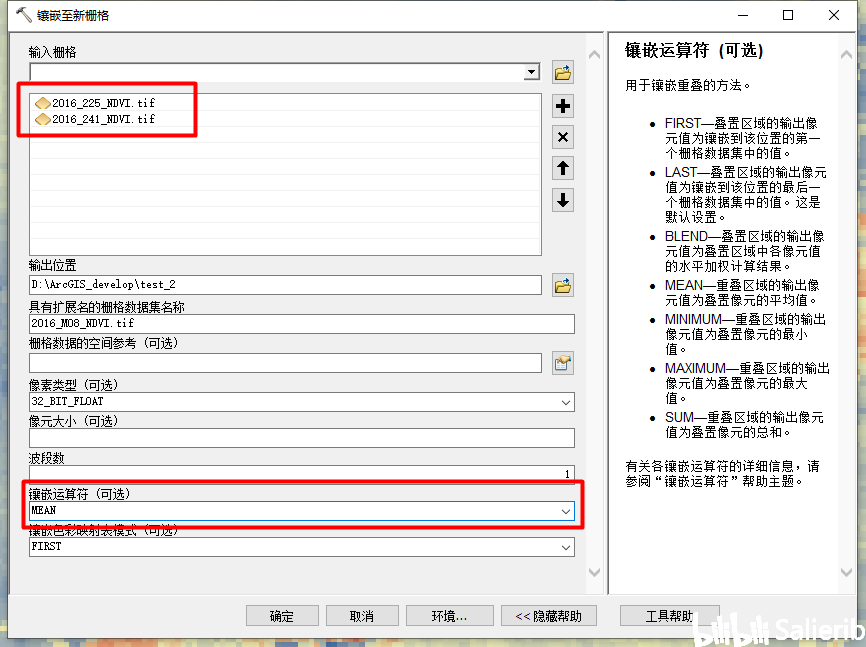
镶嵌至新栅格(运算符:MEAN)
镶嵌运算前:
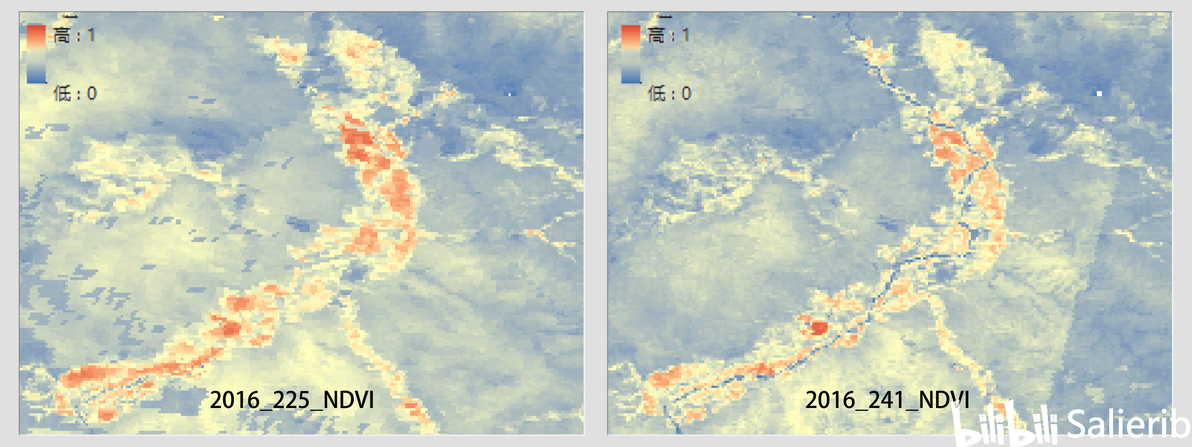
镶嵌运算前
镶嵌运算后:
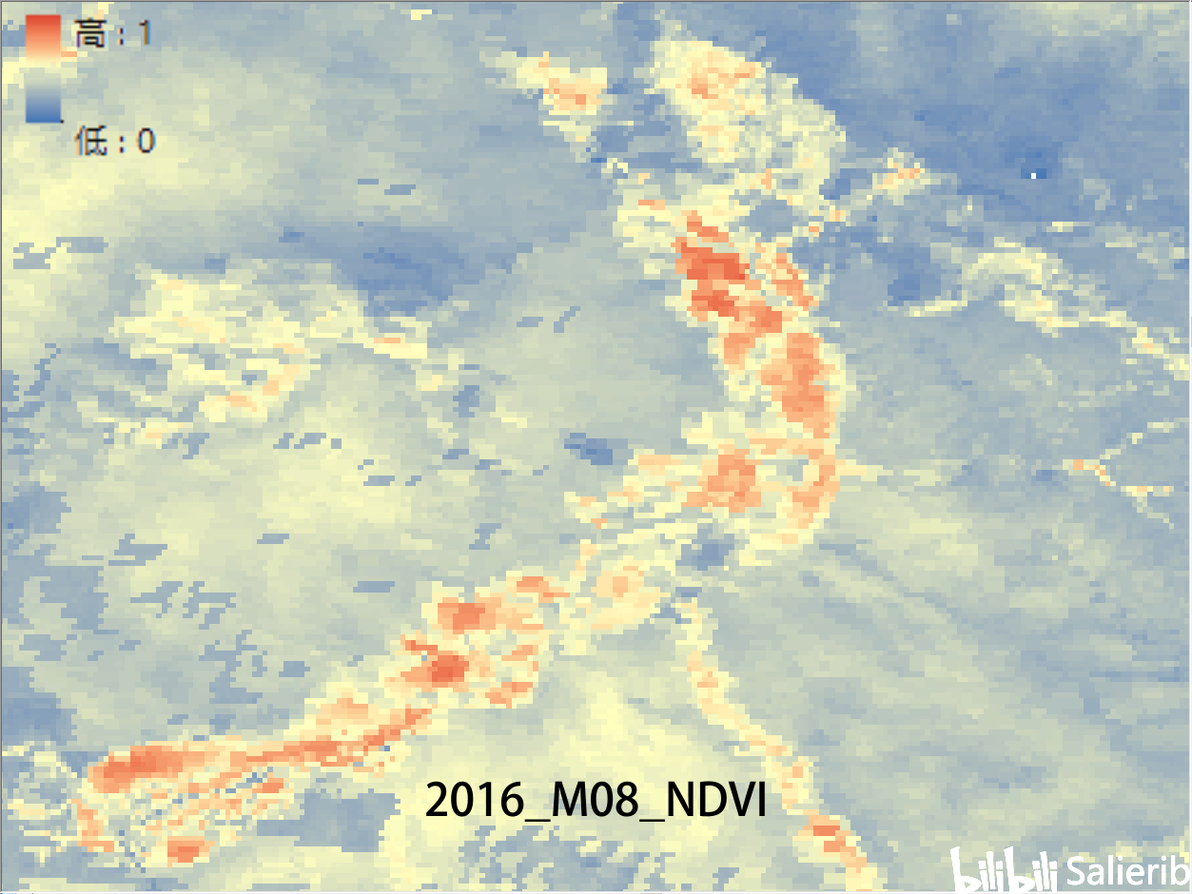
镶嵌运算后
二、栅格转点
转换工具->由栅格转出->栅格转点
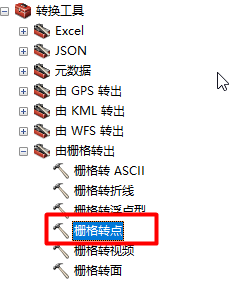
栅格转点工具位置
栅格转点的作用是将所选栅格中的某一字段转换为点要素。下图为某区域的ET栅格数据,黑色像元代表NoData
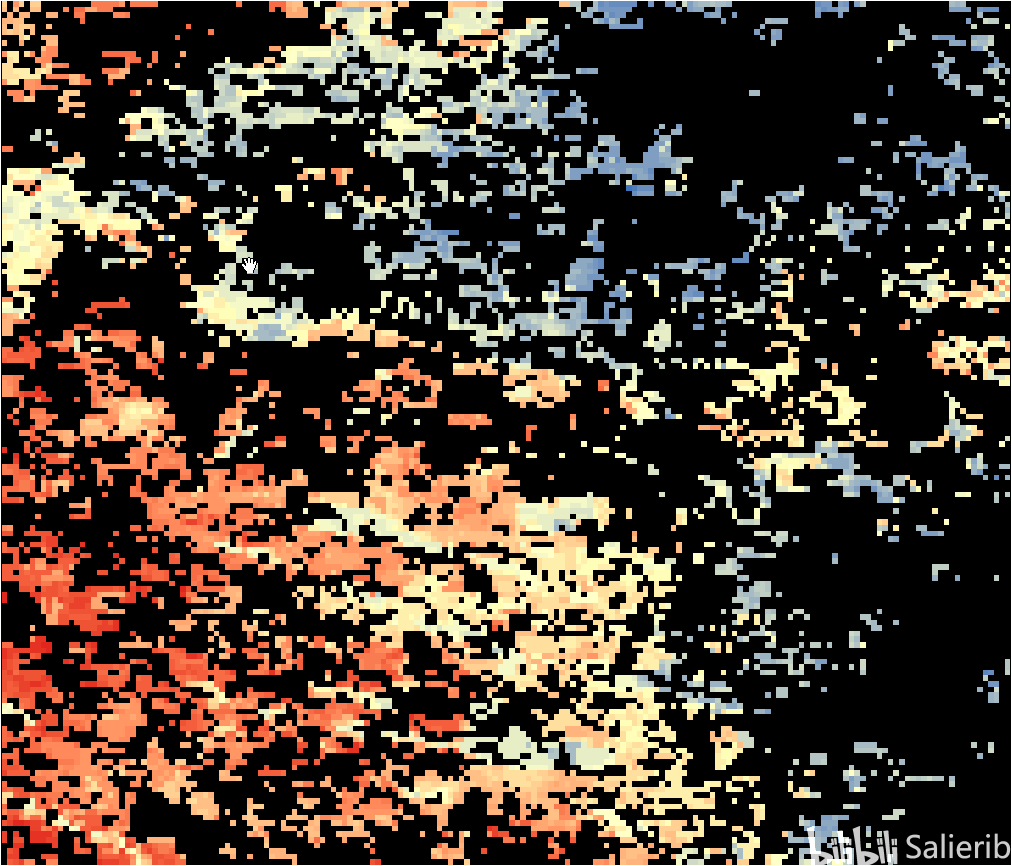
栅格转点前
ET栅格数据有value和count两个字段,这里选择value
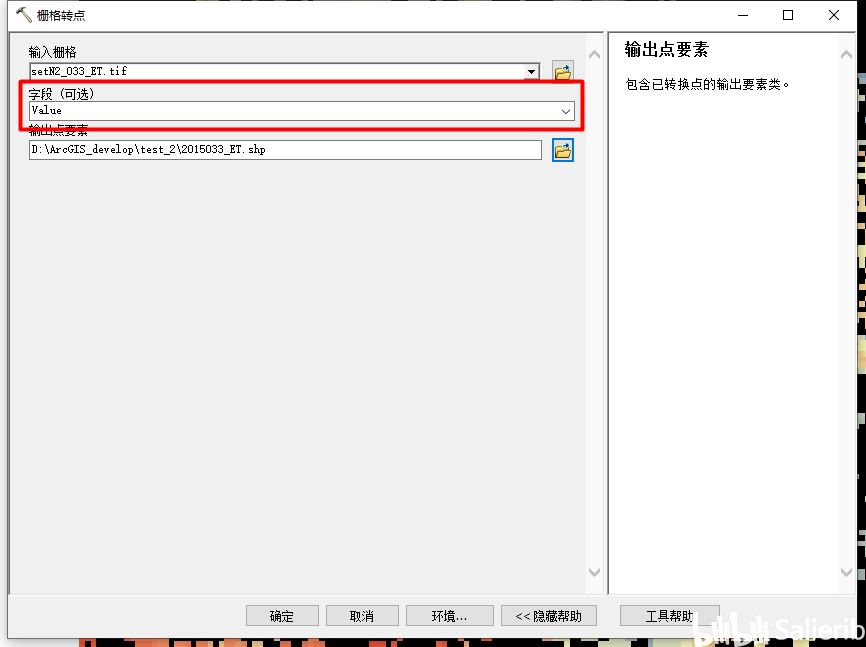
栅格转点后
执行栅格转点操作后,所有的非空像元被转换为点要素,如下
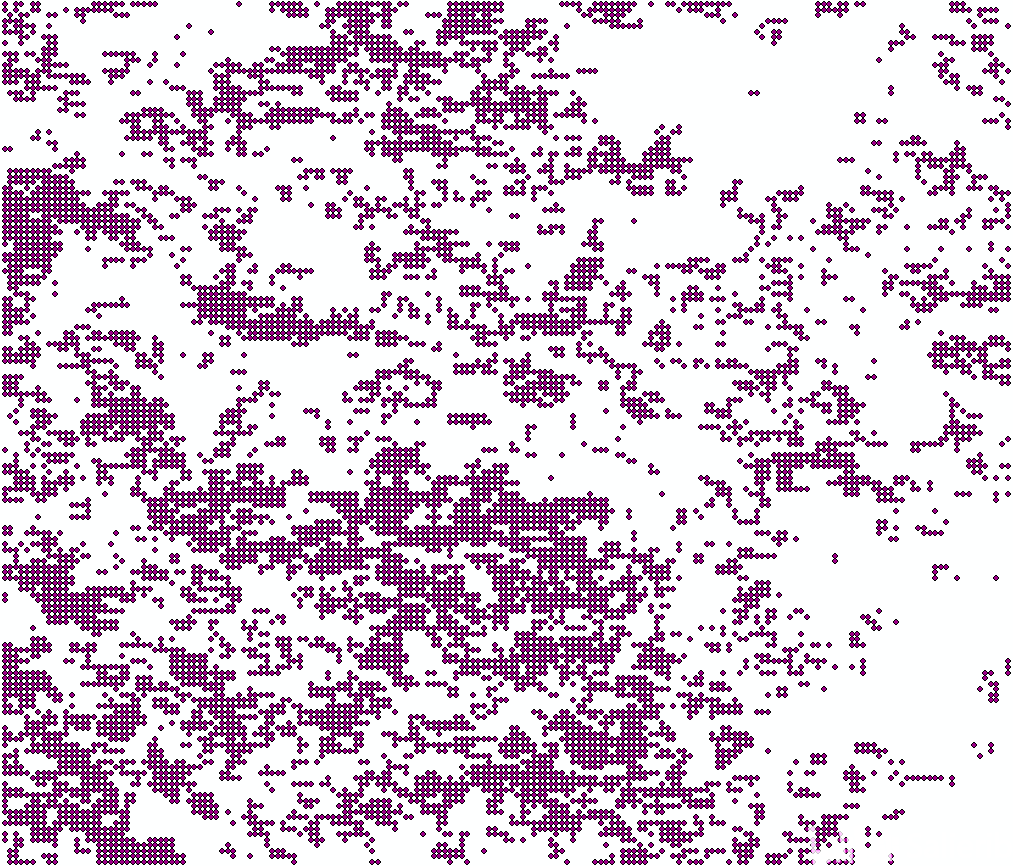
栅格转点后
可通过右键图层打开属性表,查看属性表中的各字段,默认'GRID_CODE'字段为设置‘栅格转点’工具时的所选字段。可按下图将属性表导出为文件。字段类型会根据原字段的类型自动选择是整形还是浮点。
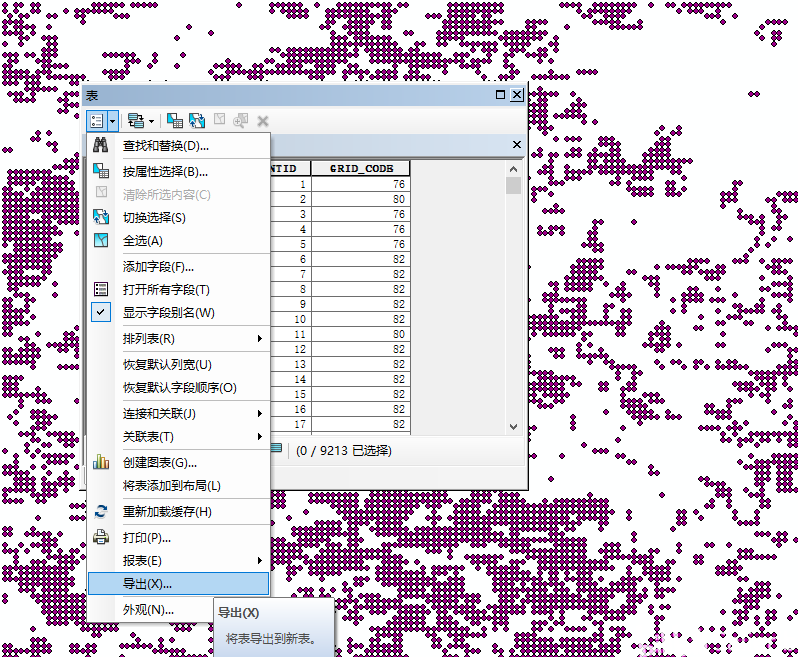
导出属性表
将栅格转换为点要素再导出为文件可以解决“浮点型栅格无属性表无法直接导出”的问题,通过这种方式可将栅格中每一像元的值导出为txt,便于导入excel、spss、matlab等数据分析软件进一步分析。
三、插值分析
Spatial Analyst工具->插值分析->自然邻域法
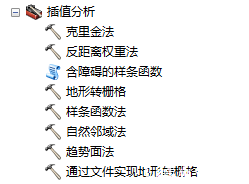
自然邻域法工具位置
为了补全上图中的空白像素点,对上文得到的点要素进行插值。这里选择的插值方法为自然领域法,参数设置如下:
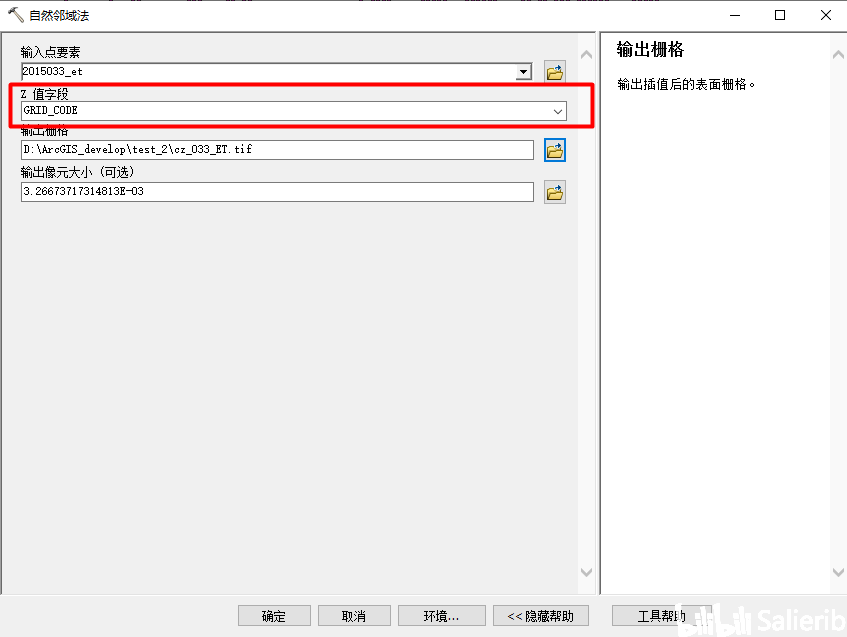
自然邻域法设置
插值分析后大部分的空白像元消除。
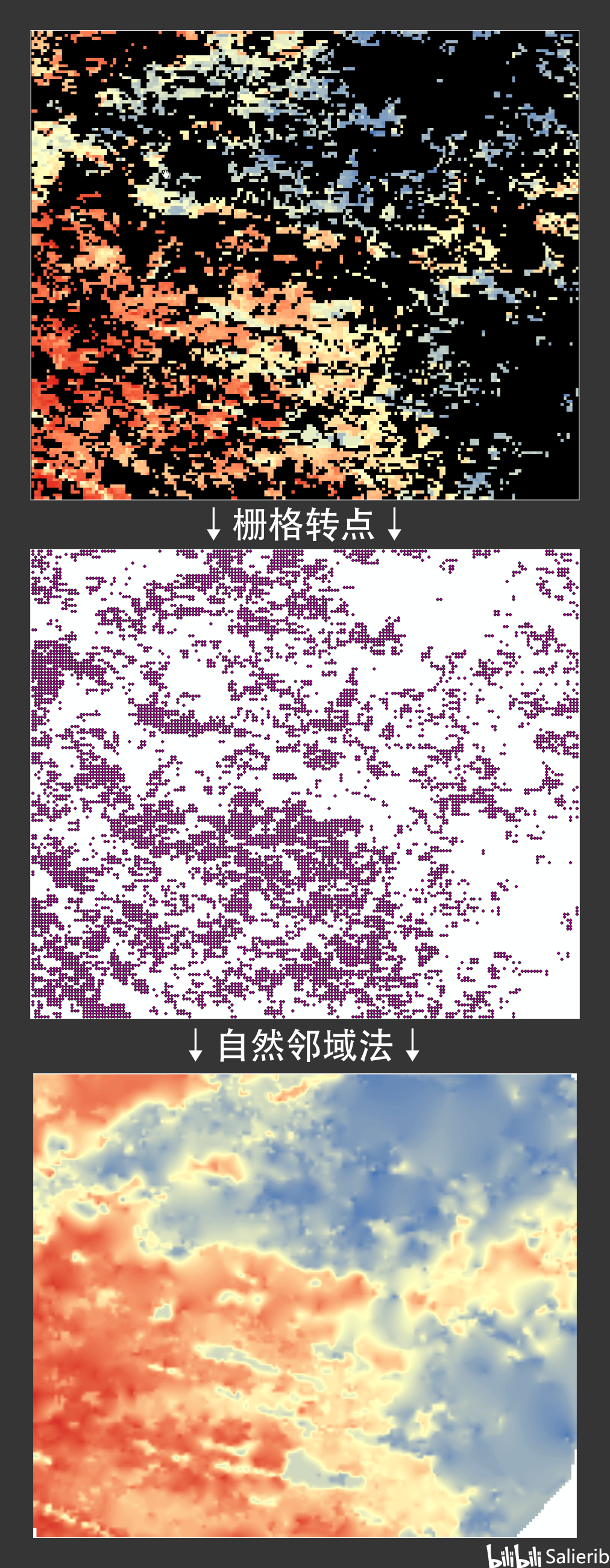
自然邻域法处理前后
观察自然邻域插值前后已有的像元无明显变化,由于自然邻域的算法基于临近点,处理后的栅格在边界会出现空白像素区。因此,解决这一问题可以将区域裁剪边界适度的扩大或者选用样条函数插值等方法。ArcGIS中不同插值方法的对比请跳转推荐阅读。
四、多值提取至点
Spatial Analyst工具->提取分析->多值提取至点
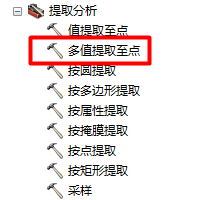
多值提取到点工具位置
为了分析a栅格和b栅格(多个栅格)之间值的相关性,首先需要将它们投影到相同的坐标系中,再利用"栅格转点"工具将其中一个栅格转为点元素,最后用"多值提取至点"工具将对应位置的值记录到点要素的属性表中,操作参考下图。
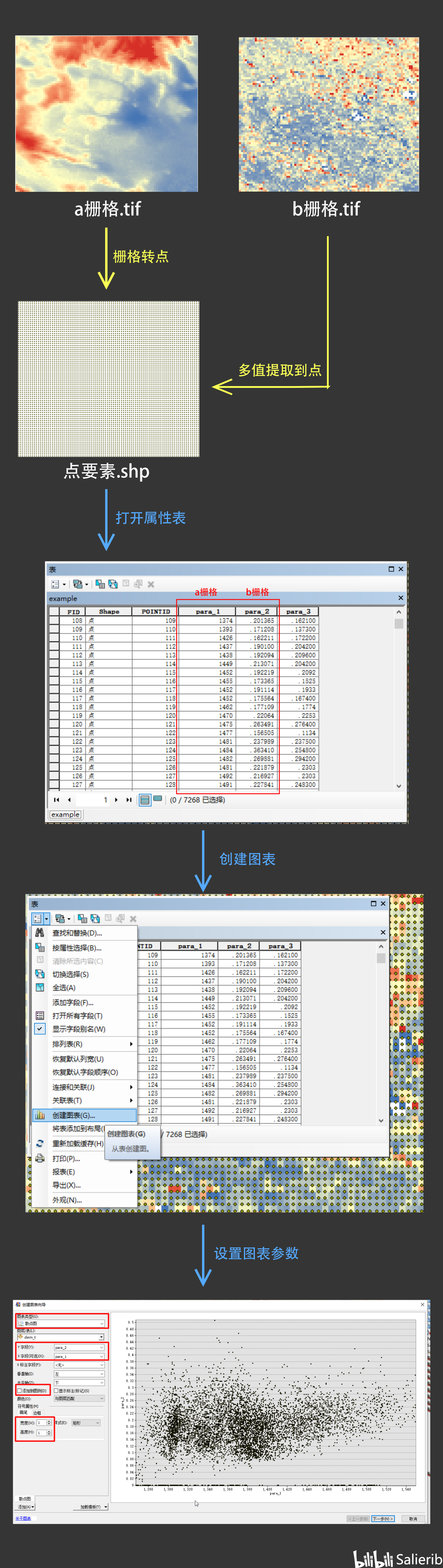
多值提取至点步骤
通过多值提取至点,可将多个栅格中字段对应起来组成一个新的属性表,可利用属性表中的创建图表进行初步分析,或导入到一些常见的数据分析软件上进一步分析。
推荐阅读
[1]arcgis空间内插值教程
https://wenku.baidu.com/view/662718b248d7c1c709a14512.html
