
一、实验目的
1、了解vSphere DRS;
2、掌握在vCenter Server上实现vSphere DRS;
3、了解vSphere HA;
4、掌握在vCenter Server上实现vSphere HA。
二、实验学时
2学时
三、实验类型
综合型
四、实验需求
1、硬件
每个人配备计算机1台。(学生可根据自身情况使用个人计算机)
每个人分配网络运维实验室的服务器1台(预先安装VMware vSphere ESXi)或提供云计算资源。
2、软件
Windows操作系统,或MacOS操作系统。
安装VirtualBox或VMware WorkStation Pro。
安装最新版本的浏览器,建议使用Edge、Chrome等。
3、网络
计算机使用固定IP地址接入局域网,能够访问实验教学中心网络运维实验室服务器集群,并支持对互联网的访问。
4、工具
无。
五、实验任务
1、完成在vCenter Server上实现vSphere DRS;
2、完成在vCenter Server上实现vSphere HA。
本实验操作演示视频为视频集的第4集:
六、实验内容步骤
1、配置vSphere DRS
(1)选中群集“Labs-Cloud-Cluster”,在右侧操作界面中,依次选择“配置”-“服务”-“vSphere DRS”,单击【编辑】,弹出“编辑群集设置”向导框,如图5-1所示。
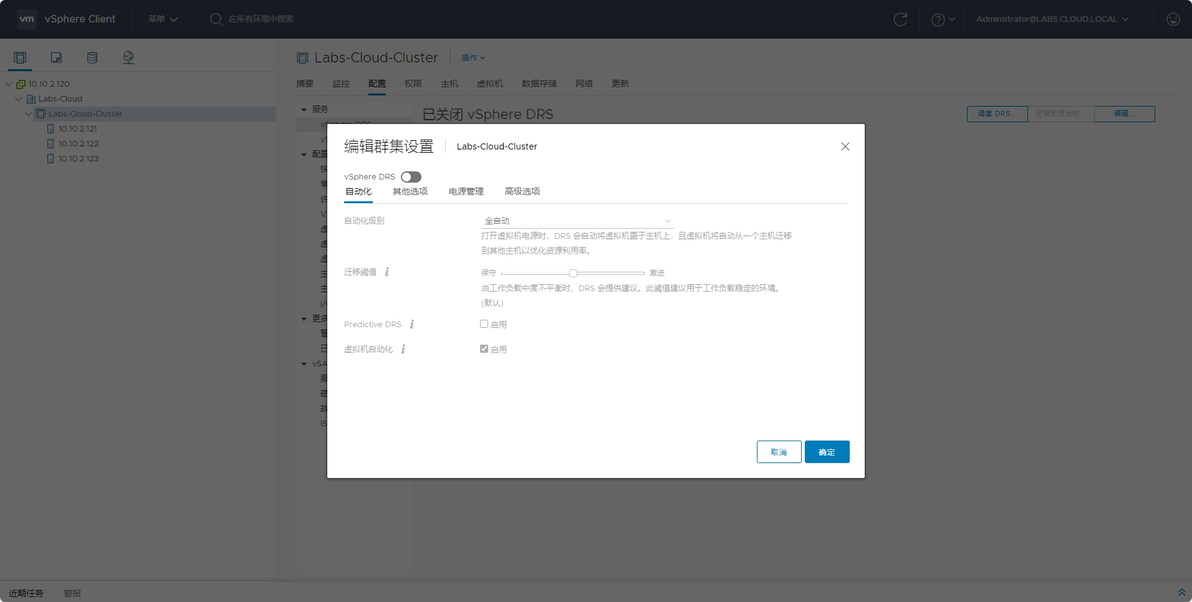
图 5-1 编辑群集设置
(2)选择打开“vSphere DRS”,自动化级别选择“全自动”,如图5-2所示。
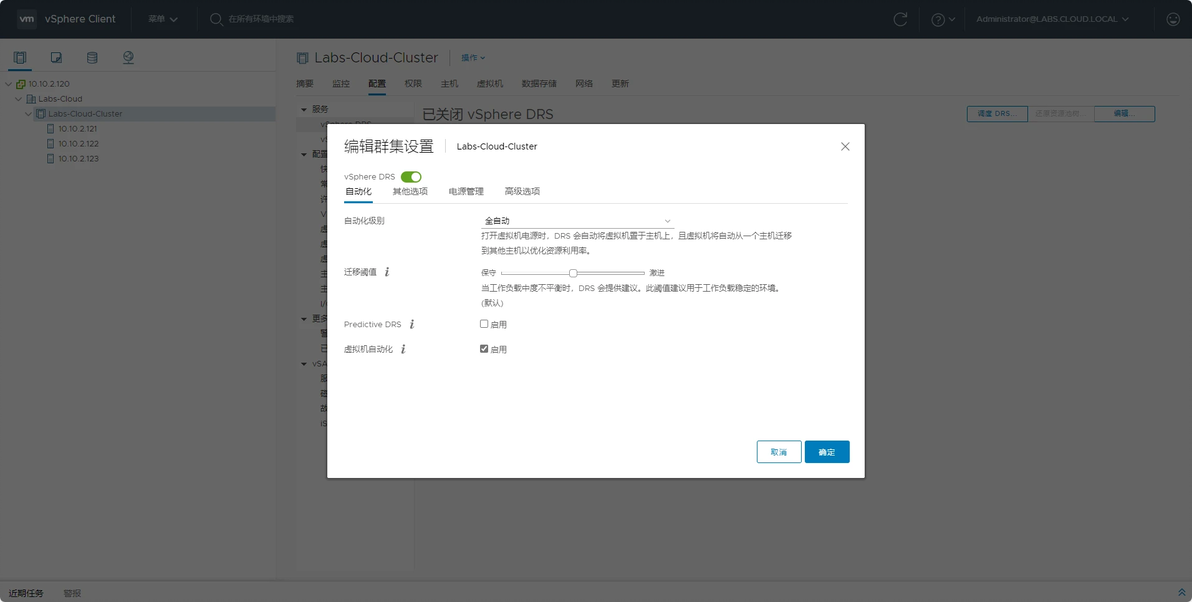
图 5-2 设置自动化
(3)选中“其他选项”,选择“虚拟机分布”,启动“CPU过载”,设置过度分配比率为“2:1”,单击【确定】,完成vSphere DRS状态启用与属性配置,如图5-3、5-4所示。
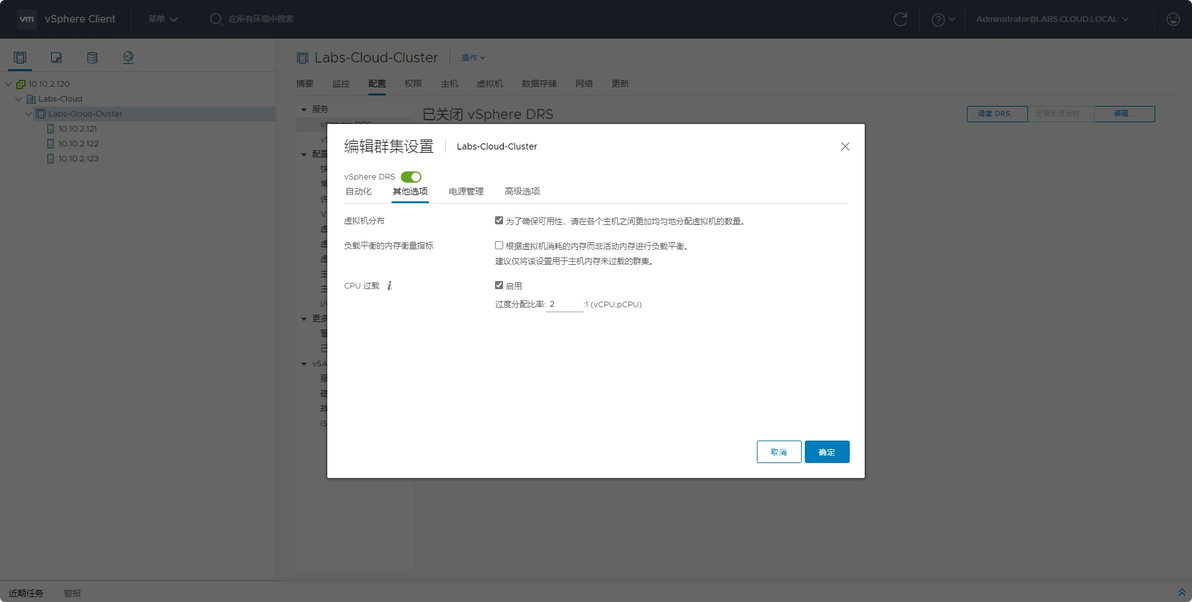
图 5-3 设置其他选项
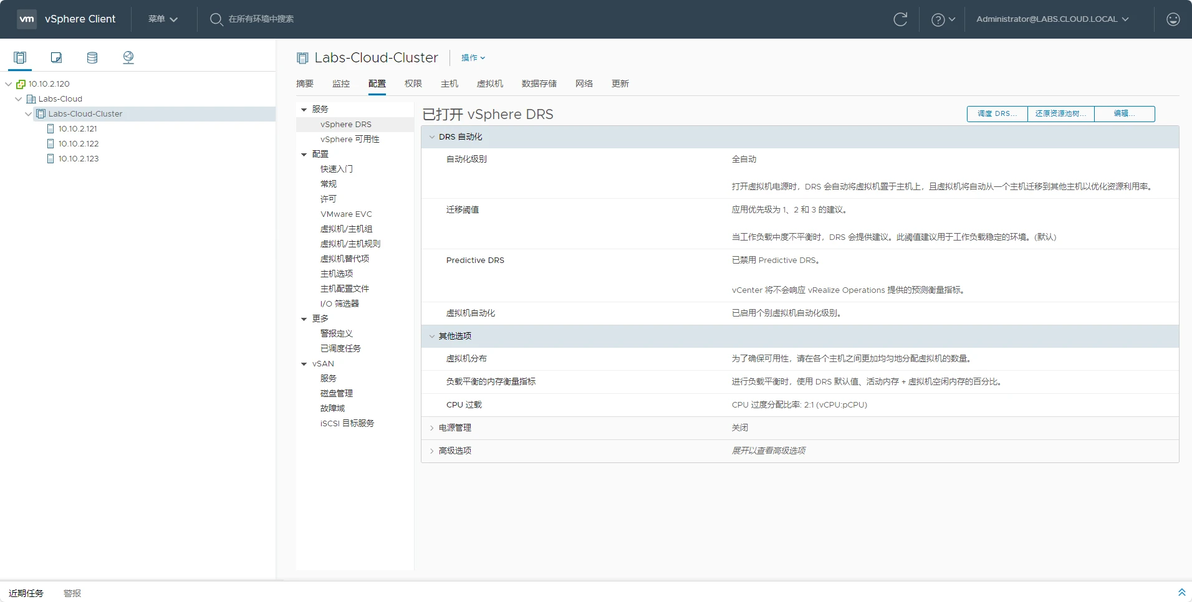
图 5-4 完成vSphere DRS状态启用与属性配置
2、验证vSphere DRS
(1)选中群集“Labs-Cloud-Cluster”,在右侧操作界面中,依次选择“配置”-“服务”-“vSphere DRS”,单击【调度DRS】弹出“调度新任务”向导框,在向导“1 调度选项”中输入任务名称为“Labs DRS,运行选择“一次”,时间设置为三分钟后开启”,单击【NEXT】,如图5-5所示。
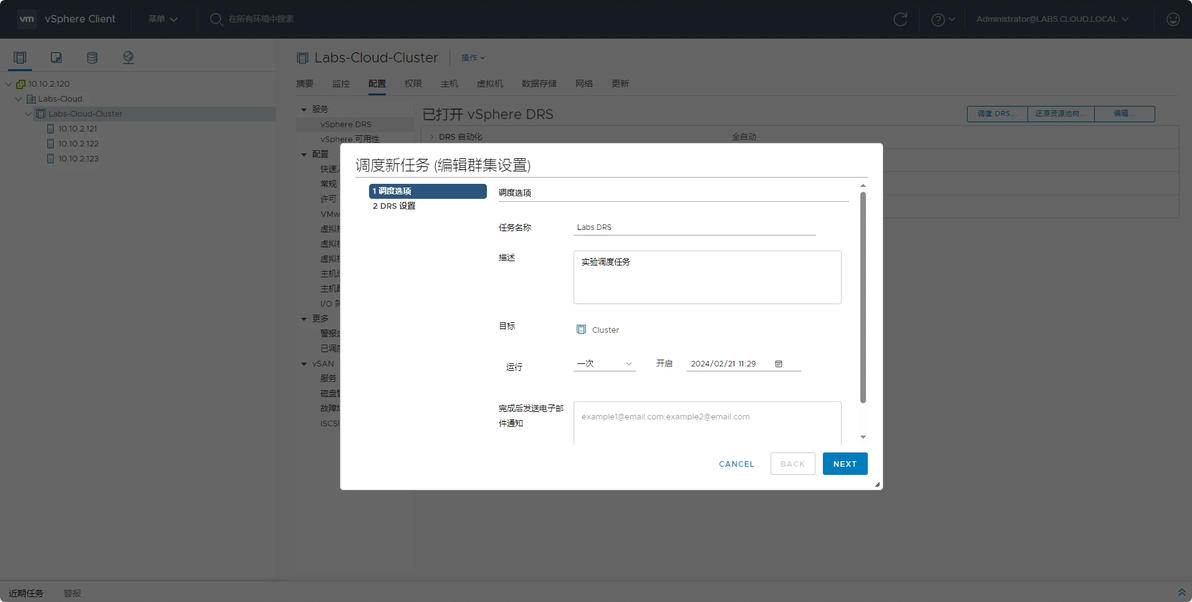
图 5-5 设置调度任务选项
(2)在向导“2 DRS设置”中开启虚拟机自动化,其他配置使用默认设置,单击【FINISH】,如图5-6所示。
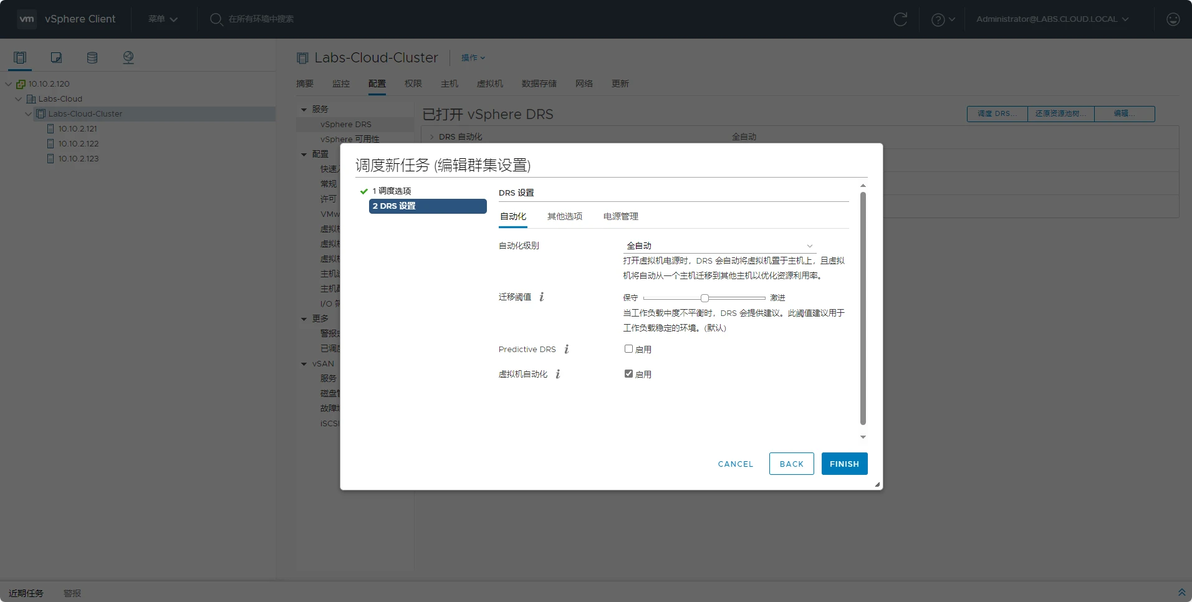
图 5-6 设置DRS设置
(3)选择“监控”-“vSphere DRS”,依次选择“CPU 利用率”、“内存利用率”、“网络利用率”查看每台主机的资源利用率。
3、配置vSphere HA
(1)选中群集“Labs-Cloud-Cluster”,在右侧操作界面中,依次选择“配置”-“服务”-“vSphere HA”,单击【编辑】弹出“编辑群集设置”向导框,如图5-7所示。
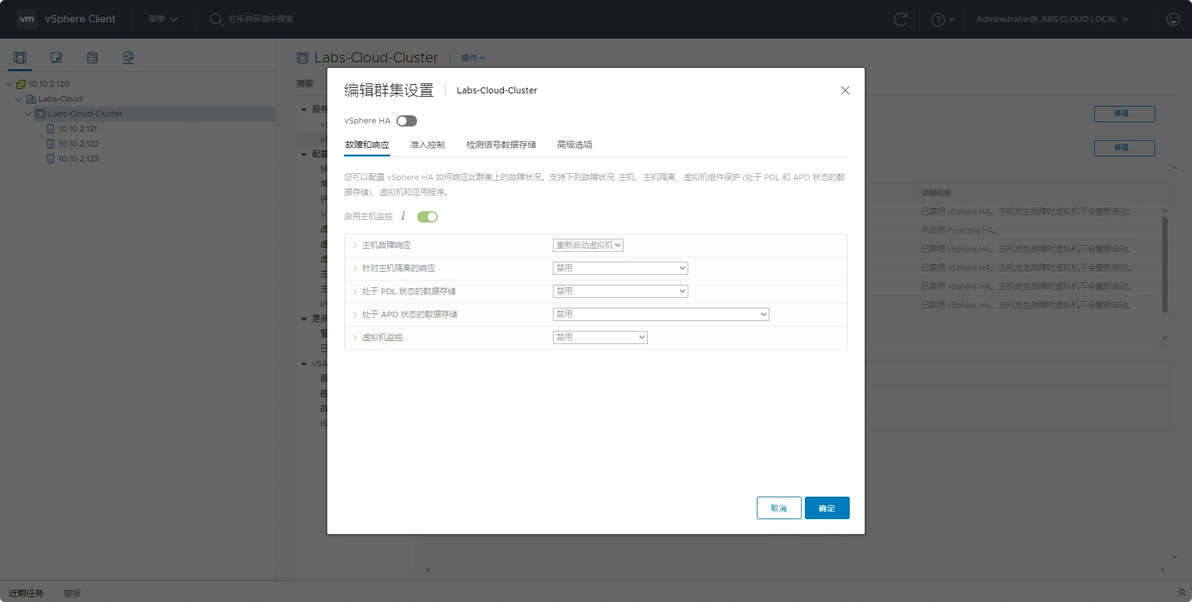
图 5-7 编辑群集设置
(2)选择打开“vSphere HA”,并启用主机监控,如图5-8所示。
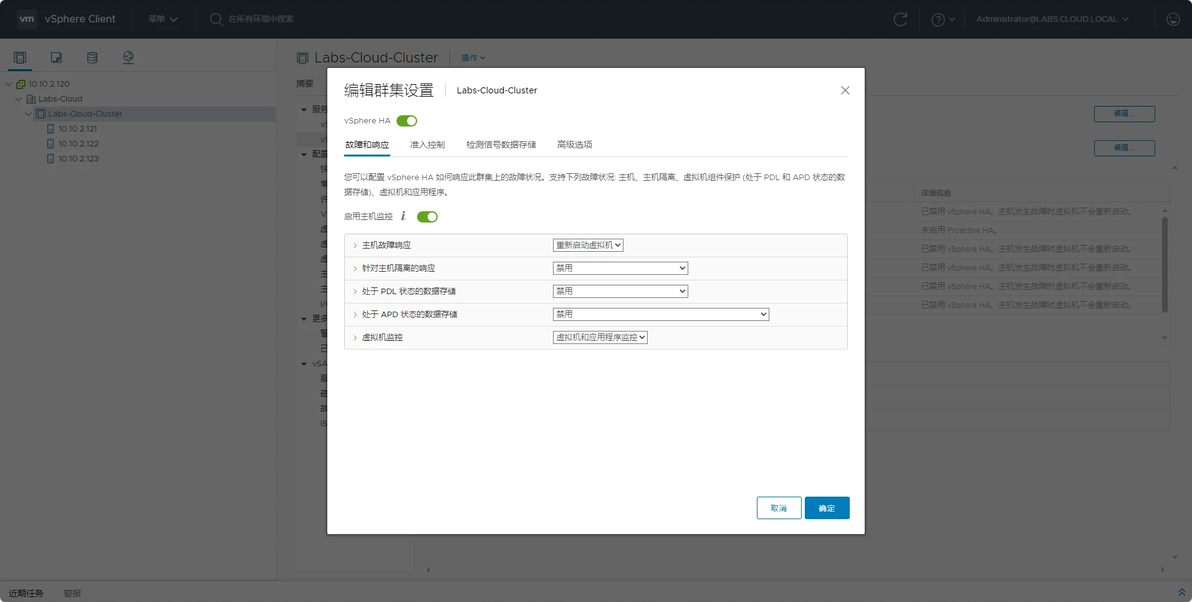
图 5-8 启用主机监控
(3)选中“准入控制”,配置故障切换容量策略,这里选择默认配置,如图5-9所示。
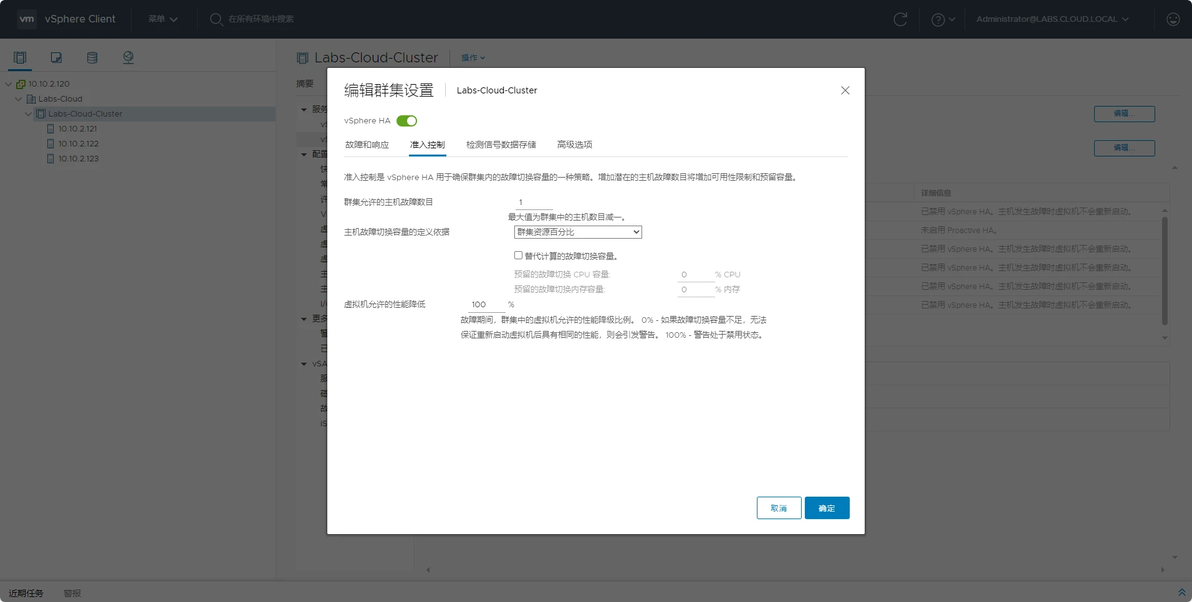
图 5-9 配置故障切换容量策略
(4)选中“检测信号数据存储”,选择可用检测信号数据存储中的“Labs-Cloud-NFS”,单击【确定】,完成vSphere HA状态启用与属性配置,如图5-10、5-11所示。
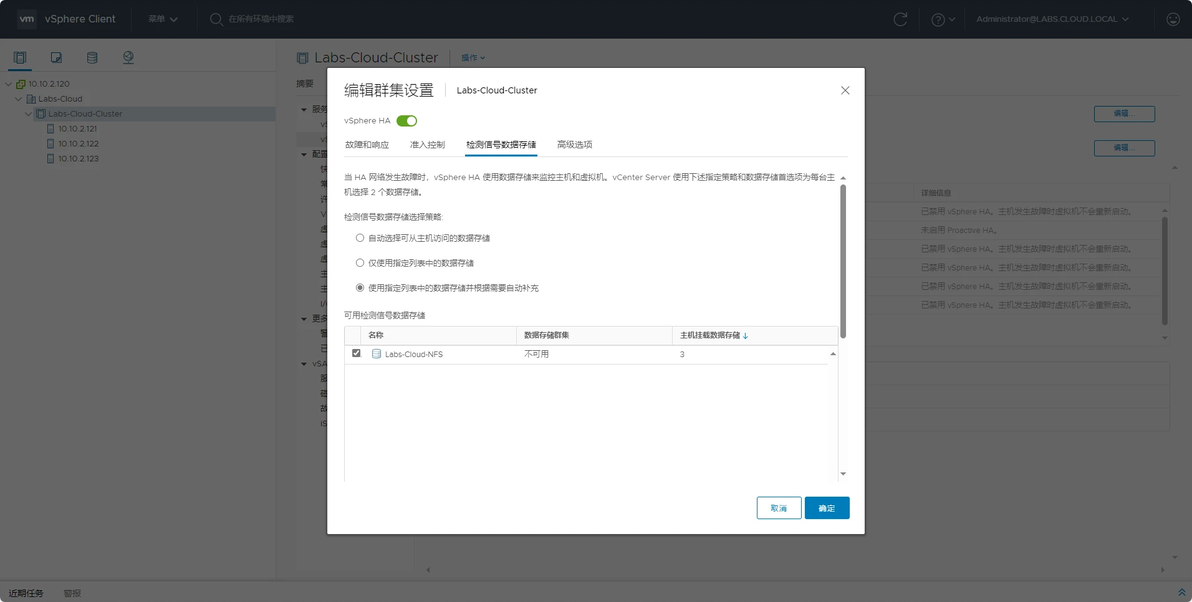
图 5-10 选择检测信息数据存储
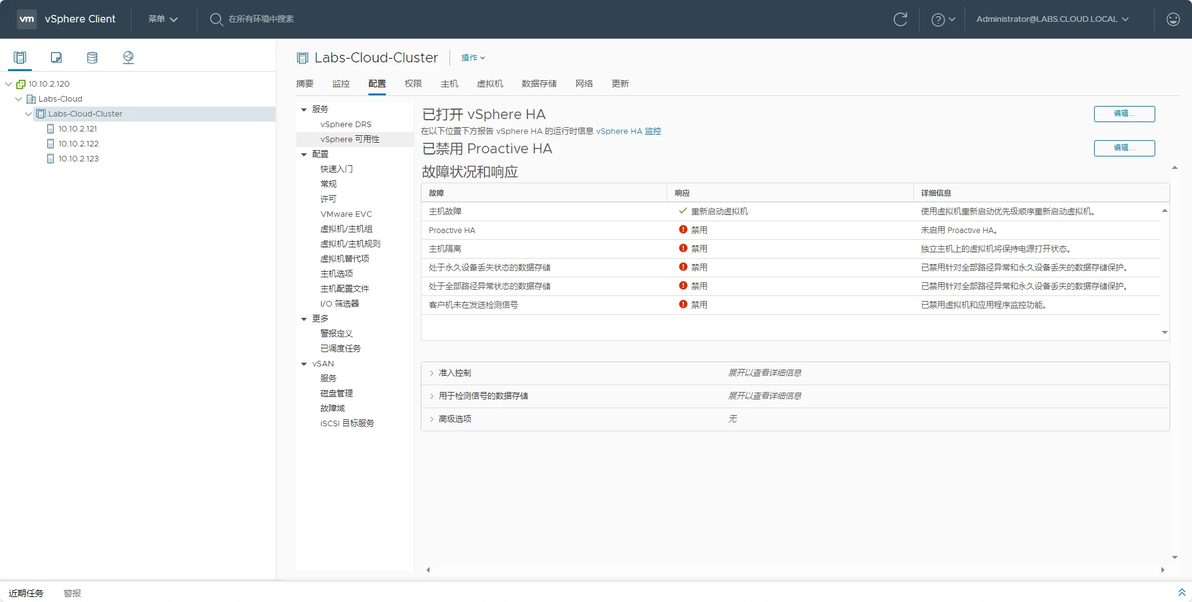
图 5-11 完成vSphere HA状态启用与属性配置
4、验证vSphere HA
(1)选择“监控”-“vSphere HA”-“摘要”,查看群集监控中的vSphere HA摘要信息,查看主机状态以及受保护的虚拟机的数量,如图5-12所示。
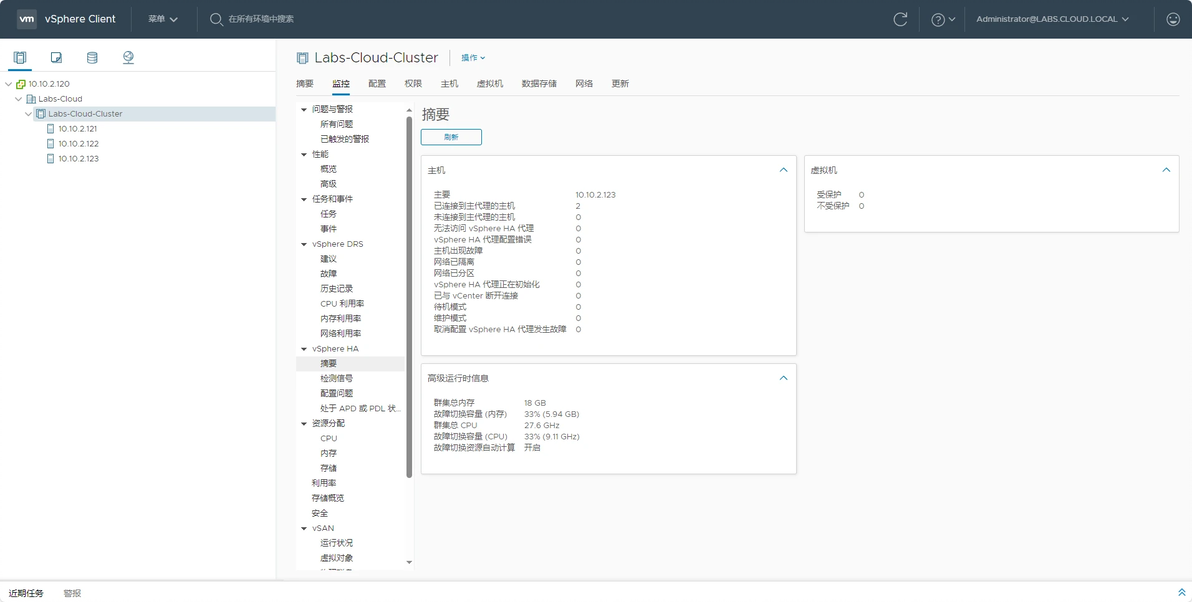
图 5-12 查看vSphere HA摘要信息
(2)选择“监控”-“vSphere HA”-“检测信号”,查看群集监控中的vSphere HA检测信号,查看用于检测信号使用的数据存储,如图5-13所示。
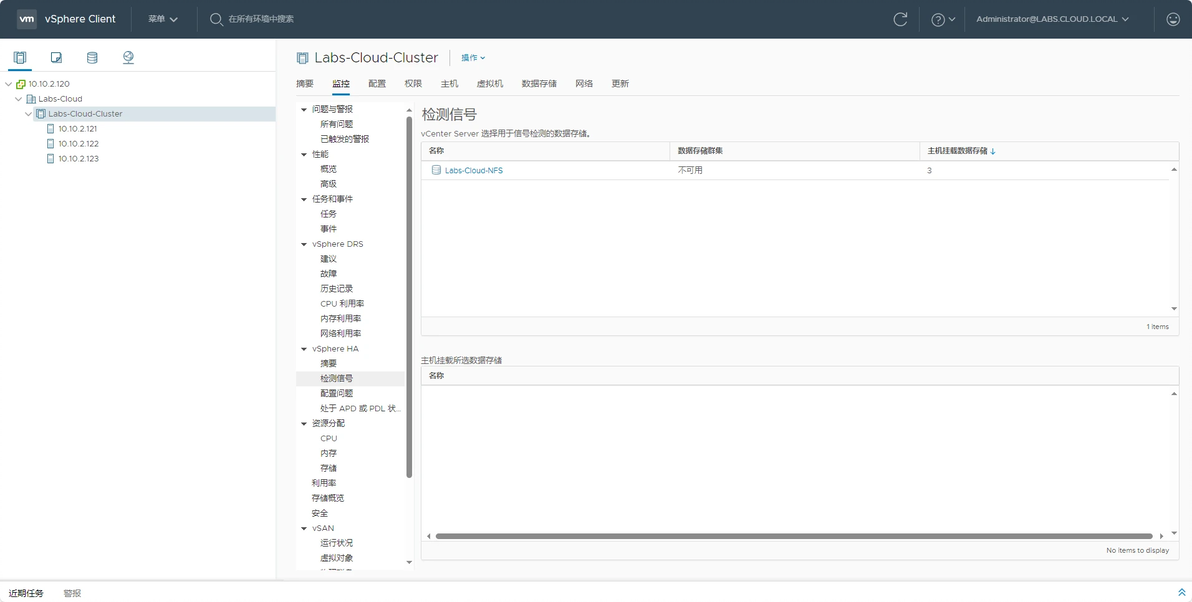
图 5-13 查看vSphere HA检测信号
(3)选择“监控”-“vSphere HA”-“配置问题”,查看群集监控中vSphere HA配置问题,如果HA配置有问题,此处会显示,如图5-14所示。
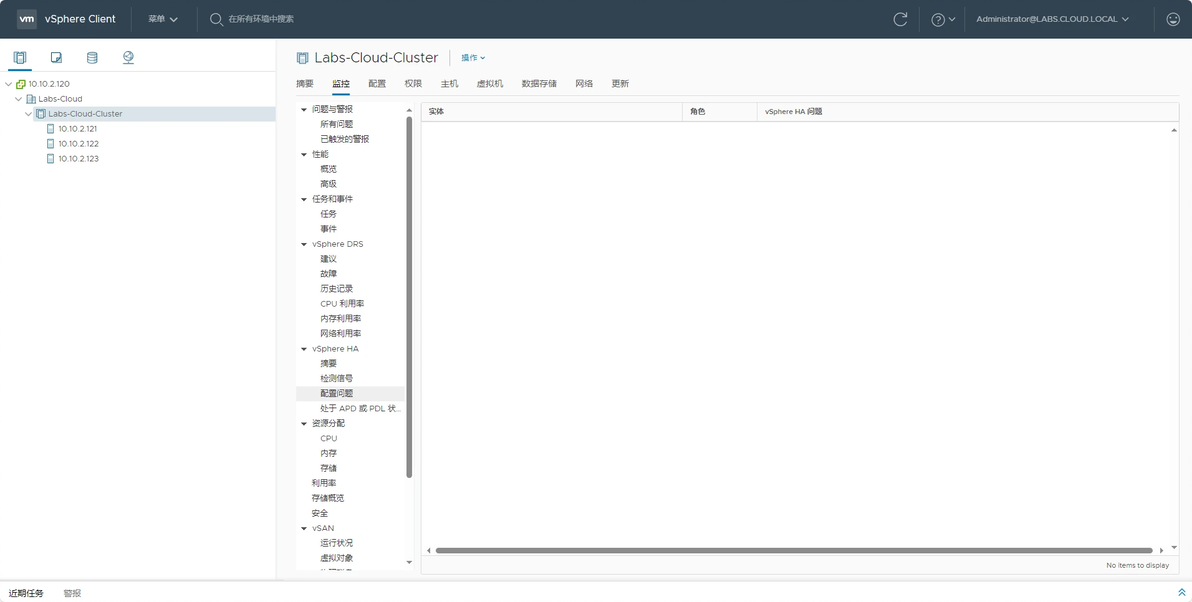
图 5-14 查看vSphere HA配置问题
七、实验考核
实验考核分为【实验随堂查】和【实验线上考】两个部分。
实验随堂查:每个实验设置3-5考核点。学生完成实验任务后,任课教师随机选择一个考核点,学生现场进行演示和汇报讲解。
实验线上考:每个实验设置5-10个客观题。学生通过线上考核平台(课堂派)进行作答。
1、实验随堂查
本实验随堂查设置3个考核点,具体如下。
考核点1:完成配置vSphere DRS,查看vSphere DRS的启用状态。
考核点2:完成配置vSphere HA,查看vSphere HA的启用状态。
考核点3:通过查看监控,对vSphere DRS和vSphere HA 信息进行解读。
2、实验线上考
本实验线上考共10题,其中单选3题、多选2题、判断3题、填空2题。
