
一、实验目的
1、了解公有云;
2、掌握公有云服务器的使用方法;
3、掌握基于云服务器部署发布互联网业务;
4、掌握使用公有云管理平台对云服务器监控。
二、实验学时
2学时
三、实验类型
验证性
四、实验需求
1、硬件
每个人配备计算机1台。(学生可根据自身情况使用个人计算机)
2、软件
Windows操作系统,或MacOS操作系统。
安装VirtualBox或VMware WorkStation Pro。
安装最新版本的浏览器,建议使用Edge、Chrome等。
3、网络
计算机使用固定IP地址接入局域网,能够访问实验教学中心网络运维实验室服务器集群,并支持对互联网的访问。
4、工具
无。
五、实验任务
1、完成云服务器的选型与购买;
2、完成基于云服务器部署WordPress软件建设博客系统;
3、完成通过公有云管理平台对云服务器进行运维管理。
六、实验内容步骤
1、云服务器的选型与购买
国内的公有云有阿里云、腾讯云、华为云、百度智能云、天翼云等。本实验指导书选择阿里云学生权益免费试用ECS为案例讲授,ECS配置为2核CPU、2G内存、1M带宽、40G系统盘。
(1)通过浏览器访问阿里云平台
打开浏览器,访问阿里云平台官网(https://www.aliyun.com),如图1-1所示。
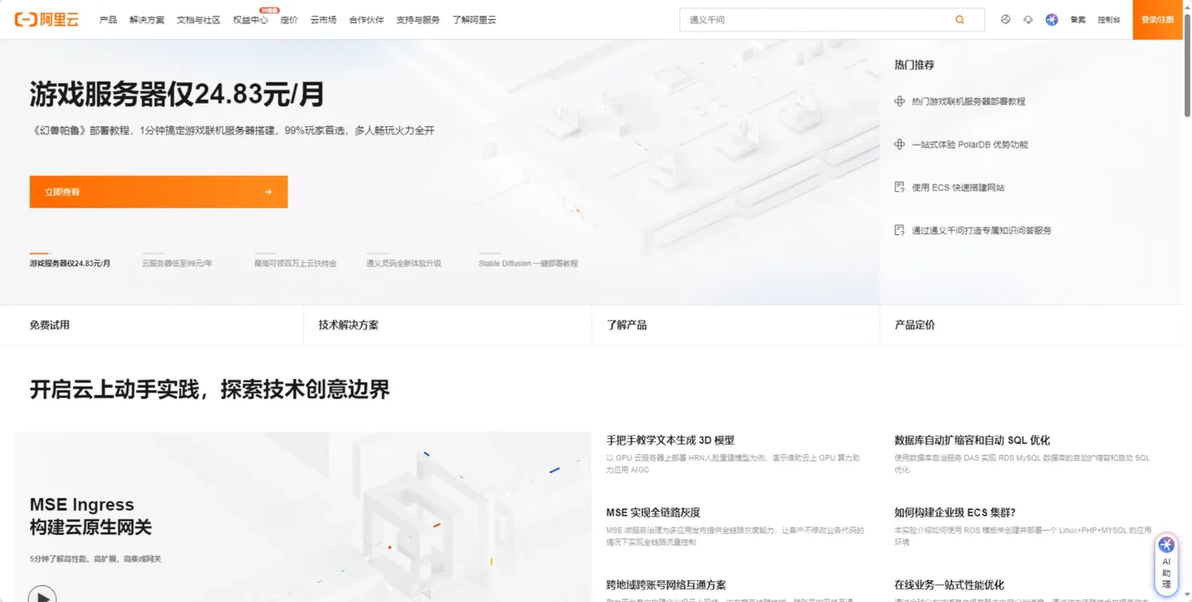
图 1-1 阿里云官网
在网站首页的右上角点击【登录/注册】按钮,单击【注册】,选择【账号密码注册】,注册页面如图1-2所示。
(2)注册并登录阿里云平台
① 在网站首页的右上角点击【登录/注册】按钮,单击【注册】,选择【账号密码注册】,注册页面如图1-2所示。
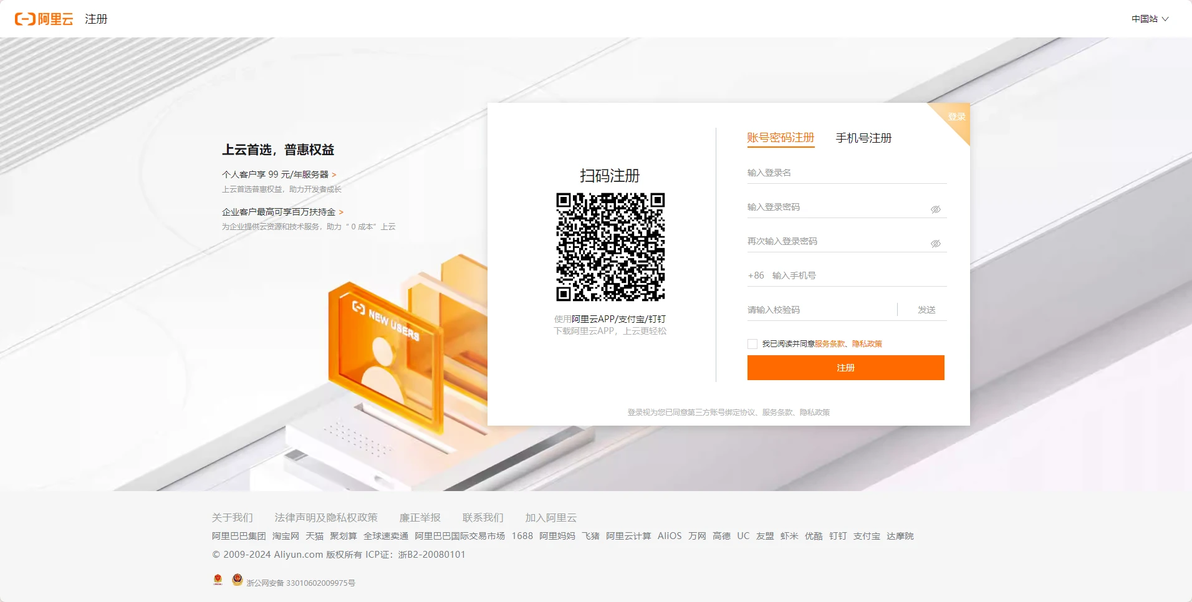
图 1-2 注册阿里云
② 填写相关注册信息后点击【同意条款并注册】进行注册,注册成功页面如图1-3所示。
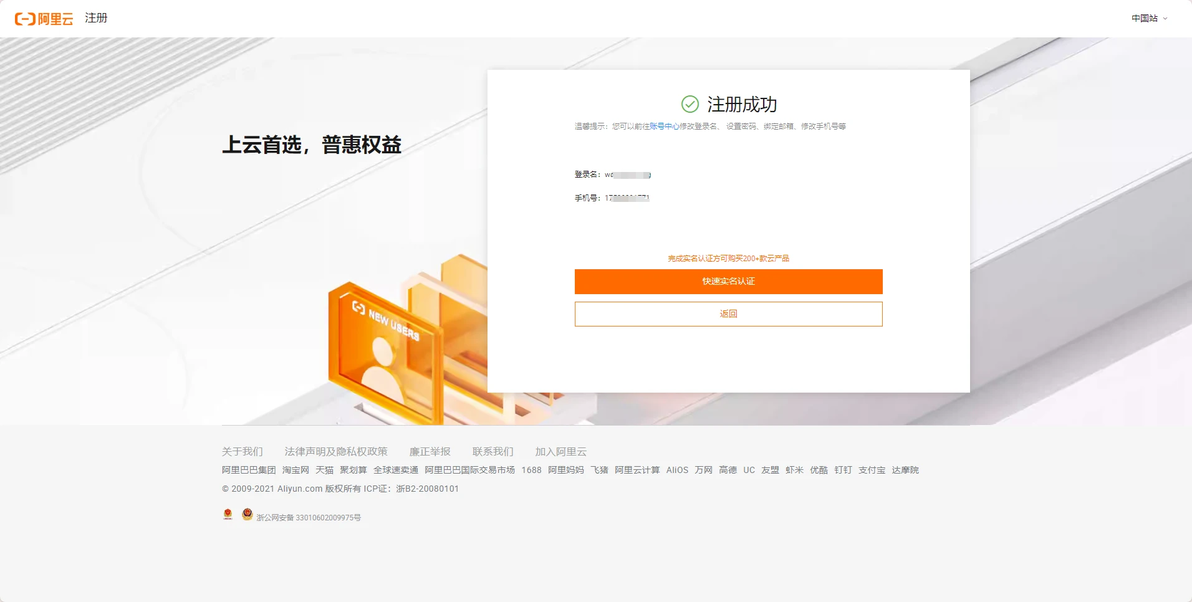
图 1-3 注册成功
(3)完成实名认证和学生认证
① 注册完成后单击【快速实名认证】进入实名认证页面,如图1-4所示。
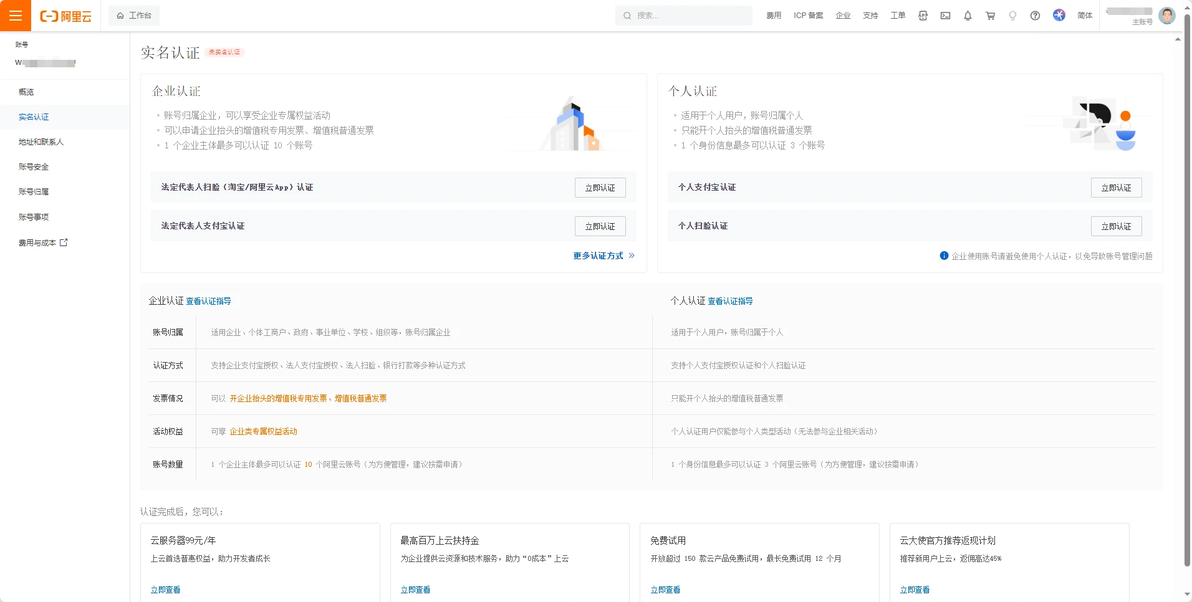
图 1-4 快速实名认证
② 选择【个人认证】方式。单击【个人支付宝认证】,按照系统提示完成阿里云个人实名认证,如图1-5所示。
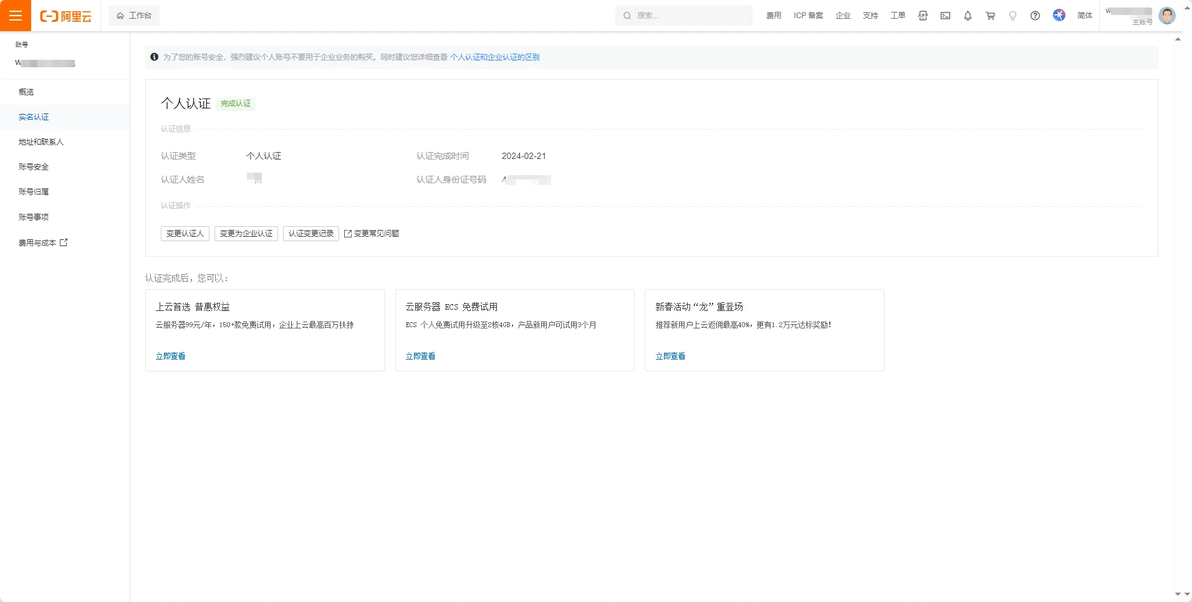
图 1-5 完成个人认证
③ 完成个人实名认证后,进入阿里云学生认证页面(https://account.console.aliyun.com/v2/?spm=a2c4g.11186623.0.0.5a2824eePjok8F#/student),如图1-6所示。
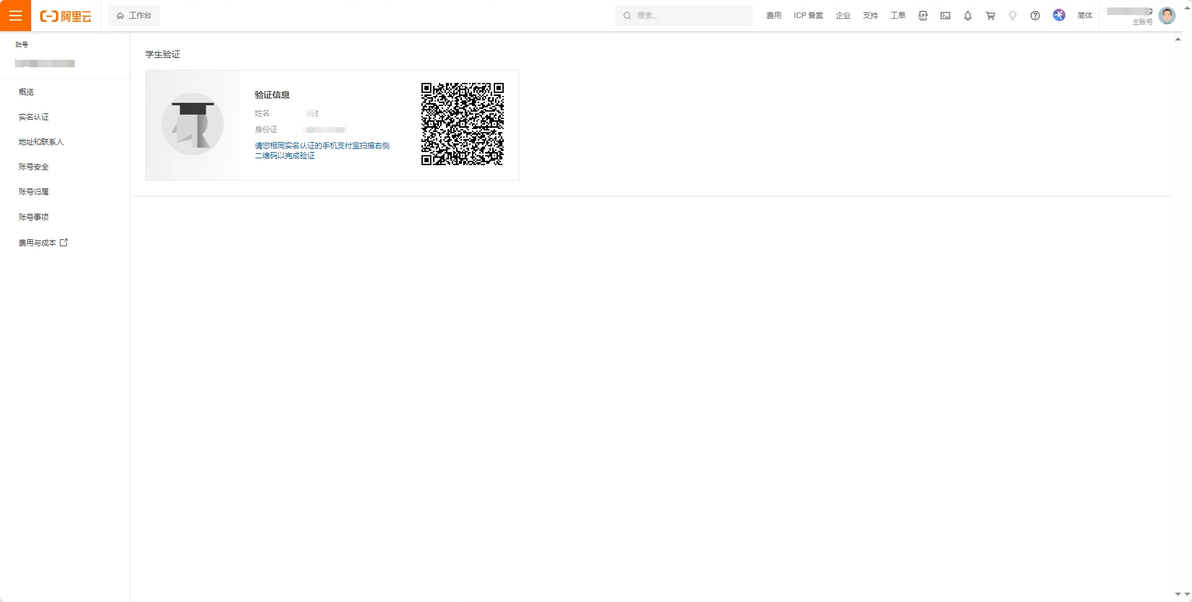
图 1-6 进入阿里云学生认证页面
④ 按照系统提示完成学生认证,如图1-7所示。
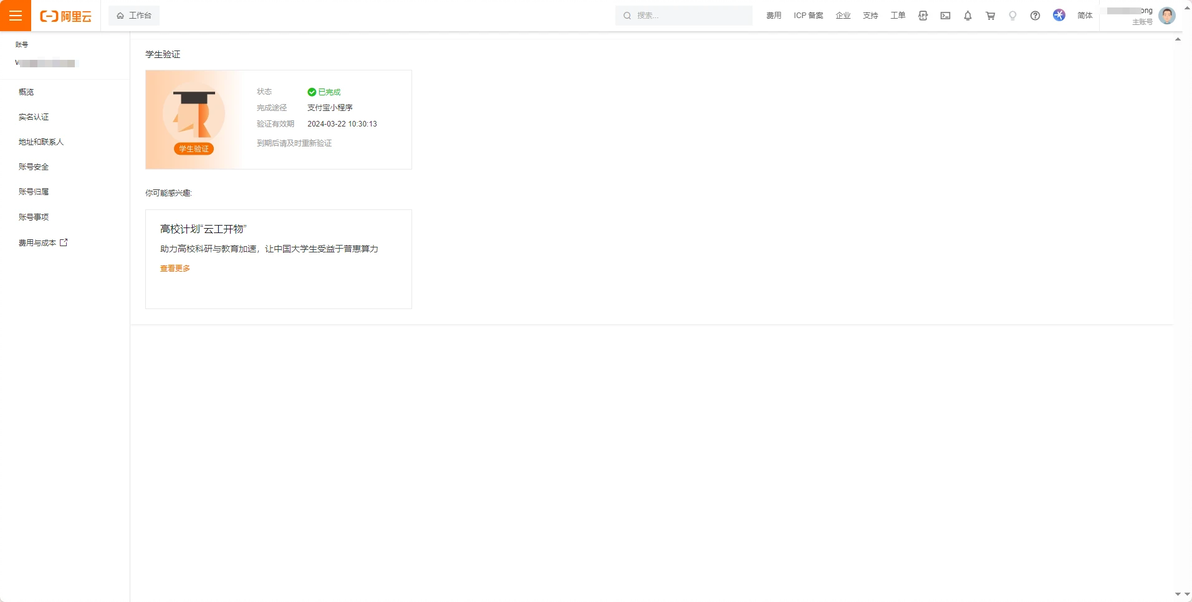
图 1-7 完成学生认证
(4)领取阿里云ECS
① 完成学生认证后,可免费领取阿里云ECS试用一个月,进入阿里云ECS云服务器学生权益页面(https://developer.aliyun.com/plan/student),如图1-8所示。
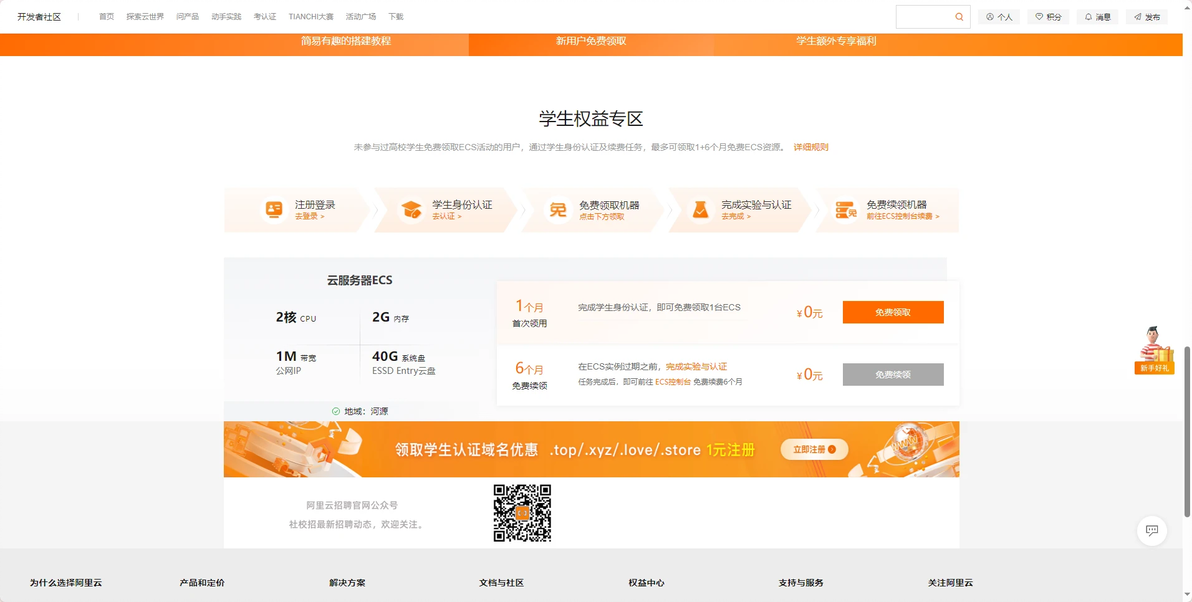
图 1-8 学生权益
② 单击【免费领取】,选择服务器配置,单击【立即购买】,如图1-9所示。
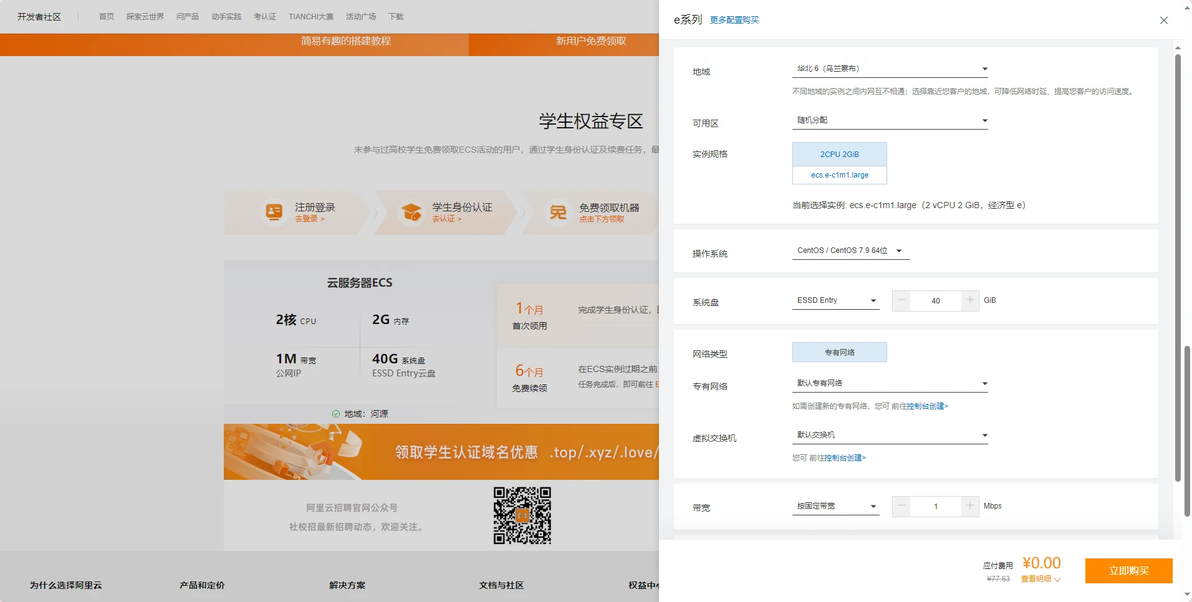
图 1-9 选择服务器配置
③ 检查服务器配置,确认订单,单击【去支付】,如图1-10所示。
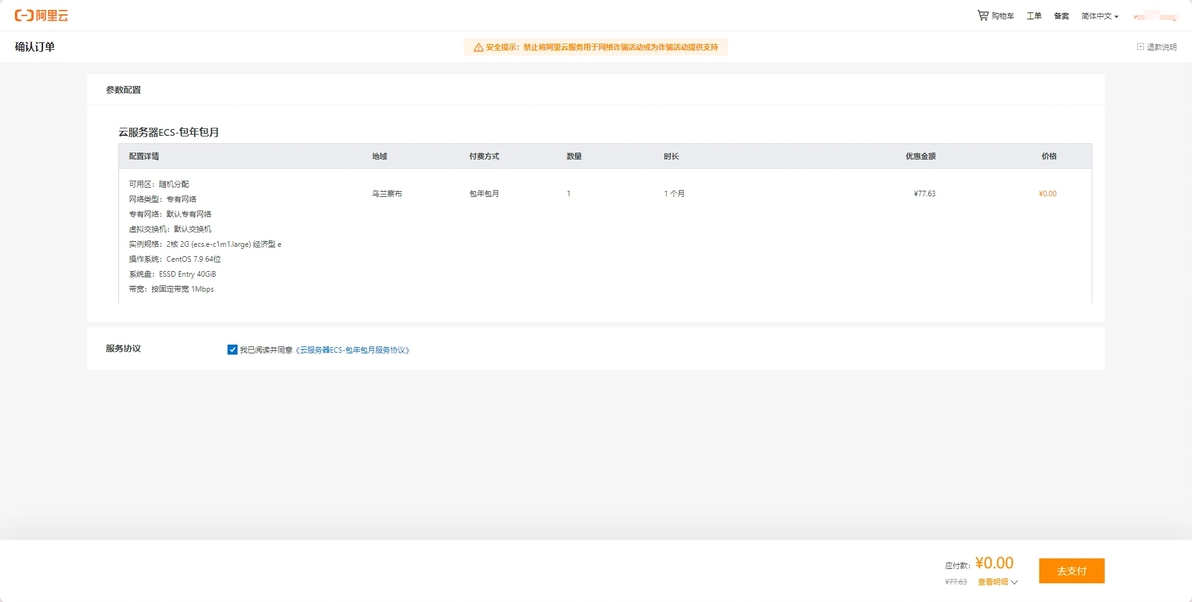
图 1-10 检查服务器配置
④ 支付完成后,单击【管理控制台】查看云服务器信息,如图1-11、1-12所示。
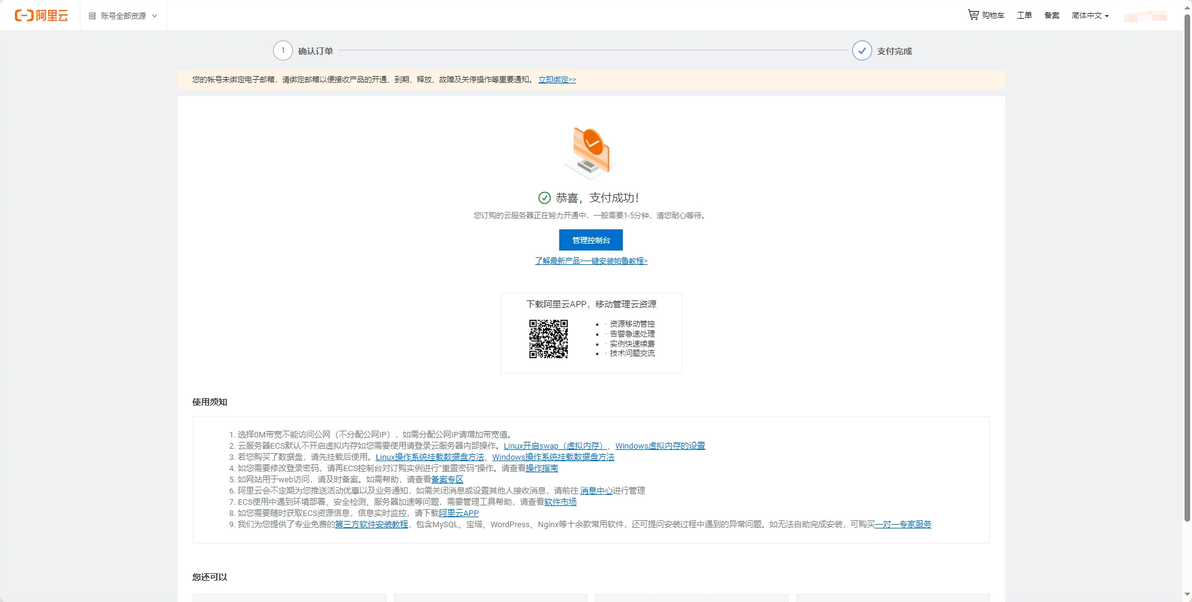
图 1-11 支付完成
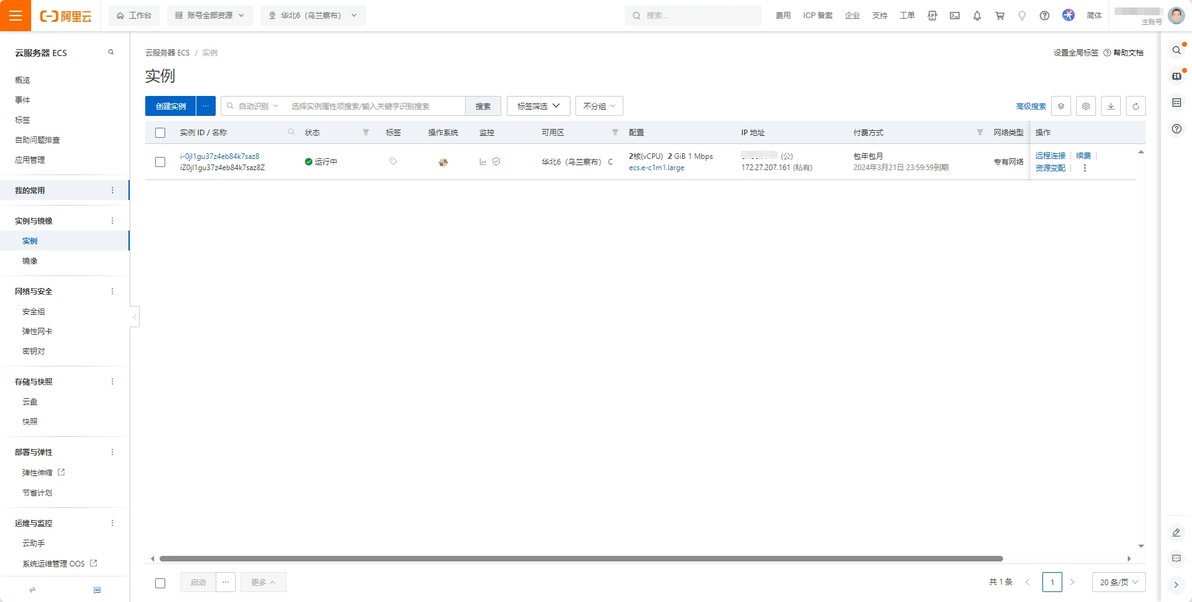
图 1-12 云服务器ECS控制台
(5)重置ECS实例密码
① 在云服务器ECS控制台修改实例密码,单击【重置实例密码】,如图1-13所示。
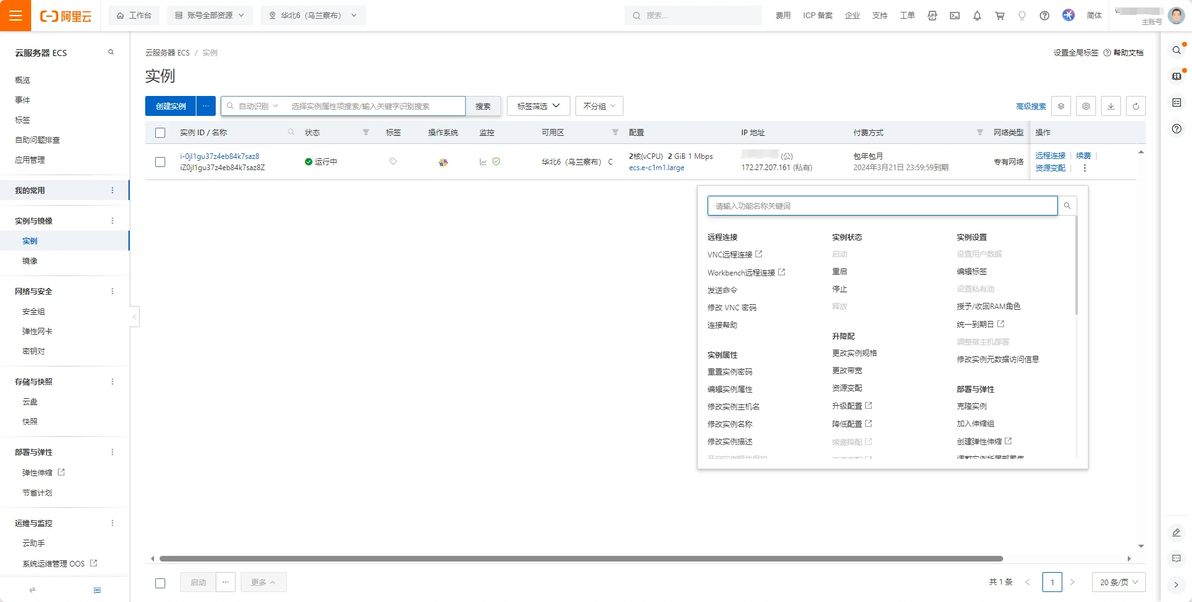
图 1-13 重置实例密码
② 在重置实例密码弹窗页面中,输入新密码,单击【确定】完成密码重置,如图1-14所示。
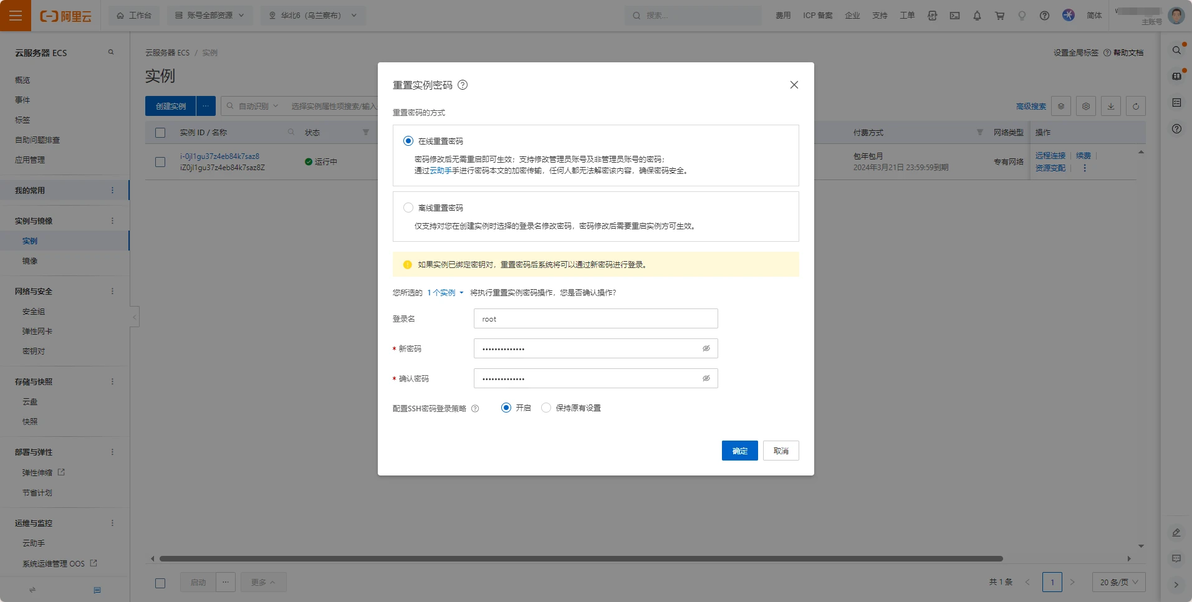
图 1-14 完成密码重置
2、基于云服务器部署WordPress软件建设博客系统
(1)通过MobaXterm远程管理阿里云ECS
打开SSH远程管理终端MobaXterm,输入ECS远程连接信息,连接阿里云ECS,如图1-15所示。
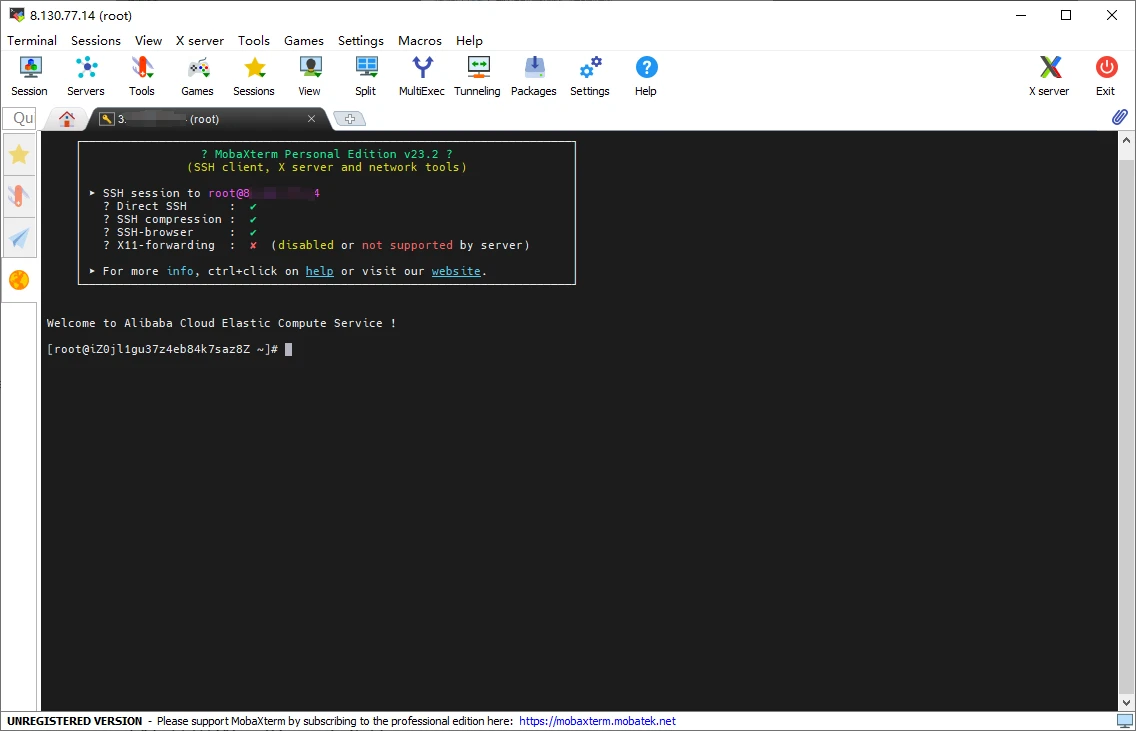
图 1-15 远程连接阿里云ECS
(2)修改主机名为“wordpress”,参考命令如下。
# 修改主机名为wordpress
[root@iZ0jl1gu37z4eb84k7saz8Z ~]# hostnamectl set-hostname wordpress(3)准备WordPress所需环境
安装WordPress前需要安装Apache、PHP、MariaDB环境,参考命令如下。
# 安装Apache服务
[root@wordpress ~]# yum install -y httpd
# 启动Apache服务
[root@wordpress ~]# systemctl start httpd
# 设置Apache服务开机自启
[root@wordpress ~]# systemctl enable httpd
# 查看Apache状态
[root@wordpress ~]# systemctl status httpd

# 安装EPEL软件仓库
[root@wordpress ~]# yum -y install https://dl.fedoraproject.org/pub/epel/epel-release-latest-7.noarch.rpm
# 安装yum-utils工具
[root@wordpress ~]# yum -y install yum-utils
# 安装Remi软件仓库
[root@wordpress ~]# yum -y install https://rpms.remirepo.net/enterprise/remi-release-7.rpm
# 启用Remi仓库中的PHP7.4版本
[root@wordpress ~]# yum-config-manager --enable remi-php74
# 安装PHP及其相关扩展
[root@wordpress ~]# yum install -y php php-cli php-mysql php-gd php-zip php-mbstring php-xml  php-imagick
# 查看php版本信息
[root@wordpress ~]# php -v

# 安装mariadb数据库
[root@wordpress ~]# yum -y install mariadb-server
# 启动数据库服务
[root@wordpress ~]# systemctl start mariadb
# 设置数据库开机自启
[root@wordpress ~]# systemctl enable mariadb
# 连接数据库
[root@wordpress ~]# mysql
# 允许root用户从本地登录,并赋予用户权限、设置用户密码
MariaDB [(none)]> GRANT ALL PRIVILEGES ON *.* TO 'root'@'localhost'IDENTIFIED BY 'mariadb@123' WITH GRANT OPTION;
# 创建数据库用户wordpressuser,并赋予用户权限、设置用户密码
MariaDB [(none)]> CREATE USER 'wordpressuser'@'%' IDENTIFIED BY 'wordpress@123';
# 创建wordpress数据库
MariaDB [(none)]> CREATE DATABASE wordpress;
# 允许wordpressuser用户远程访问wordpress数据库
MariaDB [(none)]> GRANT ALL PRIVILEGES ON wordpress.* TO 'wordpressuser'@'%';
# 刷新权限使更改生效
MariaDB [(none)]> flush privileges;
# 退出数据库
MariaDB [(none)]> exit

# 开启防火墙
[root@wordpress ~]# systemctl start firewalld
# 设置防火墙为开机自启
[root@wordpress ~]# systemctl enable firewalld
# 放行http和3306端口
[root@wordpress ~]# firewall-cmd --add-service=http --permanent
[root@wordpress ~]# firewall-cmd --add-port=3306/tcp --permanent
# 重载防火墙使配置生效
[root@wordpress ~]# firewall-cmd --reload(4)部署WordPress
① 选择安装WordPress中文版,版本号为6.4.3。通过WorkPress官方网站(https://cn.wordpress.org)获取WordPress安装包,参考命令如下。
# 下载WordPress安装包
[root@wordpress ~]# wget https://cn.wordpress.org/latest-zh_CN.tar.gz
# 解压WordPress安装包
[root@wordpress ~]# tar -zxvf latest-zh_CN.tar.gz
#将解压后的所有文件复制到/var/www/html目录下
[root@wordpress ~]# cp -R wordpress/* /var/www/html
# 进入/var/www/html目录
[root@wordpress html]# cd /var/www/html
# 复制数据库连接配置文件
[root@wordpress html]# cp -a wp-config-sample.php wp-config.php

# 编辑数据库连接配置文件
[root@wordpress html]# vi wp-config.php
--------------------wp-config.php--------------------
# 修改如下配置项
define( 'DB_NAME', 'wordpress' );
define( 'DB_USER', 'wordpressuser' );
define( 'DB_PASSWORD', 'wordpress@123' );
define( 'DB_HOST', '云服务器公网IP' );
--------------------wp-config.php--------------------

# 重启apache服务
[root@wordpress ~]# systemctl restart httpd② 在云服务器ECS控制台页面,单击实例ID,选择“安全组”进入安全组详情页面添加入方向规则,如图1-16所示。
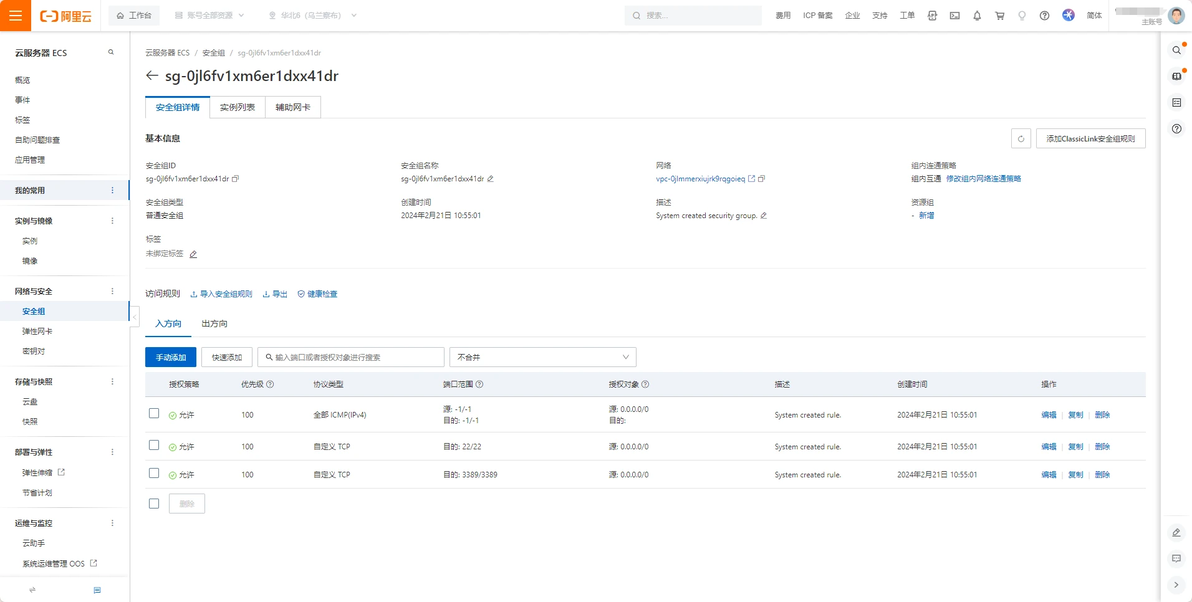
图 1-16 安全组管理
③ 单击【手动添加】添加规则,如图1-17所示。
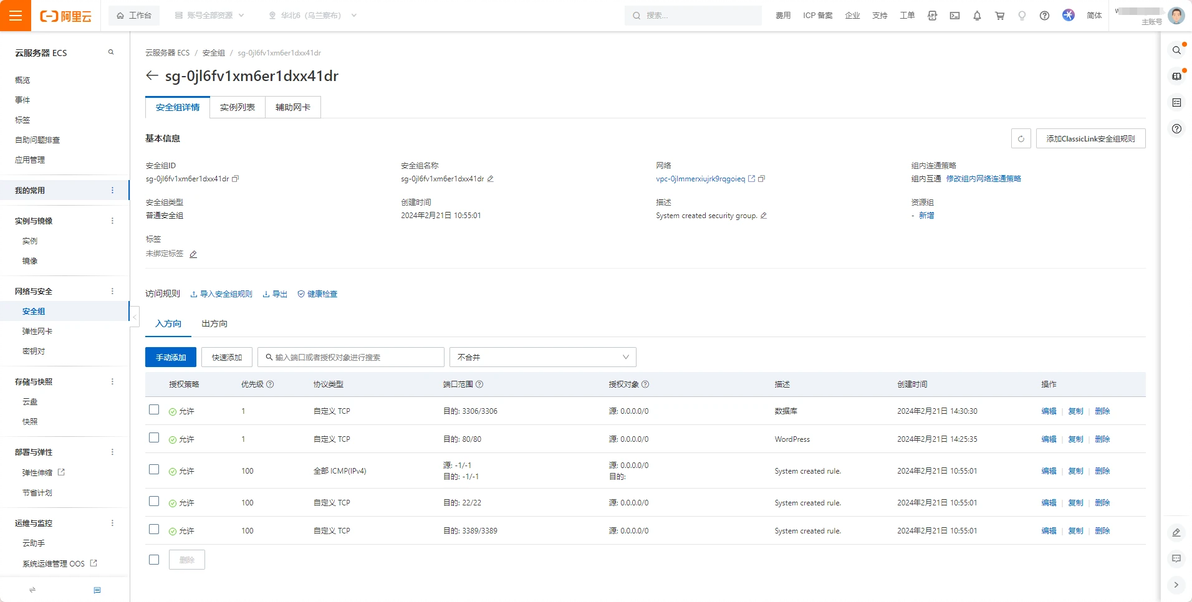
图 1-17 添加入方向规则
④ 在浏览器中访问http://云服务器公网IP/wp-admin/install.php,设置站点信息,单击【安装 WordPress】完成安装,如图1-18、1-19所示。
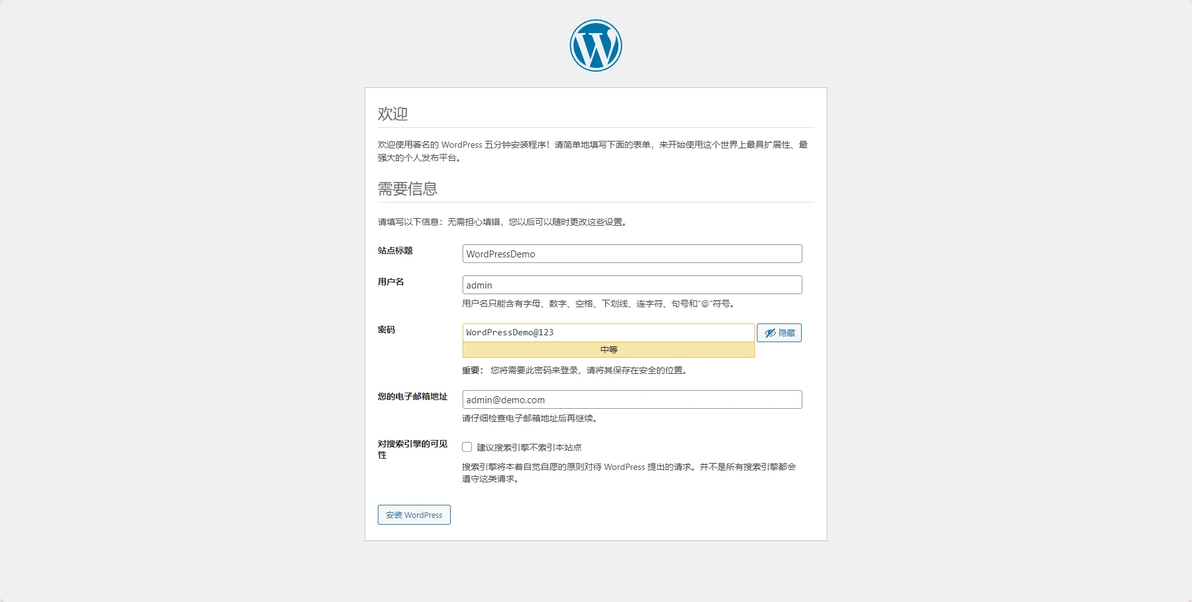
图 1-18 设置站点信息
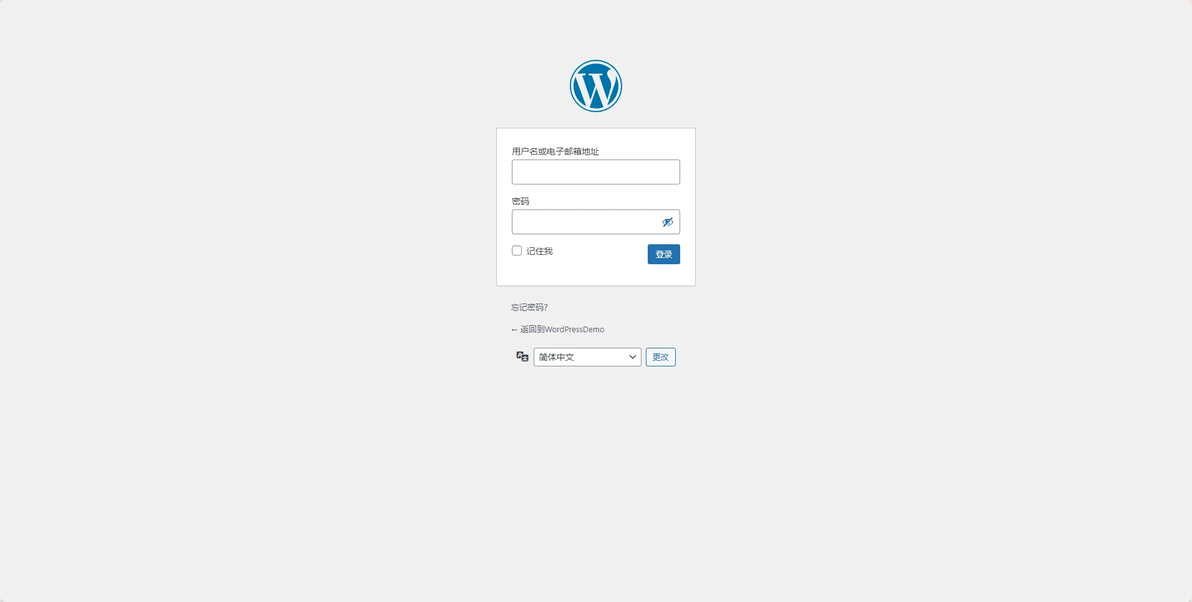
图 1-19 完成安装
⑤ 在登录页面输入用户名密码登录WordPress管理后台,如图1-20所示。
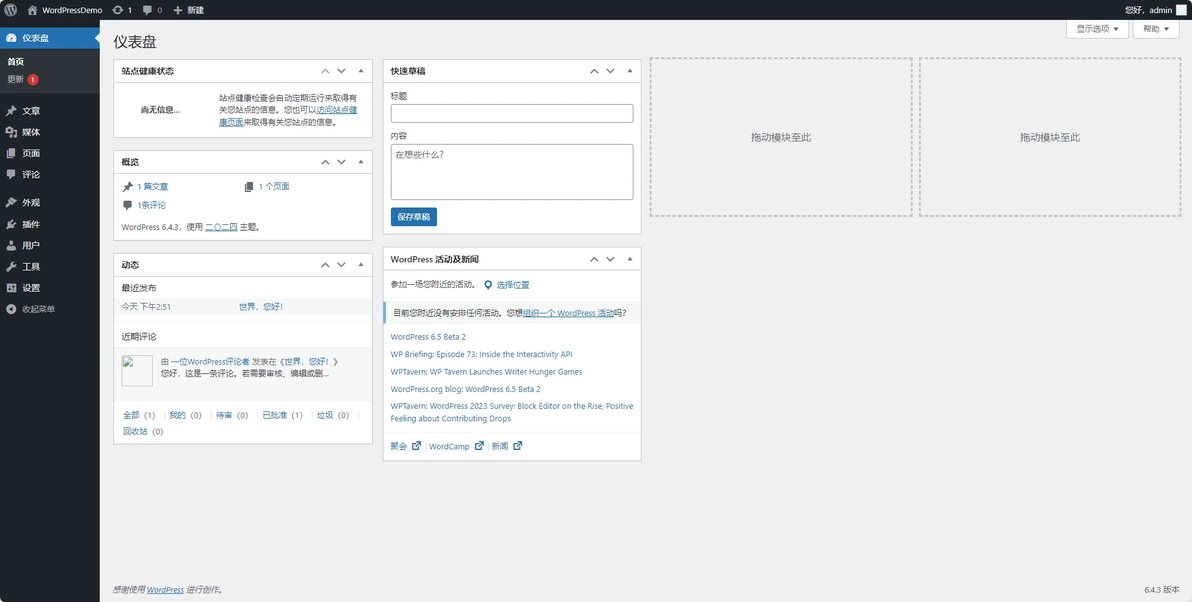
图 1-20 WordPress管理后台
(5)通过多终端访问WordPress建设的博客系统
① 在桌面端浏览器访问(http://云服务器公网IP)浏览WordPress建设的博客系统,如图1-21所示。
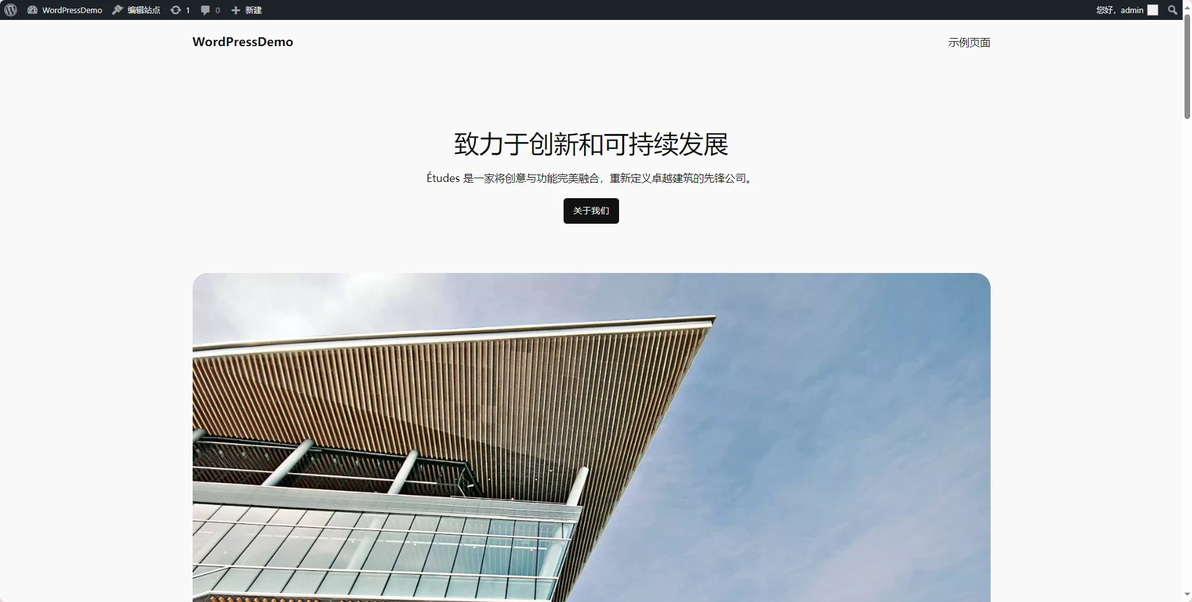
图 1-21 桌面端访问WordPress
② 在移动端浏览器访问(http://云服务器公网IP)浏览WordPress建设的博客系统。
3、通过公有云管理平台对云服务器进行运维管理
阿里云管理控制台可对云服务进行监控,监控信息包含CPU、网络、内容、磁盘IO等。
通过Web方式进行云服务器运维管理
① 通过管理控制台->云服务器ECS->实例->管理进入实例详情,如图1-22所示。
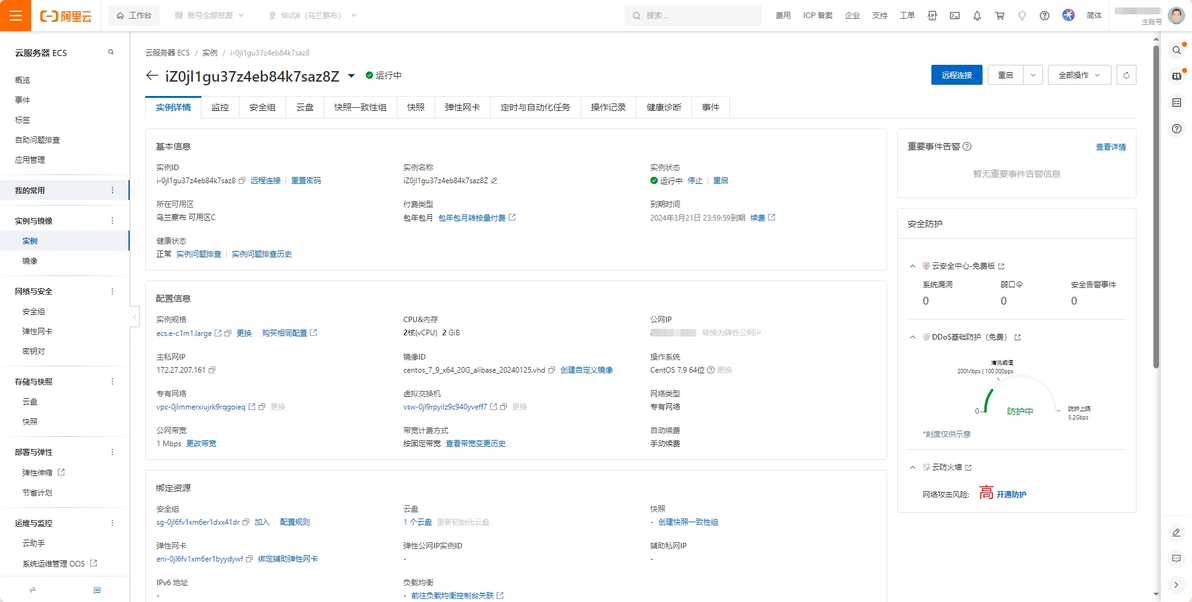
图 1-22 实例详情页面
② 单击【监控】,选择右侧的【查看更多指标】按钮可以查看更多监控,如图1-23所示。
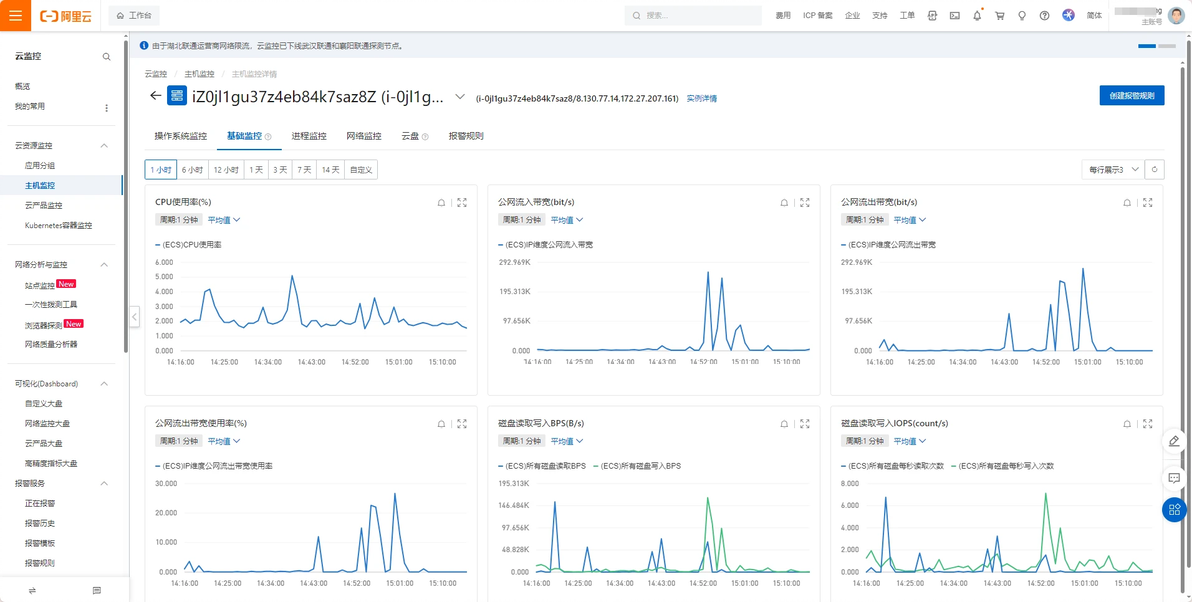
图 1-23 监控信息
七、实验考核
实验考核分为【实验随堂查】和【实验线上考】两个部分。
实验随堂查:每个实验设置3-5考核点。学生完成实验任务后,任课教师随机选择一个考核点,学生现场进行演示和汇报讲解。
实验线上考:每个实验设置5-10个客观题。学生通过线上考核平台(课堂派)进行作答。
1、实验随堂查
本实验随堂查设置3个考核点,具体如下。
考核点1:开通云服务器并能够实现远程管理。
考核点2:在云服务器上完成WordPress部署,能够访问到WordPress业务。
考核点3:通过公有云管理平台对云服务器监控,并对监控指标数据进行解读。
2、实验线上考
本实验线上考共10题,其中单选3题、多选2题、判断3题、填空2题。
