
Obsidian里关于LLM的接口其实很早就有了,不过碍于国内用OpenAI的注册和付费比较麻烦我就一直没有弄。最近发现Obsidian Copilot这款插件能支持本地LLM了,测试了一下感觉体验还是很不错的。
最终实现的效果大概如下图:
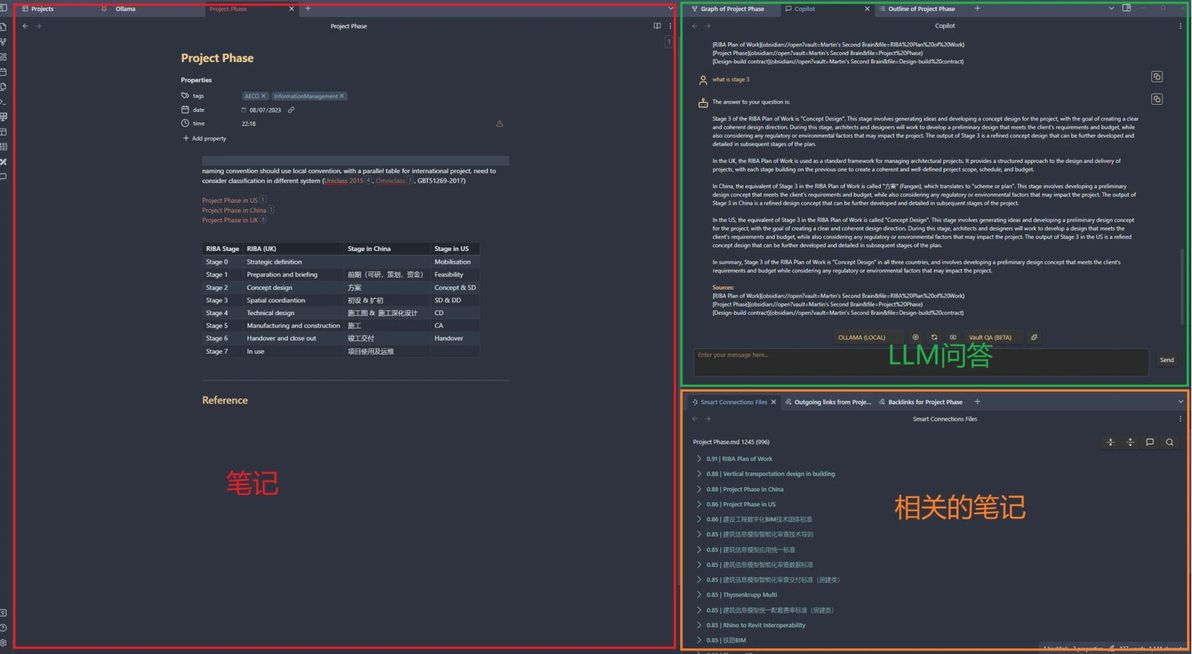
笔记+LLM问答+相关笔记推荐
相关的笔记是通过Smart Connection实现的
LLM问答是通过Obsidian Copilot这个插件+本地用Ollama跑了个llama2 7B模型实现的。
这次具体说说LLM问答这一部分怎么在我们自己电脑上弄。
准备工作:
国内用户下载需要解决网络问题
电脑配置决定你能使用多大的模型,越大的模型能力越强,但是要求的内存越多。比如使用默认的llama2 7B模型,电脑需要8G以上的内存。
第一步:安装Ollama和llama2 7B
下载安装Ollama,https://ollama.com/download
安装大模型,这里使用的是llama2 7B作为本地大语言模型和nomic-embed-text作为本地embedding模型,(这里国内朋友需要解决网络问题)。开始里搜索并打开cmd,然后在cmd里输入并运行下列命令
#下载llama2 和 nomic-embed-text
ollama pull llama2
ollama pull nomic-embed-text
#关闭ollama服务,可以看桌面右下角如果有个羊驼,可以右键关闭
#设置OLLAMA_ORIGINS以供Obsidian可以访问ollama
set OLLAMA_ORIGINS=app://obisidian.md*
第二步:安装设置Obsidian Copilot
在Obsidian community plugin里搜索安装Copilot
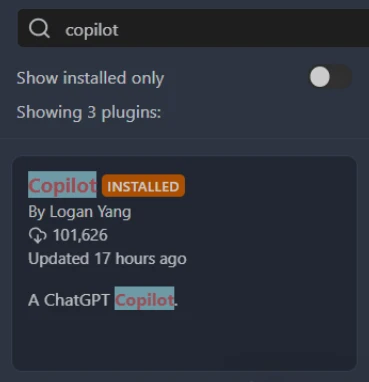
Obsidian里安装Copilot插件
Copilot重要的设置主要有下面这些
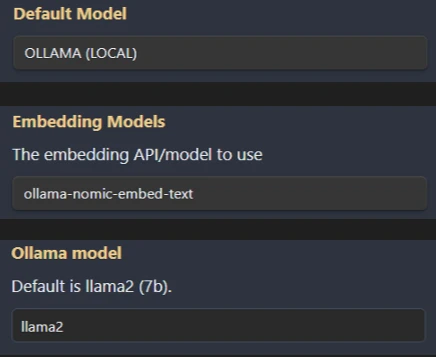
Obsidian Copilot设置
第三步:运行Ollama和使用Copilot
每次要用的时候打开cmd,输入并运行ollama serve,这个窗口不要关
在Obsidian里打开Copilot,设置模型是ollama,然后就可以用啦!
用完后可以直接把cmd窗口关掉
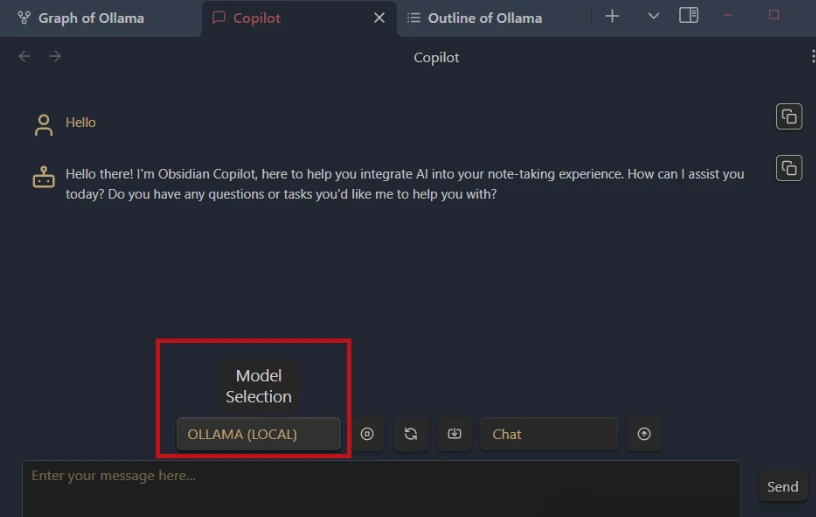
使用Copilot,记得选对应的大模型
Chat功能除了基本问些有的没的之外,还能通过把你的笔记发送给大模型,让他先读一遍,然后再来问问题。
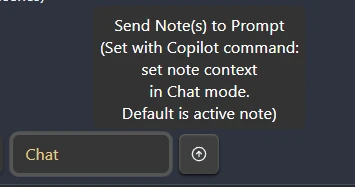
可以把笔记发送给Chat然后问他
另外两个功能其实也挺有意思的,Long Note QA 用于太长的文件(哪天来聊聊context window和Token)
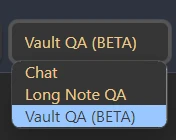
Copilot里的三个功能
Vault QA能通过提取知识库的内容,提供相关信息和索引。比如下面的问答里,Sources都是我笔记里有的内容。这个和Notion AI的Q&A很像,但是免费!
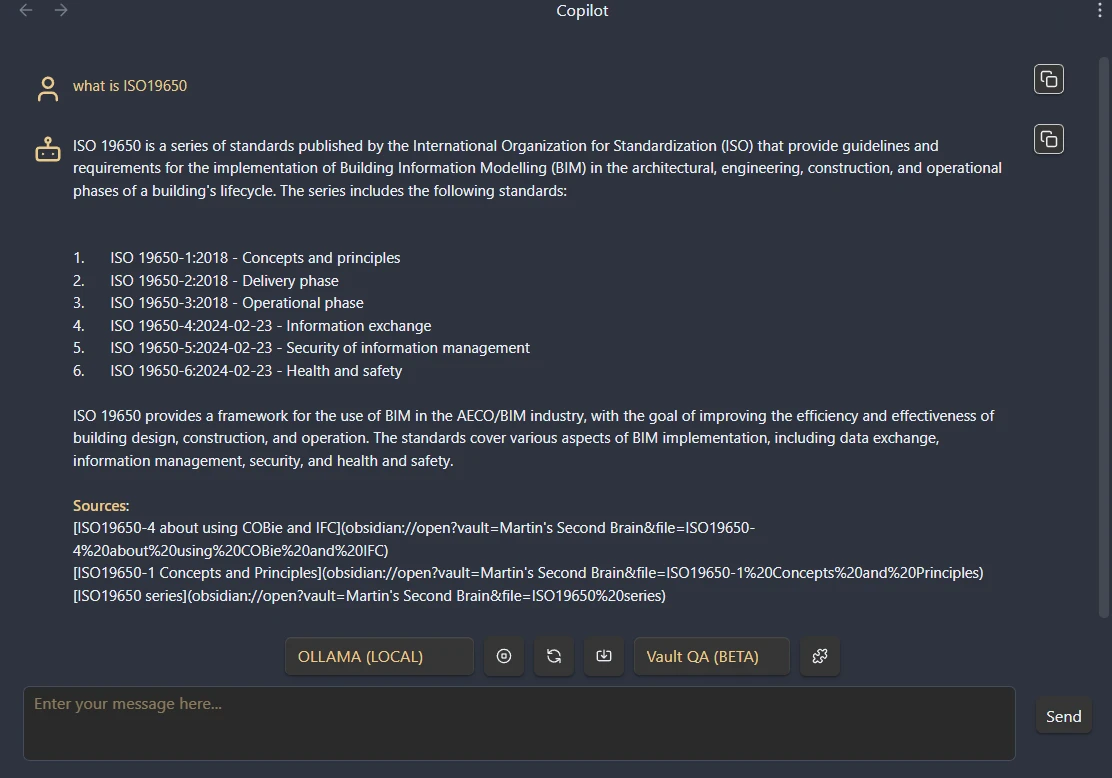
Vault QA
希望这个帖子能帮到各位,欢迎各种交流🙂
公众号:CMDNOTE
