

B站视频压制投稿,一篇手册全部搞定!这里有B站不二压相关的所有情报哟 (๑•ㅂ•)✧
首先先声明:鉴于B站专栏无法修改,所以你点进这篇文章的时候,请先看眼置顶评论,如果后续再有更新,我会发送在置顶评论里,敬请知悉。
请注意,本文供且仅供B站压制使用,切勿用本文中的参数去压制非B站投稿视频。
全文共24245字,正文共9732字,阅读大约需要20分钟;
文末问答(由于B站字数限制,将作为下册分开投稿)共11729字,阅读大约需要22分钟。
本文由磁爆线圈-X撰写 笔者的哔哩哔哩空间:https://space.bilibili.com/3512816
首发于小丸工具箱官方论坛“小丸之家”,
由原作者磁爆线圈-X(小丸之家ID&B站ID:磁爆线圈X)投稿至B站专栏
未经授权不得转载 转载必须注明作者与出处 且不可以任何形式修改 保留所有权利
资料来源
小丸工具箱交流群(一群234289875;二群593173805)的各位大佬传授的先进姿势
我自己瞎几把试得到的一些经验
交流群中各种报错中总结的经验教训
B站官方给出的压制要求
附录鸣谢名单中的各位大佬提出的指点
请注意:本文初次汇编于2017年05月27日,大更新于2018年03月22日(正好隔了300天),
遵循B站于2018年03月22日发布的公测压制要求。
该版为2018年03月22日发布的第七次大修订版,即高码率高帧率2018新直传大更新版。
从第七版开始,之前所有六个版本的手册全部作废,敬请知悉。
从第七版开始,之前所有六个版本的手册全部作废,敬请知悉。
从第七版开始,之前所有六个版本的手册全部作废,敬请知悉。
重要的话要说三遍。
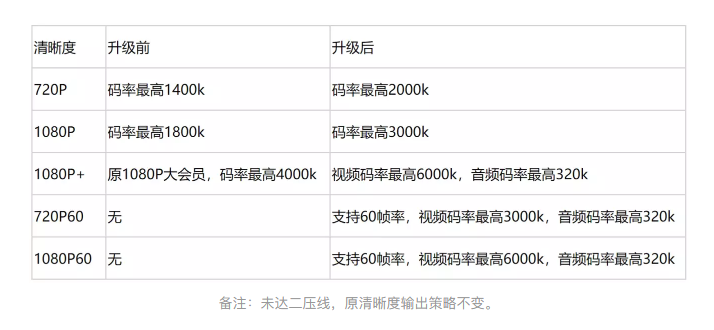
B站给出的升级规格列表,地址为:网页链接
如果之后B站再次修改压制要求,则本手册可能失效,具体情况以置顶评论为准。
那么接下来就是目录
正文部分:
手册阅读须知
B站2018新直传规格介绍
第〇步!压制工具简介-小丸工具箱
第一步!压制方案筛选-Mediainfo操作
第二步!压制方案筛选-应用筛选工具
第三步!2018新不二压-视频选项卡
第四步!2018新不二压-压制音频流
第五步!2018新不二压-设置选项卡
第六步!2018新不二压-封装选项卡
由于B站专栏有字数限制,
所以以下部分的“问答与附录”将会以下册的形式作为另一篇专栏投稿,
请点我头像前去查看。
问1:非线编软件Adobe Premiere如何用小丸输出并投稿?
第一种:懒人Premiere输出法(效果一般,仅做备选)
第二种:大硬盘无损法(非常不推荐)
第三种:“帧服务器”法(强烈推荐)
问2:视频压制后出现横线/隔行扫描如何解决?
第一种:QTGMC去交错法(推荐)
第二种:Premiere傻瓜去交错法(效果很差,仅做备选,不推荐)
问3:如何自己添加水印?
问4:小丸工具箱是否支持显卡加速?
问5:老版B箱使用出错?
问6:可变帧率如何处理/音画不同步怎么办?
第一种:FFmpeg去VFR法(特别推荐)
第二种:Handbrake去VFR法
附:Handbrake简明不二压参数设定:Mac和Linux(仅限Ubuntu)用户请看这里
问7:我的视频压制之后出现大量马赛克,如何补救?
问8:如何判断上传后的视频是否被二压?
问9:我没有选择大会员画质,为什么我的视频还是出现了大会员专属画质?
问10:为什么我的压制速度这么慢?
小丸工具箱の打赏通道
附录一(1)Bilibili音轨一键转换器(仅供视频投稿)V1.2.bat 源代码
附录一(2)Bilibili大会员专属音轨一键转换器(仅供视频投稿)V1.1.bat 源代码
附录二 可变帧率(VFR)一键转换器V1.1.bat 源代码
附录三 更新日志
附录四 鸣谢
特别声明!为了避免参数复制导致的问题,我特地制作了包含参数包和工具包在内的一个“第七版手册专属附件包”,请到:https://pan.baidu.com/s/1kUGsJmn 密码:y1oo下载,并将压缩包中的“Bilibili”文件夹放到小丸工具箱的安装文件夹(一般为MarukoToolbox文件夹)下面!整个手册都将基于这套附件包来运作!请特别注意! 小丸之家压缩包备用地址:http://42.96.168.211:8088/upload/files/1521693155.rar ←如以上链接失效则用这个
好了,那么接下来就是正文部分:
随着哔哩哔哩的高帧率与高码率投稿开放(下文将其称为“2018新直传”),直传不二压也终于挣脱了1800kbps码率的魔咒,进入了一个新的阶段。为了帮助想要投稿的同志们解决问题,特编写此手册,供大家按图索骥——

没错,还是这张祖传的王司徒。岂不美哉?美哉美哉?
手册阅读须知
好听的留到后面去说,我先说点不好听的:
如果你愿意相信这个手册的内容,那就请拿出15分钟时间从头到尾认真阅读,按照上面的步骤一步一步照做,不要跳步,不要跳步,不要跳步,阅读手册是没有捷径的。
如果你执意跳步,或者读到半截就觉得全都会了,用不着看这个手册了,那么因此产生的后果(视频很糊,或者视频一直被二压)请自行承担。
只要你有小学四年级及以上文化水平,那么你就能依照这个手册照猫画虎完成B站投稿。不要说什么“读不懂”、“懒得看”,这只能证明你懒到连依葫芦画瓢都懒得做了。对于这种人,请不要进交流群里提问,回答问题的待遇只提供给勤奋和认真看说明书的人。
还有就是,无论是阅读教程还是在小丸交流群里求助,要多动脑子,理解笔者/群员在讲什么。
勤动脑的人走到哪里都是人人爱,只知道伸手的人走到哪里都是人人踹,请牢记这一点。
那么接下来就是好听的了。首先来做下对B站2018新直传具体分档的介绍:
B站2018新直传规格介绍
B站在2018年03月开启了新直传规格,捉襟见肘的1800kbps码率正式成为历史。
其中,2018新直传规格为大会员观众提供了三种专属码率帧率规格,分别是:
(以下码率均为纯视频码率,音频码率另外计算)
1080P60FPS 严格限定720P以上(不含)分辨率(如1920x1080)+高帧率,码率6000kbps(音频320kbps);
720P60FPS 严格限定720P分辨率(如1280x720,960x720等)+高帧率,码率3000kbps(音频320kbps);
1080P+ 严格限定720P以上(不含)分辨率(如1920x1080)+普通帧率,码率6000kbps(音频320kbps)。
而对于普通观众来说,也有两种高码率规格,分别是:
1080P 严格限定720P以上(不含)到1920x1080(含)分辨率,可以高帧率,码率3000kbps(音频192kbps);
720P 严格限定720P分辨率,可以高帧率,码率2000kbps(音频192kbps);
以上所有规格均可不二压上传
注意,以上所有码率指且仅指你上传的视频的原始规格:在你上传之后,B站会确定你的视频是否满足不二压条件,如满足,则将原视频保留为最高规格(如1080P60FPS),并二压出一系列比它小的次级规格供大家选用。
说这段话的意思是,不要拿最高规格和次级规格去比较,例如将“1080P60FPS上传后二压出的次级规格720P”和“不二压版720P”比较,或者将“不二压版480P”和“720P上传后二压出的次级规格480P”比较,这是没有可比性的。
以及一种低码率规格:
480P/360P,无法高帧率,码率800kbps(音频120kbps),极易被二压,即便不二压码率也极低,不建议使用。
2018新直传规格中,小于720P的视频几乎可以认为必被二压,本手册也不再支持此类低分辨率——手册将会将这些分辨率直接提升至720P进行处理
看得头晕吗?没关系,后面有一套我设计的筛选工具,用了之后你就知道你适合哪一种规格了,很简单的。
在开始之前,先来做一个对压制工具,也就是我们的小丸工具箱的粗略介绍:
第〇步!压制工具简介-小丸工具箱
请注意,小丸工具箱为完全的免费软件!
之前有不法分子获取到小丸工具箱的源码,进行改名后销售,以此来获利,坑害买家,造成了恶劣的社会影响。
如果有集体或个人向你有偿提供小丸工具箱或相同界面的改版,请立即向相关平台举报!
如果被骗金额较大,请立刻报警!
下载小丸工具箱,请认准小丸工具箱唯一官方网站:https://maruko.appinn.me/
(B站投稿界面的“小丸工具箱原版”是194的旧版本,请勿下载,或等待其更新链接)
小丸工具箱目前官网最新版本为236版,不适用于WindowsXP系统。
(赶紧升级Win10吧!永恒之蓝is watching you)
本手册也基于236版,请所有之前版本的用户升级至236版
如果因客观原因无法升级至Windows7及更高版本Windows系统,请在官网下载XP临时版。请注意,这个XP版本仅用作临时应急,为了您能够顺畅地使用最新版小丸工具箱,并获得更加牢固的系统安全保障,我们强烈建议您立即更新至Windows7及以上系统。
小丸工具箱没有Mac版本和Linux版本,Mac用户和Linux用户请前往https://handbrake.fr/downloads.php下载Handbrake(也就是传说中的大菠萝),除了不能添加ASS字幕之外,压制功能与小丸工具箱基本相同。(注:Handbrake只支持Ubuntu版Linux)
下篇文章也就是问答中的“问6”附上了Handbrake投稿B站参数的简明设定方式。
小丸工具箱是H264编码器x264的一个GUI(图形用户界面)。
由于本篇是小白操作手册,所以只会介绍最基本的小丸工具箱操作方法。
首先来熟悉一下顶部选项卡

小丸工具箱的顶部选项卡
我们一般所需要用到的也就只有视频、音频、Mediainfo(媒体信息)、设置这四个选项卡(偶尔也会用到常用)。
接下来介绍压制操作
第一步!压制方案筛选-Mediainfo操作
(如果在Win10中无法拖拽,请不要用管理员权限运行,或者将小丸装入非系统盘)
Mac用户请到这里下载MacOS版Mediainfo:https://mediaarea.net/en/MediaInfo/Download/Mac_OS
Linux(Ubuntu)用户请到这里下载Ubuntu版Mediainfo:https://mediaarea.net/en/MediaInfo/Download/Ubuntu
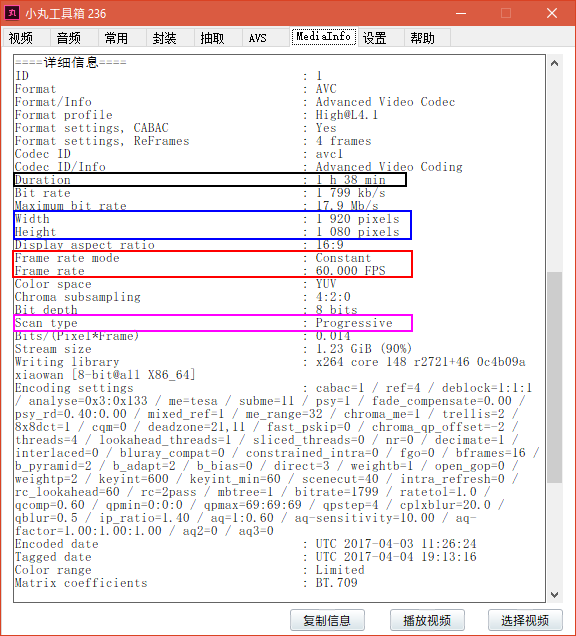
此处以我自己的一个视频文件举例。拖进去之后会出现一坨东西,我们不要管,直接往下拉,看“详细信息”部分:
Mediainfo界面信息
看上去很乱对吧?但其实我们只需要看我圈出来的黑框、蓝框、红框和紫框里的东西就行了。
1、首先看黑框,也就是Duration(持续时间):
这里会显示你的视频有多少h(小时),多少min(分钟),多少s(秒)。
※记下黑框里的持续时间。
2、接着看蓝框,也就是Width和Height:
被蓝框圈住有两个数字,也就是视频的宽高。
※到这里,请记下蓝框里的宽高。
(此处说明一下,手册将会自动缩减超出3840x2160的视频的分辨率——
B站非常不推荐上传超出4K分辨率的视频!)
3、然后看红框,也就是Frame rate mode及其下面几行:
※注意“Frame rate”也就是帧率,记下它显示的FPS数值。(图示为60FPS)
到这里为止,我们已经记下了:持续时间,宽高,帧率 这三个数值。请保证记下它们,后面问卷会用到。
后面的内容不需要你的记忆。我们继续再看Frame rate mode:
如果你的视频和红框里的一样,红框内第一行显示“Constant”,那恭喜你,是恒定帧率视频,可以执行下一步了;
如果你的视频和红框里的不一样,而是显示Variable,那就要警惕了,这是可变帧率(VFR)视频:

并不是很严重的VFR示例,这个时候还可以继续压制
这个时候,下面也会多出两三行内容,分别代表着最小帧率,最大帧率和原始帧率。我们所需要做的,就是比较一下最大帧率和最小帧率的差值。如果像上图之中,这个差值小于1帧,且和第二行中的数值相差不超过1帧,那就还可以继续执行下一步;
如果差距非常大,比如这样:

大小帧率差距特别大的VFR视频,必须进行特殊处理
那么就很遗憾了,你的视频属于典型的、大小帧率差距很大的可变帧率视频,必须进行去VFR处理——请直接跳到下篇文章也就是“问答与附录”中的“问6”,并按照要求进行操作。如若不然,则有很大的可能会出问题。
4、最后来看紫框,也就是Scan type:
如果你的视频在紫框的位置中显示的是一个P开头的单词,也就是图中的“Progressive”,那么恭喜你,你可以执行第二步了;
但是如果显示出一个I开头的单词,也就是“Interlaced”(有些种类也会显示为“Interleaved”),如下图所示:

交错视频,也就是隔行扫描视频,常见于DVD和老片源的蓝光盘
那就很遗憾了,你的视频属于“隔行扫描”,如果不进行“反交错/去交错”处理,而是直接进行压制,那么视频就会变得非常撕裂且模糊。解决方案请看下篇文章“问答与附录”中“问2”的内容。
好了,到这里我们来做下总结:
如果:
持续时间 你已经记下了;
宽高数值 你已经记下了;
帧率数值 你已经记下了;
可变帧率 你没有遇到,或者你已使用问6将其修正为固定帧率;
隔行扫描 你没有遇到,或者你已经看过问2并将其设定好;
那么恭喜你,你可以进行下一步了。因为B站此次更新后的不二压规格比较复杂,所以我写了个程序:
第二步!压制方案筛选-应用筛选工具
特别声明!为了避免参数复制导致的问题,我特地制作了包含参数包和工具包在内的一个“第七版手册专属附件包”,请到:https://pan.baidu.com/s/1kUGsJmn 密码:y1oo下载,并将压缩包中的“Bilibili”文件夹放到小丸工具箱的安装文件夹(一般为MarukoToolbox文件夹)下面!整个手册都将基于这套附件包来运作!请特别注意!
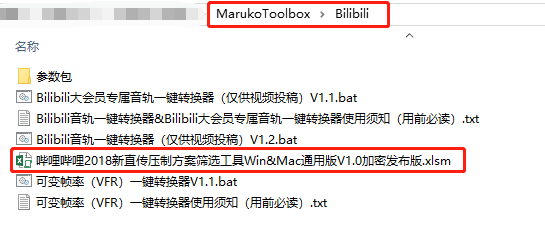
就像这样
在解压完成,并将“Bilibili”文件夹放到小丸工具箱安装文件夹下之后,请打开“哔哩哔哩2018新直传压制方案筛选工具Win&Mac通用版V1.0加密发布版.xlsm”。
(Mac和Linux用户因为没有小丸工具箱可用,所以这个附件包随便找个地方解压一下就好)
该工具由我自己(磁爆线圈-X,磁爆线圈X)编写
基于Microsoft Office Excel Visual Basic Application编写而成
保留所有权利
无论是Windows用户,还是MacOS用户,都必须安装Microsoft Office Excel,这是打开程序的基础——现在都8102年了,应该不会有人电脑上没装Office的吧?
Linux用户,这个工具执行的过程不吃CPU和内存,所以你可以直接打开你电脑里的虚拟机,在里面运行Windows版的Office,用完之后再把虚拟机关掉或挂起即可——别告诉我你Linux都用上了还不会用虚拟机。(其实本质的原因就是Linux平台下的所有Excel软件都不支持VBA,所以只好委屈你们用虚拟机运行一下)
总共需要10个步骤,不用担心,都很简单,只需要点点鼠标就好了。
PS:如果你嫌长,太长不看,就直接点开运行,按照提示操作就好,最后拿着弹出的方案到这一步的末尾即可。
0、MD5值是一种文件的特征码。依靠MD5值的对比,可以确定文件是否被损坏,或者是否被恶意修改过。
打开之前,请先将“第七版手册专属附件包.rar”和筛选工具的MD5与下面的值进行比较:
附件包.rar:4f010ada3d39bf7ca3e2d0fecf083d06
筛选工具.xlsm:d8ff13fe61b2ed358193636f4b70216d
附MD5值在线计算工具:http://www.atool.org/file_hash.php
如果发现MD5值不匹配,则代表你可能下到了被人篡改过的文件,极有可能是病毒。
如果发现MD5值匹配,则可进行下一步:
1、双击筛选工具.xlsm,将其打开。打开过程中,会提示输入密码,此时点击“只读”按钮即可。
2、点击“只读”按钮后,会提示启用宏,必须点击“启用”,否则无法执行程序。
如果你信不过我,可先点击禁用宏,然后切换到第二个工作表,里面有我提供的源码,你可以查看。
为了保护代码不被人盗用并加入恶意代码再编译,我将整个文档从工作表到VBA工程全部上了锁。
不过这无所谓,反正不会影响你的使用。
嘛……那些内置了恶意宏代码的xlsm文件都动辄好几M,我这个44K的大小,怎么可能是病毒嘛。
3、第一个工作表是程序的呼出界面,第二个工作表记录着源代码。运行程序只需要在第一个工作表内。
单击左上角的“点我运行”,一个声明窗口就会弹出来。
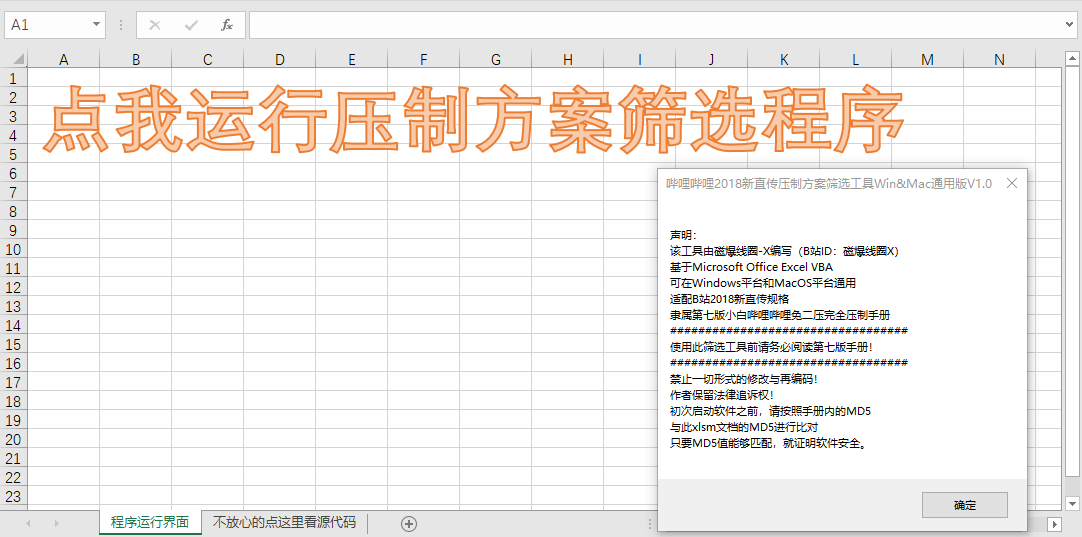
我自己写的声明,第一次使用前请看一看
4、点击确定,会弹出窗口,你必须输入Mediainfo内写着的分辨率中较小的那个数。
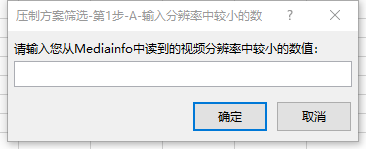
Mac用户可能看不到输入框中间的那行字,这是VBA在Mac上的bug,我也解决不了,不过不影响使用。
5、输入完成,点击确定,会弹出新的窗口,你必须输入Mediainfo内写着的分辨率中较大的那个数。
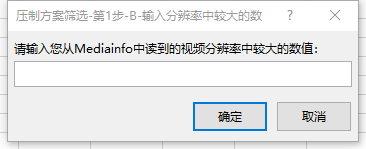
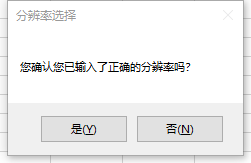
6、输入完成,点击确定,会弹出确认框。如果确认输入无误,请点击“是”;反之则点击“否”,并返回重填。
7、输入无误,点击是,将会弹出一个让你选择分辨率较大的数的位置的选框。
如果分辨率中,较大的数字在Mediainfo中显示是在左边,就选是(即较大的数是Width);
如果分辨率中,较大的数字在Mediainfo中显示是在右边,就选否(即较大的数是Height)。
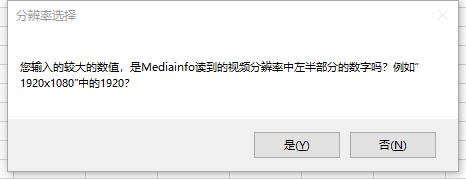
例如:若Mediainfo中显示分辨率为“1920x1080”,则选是;若显示为“1080x1920”,则选否。
上面↑这一步的选择非常重要!!!!
8、确认大数位置后,如果没有错误,就会弹出合规提示框:
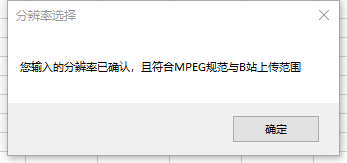
8.3、点击确定后,如果你的视频分辨率小于720P,或大于4K,将会弹出分辨率自动调整确认框,点击确认即可。
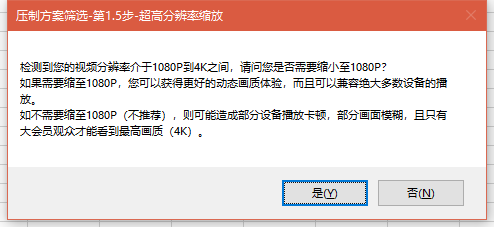
8.6、合规提示框点击确定后,如果你的视频分辨率介于1080P和4K之间,你将会看到超高分辨率缩放选择框。
如果你需要缩放到1080P,那么可以获得更好的动态画质体验,而且可以兼容绝大多数设备的播放;
如果你不想缩放到1080P(一般情况下不推荐),则可能造成部分设备播放卡顿,部分画面模糊,且只有大会员观众才能看到最高画质(4K)。
此处选否,将直接弹出推荐的压制方案,请到第10步观看。
此处选是,将进入第9步,请到第9步观看。
8.9、合规提示框点击确定后,如果你的视频分辨率≤720P,则会要求你输入帧率:
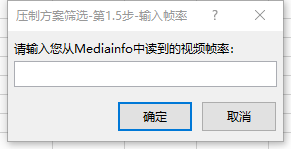
只有≤720P的视频才需要输入帧率进行判别——同样,这里Mac用户可能也看不到输入框中间的那行字,这是VBA在Mac上的bug,不过反正不影响使用。
8.9-2、如果你的视频分辨率≤720P,且帧率小于48FPS,那么这里点击确定后将直接弹出推荐的压制方案。请到第10步观看。
9、合规提示框点击确定后,会出现大会员需求选择框,你需要选择是否需要大会员专属画质。
如果需要,你的大会员粉丝可以得到更好的视频质量,但普通观众只能看到二压后的普通画质(普通帧率);
如不需要,则所有观众都能看到同样的画面(包括高帧率),但视频质量稍有降低(但比以前1800强多了)。
特别注意!如果你的视频题材是游戏录像、MMD、3DCG这三者之一,请直接选择“是”!
特别注意!如果你的视频题材是游戏录像、MMD、3DCG这三者之一,请直接选择“是”!
特别注意!如果你的视频题材是游戏录像、MMD、3DCG这三者之一,请直接选择“是”!
重要的话说三遍。
如选择是,则将会直接弹到压制方案界面。请到第10步观看。
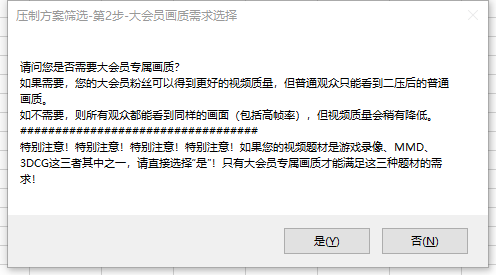
大会员专属画质需求选择,很重要
9.5、如选择否,则将会跳到高音质需求选择框,你需要选择是否需要高音质。
如果需要,你的大会员粉丝可以听到320kbps的高音质,但普通观众只能听到二压后的普通音质;
不过不管你需不需要,这里的选项都不会影响画质。
例如“普通观众画质”+“高音质”:你的大会员观众将看到“普通观众画质”+“高音质”,普通观众看到的则是“普通观众画质”+“二压音质”
此处不论选择是,还是否,都将会直接跳到压制方案界面。
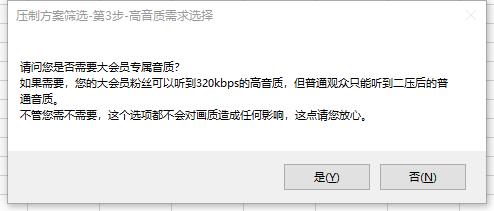
音质强迫症请选“是”
10、压制方案界面
到了这里,就算是大功告成了。
这个程序会提供给你四条信息:分辨率(宽高)、码率、音频、参数。
其中分辨率会根据系统的自动识别,还有你自己的要求来向你提供。
如果你的视频分辨率正常且无需修改,那么它将提示你勾选小丸工具箱视频选项卡的“保持原分辨率”;
如果你的视频分辨率需要修改(或者你之前选了将4K修改至1080P),那么它将提示你应该修改的宽度和高度:
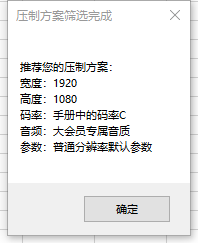
就像这样,连宽度和高度的上下位置都和小丸工具箱视频选项卡的宽度高度输入框相对应——是不是很贴心?
码率、音频、参数,这三个是手册内的特有指标,你只需要记住即可,下文都会有。
如果怕自己记不住,就把这个框截个图,之后的几个操作步骤中照着使用即可。
我的编程技巧比较捉急,这点程序我写了半天,捉bug捉了一天。希望你能在使用它的过程中感受到便利。
给你比个小心心( •͈ᴗ•͈)۶♡♡
接着我们来说一下码率的事情,在压制方案给你提供了码率之后,这里是三种码率的对应数值,以及时长判断:
码率A:1950kbps 4G大小下时长不得超过4h 15min
码率B:2900kbps 4G大小下时长不得超过2h 45min
码率C:5850kbps 4G大小下时长不得超过1h 25min
(此后若B站提升文件大小上限,请照此换算时长)
若以上对应码率下,你的视频超过对应时长,则必须裁剪并分P投稿。分割视频功能请在常用选项卡中查看。
好了,事情进行到这里,已经完成了初步的甄选。我们做一下小小的盘点:
可变帧率,你没有遇到,或者你已使用问6将其修正为固定帧率;
隔行扫描,你没有遇到,或者你已经看过问2并将其设定好;
时长超标,你没有遇到,或者你已经将源视频裁剪完成,已经做好分P压制并投稿的准备;
你已经通过工具,拿到了你的压制方案;
ABC三种码率,你已经根据方案选好你需要的版本;
——那么,前面的准备工作就已经胜利结束了。
接下来,让我们正式进入压制阶段吧:
第三步!2018新不二压-视频选项卡
特别声明!为了避免参数复制导致的问题,我特地制作了包含参数包和工具包在内的一个“第七版手册专属附件包”,请到:https://pan.baidu.com/s/1kUGsJmn 密码:y1oo下载,并将压缩包中的“Bilibili”文件夹放到小丸工具箱的安装文件夹(一般为MarukoToolbox文件夹)下面!整个手册都将基于这套附件包来运作!请特别注意!
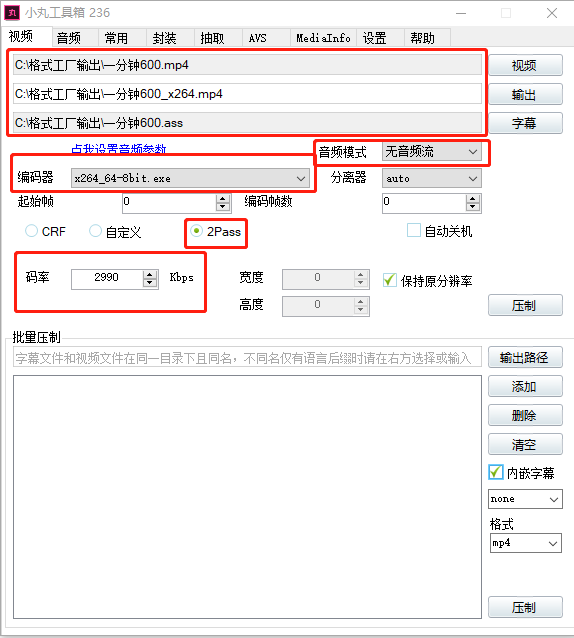
小丸工具箱-视频选项卡
请注意,由于B站对视频中的音频不二压有着特别的要求,再加上视频自动封装的时候经常会出错,所以从第七版手册开始,不二压操作流程进行大改,采用“单独压制视频流,单独压制音频流,手动封装MP4”的方式,以此来尽可能地提升音频质量,并最大程度减少自动封装出错导致的压制成品丢失现象。
这里的操作也比较简单:
1、照着框框把视频源和字幕(如果有的话)拖进去,选好输出位置;
2、选择编码器“x264_64-8bit.exe”(32位系统请选择“x264_32-8bit.exe”);
3、音频模式选择无音频流(重要!);
4、选择2pass模式,输入码率,按照你的方案框里给定的码率输入:
码率A:1950kbps;码率B:2900kbps;码率C:5850kbps
5、修正分辨率,按照方案框中的要求输入:
如果让你勾选保持原分辨率,你就勾选;
如果让你输入新的宽度和高度,你就点消保持原分辨率,然后对应输入新的宽度和高度。
此处请注意!如果你的视频是来自Premiere或Vegas,请按照下篇文章“问答与附录”中“问1”的第三种方法导入小丸,可获得更大的画质提升!
此处请注意!如果你的视频来自MMD,请从MMD制作器中导出无损AVI再拖入小丸,可保证最佳画质!
如果有批量压制需求,且希望批量压制的话,请在上面内容中的“2、3、4”步骤设置好的前提下,把视频和字幕(如果有的话)拖进同一个文件夹并保持视频和对应的字幕文件名(就是“.”前面的那部分)相同,然后只把视频拖进视频选项卡中的“批量压制”框里面,注意,不要拖字幕进“批量压制”框!只要拖进去的文件名以蓝色显示,就证明字幕识别到了,可以批量压制。注意!批量压制中想把字幕压进视频,必须勾选右侧“内嵌字幕”框!
到这里,视频选项卡的设定就基本完成了。接下来,进入第四步:
第四步!2018新不二压-压制音频流
特别声明!为了避免参数复制导致的问题,我特地制作了包含参数包和工具包在内的一个“第七版手册专属附件包”,请到:https://pan.baidu.com/s/1kUGsJmn 密码:y1oo下载,并将压缩包中的“Bilibili”文件夹放到小丸工具箱的安装文件夹(一般为MarukoToolbox文件夹)下面!整个手册都将基于这套附件包来运作!请特别注意!
在这个步骤中,我们所依托的就是专属附件包中的“Bilibili音轨一键转换器(仅供视频投稿)V1.2.bat”或“Bilibili大会员专属音轨一键转换器(仅供视频投稿)V1.1.bat”批处理程序。请在使用之前确保“Bilibili”文件夹放到小丸工具箱的安装文件夹(一般为MarukoToolbox文件夹)下面,否则后果自负。
这个工具是我自己写的,基于小丸工具箱的FFmpeg.exe和neroAacEnc.exe组件运行,能保证一键压制出完全符合B站视频音轨不二压要求的音频,同时去除NeroAAC的延迟,并且能实现在B站要求下的音频质量最大化。
拿出你得到的方案框,进行对照:
方案框内写着大会员专属音质,请用“Bilibili大会员专属音轨一键转换器(仅供视频投稿)V1.1.bat”
方案框内写着普通用户音质,请用“Bilibili音轨一键转换器(仅供视频投稿)V1.2.bat”。
使用方法很简单,将你转换的单个或多个音频文件,或者单个或多个含有单条音轨的视频文件拖到你选好的转换器的图标之上,松开鼠标后,转换即会进行。如果一次拖入多个文件,则转换将会逐个进行,直到所有文件转换完成为止。
请注意,多音轨视频文件必须先用小丸工具箱的“抽取”选项卡将目标音轨抽出,再把音轨文件拖到此转换器之上!
如果直接拖拽多音轨视频文件到此转换器上,造成的后果请自负。
使用过程:在转换器的执行过程中,会在你拖入的源文件旁边生成一个.wav文件,并且不久之后,又会产生一个.m4a文件。这些都是正常现象,请不要惊慌。在文件转换完成之后,.m4a文件会保留,.wav文件会消失,这即证明转换成功,那个m4a文件就是您需要的音轨。
简单说,压制完成后的音轨会在输入的源文件旁,以“*_bilibili.m4a”的文件名存在。转换速度很快,请稍安勿躁。
当转换器弹出转换完成的提示时,名为“*_bilibili.m4a”的音轨文件就会存在于源文件旁边,音轨压制已经完成。
此工具编写过程中,受到了原乐视不二压黑科技开发者 B站UP主 passの伤痕 提供的思路及指导,在此鸣谢。
passの伤痕微博地址:https://weibo.com/372137234
passの伤痕B站空间地址:https://space.bilibili.com/629136(可点击)
附上passの伤痕之前的测试文章:

此工具编写过程中,受到了小丸工具箱交流群管理员 lanlan 的代码支持,在此鸣谢。
lanlan小丸之家主页地址:http://42.96.168.211:8088/user/2
此工具源代码请见下篇文章“问答与附录”附录一。
第五步!2018新不二压-设置选项卡
这一步就是重中之重了,请擦亮眼睛。
特别声明!为了避免参数复制导致的问题,我特地制作了包含参数包和工具包在内的一个“第七版手册专属附件包”,请到:https://pan.baidu.com/s/1kUGsJmn 密码:y1oo下载,并将压缩包中的“Bilibili”文件夹放到小丸工具箱的安装文件夹(一般为MarukoToolbox文件夹)下面!整个手册都将基于这套附件包来运作!请特别注意!
在这个步骤中,我们所依托的就是专属附件包中的参数包里的文本文档。请在使用之前确保“Bilibili”文件夹放到小丸工具箱的安装文件夹(一般为MarukoToolbox文件夹)下面。
拿出你得到的方案框,进行对照:
方案框内写着普通分辨率默认参数,请用“普通分辨率默认参数.txt”;
方案框内写着超高分辨率默认参数,请用“超高分辨率默认参数.txt”。
(请严格对应使用,用错会降低画质)
(普通与超高分辨率参数的筛选标准是ref12+level5.1下的MaxDpbMbs,仅做备注,能看懂的自然知道我在说什么,看不懂的你也无需理解这句话。)
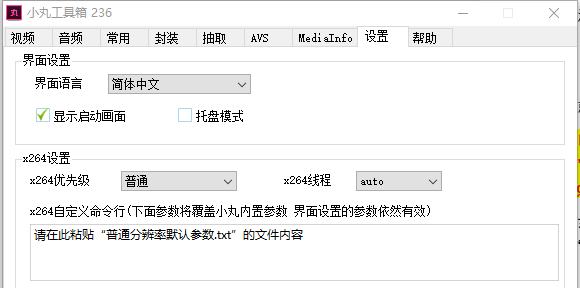
设置选项卡的界面
这里的操作简单得很,打开你对应的参数文本文档,Ctrl+A,Ctrl+C,Ctrl+V,结束。
注意“x264优先级”那个选项,如果你待会儿压制的时候想要更快地压制,那就选择“实时”;如果你想让它压制的时候你还能干点别的,那就选择“低于正常”或者“低”。
这个x264优先级可以在压制过程中任意调整!
X264线程直接选“auto”就好,这也是默认设定。
如果在压制完成之后,突然出现了许多马赛克,那么请看下篇文章“问答与附录”问7,里面有解决方法。
如果在压制完成之后,你觉得画质不太满意,但你又不想升级码率,或者码率已经到顶,那么这里还有一套实验性质的参数给你:请打开“普通分辨率吃饱了撑的参数.txt”(对应普通分辨率默认参数),或“超高分辨率吃饱了撑的参数.txt”(对应超高分辨率默认参数),Ctrl+A,Ctrl+C,Ctrl+V,结束——请注意,这套参数会导致压制时间极大幅度上升,鉴于目前B站已经不再使用捉襟见肘的1800kbps码率,所以这一套参数的存在意义微乎其微,仅供吃饱了撑的/强迫症晚期/性能极大过剩用户试用。在绝大多数情况下,“默认参数”绝对可以胜任。
不过对于6000kbps对于4K分辨率来说,就好像1800kbps对于1080P分辨率一样,所以“超高分辨率吃饱了撑的参数.txt”还是比较适合4K强迫症们垂死挣扎一下的——
如果用了这套参数,压出来4K还是糊,那就给我老老实实地缩成1080P再投稿!
(也就是在筛选工具第8.6步,选择缩减成1080P分辨率)
此外,如果你的画质强迫症已经强烈到了脑浆炸裂、不到最高就要狗带的地步,你可以到这里:
https://vcb-s.nmm-hd.org/Dark%20Shrine/[VCB-Studio][教程09]x264参数设置
来观摩一下来自VCB-Studio的各路神仙们提供的参数详解(这算是黑魔法了,小白勿看,要先有些知识之后再去看),并在“普通分辨率默认参数.txt”或“超高分辨率默认参数.txt”的基础之上进行一些更加详尽的参数改造。
请注意,由于B站投稿时点选“添加水印”之后就必定二压,所以如果你想要水印,就需要你自己加。关于水印,请看下篇文章“问答与附录”中的问3,我会教给你怎么用Adobe Photoshop做自己的定制Bilibili水印,并用Adobe Premiere(或Vegas等)将水印合并到视频当中。
接下来,切换回视频选项卡,点击右边中间的压制按钮,等待其压制结束即可;
如果是批量压制,点击右下角的压制按钮,等待其结束即可。
压制的过程可能较长,你可以去睡觉或者跟朋友一起玩啥的,总之没必要傻等着ヾ(Ő∀Ő๑)ノ
压制完成之后,一定要注意,特别注意,要进行这样一个步骤:
注意小丸工具箱的压制窗口,它在压制结束后会返回一些文本,我们要注意的是:
(如果你压制之后不小心把它关了,也没事,请到小丸工具箱的安装文件夹下找到“log”文件夹,里面就有)
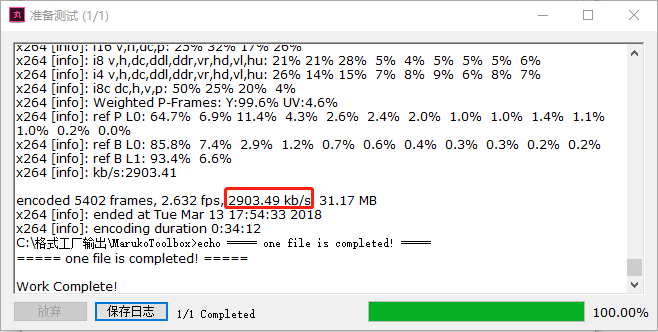
这里极其重要,一定要看红框里的数字!
请特别注意红框圈住的这里,这是压制后的:
最终·真实·平均码率
请将这个红框里的数字,和你之前选好的码率进行比较!
不过请注意,这里比较的就变成了:
码率A:2000kbps
码率B:3000kbps
码率C:6000kbps
而非之前的1950、2900和5850。其实就是说,我之前让你设定的码率都已加好余量,为的就是防超限。
在绝大多数情况下,红框内的这个数字都不会大于你选好的对应码率;
但是!如果红框内的这个数字大于你选好的对应码率(2000或3000或6000),这就意味着压制失败!
虽然2pass能够精确控制码率,但是也不排除会出现极个别的特殊情况,也就是压制后码率超限!
一旦出现这种情况,唯一的解决办法,就是将你在视频选项卡中设定好的码率再进行降低,例如降低50或者降低100(请参考具体超限了多少码率),然后重新压制。很遗憾,出现这种情况的话,这是唯一的办法。_(:з)∠)_
如果压制好的视频的这个红框里的数字并没有超出你选择的限定码率,那么恭喜你,你可以进入第六步了:
第六步!2018新不二压-封装选项卡
进入封装选项卡,找到“合并为MP4”,将第三步做好的视频流拖到视频框,将第二步做好的音频流拖到音频框,选择好输出位置,点击封装,之后到输出位置去找封装好音视频流的MP4,即可用于上传。
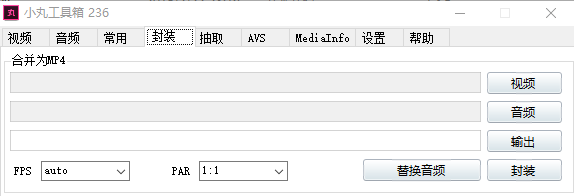
封装选项卡就长这个样子
这里分享一个小技巧:如果你的电脑上有两块硬盘,你把音频和视频放到同一块盘,输出位置放到另一块盘,可以大幅提升封装速度;如果你的电脑上有固态硬盘,那么请把音视频都放到固态硬盘中,(如果剩余空间允许的话)请将输出位置也选在固态硬盘里,这样可以以极快的速度封装(眼睛一闭,一睁,就封装好了)。
这里对批量压制的同志们可能有点不太友好,需要一个一个封装。不过如果用上了我上面提供的小技巧,那么也就只是一小会儿就能封装完成。
如果封装过程中MP4BOX意外退出,或者产生了奇怪的问题,请将文件名改得尽可能简单,例如“1.mp4”“1.m4a”,并将其放到尽可能短的文件夹路径之中,即可解决问题。
MP4BOX封装的过程中会产生临时文件,如果C盘空间捉襟见肘,请在封装完成后到这里清理:
C:\Users\你的用户名\AppData\Local\Temp
其中红字需要你自己替换。进入这个文件夹之后,右击→查看→详细信息,点击按大小排列,最大的文件就是封装之后的临时文件,直接删除即可。
倒数第二步,播放检查!自己在本地播放一下看看,有没有错误或者不满意的地方。
如果你分辨率在1080P,使用的是码率B,而压制结果不满意(比较糊),那就请直接升级到码率C以解决问题(当然如果你CPU很强的话直接换成“吃饱了撑的参数”试试看也不是不可以)。
如果在压制之后发现出现音画不同步、视频/音频迷之加快/减慢的现象,请参看下篇文章“问答与附录”中的“问6”。
如果一切正常则进入最后一步:
最后一步!上传!网页版或“哔哩哔哩投稿工具”皆可!若上传时被提示“码率过高”,选择“暂不压制”即可。
在上传的时候,一定不要点击勾选加水印功能!如果点击了,就一定会被二压!
关于加水印的事宜,请看下篇文章“问答与附录”中的问3,我会教给你怎么用Adobe Photoshop做自己的定制Bilibili水印,并用Adobe Premiere(或Vegas等)将水印合并到视频当中。
如果你觉得视频压制过慢,请看下篇文章“问答与附录”中的问10。
上传完毕,审核通过,大功告成!!!!!ヾ(Ő∀Ő๑)ノ
以上就是上册的全部内容,文末问答与附录碍于字数限制,将在下篇投稿中投放,如前文中遇到对应问题,请到下篇投稿中查看!ヾ(Ő∀Ő๑)ノ
祝同志们压制愉快!ヾ(Ő∀Ő๑)ノ
