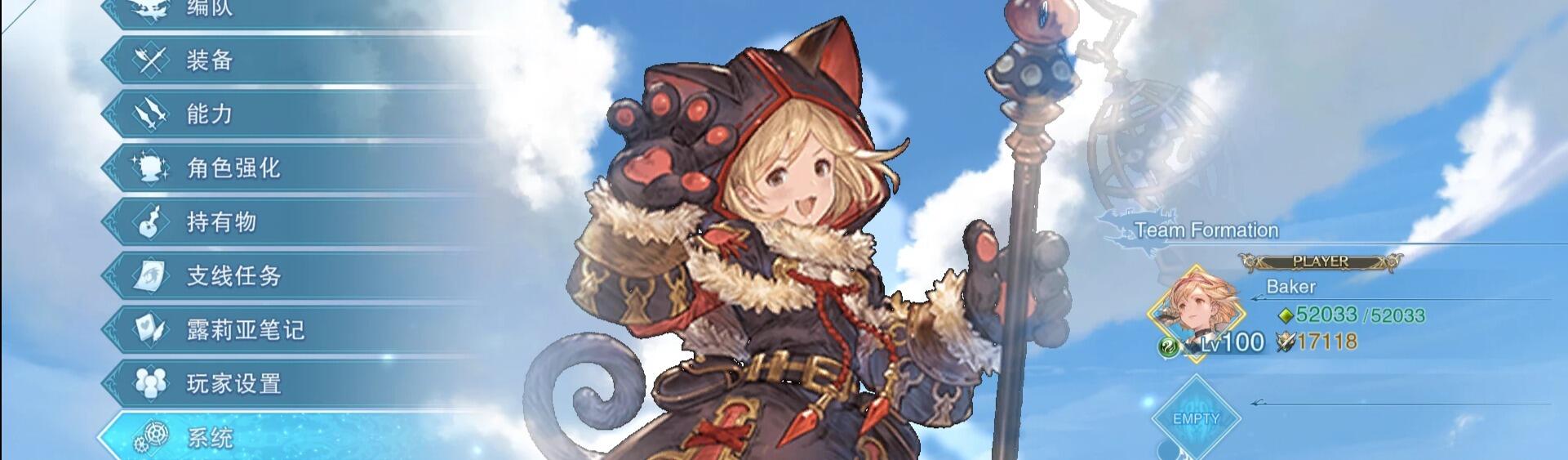

需要准备:
GBFRDataTools-https://github.com/Nenkai/GBFRDataTools
Nier CLI-https://github.com/ArthurHeitmann/nier_cli
F-SERVO-https://github.com/ArthurHeitmann/F-SERVO
NVIDIA_Texture_Tools-https://developer.nvidia.com/nvidia-texture-tools-exporter
IntelTextureWorks-https://www.intel.cn/content/www/cn/zh/developer/articles/tool/intel-texture-works-plugin.html
其中Nier CLI和F-SERVO任选其一,NVIDIA_Texture_Tools和IntelTextureWork任选其一使用。
GBFRDataTools用于提取和添加文件,如果你双击exe文件发现闪了一下无事发生,这是正常现象,因为这是用命令提示符来运行的。win+R输入cmd,或者直接在win菜单搜索cmd或命令提示符来启动,那之后,直接把exe文件拖到cmd的窗口里就好(或者添加路径再打开,我不确定是否有区别只是觉得直接拖进去更方便,尽管这显得相对业余),按下回车,你大概会得到这样的结果:
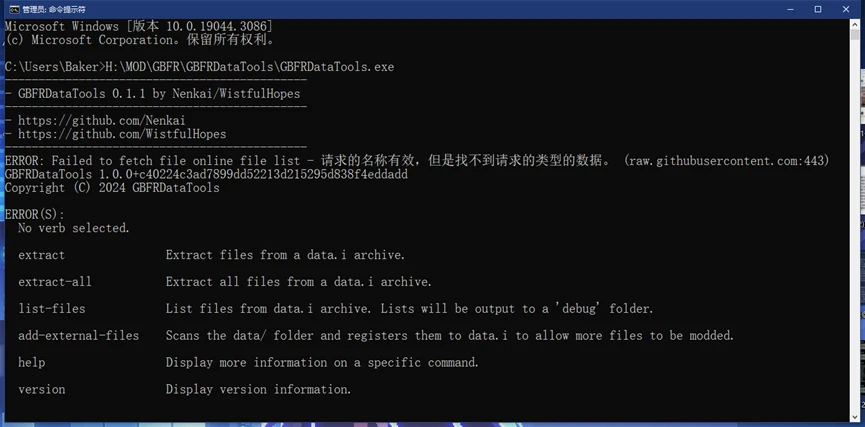
关于ERROR: Failed to fetch file online file list - 请求的名称有效,但是找不到请求的类型的数据。 (raw.githubusercontent.com:443)。出现这个问题的原因是某种中国特色,如果你具备了合适的上网环境,他会自动下载新的文件列表,如你所见,文件列表还在真正大佬们加班加点地处理中
显然,要提取里面的文件,你还得提供data.i这个文件的位置和需要提取的文件名称(如果想全部提取出来的话请输入extract-all并准备充足的空间),其中data.i文件就在游戏目录中,而文件名称列表就是Datatools所在文件夹下的filelist.txt,你会看到很多稀奇古怪的后缀,我会在后面补充他们分别是些什么,这里以姬塔的大图为例:ui/fhd/layouts/common/image_chara/noatlastextures/cmn_imgchr_0100.wtb,故输入:H:\MOD\GBFR\GBFRDataTools\GBFRDataTools.exe extract -i"G:\SteamLibrary\steamapps\common\Granblue Fantasy Relink\data.i" -f"ui/fhd/layouts/common/image_chara/noatlastextures/cmn_imgchr_0100.wtb"
如果提取成功,在游戏目录的data文件夹的对应目录下,可以找到这次提取的.wtb文件。
使用Nier CLI或F-SERVO可以把它处理成可以编辑的格式,以Nier CLI为例,直接将需要处理的.wtb文件拖动到nier_cli_mgrr.exe上就能完成转换,将会在原来目录下生成一个_extracted文件夹,里面是.dds文件。
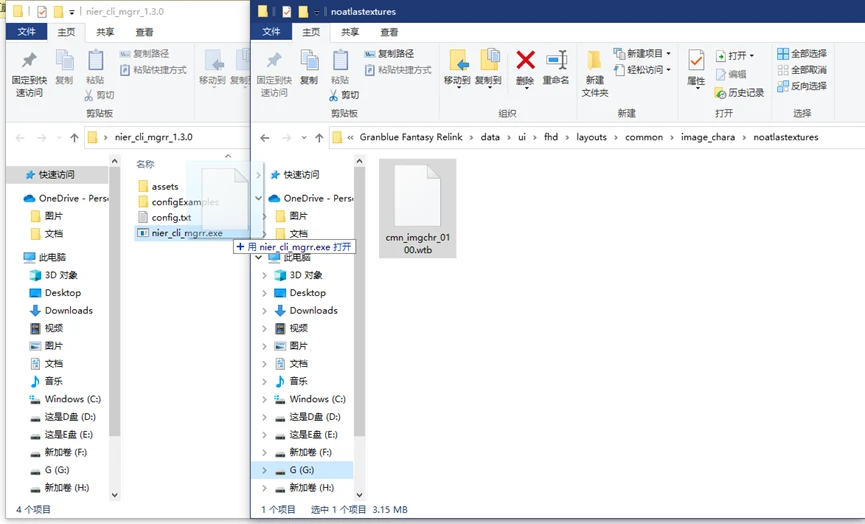
(我使用的版本是nier_cli_mgrr_1.3.0)
给ps安装一个插件后,就能打开.dds文件了,相信部分做其他游戏mod的伙伴并不会陌生,NVIDIA_Texture_Tools或IntelTextureWork或其他类似的插件都行。
接下来介绍如何将更改好的图片导入回游戏,以IntelTextureWork为例,在“储存为”时选择Intel那个dds格式,保存设置如下:
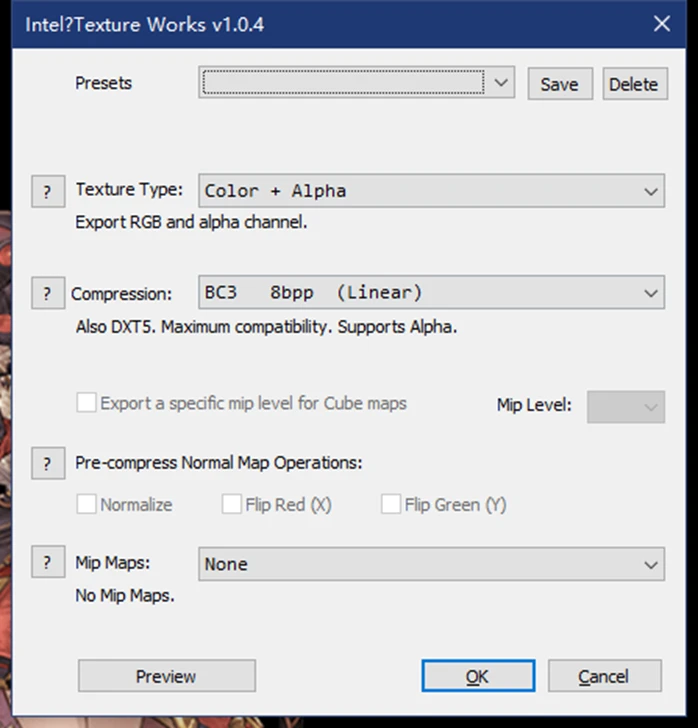
其中compression一栏我不确定哪个选项更加合适,至少现在选的这个没有什么明显的问题
得到.dds后需要再将其转换回.wtb才能被游戏读取,依旧使用原来转换的软件,即Nier CLI或F-SERVO,这里依旧以Nier CLI为例,确保.dds文件名字和原来相同,并放在某个文件夹中(文件夹的名字也需与提取出时相同),将文件夹拖到.exe上,它将自动生成对应的.wtb文件。
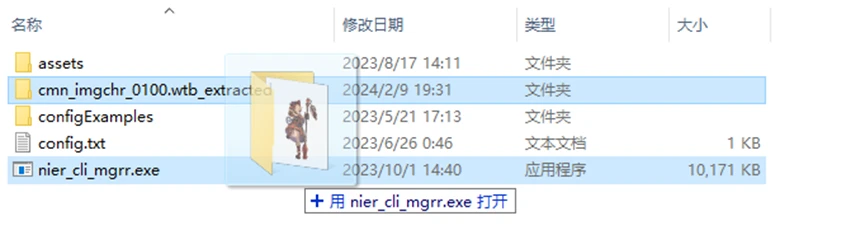
如果显示Invalid input Unknown file type的报错,可以尝试把nier_cli所在的文件夹换个位置比如桌面之类的
在导入游戏文件前,需要按原来的顺序从”data”开始依次建立文件夹并将要替换的文件放在对应的目录上,角色大图除了data\ui\fhd\layouts\common\image_chara\noatlastextures之外,data\ui\layouts\common\image_chara\noatlastextures里的图片也要进行更改,两个文件夹分别对应不同分辨率所用的文件,不妨直接把处理好的图片复制一份直接用。
备份一份原来的data.i文件,并再复制一份data.i文件到新建好的data文件夹同一目录下,并再次检查里面所需更改的文件在对应位置内,准备工作就完成了,再次打开cmd,这次选择add-external-files(添加外部文件),注意此时的data.i文件需选择跟新建的data的文件夹同目录的那个,如果后续有问是否选择覆盖则选择”y”即可。
最后,将准备好的data文件夹和处理好的data.i文件复制并替换到游戏根目录下即可,启动游戏确认结果吧!
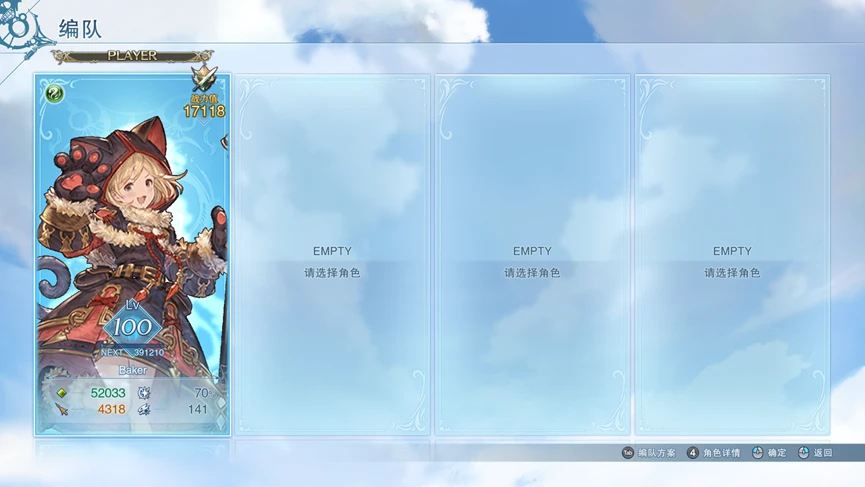
今天节目就到这里了,好好享受创作的乐趣吧,不是只有伟大的一数加才能做出好作品的,你自己也试试看。
更多资料和情报,请参考nga论坛碧蓝幻想板块中的帖子,或加入discord频道:https://discord.com/invite/STAwSB7GjV
