
本篇基于Deepin V23
成型时间2024.1.31
如果有装过nvtop、deepin-prime等工具可以先卸载等成功之后再回装
Nvidia驱动下载:https://www.nvidia.cn/Download/index.aspx?lang=cn
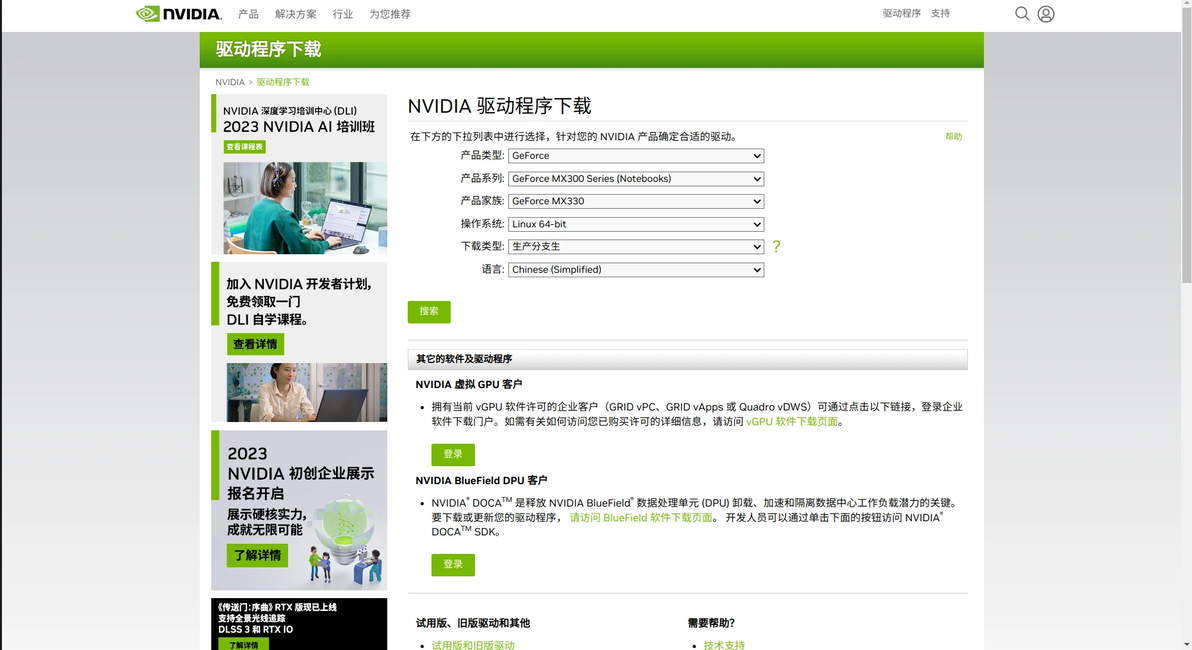
NVIDIA驱动程序下载
选择对应硬件的驱动程序下载保存在指定目录
重命名为一个方便的名字,eg:nvidia.run
本人所存储的目标绝对路径:~/Downloads/nvidia.run
终端输入命令:`lsmod | grep nouveau`
无输出可进行下一步(我之前安装系统时已勾选集成nvidia闭源驱动),有输出需要自行搜索解决·「如何禁用开源驱动nouveau」
请牢记你的用户名和密码!!!
使用快捷键`Ctrl+Alt+F2`进入超级终端
(退出超级终端可以使用`Ctrl+Alt+F1`,我还没有尝试不过不建议关闭图形界面之后使用该快捷键?)
输入用户名和密码进行登入,好像默认会关闭数字键盘,别输错密码了
`sudo apt-get autoremove nvidia-*`
删除旧有的闭源驱动
`sudo service lightdm stop`
关闭图形界面
`cd ~/Downloads`
移动到存有驱动的目录下
`sudo su ./nvidia.run`
执行安装程序。我这里经历了2个yes和2个ok提示安装成功
`sudo service lightdm start`
重启图形界面
打开终端输入`nvidia-smi`出现如下图像时说明安装成功~
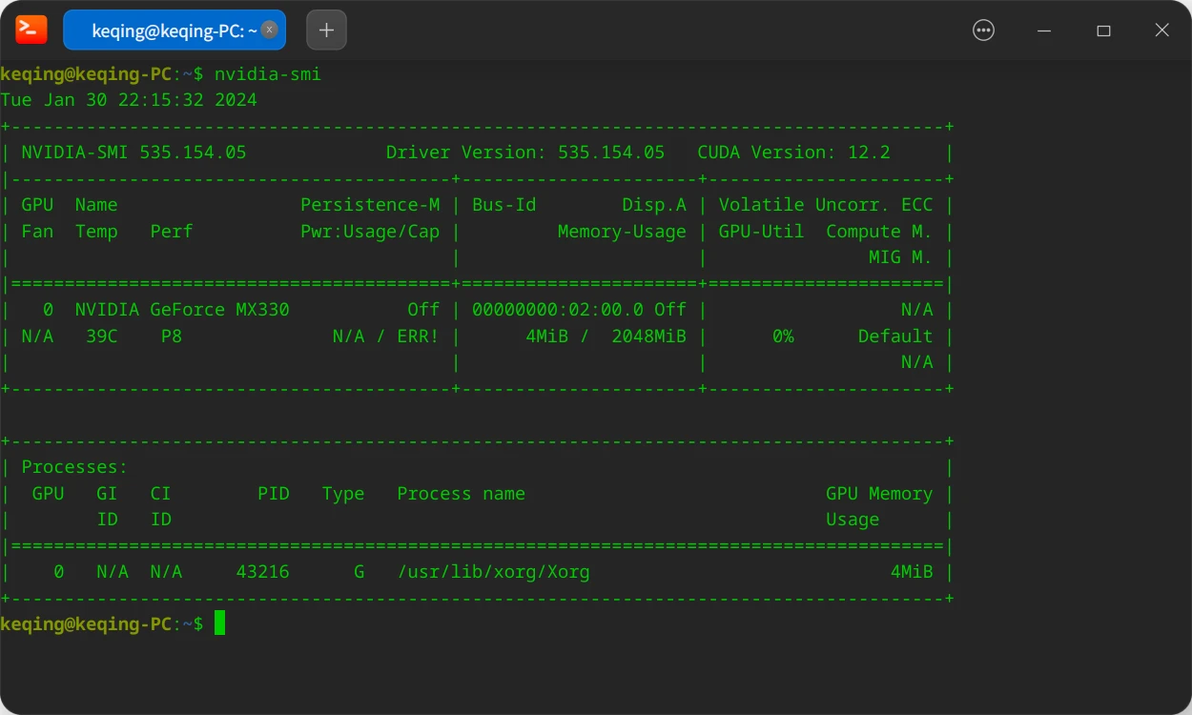
成功安装驱动
`nvidia-settings`(B站直接复制为什么会有不可见字符啊可恶)
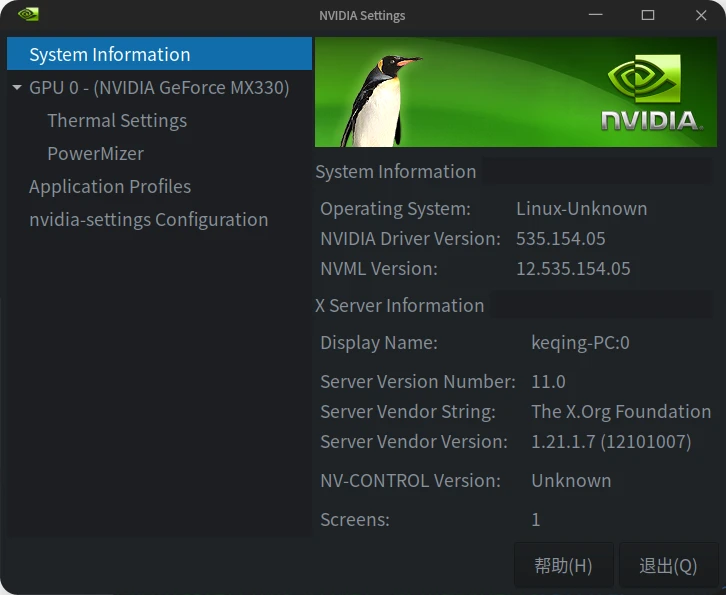
nvidia-settings
我们还需要更方便的使用显卡:
keqing@keqing-PC:~$ apt-cache search deepin-prime
deepin-prime - Tools to enable NVIDIA's Prime
`sudo apt-get install deepin-prime`
安装deepin-prime这个管理工具
`sudo prime-select nvidia`启用显卡(重启生效
deepin-prime星火应用商店可下,其他使用方法不再赘述,因为不会,笔记本想省电就`sudo prime-select intel`或者后面改为`amd`那样
星火应用商店还有个nvtop工具专门针对v23构建,可以查看显卡内存占用率工作进程之类的,挺不错的
ps:吓死我了我重启的时候输完密码进桌面整个一个大黑屏。还好win+e打开文件浏览器之后一下子就正常了……不过
嗯,和预想得不太一样,驱动装上了但是独立显卡并没有很好的工作。
找到我程序没有正确运行在独立GPU的原因了
deepin v23如果从控制中心更新过系统,grub引导分区默认会有一个恢复系统,而且是默认选项,就算延时启动也只有5秒的时间,我曾经因为重启的时候没有待在电脑跟前而默认进入了恢复系统,回档到设置更新系统之前了(此操作大概率不可复原。于是乎一些内容被覆写,导致装好的驱动不能用deepin-prime进行正常的独显集显切换,重装驱动也会报错,我也是后来才知道正常重装驱动是不会报错的。
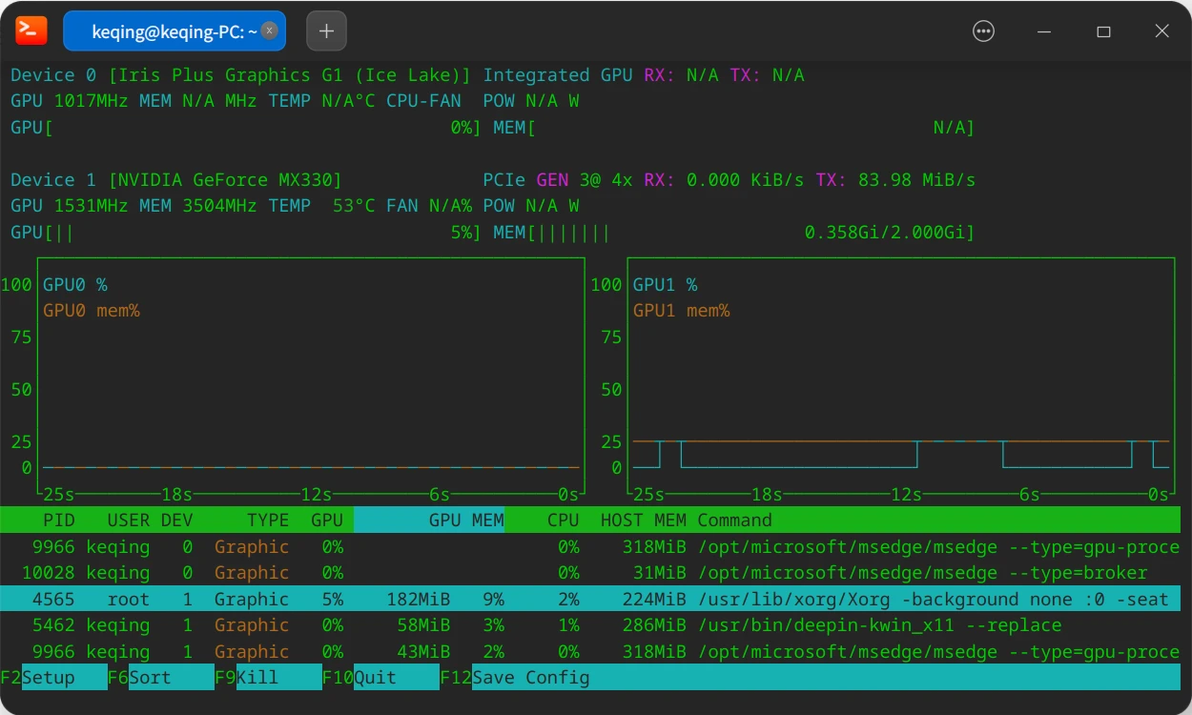
nvtop
