
首先强调的一点:开服的所有资料都在https://tech.palworldgame.com/dedicated-server-guide这个网站上,请务必查阅。
添加用户:adduser steam
安装screen:yum install screen -y
切换用户:su -ls /bin/bash steam
切换至steam用户目录:cd ~
下载steamCMD:https://steamcdn-a.akamaihd.net/client/installer/steamcmd_linux.tar.gz
解压:tar xf steamcmd_linux.tar.gz
运行SteamCMD:./steamcmd.sh
当更新完成之后,在steam视图下更改下载目录方便管理:force_install_dir /home/steam/PalServer
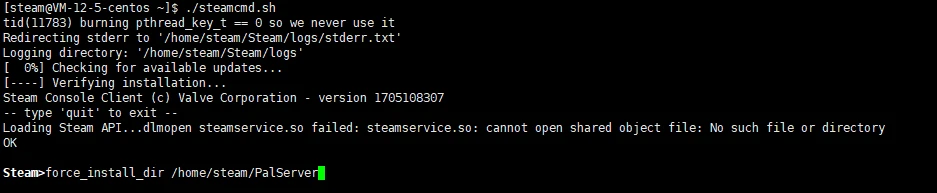
更改下载目录
9.登录到Steam:login anonymous,此处有可能失败,如果登录失败的话用自己的账户登录就好
10.安装幻兽帕鲁服务器端app_update 2394010 validate,下载完成后,键入quit离开。

修改服务器配置:
修改服务器配置
在安装完服务器端后,cd PalServer进入文件夹

其中,DefaultPalwordSettings.ini只是服务器配置文件的默认设置,无论怎么修改都不对游戏服务器的参数产生影响。windows同理
如果需要修改服务器参数,则需要修改Pal/Saved/Config/LinuxServer/PalWorldSettings.ini下的文件,在初始状态下,它并不存在,只有在启动完一次服务器之后,它才会生成。
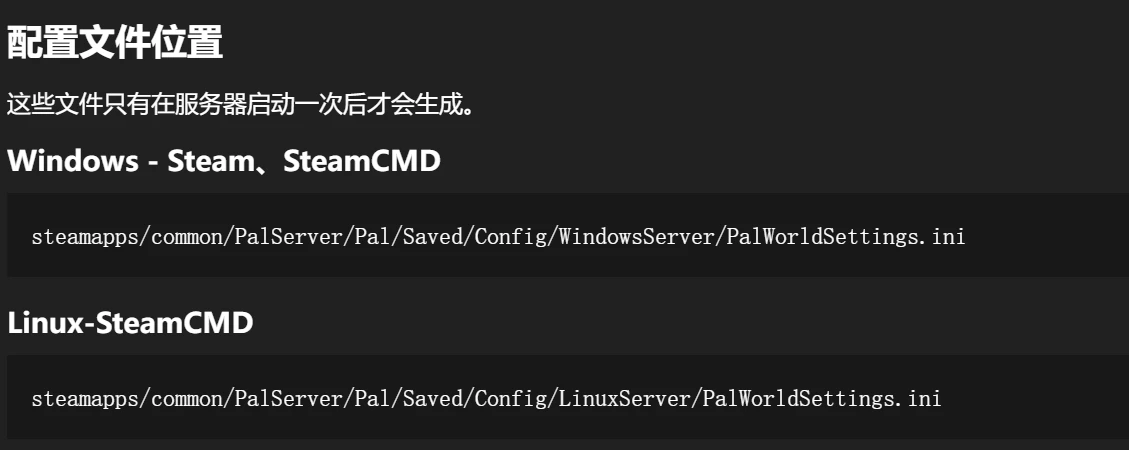
官方文档说明
所以,我们在进入PalServer文件夹后,先运行PalServer.sh脚本。
运行PalServer.sh 脚本:./PalServer.sh

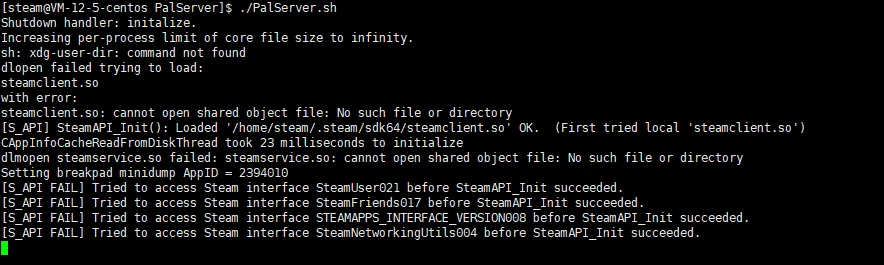
2.如果启动时出现以下消息

(1)输入:
mkdir -p ~/.steam/sdk64/
cp linux64/steamclient.so ~/.steam/sdk64/

(2)复制完毕后,重新运行PalServer.sh脚本
输入:./PalServer.sh
如果出现[S_API] SteamAPI_Init(): Loaded '/home/ubuntu/.steam/sdk64/steamclient.so' OK. (First tried local 'steamclient.so'),则成功
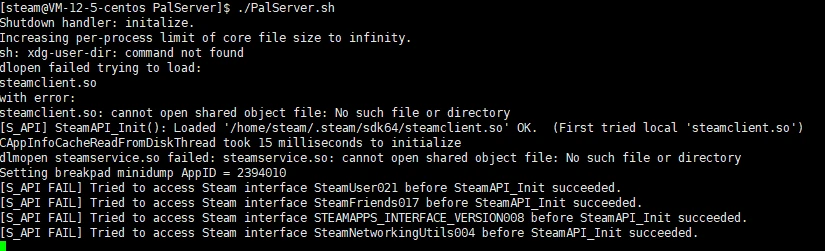
(3)Ctrl+C关闭服务器
3.将DefaultPalWorldSettings.ini内的内容复制到Pal/Saved/Config/LinuxServer/PalWorldSettings.ini上,并修改里面的参数。
其中:
ServerPlayerMaxNum表示服务器最多玩家数量
ServerName表示服务器名
ServerPassword表示服务器密码
PublicPort默认8211,如果要启用其他端口请自行修改
PublicIP为服务器地址
注意:在当前版本中,如果设置了服务器密码,在通过IP登录时可能会出现问题,官方文档中提出下图解决方案

因此,只需要在启动参数内加入EpicApp=PalServer即可
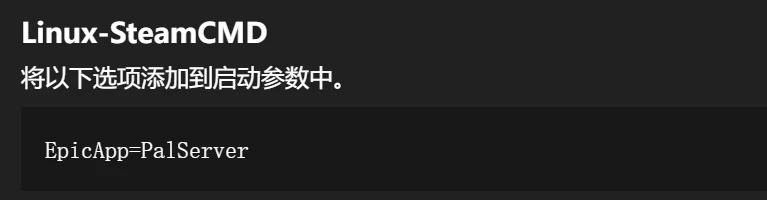

红线处加入了EpicApp=PalServer,实际上在括号内加入即可,位置无要求
启动服务器
修改完配置后,回到根目录处输入命令:screen -S PalServer

2.输入./PalServer.sh
3.输入Ctrl+A+D将进程保存至后台
关闭服务器
1.在根目录处输入命令:screen -ls

2.找到相应的进程,输入screen -r XXXXXXXXXX,比如我这里是 24871.PalServer,就输入
screen -r 24871.PalServer,就可以重新回到面板里
按下Ctrl+C就可以关闭服务器
放行端口
在云服务器安全组里放行端口号,我用的是8211,所以就放行UDP8211,如果用其他的,直接在面板里添加放行就好,这里不多做赘述。

这里随便找了一张截图,反正启用什么端口就放行什么端口,记得是UDP协议的
连接服务器
在图下位置输入你的服务器IP地址+端口号
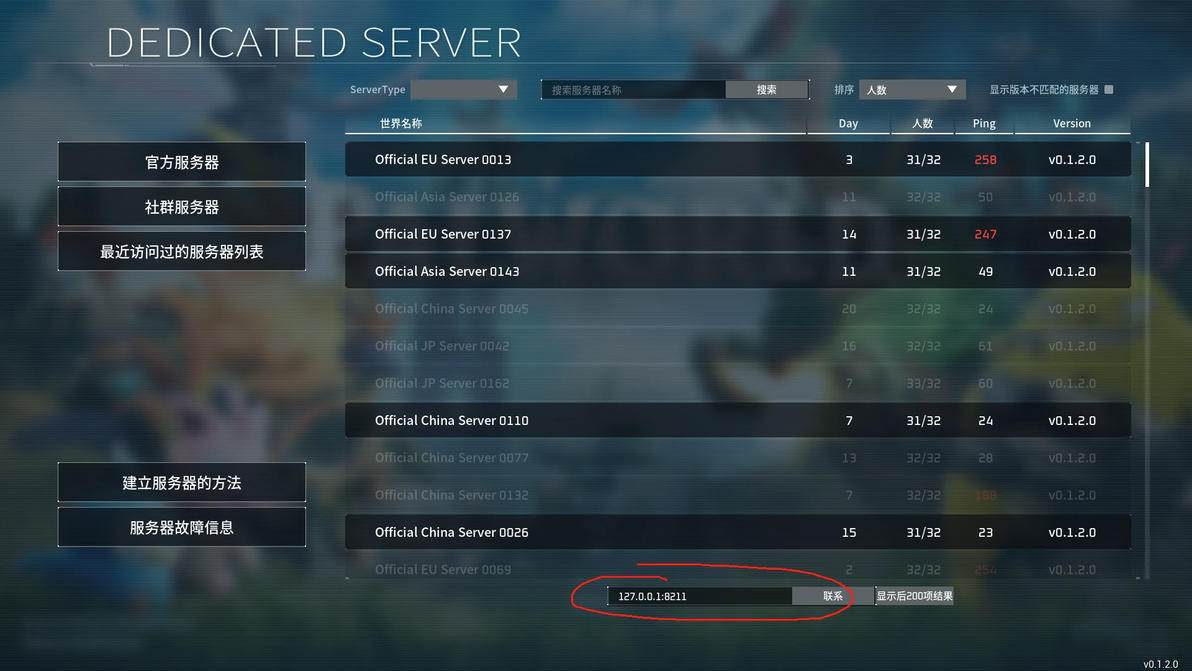
2.输入完之后可能会报错
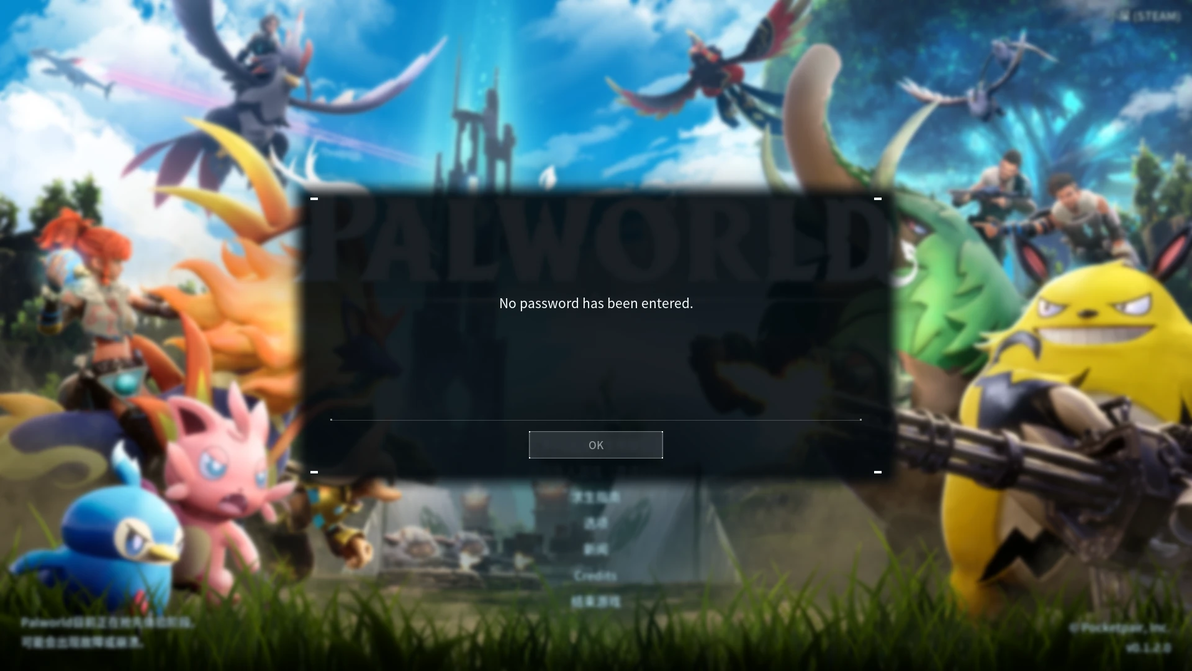
耐心等待一段时间后,点进最近访问过的服务器列表,就可以看到你想进入的服务器了,输入密码,就可以开始游戏了
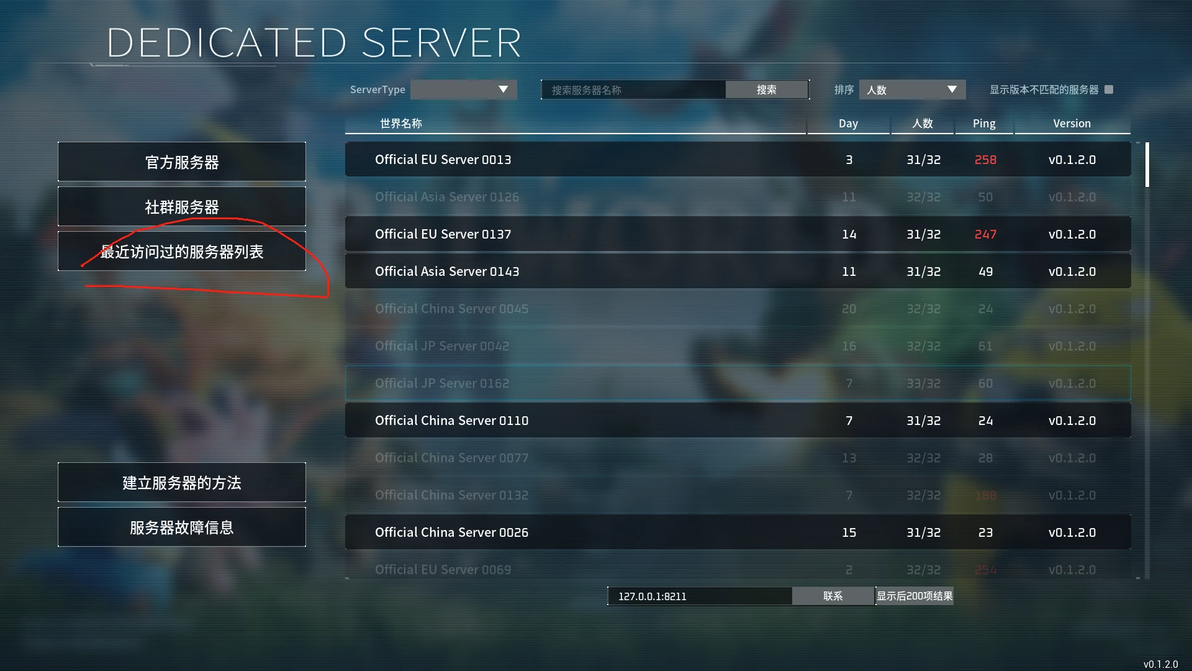
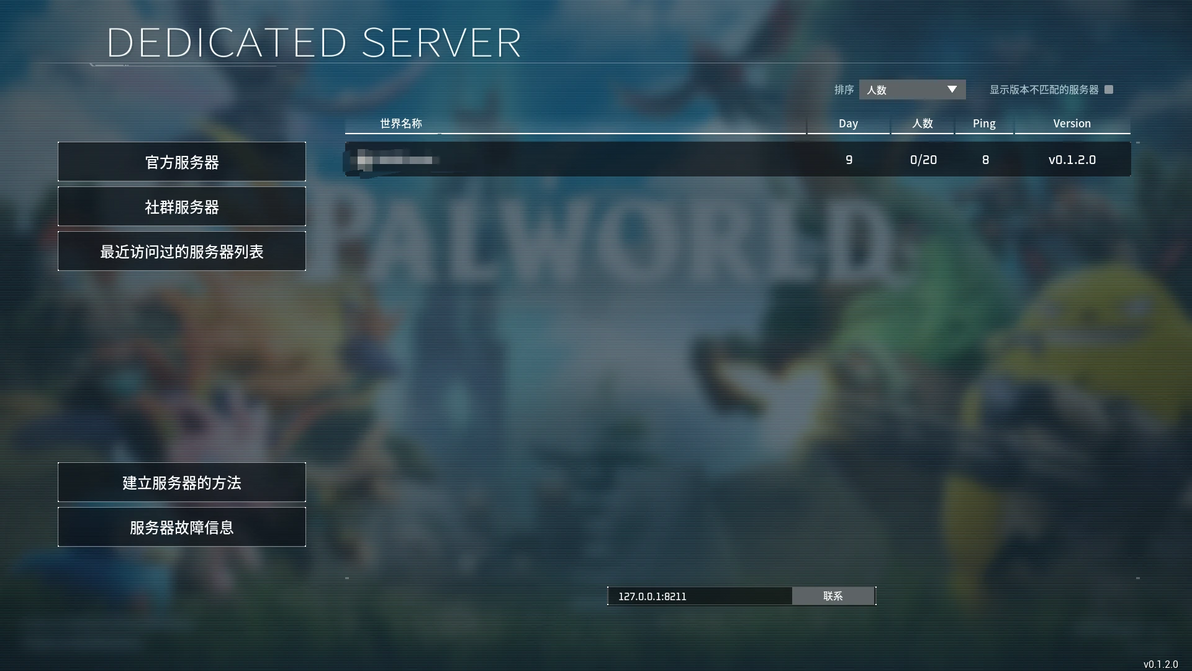
假如到这里还是不行的话,可以把服务器密码删了,社群服务器选项去掉,直接直连服务器。
关于服务器更新:切记先关掉服务器再更新,然后运行第7/8/9/10步即可。
关于修改配置:请先关闭服务器之后再修改配置,否则会出现配置覆盖的情况。
