

前言
Marker 是 VikParuchuri 开发的一款将 PDF、EPUB 和 MOBI 转换为 Markdown的工具。据称比nougat快 10 倍,在大多数文档上更准确,并且产生错误的风险较低。https://github.com/VikParuchuri/marker?tab=readme-ov-file
可能大多数人都不需要这玩意儿,毕竟这年头除了程序员谁会用 Markdown 格式啊?
当然还有 Obsidian 折腾型选手!
说实话这年头各种 ocr 准确率已经很高了,只要把 pdf 转成 word,然后复制粘贴进 markdown 文件也一样。
然而痛点在于,专业书中的各种公式,识别率那是惨不忍睹,就算准确率很高,在md文件中也只是一坨数字,还要手动一个个改成 LaTeX 公式。
可能有人会说,你看 pdf 或者纸质书不也一样吗?
我就不,我就要 All-in-One!
Marker 作者提供了在Linux和Mac系统下的安装方法,然而他并没有Windows系统,因此全文操作参照这篇如何在win环境下安装的教程,当然我们中国人有自己的坑。https://github.com/VikParuchuri/marker/issues/12
1. 安装3.9版本以上的Python
我就选择3.9了,因为要求 Python 版本为 3.9 或更高版本,版本太高的话也可能跟其他的库有不兼容问题。
https://www.python.org/downloads/release/python-390/
2. pip换清华源
由于pip的下载速度很慢,所以我们要先把下载方式改成清华镜像。
在“C:\Users[你的用户名]”中建一个名为“pip”的文件夹,再在里面新建一个txt文本,填入如下代码:
之后将txt文件名改为“pip.ini”即可。
3.下载代码
不知道大家的习惯是怎样的,毕竟我不是专业的程序员,可能就随意了一些。因此我首先用git下载了一下这个项目的代码。
然后切换到目录里面:
开始安装detectron2:
原文说需要修复什么错误,但我没遇到也就不管它了。
4. 安装软件
下载安装Visual Studio: https://visualstudio.microsoft.com/vs/community/
(意味不明,说是需要C/C++环境)
安装CUDA : https://developer.nvidia.com/cuda-downloads
有很多相关的教程,这里就不多赘述了, 注意pytorch版本要支持对应版本的CUDA。
安装tesseract-ocr-w64-setup-5.3.3.20231005.exe
https://digi.bib.uni-mannheim.de/tesseract/
安装时有两个选项要下载语言的应该可以不勾,虽然本来就没勾上,但是我觉得没啥就让它下载了,结果下了接近两个小时。
安装Ghostscript gs10021w64.exe https://ghostscript.readthedocs.io/en/gs10.02.0/Install.html
5. 安装各种依赖项
直接复制到控制台粘贴就好了:
可能还有其它依赖项没装上,这时候直接把报错信息扔给GPT就可以了,它会告诉你需要安装什么。
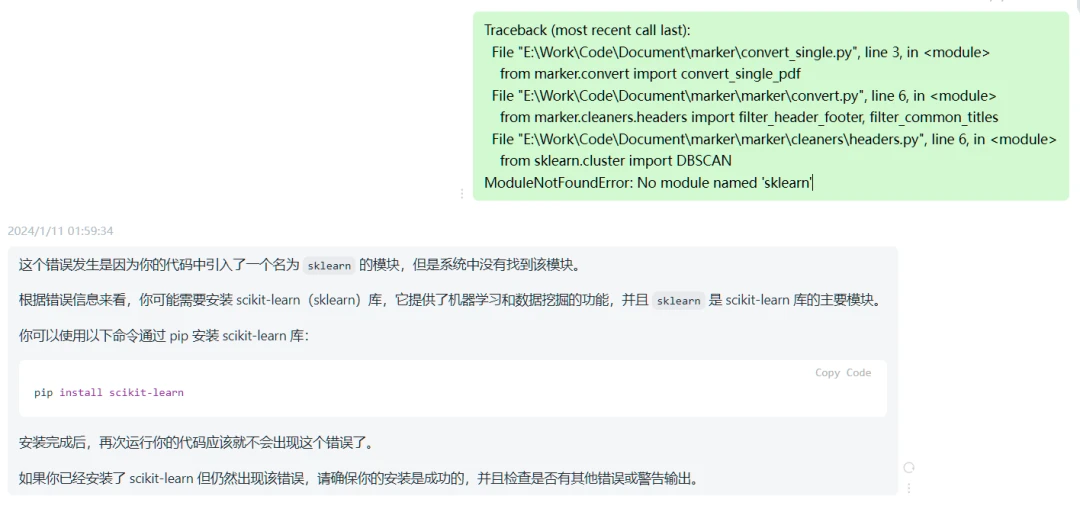
6. 下载预训练模型
由于特殊的网络原因,大部分人没法连接到huggingface,经过摸索我终于知道怎么用离线模型了。 这个项目主要用了4个预训练模型:https://huggingface.co/vikp/layout_segmenter/tree/main https://huggingface.co/vikp/pdf_postprocessor_t5/tree/main https://huggingface.co/vikp/column_detector/tree/mainhttps://huggingface.co/vikp/texify/tree/main
在项目里新建一个叫“vikp”的文件夹,然后把4个预训练模型都下载分别放进各自名字的文件夹里。
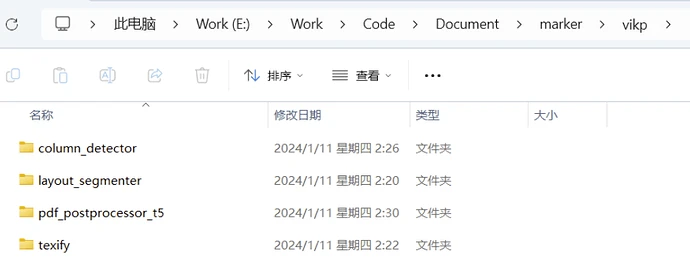
正如上文所说,我不是那么专业,并不知道哪些文件可以不用下载,因此我一股脑儿都下了。
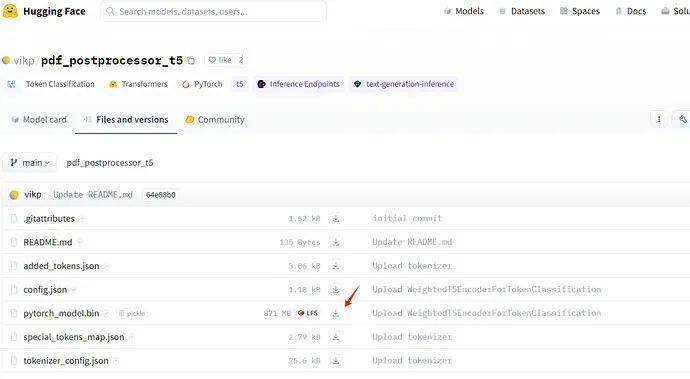
7.运行代码
作者给出的转换单本书的示例代码是
是要转化多少页,我一般都是整本书所以不需要。
数字越高占用的显存和CPU越多,默认是1。
因此我想转化一本路径是的书到同目录下,代码就是:
但很快我就发现很多不对劲了,首先这本书很大,1000多页,而且控制台也没显示进度条。
等了很久终于来了一句潜在的报错:您的输入文本经过分词后的长度超过了模型设定的最大序列长度(384),可能导致模型无法处理。
然后我仔细看了看,如果要用CUDA还是要自己调的。
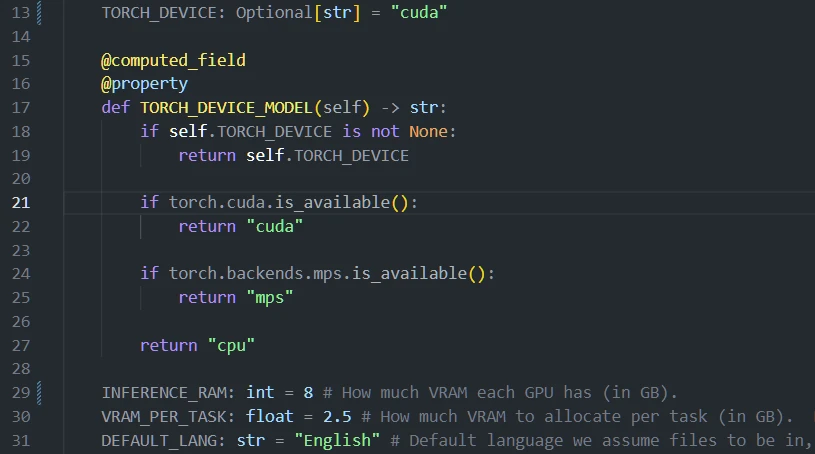
首先 要改成 cuda,然后是 改成自己显存大小,项目作者原来填的40,可真是有钱呀。
是每个任务分配到的显存,并行任务数乘以这个数最好远远低于你的显存,爆显存了好像进度条就不动了, 是书所用的语言。
随后我使用 Acrobat 将 pdf 分割成了38份扔到了名为“Econometric Analysis”的文件夹中,或许在此之前应该优化一下文件大小。
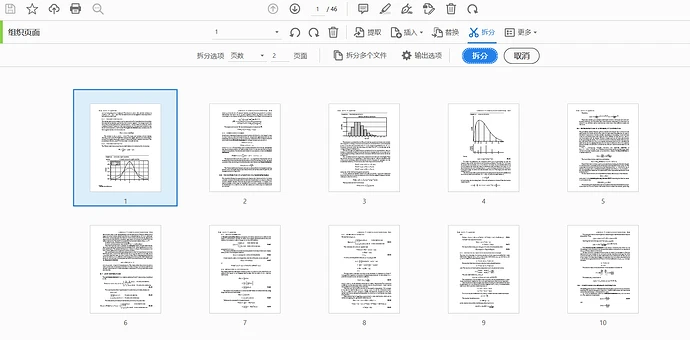
再将“Econometric Analysis”文件夹放到项目文件夹下,这样运行代码就可以只使用相对地址。
因此我认为将大 pdf 拆分进行多线程任务是比较方便的,作者给出的示例代码是:
是一次要转换的 pdf 数量。默认情况下设置为 1,上面也说了,数量不要太多避免超过显存,因此我设置的2
是要转换的 pdf 的最大数量。不填的话就会转换文件夹中的所有 pdf 文件,只能说非常好这就是我想要的。
是 json 文件的可选路径,其中包含有关 pdf 的元数据(主要是语言)。如果没有,就会使用默认语言 。
是在考虑处理之前需要从 pdf 中提取的最少字符数。这项可以避免对主要是图像的 pdf 进行 OCR 处理。(减慢一切速度)
因此我这边最后的指令就是:
最后出来的结果虽然有些乱码,但已经很满意了,毕竟能节省一分时间也是好的。
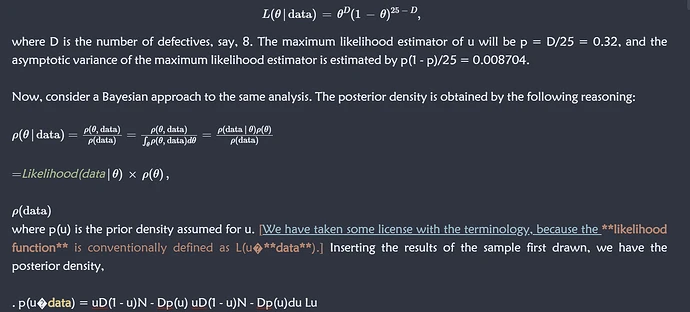
老实说这真是我离AI最近的时候了。
小哥哥,做ai吗?
你是cv还是nlp?
- END -
