
示例视频:Nyan♂Cat
一、灵感
最早的灵感是从23年初的时候想到的
还原大课间跑操音乐的时候
在Midishow上有人回复我说
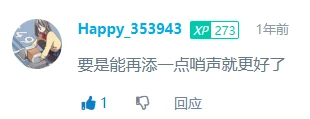
于是我便思考如何让音频文件保存到midi文件中
并且能够播放出来
有一天刷视频偶然发现
polyphone这个软件可以制作音色库
通过音色库来还原原曲中的人声和哨声
这时候就会有一个疑问了 人声和哨声又不是乐器
怎样导出能播放这种音频的Midi文件呢?
这时候就要用到所谓的sf2文件:Sound Font 音色库技术
SOUNDFONT ,顾名思义,就是“声音字体”。
SF2文件定义了可以使用MIDI数据播放的乐器数字样本。
一个.sf2文件包含了基础音频样本和音乐合成参数的集合。
由于.midi文件不存储任何实际的音频信息,只包含一组音符、声音、音量等指令,因此需要使用这些音色库通过MIDI文件产生某些声音。、
(来源于互联网)
说白了就是 通过音色库去定义一个乐器
并且通过支持安装这种音色库的软件去播放音频
从而实现人声和哨声的播放
重制完跑操音乐后 我重新上传了Midi文件到Midishow
并且同时上传了sf2文件
这时候有人给我留言

既然可以通过音色库来播放指定音频
我就在思考如何去制作音色库鬼畜
二、教程
通过Polyphone制作sf2文件
首先我们先要解决音频文件、制作音色库文件和打开音色库文件的软件
这时候就要用到三款软件
一款叫做Audacity的音频编辑软件

一款叫做Musescore的作曲与制谱软件

以上两款开源软件都是Muse Group旗下的
Microsoft Store可以免费下载
最后一款就是我们的重头戏
也是最关键的一部分
Polyphone

下载链接:www.polyphone-soundfonts.com
软件准备好之后 我们第一步先开始处理音频文件
这里我以示例视频的制作方法为例
1.先找好想要做的素材 这里用fa♂作为素材
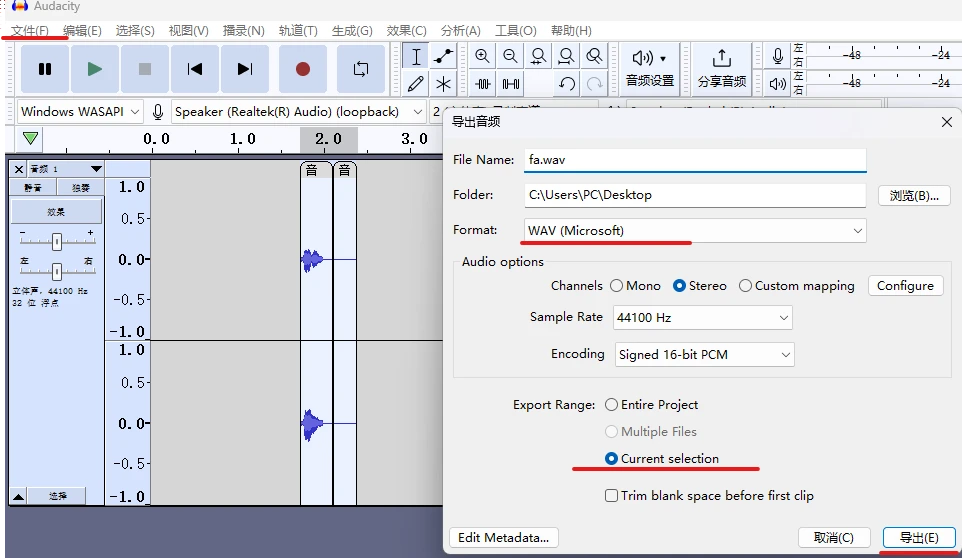
打开Audacity
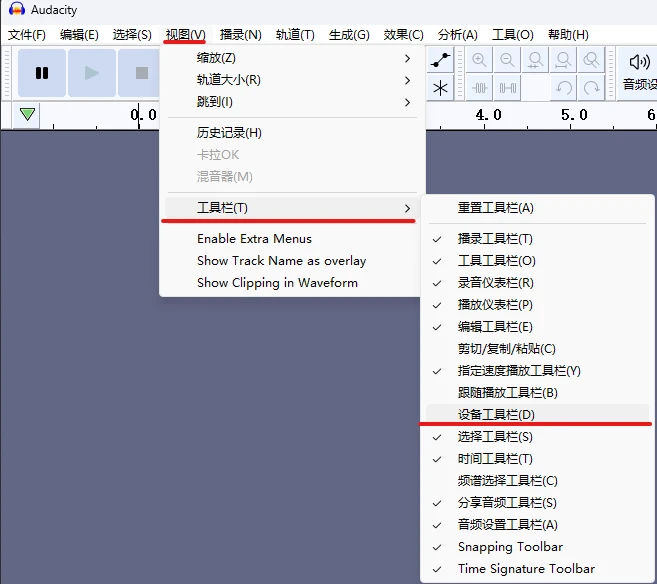
点击视图→工具栏→设备工具栏

选择MME
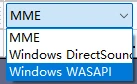
切换为Windows WASAPI
选择麦克风
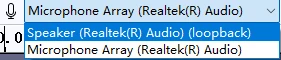
切换为Speaker
将Audacity的录音设置成系统音量
打开素材视频
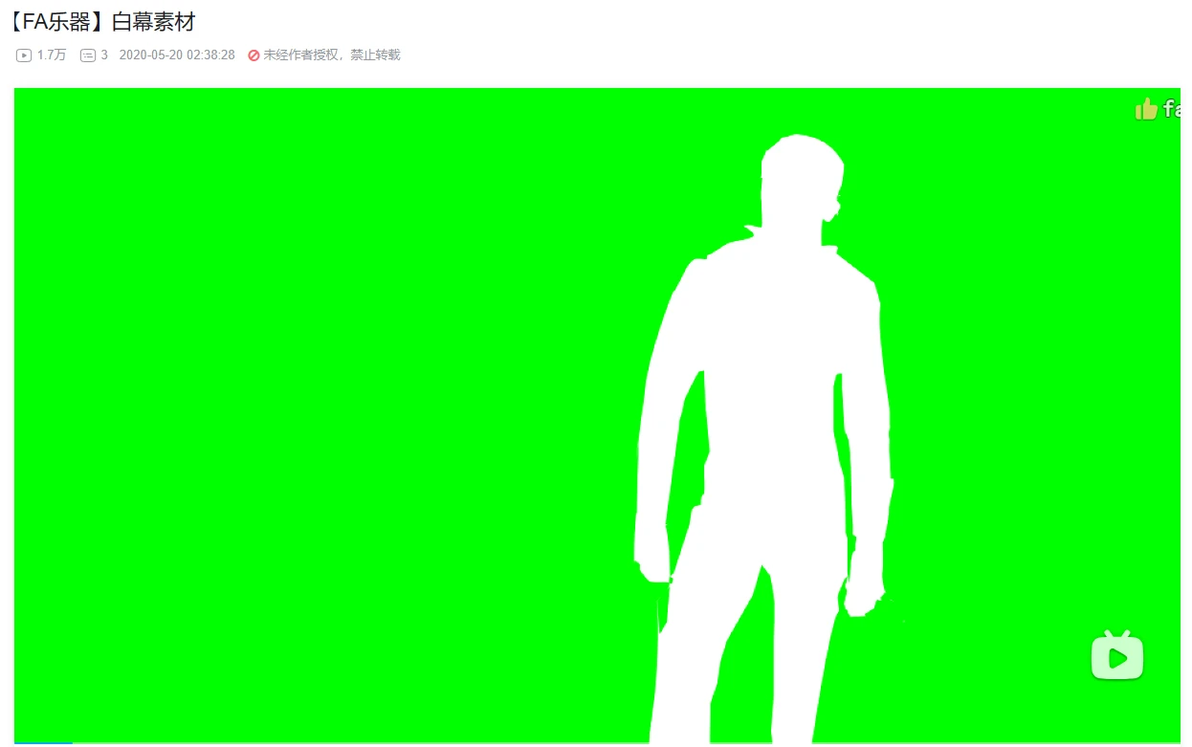
点击录制 并且播放要录制的素材

录制完成后 会显示录制的音频图像
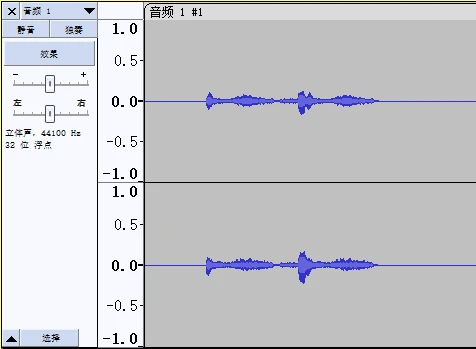
截取我们需要的片段

(最好在音频末尾添加适当空白片段 否则导入软件会出现叠音的情况)
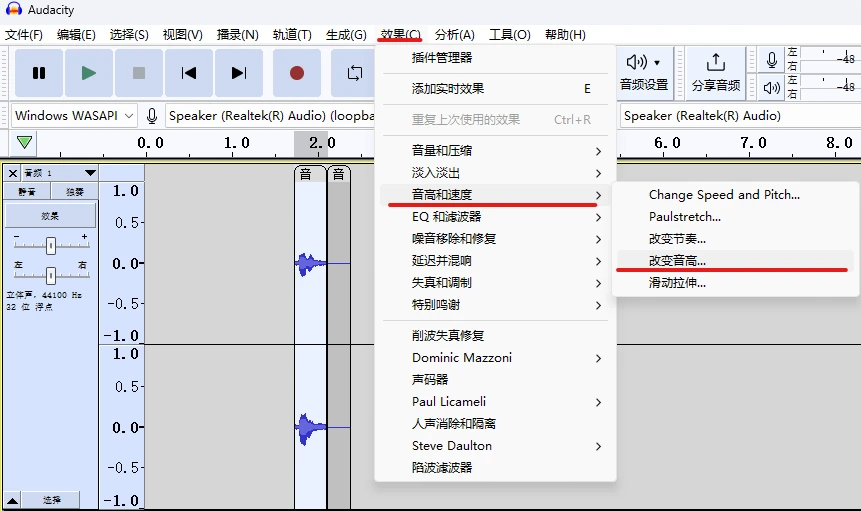
选中音频片段
效果→音高和速度→改变音高
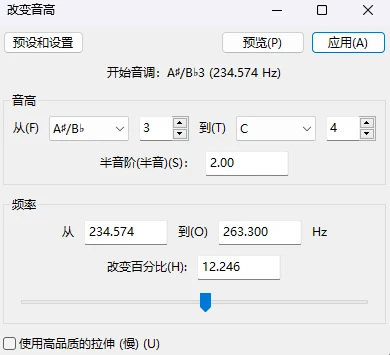
将音高改至C4(C3/C5)点击应用
点击文件导出音频
2.音频制作好后 我们开始第二步 制作音色库
打开Polyphone
选择新建音色库

点击最左边这个波浪符号导入我们刚才做好的wav文件
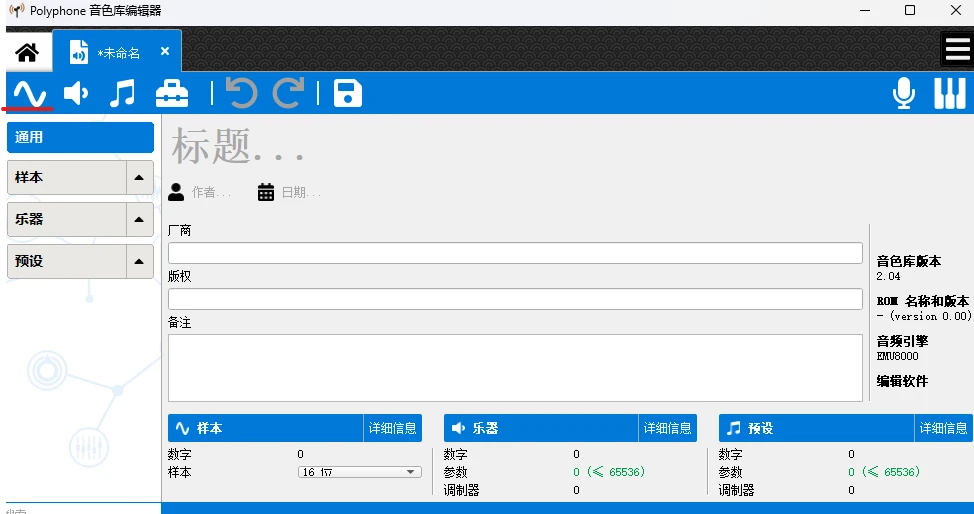
导入之后查看样本 发现是左右两个声道
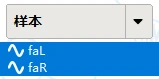
我们选择左声道 点击右上角这个钢琴图案 弹出一个钢琴键盘
我们设置该wav文件到指定音高
比如刚才我们设置的是C4 就将音高设置到C4的位置
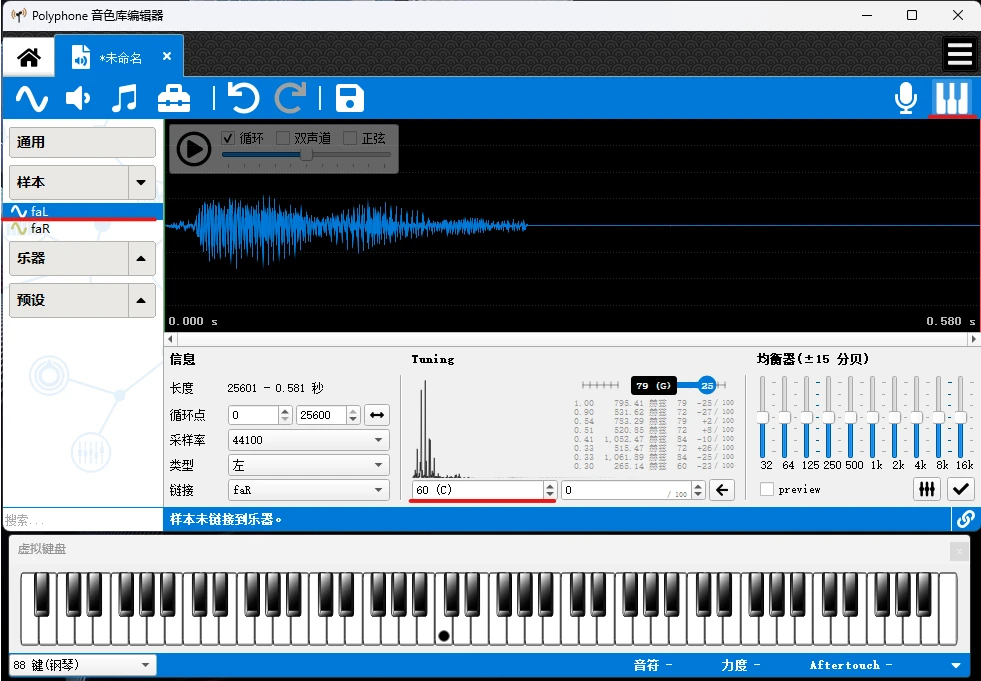
点击第二个图标 导入到乐器
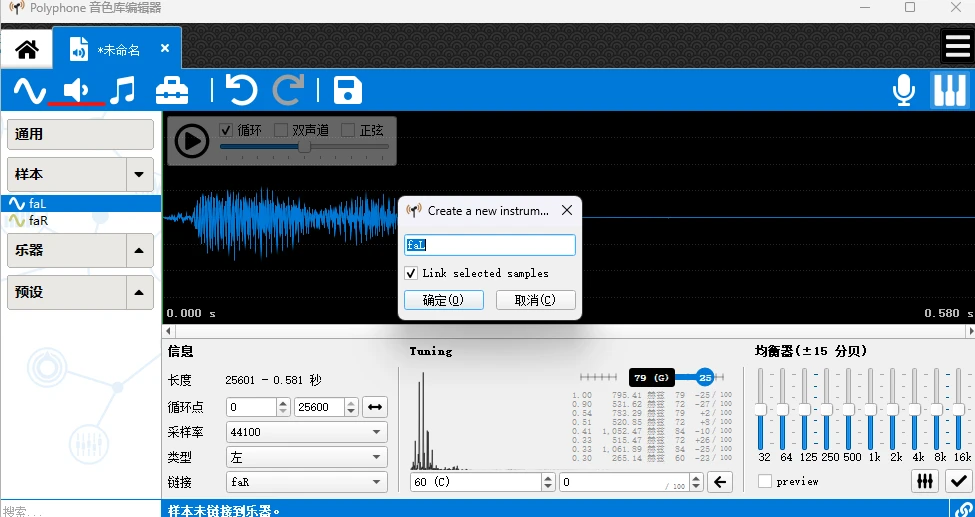
点击第三个图标 保存到预设
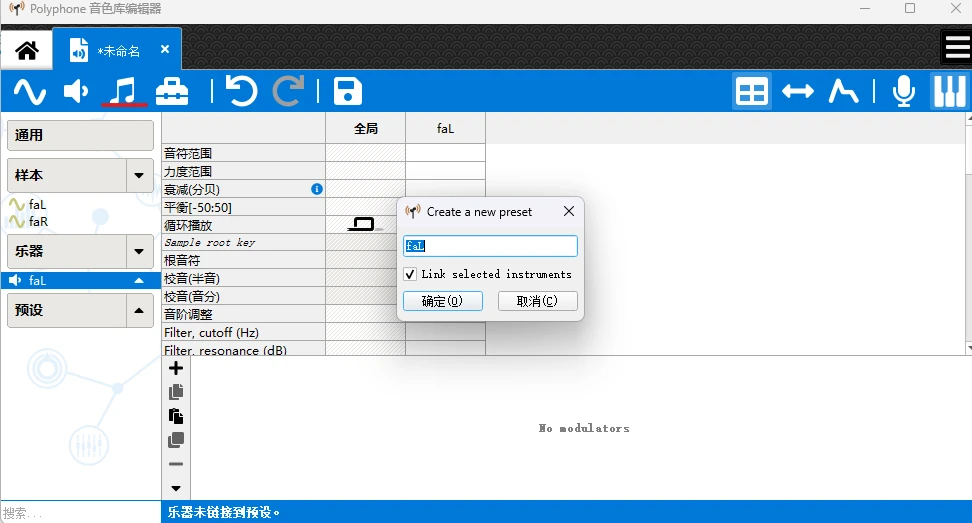
最后点击最后一个图案 保存导出sf2文件
至此 我们已经完成音色库的搭建
3.最后一步
我们打开Musescore
先导入我们的音色库
选择Yes
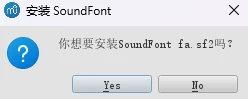
导入我们的Midi文件
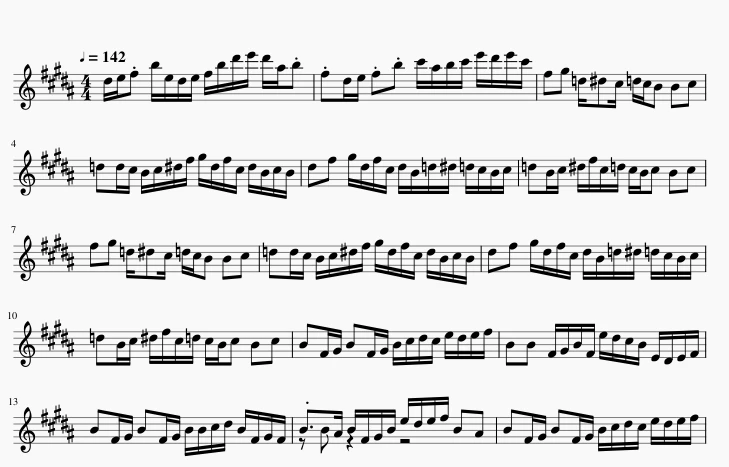
点击视图→合成器
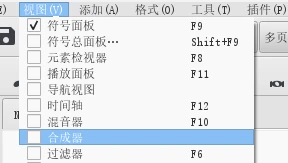
点击添加
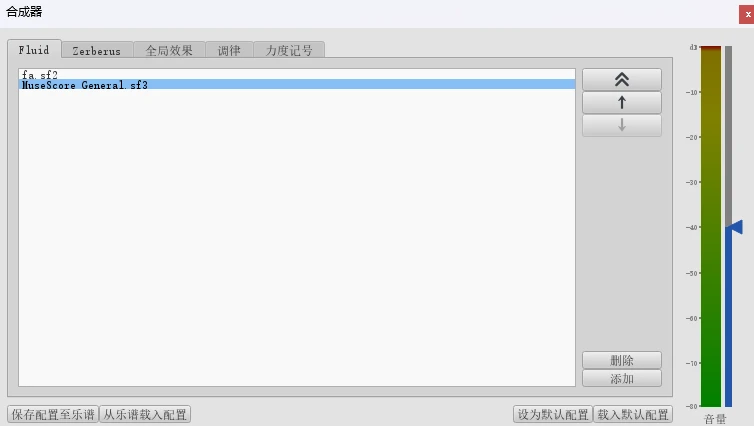
添加我们安装的音色库

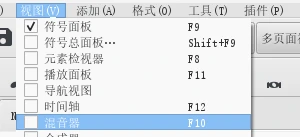
点击视图→混音器
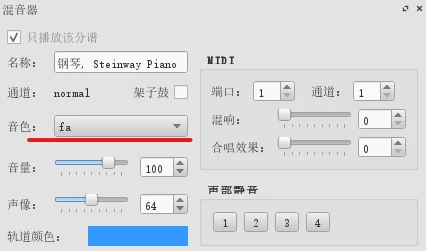
将当前乐器音色换成我们安装的音色库
最后点击播放试听下效果吧
示例视频:Nyan♂Cat
可以通过音色库制作重复调音用来减轻工作量
个人建议手动调音 不推荐音midi
仅供个人学习与参考
如有侵权请联系作者
