
拥有了一块N卡,要想stable diffusion webui又快又好,基础环境配置好是必须的,此配置同样适用于深度学习基础环境。
步骤总结四步如下:
一、官网下载安装显卡驱动【官网首页--驱动下载( https://www.nvidia.cn)】;
二、下载安装CUDA Toolkit【https://developer.nvidia.com/cuda-downloads】;
三、下载cuDNN解压覆盖【https://developer.nvidia.com/cudnn】;
四、验证安装是否成功;
以上四步是最基础的环境配置,至于后续的安装miniconda3创建具体运行虚拟环境、安装深度学习框架pytorch、安装项目管理神器git及stable diffusion webui的下载运行等后续操作另行介绍。
个人测试所有驱动全部安装最新版本是没问题的,至于安装pytorch的时候,只要保证基础环境的版本高于或等于pytorch对应的cu即可,比如说基础环境安装的是CUDA12.3+cuDNN v8.9.7 for CUDA 12.x,再去安装pytorch的torch-2.1.0+cu121-cp3xx-cp3xx-x_x.whl或者torch-2.1.2+cu118-cp3x-cp3x-x_x.whl都是没问题的。
详见下列图文并茂版:
一、官网下载安装显卡驱动【官网首页--驱动下载( https://www.nvidia.cn)】;

点击【驱动程序】后进入下载选项界面,根据自己的【显卡型号】与【操作系统】选择下拉选项,类型选【Studio驱动程序(SD)】。
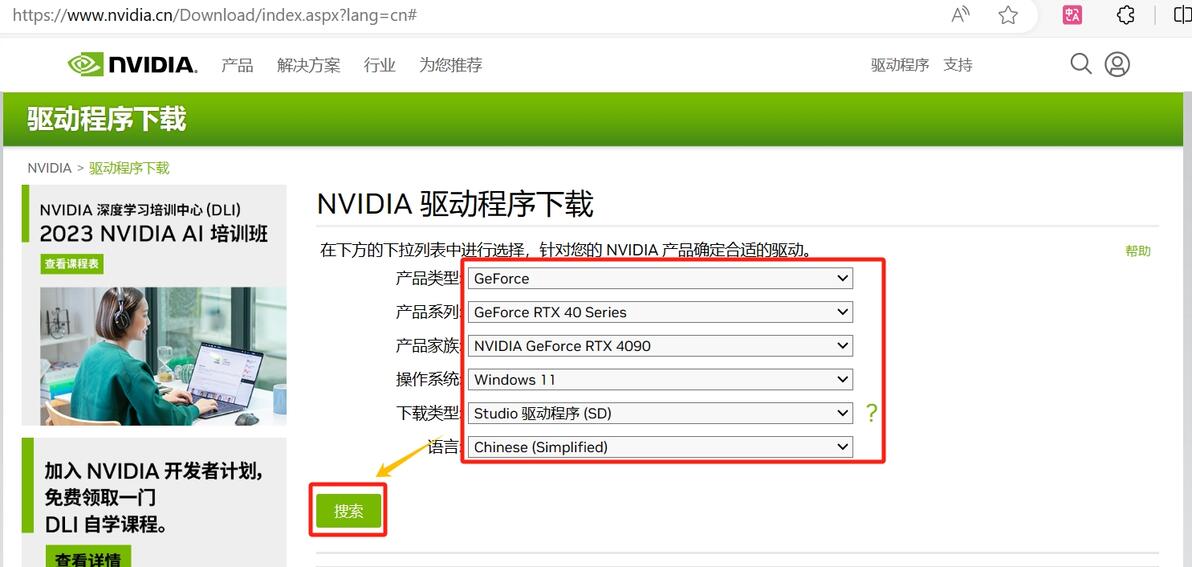
点击【搜索】即可见下载链接。
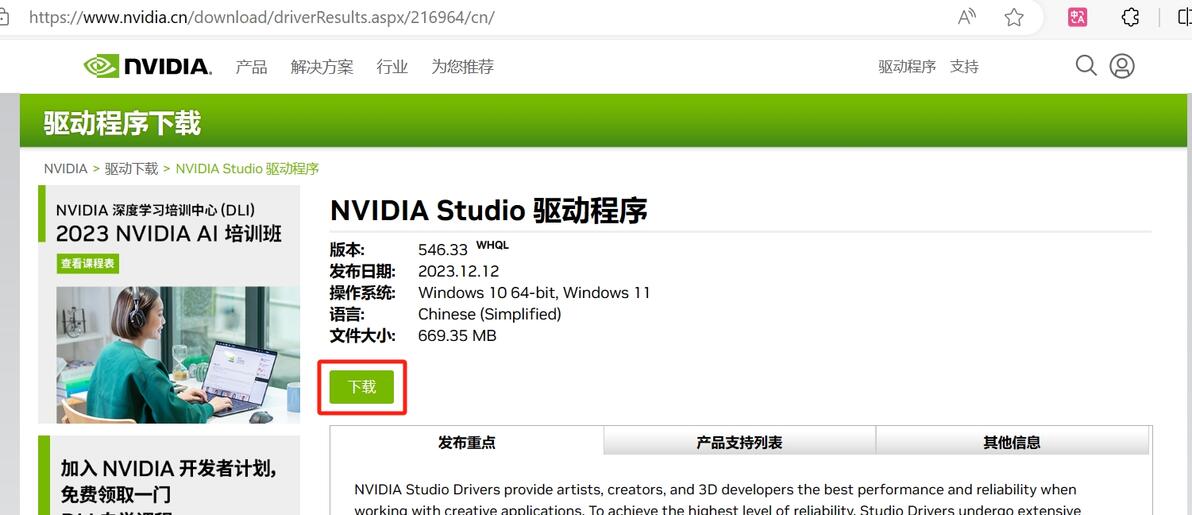
下载好的驱动程序是546.33-desktop-win10-win11-64bit-international-nsd-dch-whql.exe,双击后会先解压后再安装,解压地址默认就好,安装好之后解压文件会自动删除的,安装过程也是【默认下一步】就好。
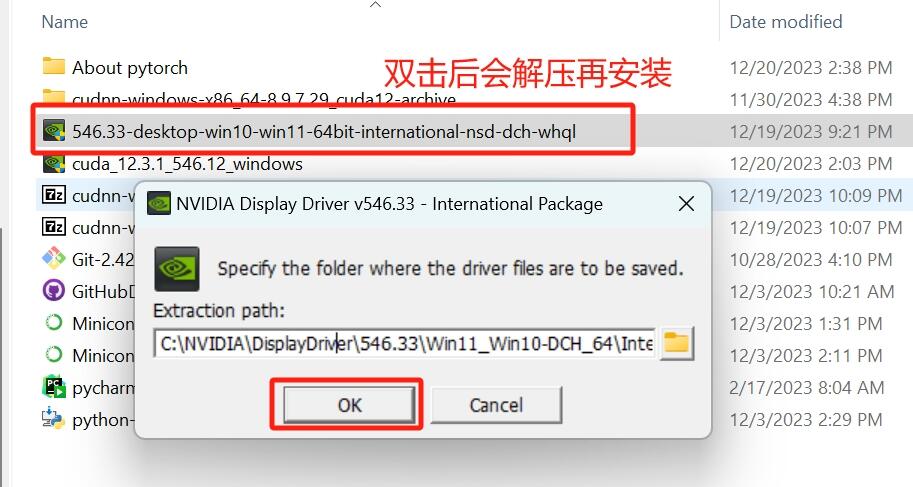
点OK后是下面界面
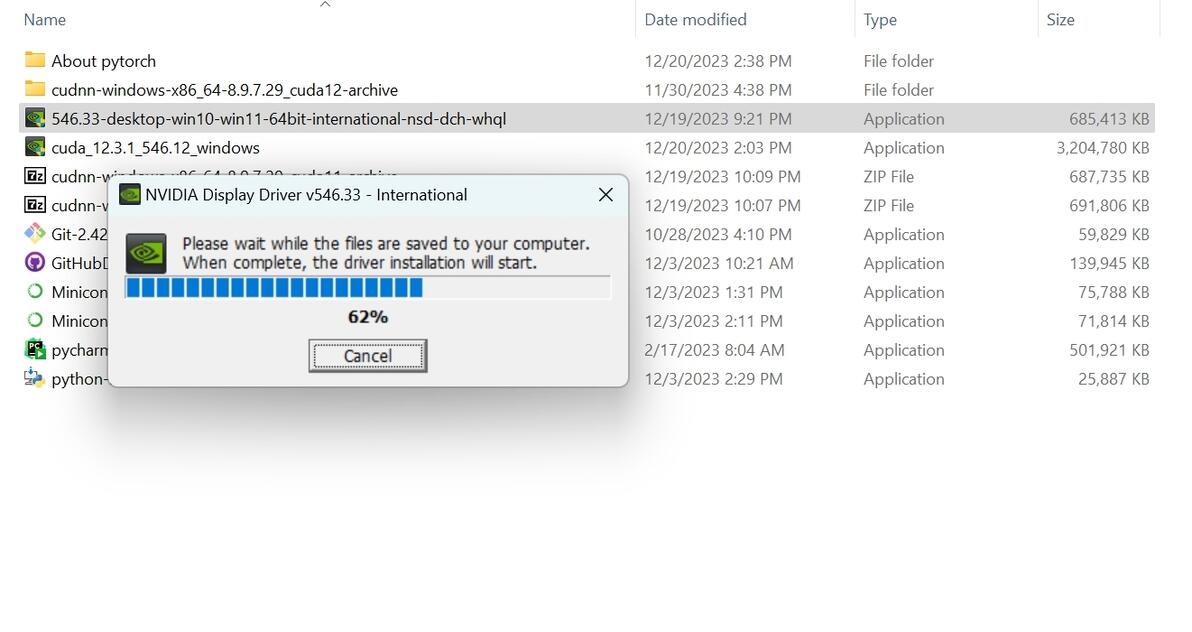
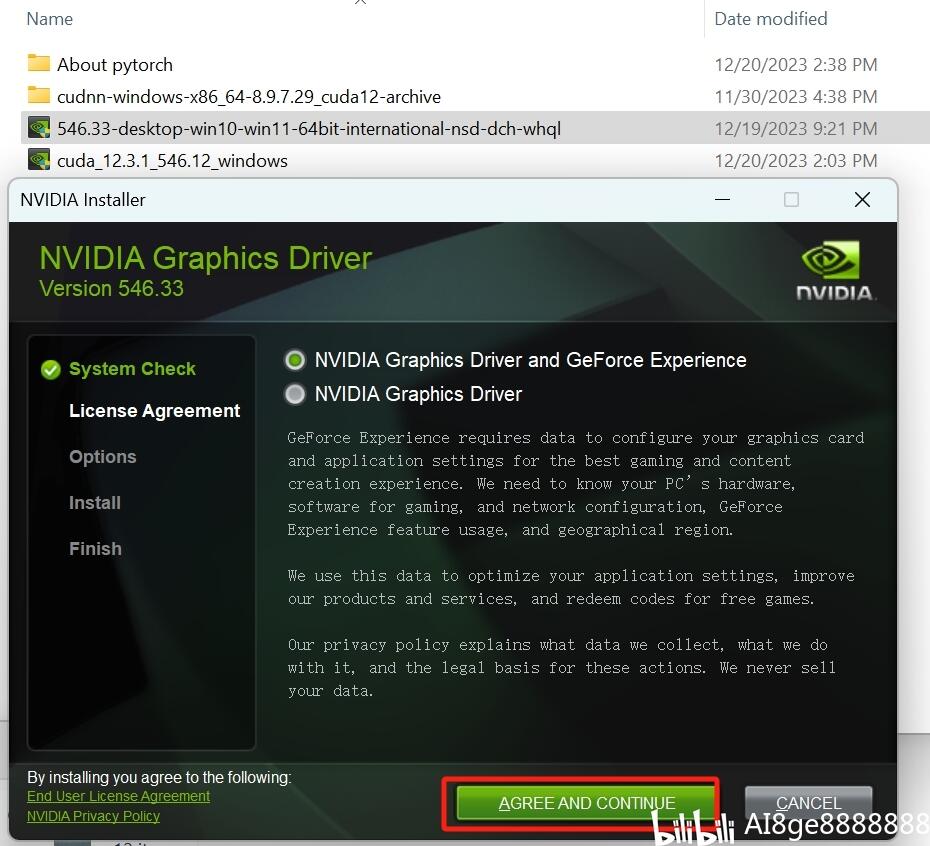
同意及继续
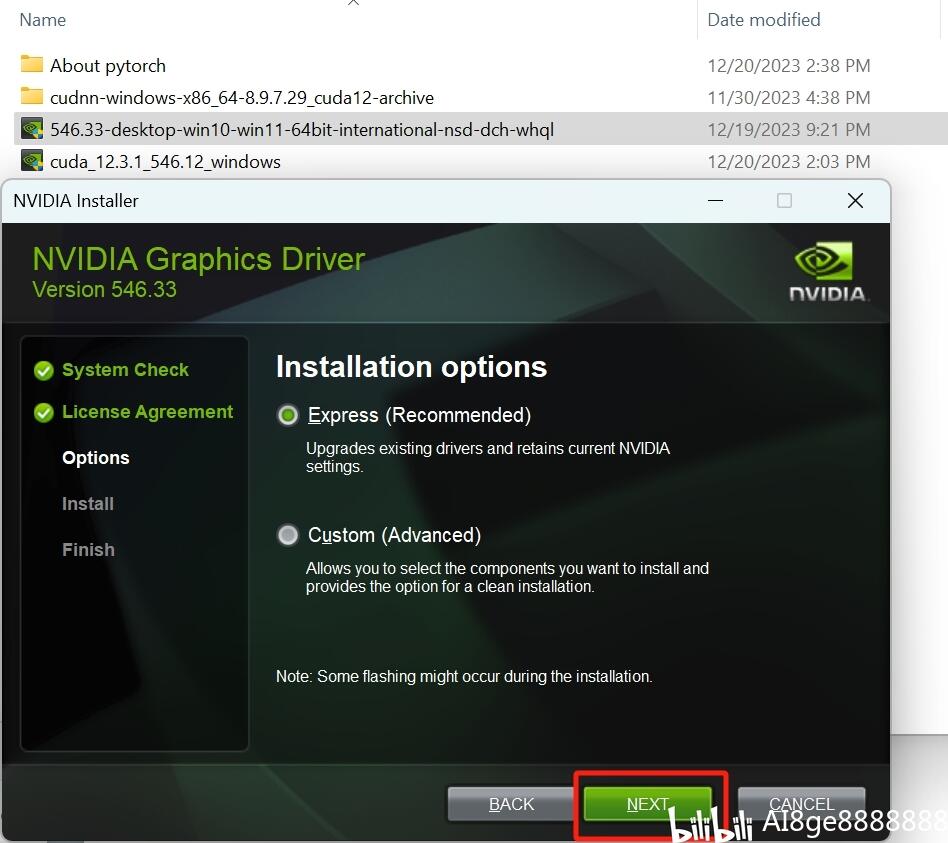
下一步
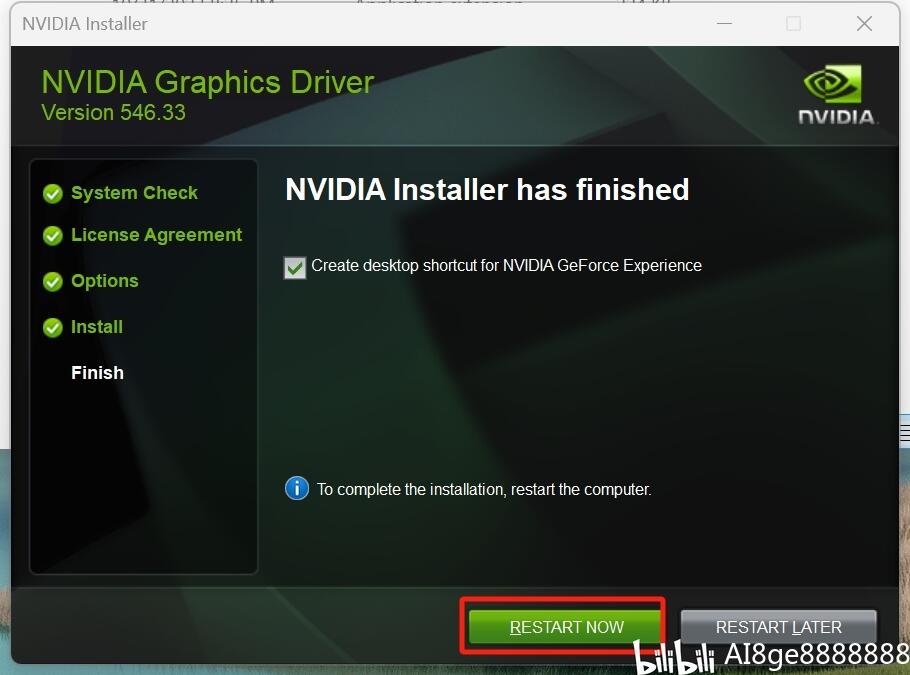
建议此时立刻重启。
重启后就来到第二步。
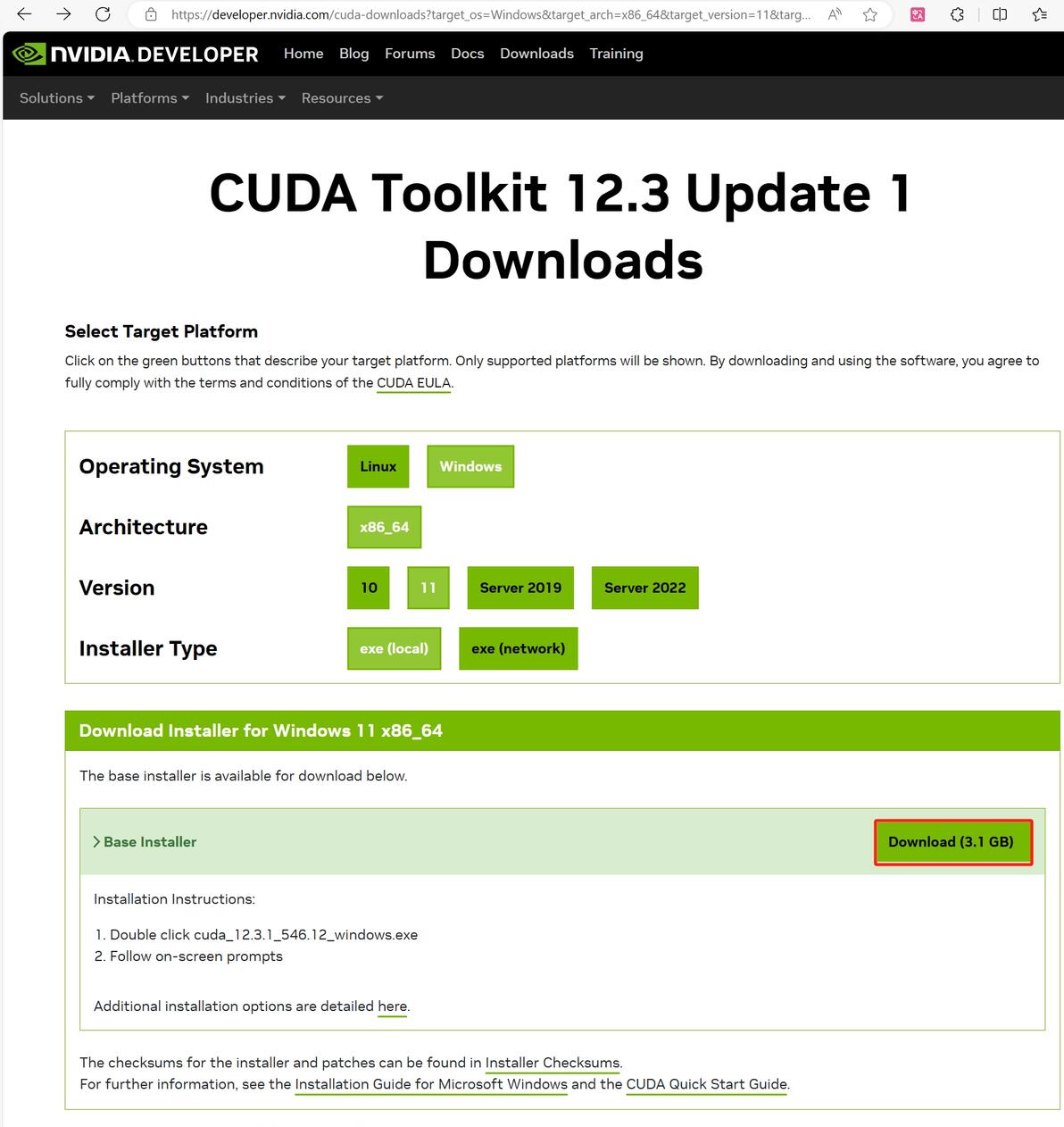
二、下载安装CUDA Toolkit【https://developer.nvidia.com/cuda-downloads】;
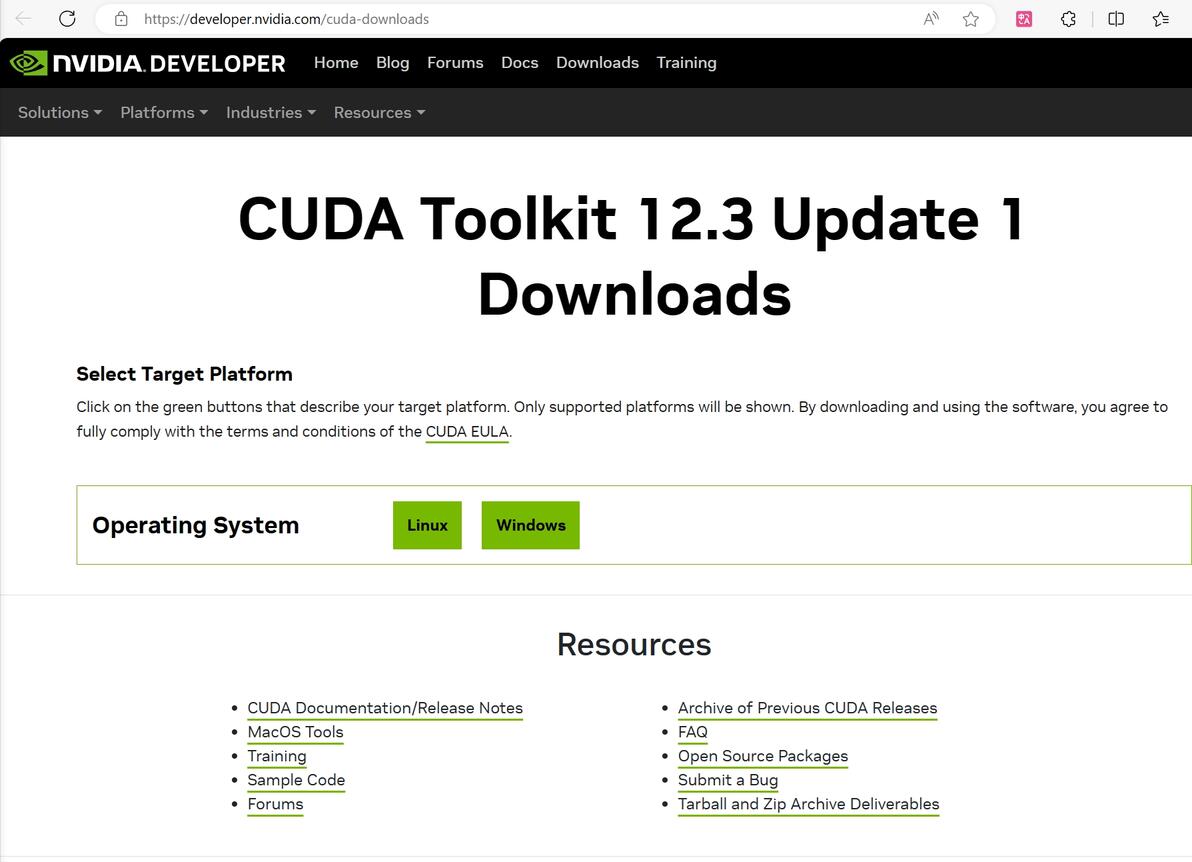
选择操作系统,会有对应版本选择,直到出现下图所示下载即可,文件3G左右,这个下载需要点时间。
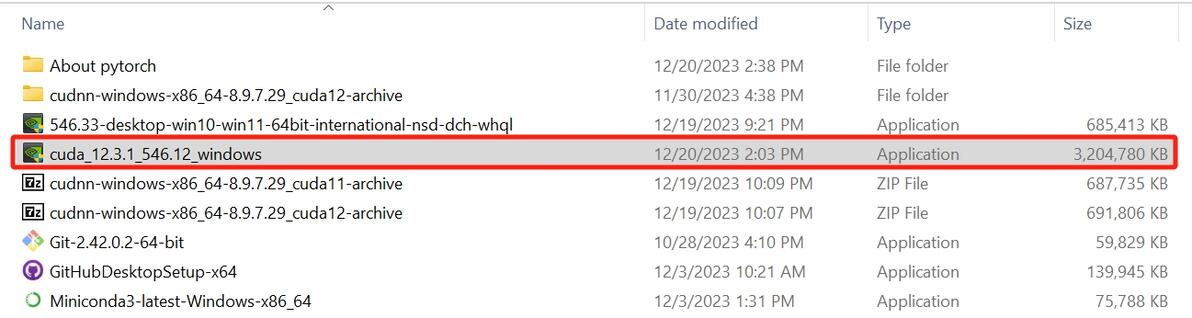
双击后需要等待一下,毕竟文件比较大。出现提示后点击【是/Yes】
进入解压(默认即可,解压文件在安装后会自动删除),然后都【默认下一步】安装即可。
三、下载cuDNN解压覆盖【https://developer.nvidia.com/cudnn】;
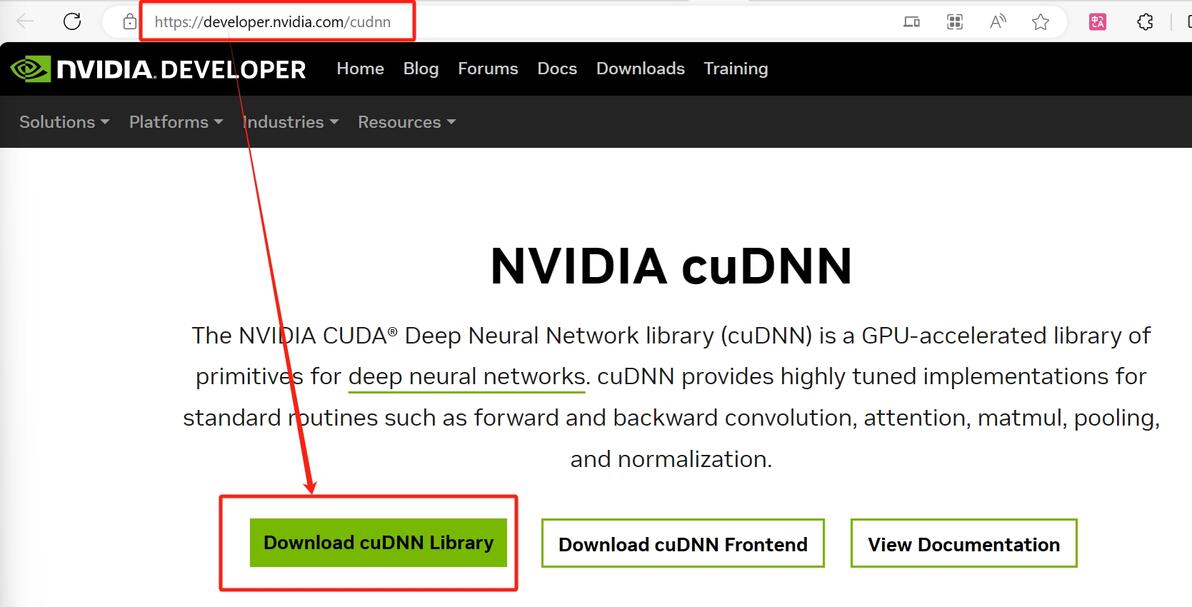
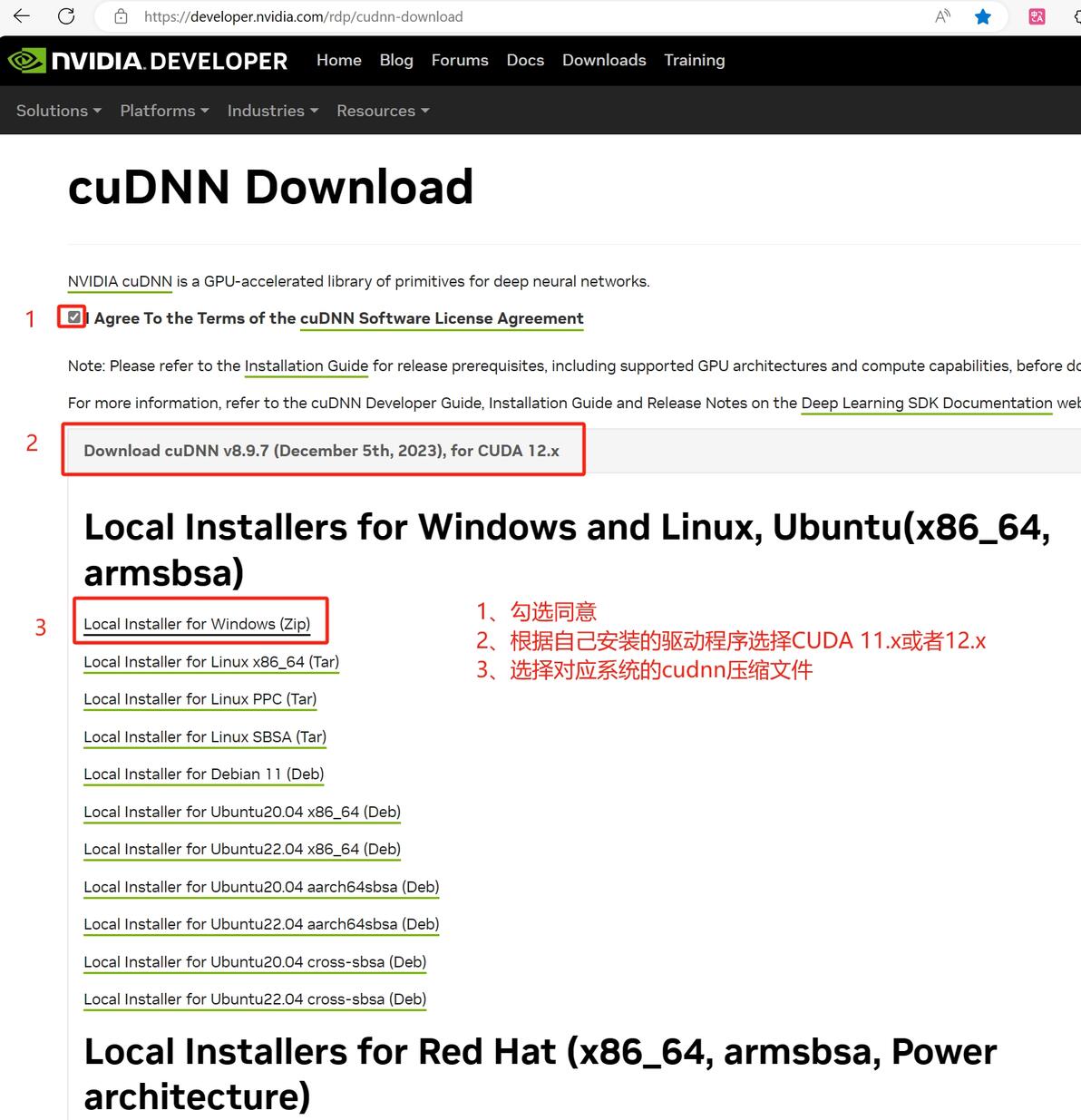
下载好的文件名如下(版本更新后会略有不同)
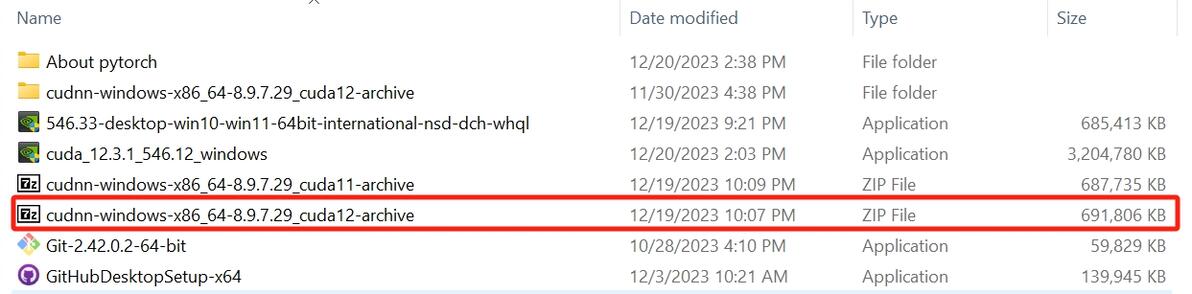
将下载好的cudnn文件解压后得到3个文件夹,如下图:
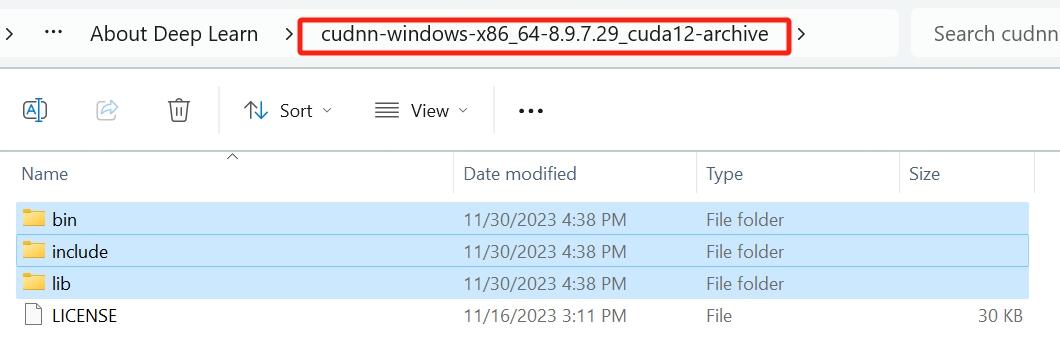
如果在安装过程中都是默认下一步的话,直接将上面3个文件夹剪切到C:\Program Files\NVIDIA GPU Computing Toolkit\CUDA\v12.3,如果你安装的版本是11.x的话,记得找到对应的文件夹。
四、验证安装是否成功。
打开命令行终端,快捷键win+R,输入cmd回车。
再输入四个命令查看相关内容
输入nvidia-smi,输入nvcc -V
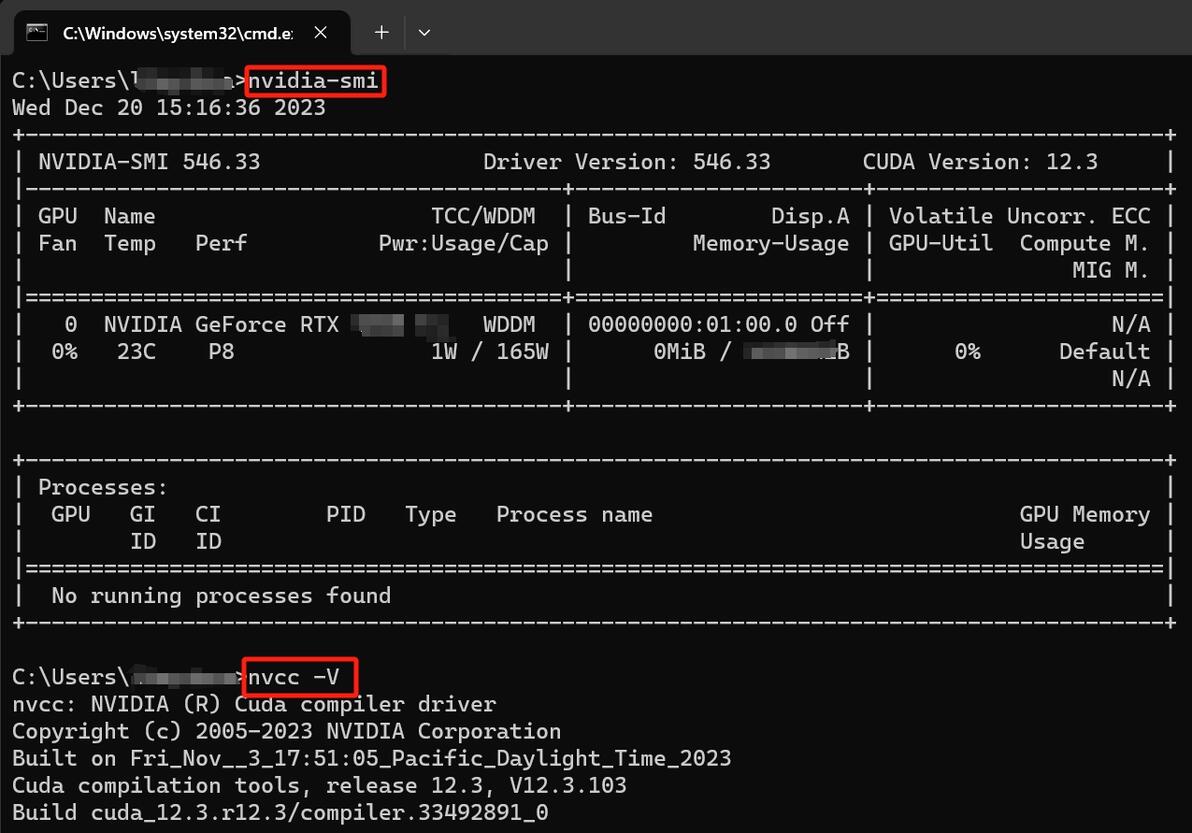
输入cd C:\Program Files\NVIDIA GPU Computing Toolkit\CUDA\v12.3\extras\demo_suite进入有查询测试程序的文件夹,输入deviceQuery.exe查询设备详情:
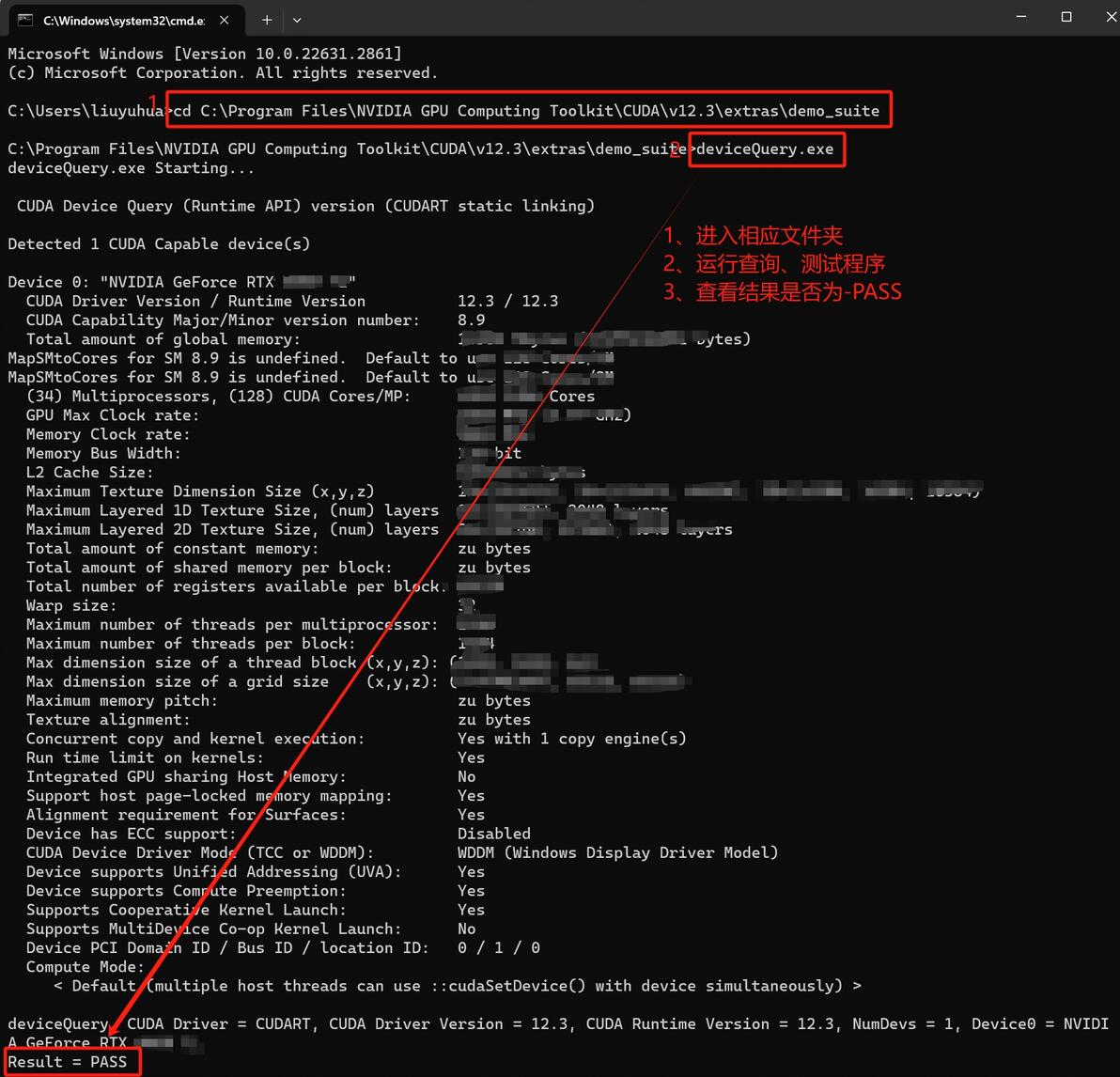
输入bandwidthTest.exe测试带宽:
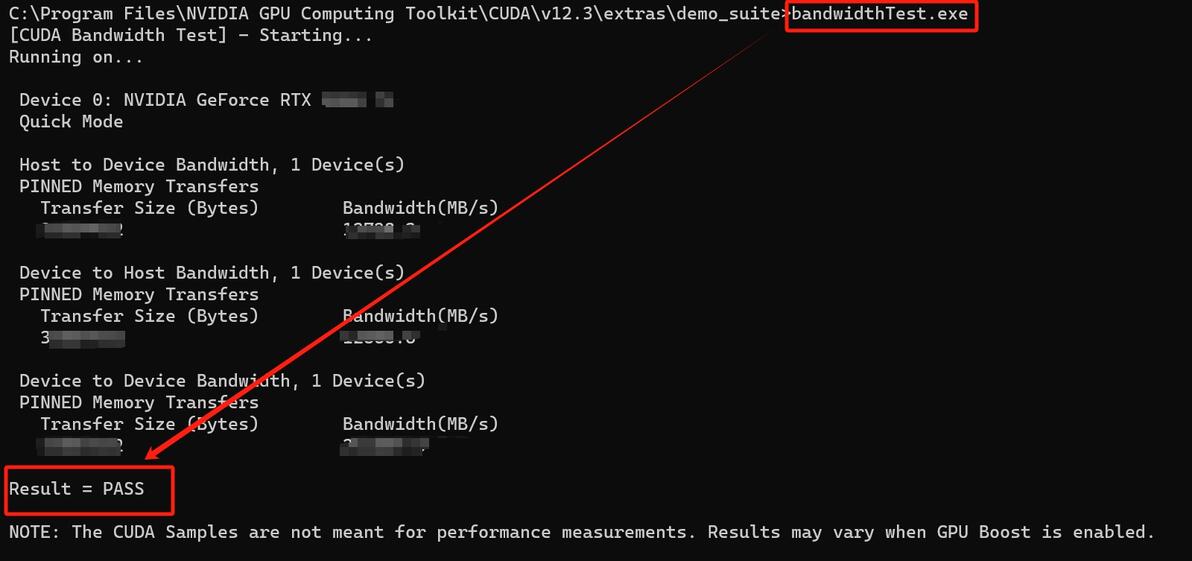
经过以上操作,最基础的win11+N卡深度学习及加速stable diffusion webui运行的环境就配置好了。
