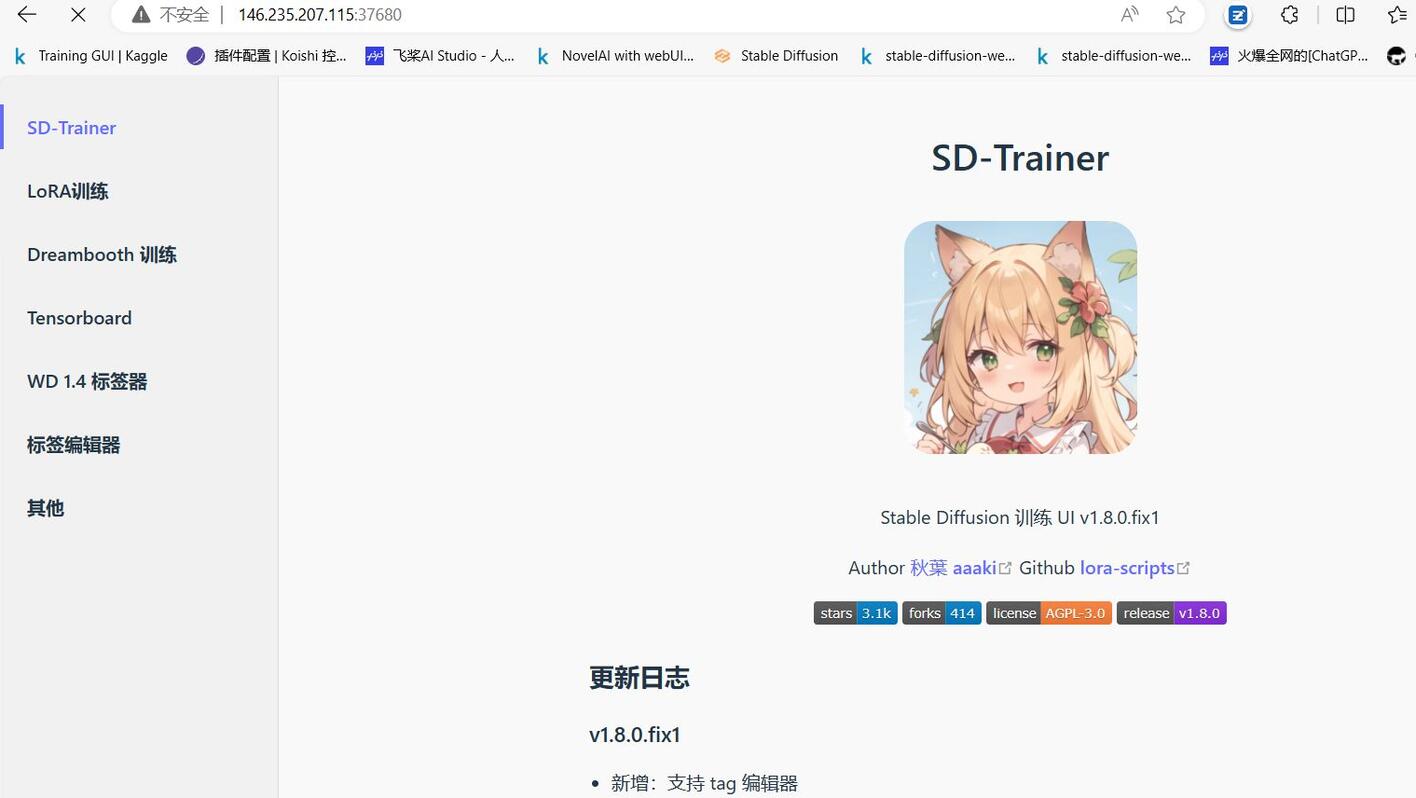

本人写的第三个AI绘画公益项目。基于秋叶发布的训练GUI编写,现在已经100%完全实现了零成本模型训练。
声明:严禁倒卖部署源码!严禁滥用公益GPU资源!造成项目被封后果自负
项目地址:https://www.kaggle.com/code/qq2575044704/training-gui-lora-dreambooth
Github备用:https://github.com/2575044704/kaggle-lora-scripts
Bug反馈:https://www.kaggle.com/code/qq2575044704/training-gui-lora-dreambooth/comments (解不解答完全看我心情ok)
Kaggle提供了 T4双卡(15G显存) + 29G内存,而且是完全公益的。(不得不说谷歌大方)。
使用教程:
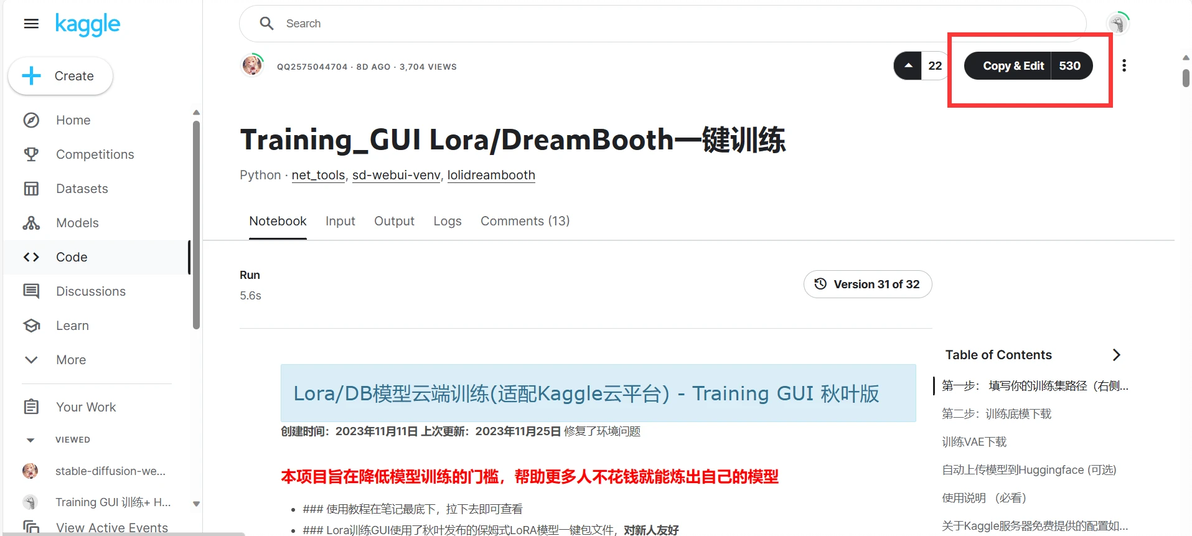
1.打开项目地址,复制一份本人的云端训练项目
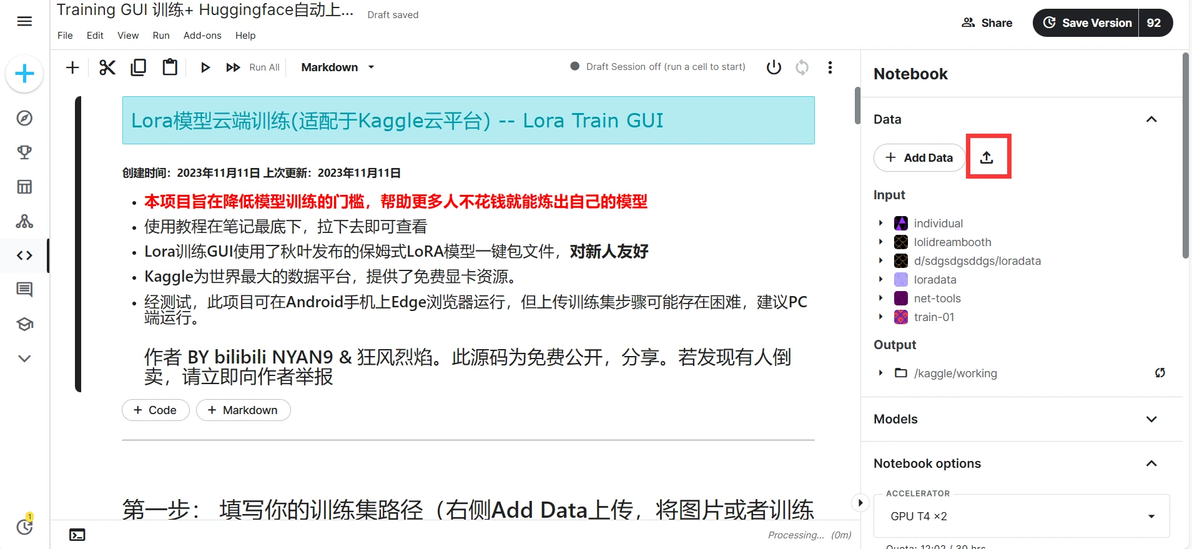
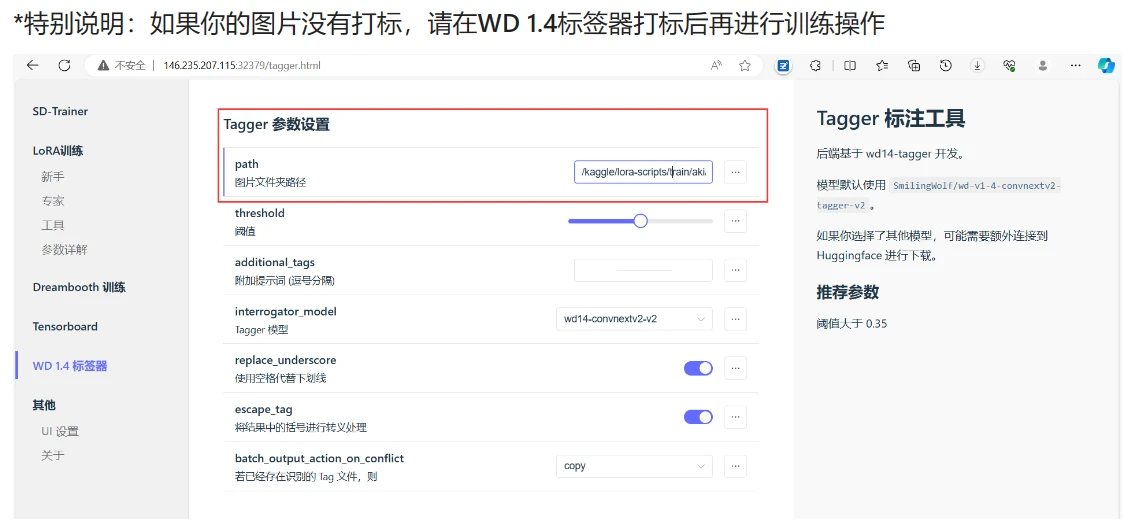
2. 将要训练的图片上传上去,可以先不打标,秋叶训练GUI自带WD 1.4打标器。命名随意
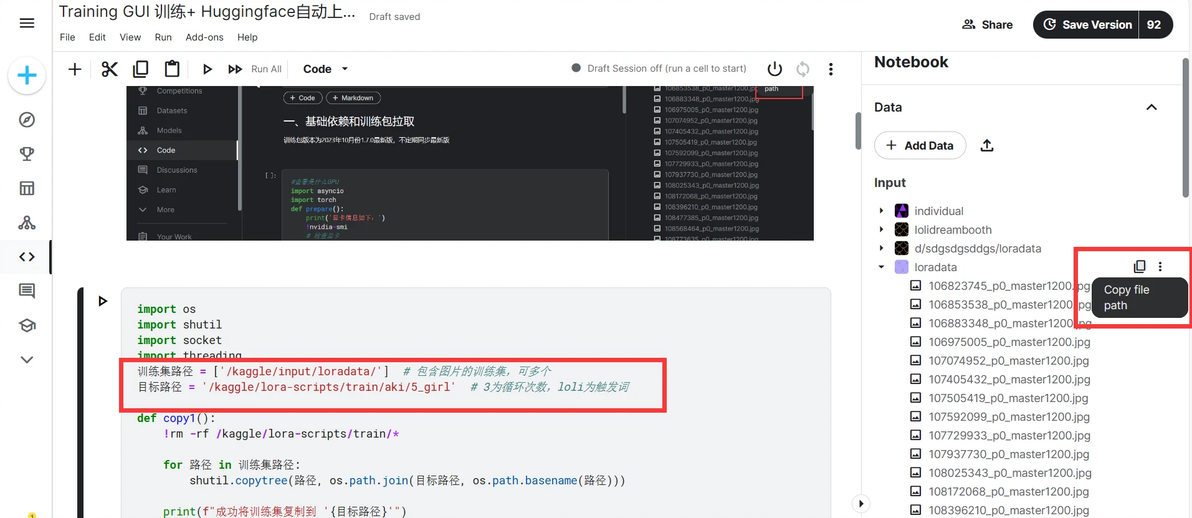
3. 将刚才上传的数据集路径粘贴到对应的代码块里。因为数据集路径是只读的,不能直接用这个路径,这个函数会执行把训练集的路径粘贴到另一处Kaggle的可读写路径。
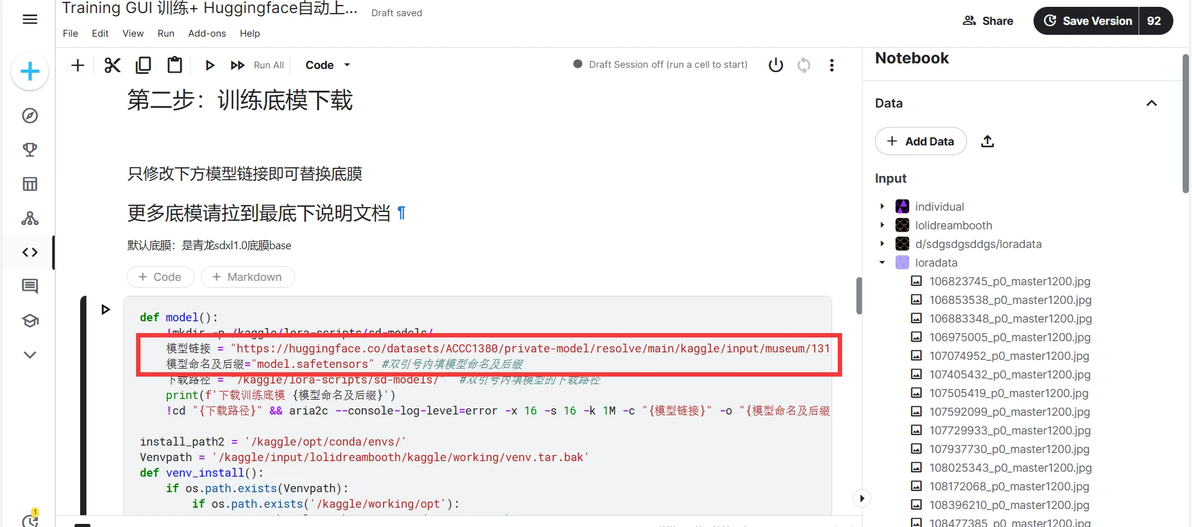
4.训练底模,填模型的下载地址。如果是SDXL底模还要额外下载VAE
5.启动前,请确保 Notebook option选择GPU:T4 x2,把Internet打开

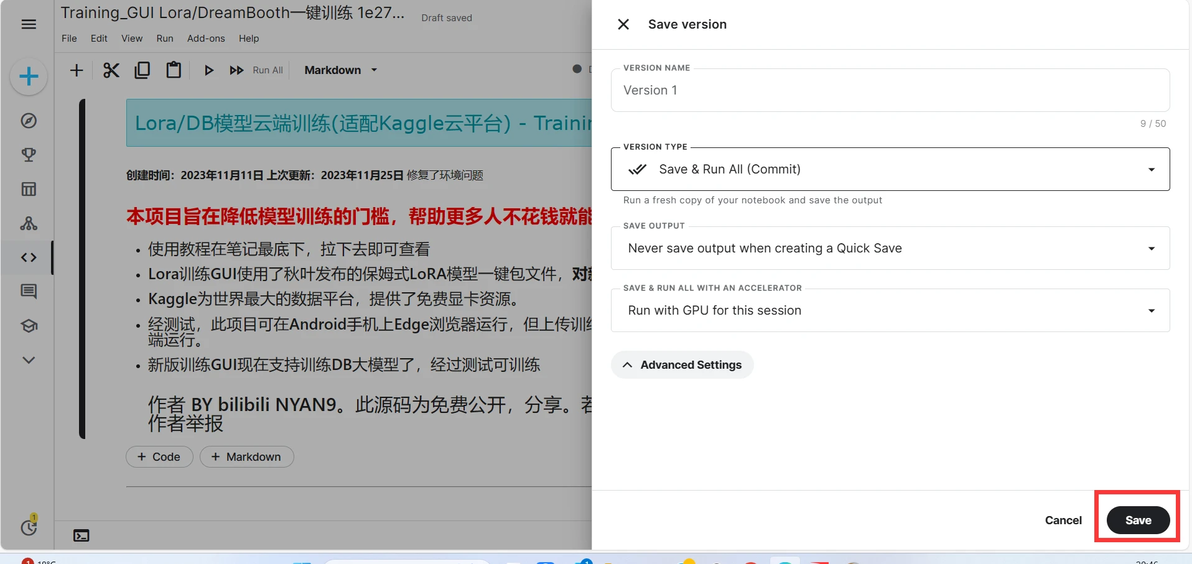
6.点击右上角Save Version,选择GPU环境。然后Save
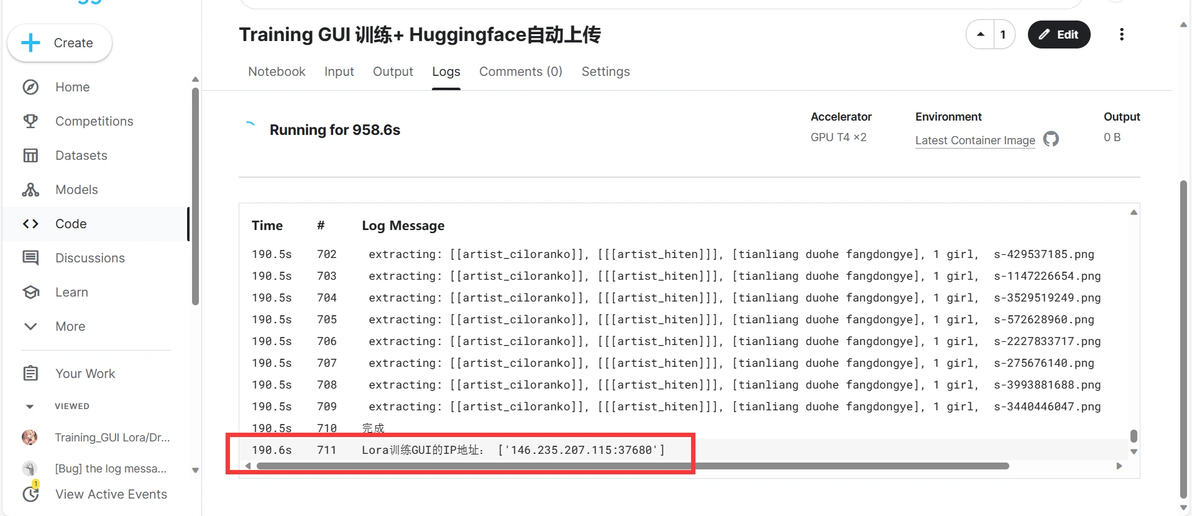
7. 点开log,找到训练GUI地址
进入成功后如下图所示:
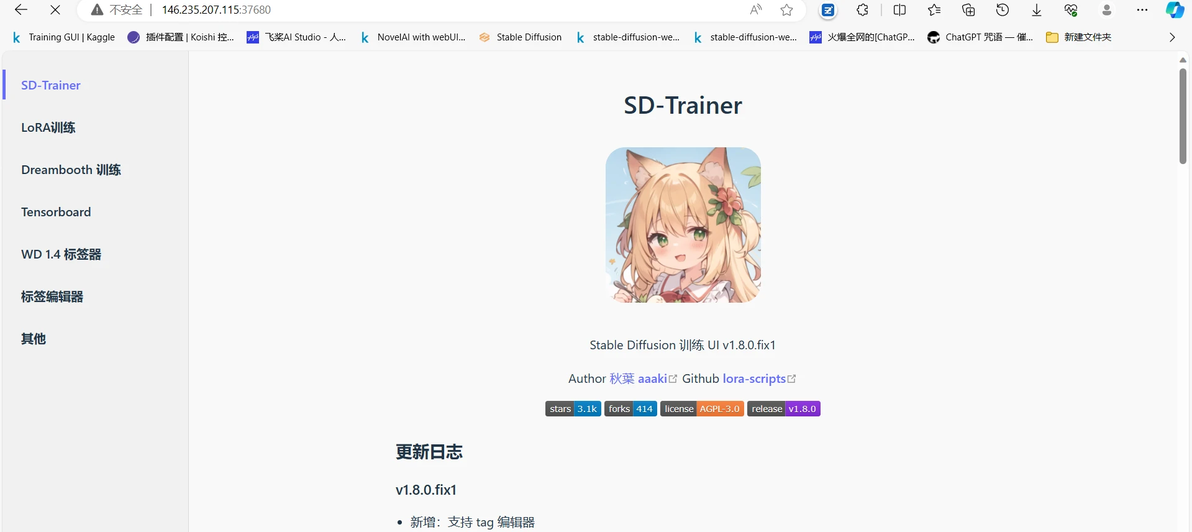
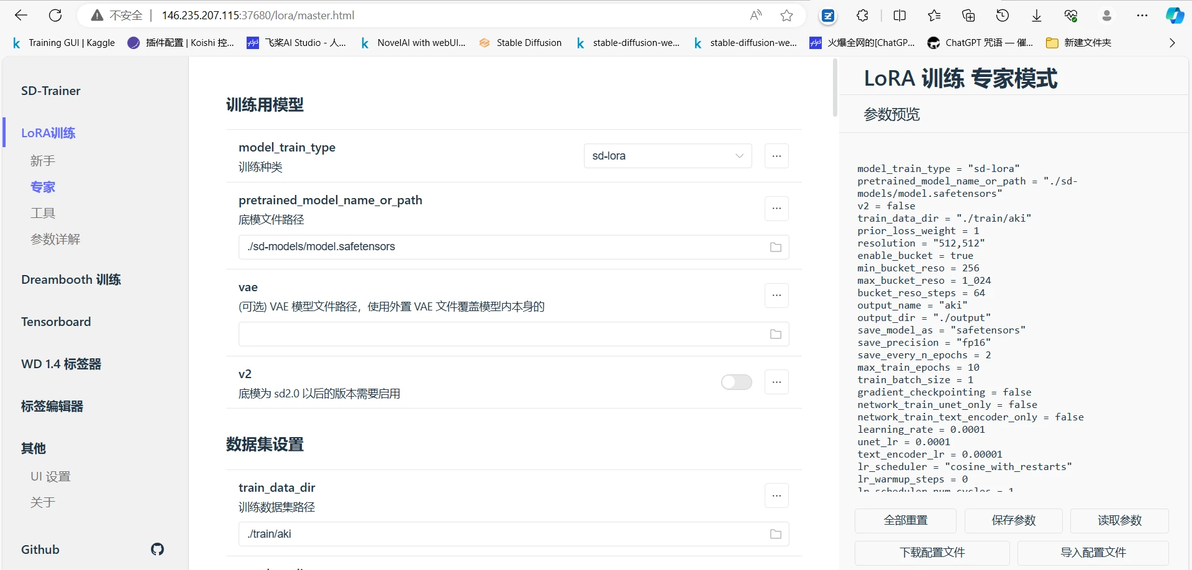
如果你上传时候训练集没有打标,先给训练集打标
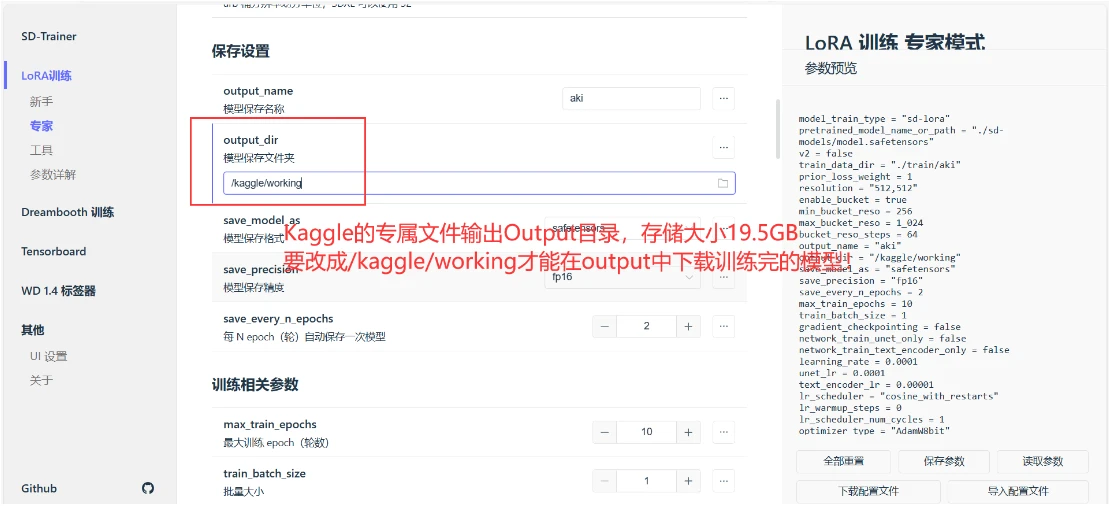
进入Lora训练一栏。参数怎么调看你自己,看不懂可以去参数讲解那一栏。但是模型输出目录一定要改为/kaggle/working,才能下载训练完毕后的模型。(非常重要!)
拉到最底下,把多卡训练打开,多卡训练可以显著提高速度,点击开始训练即可
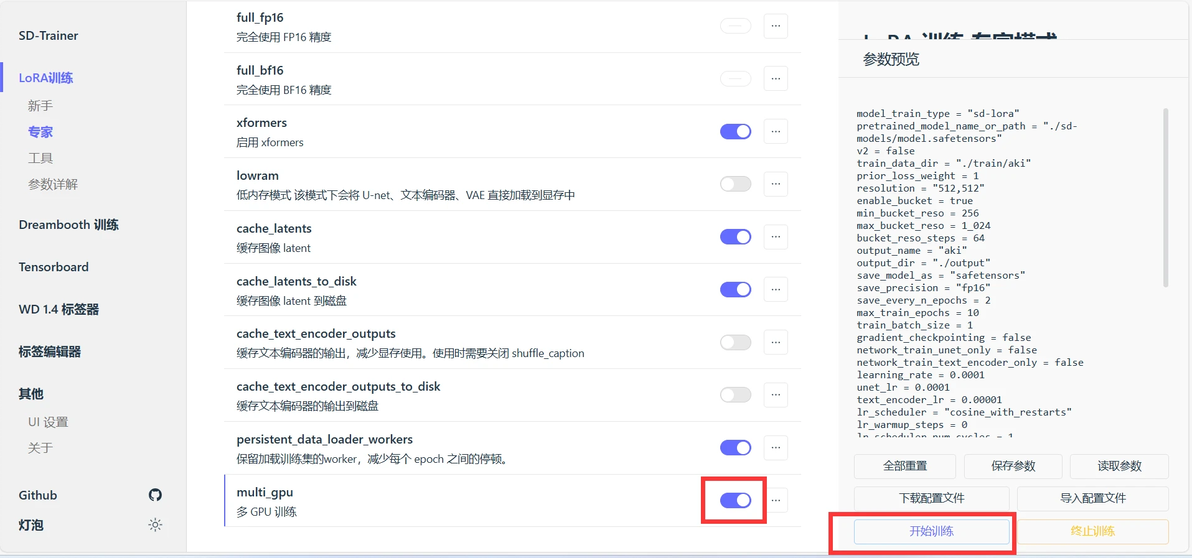
训练完毕后,停止运行,在output目录中可以找到训练完毕的模型。可以直接下载,也可以直接在kaggle云端SD里面测试
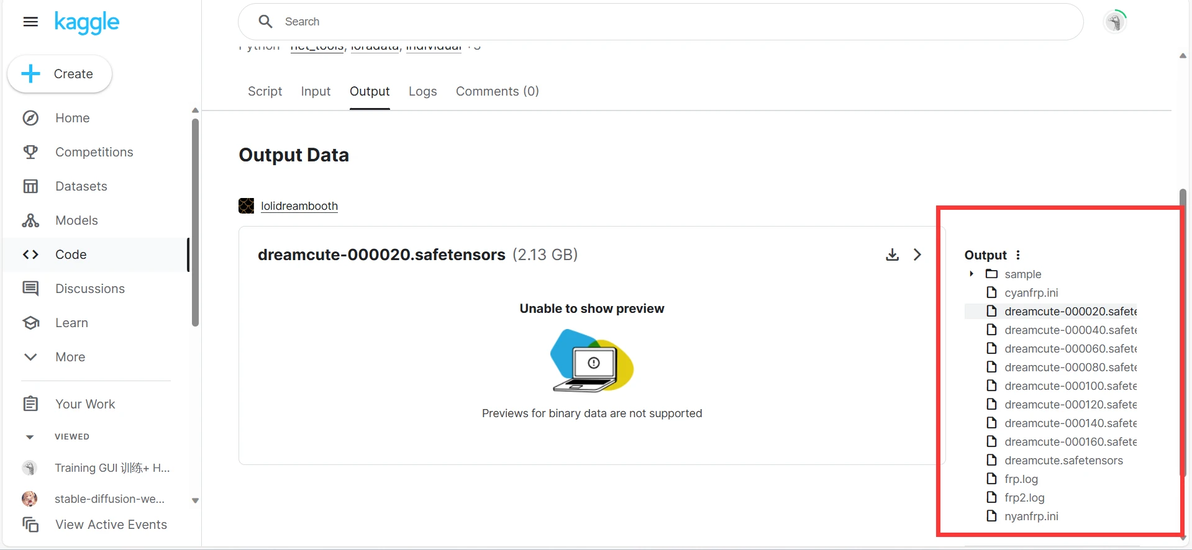
就这样,成功0成本训练出模型了,完全不用考虑电费和显卡损耗!
有人想问如果存储太小存不下训练这么多模型怎么办。
基于抱脸无限存储的属性,我还特意写了个抱脸自动上传功能,嗯...也是公益的
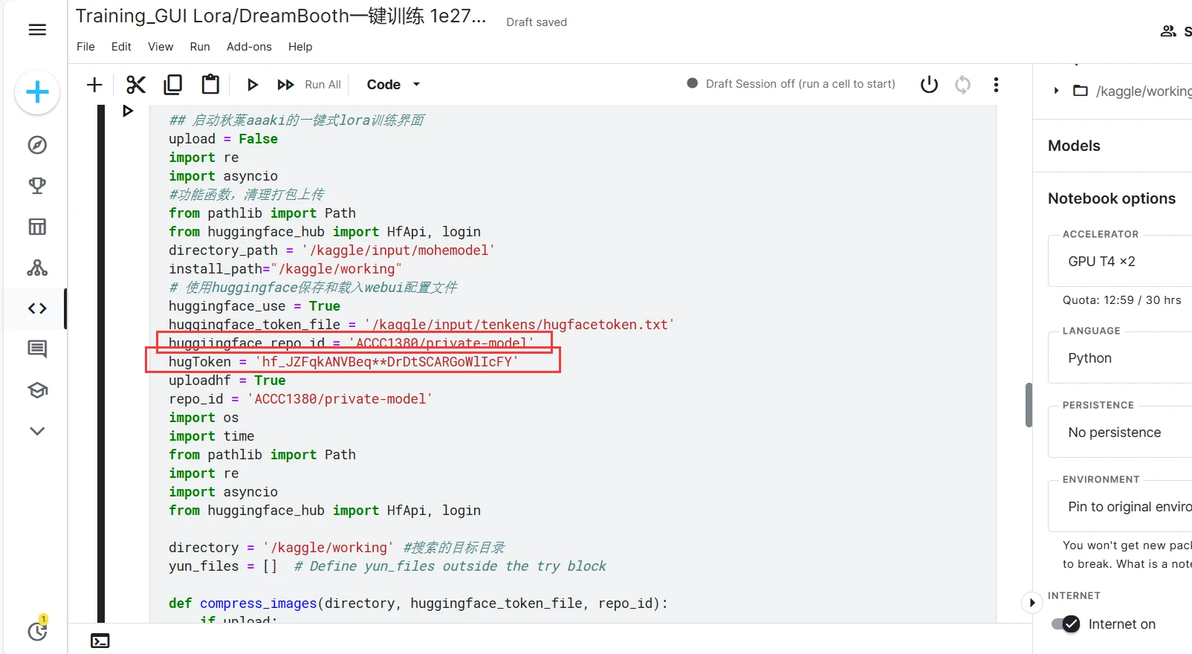
将uploda从False改为True。然后要填两个东西。先在抱脸新建一个数据集。
huggiingface_repo_id填写“用户名/数据集名称”。
hugToken到用户设置里申请个write的token,填到对应变量里。
保存目录不变,依旧在/kaggle/working
训练完毕模型可以直接在hugginface查看:
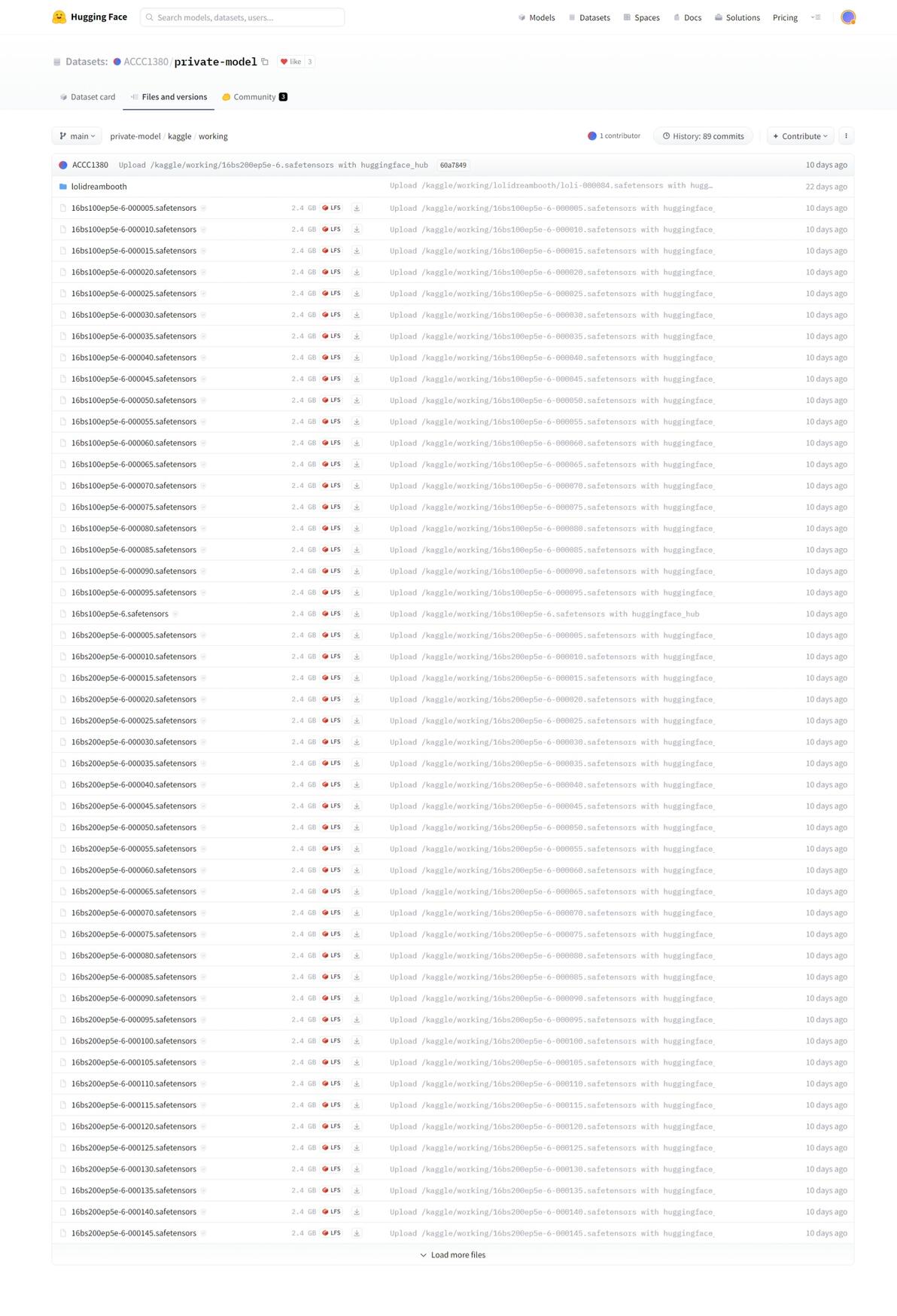
200张图片12个小时炼了180轮大模型。约400个G。但这么多模型好像也下不完(汗),这个功能当个乐子吧
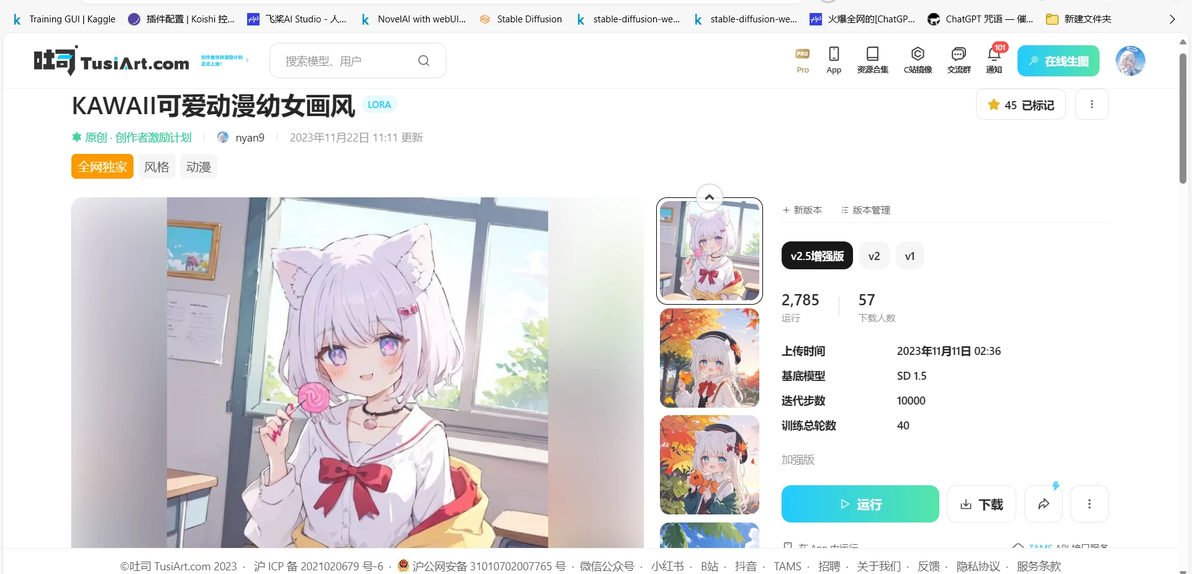
另外欢迎在Tusiart关注本人。主要训练动漫二次元模型,效果非常不错,欢迎关注!用户名:Nyan9