

LG gram 14笔记本u盘安装win10方法。在如今信息爆炸的时代,电脑已经成为我们生活中不可或缺的一部分。而对于很多电脑用户来说,安装操作系统是一个必不可少的步骤。所需系统和工具: 1. LG gram 14笔记本电脑 2. Windows 10安装镜像文件 3. 一个可用的U盘(容量大于8GB) 。今天,我们就来分享一下LG gram 14笔记本u盘安装win10方法。

LG gram 14笔记本u盘安装win10方法
第一步:u盘启动盘制作
1、准备事项:准备8G容量或以上的u盘
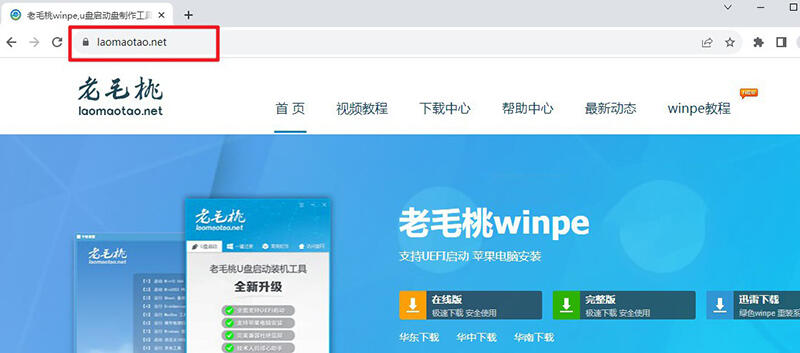
下载老毛桃u盘启动盘制作工具(复制到搜索栏)
https://downwz.laomaotao.net:9031/LaoMaoTao_v9.5_2308.zip
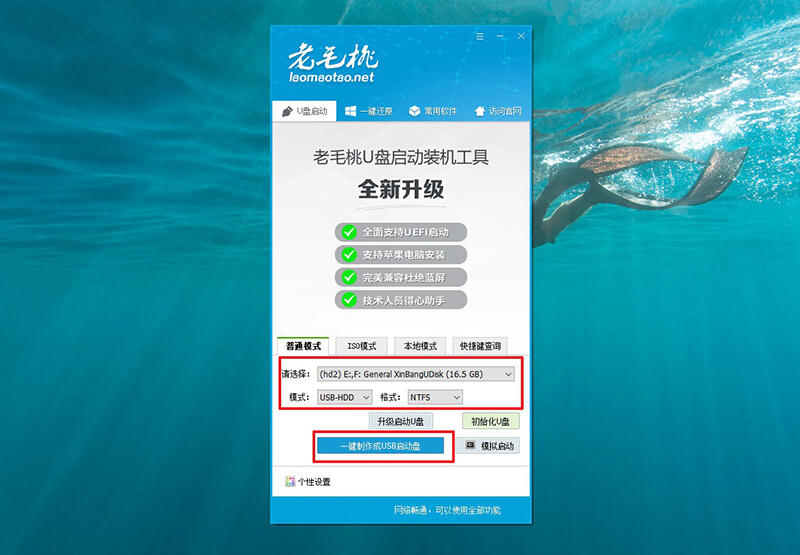
2、打开老毛桃u盘装机工具,默认设置USB-HDD模式以及NTFS格式,就可以一键制作成u盘启动盘了。
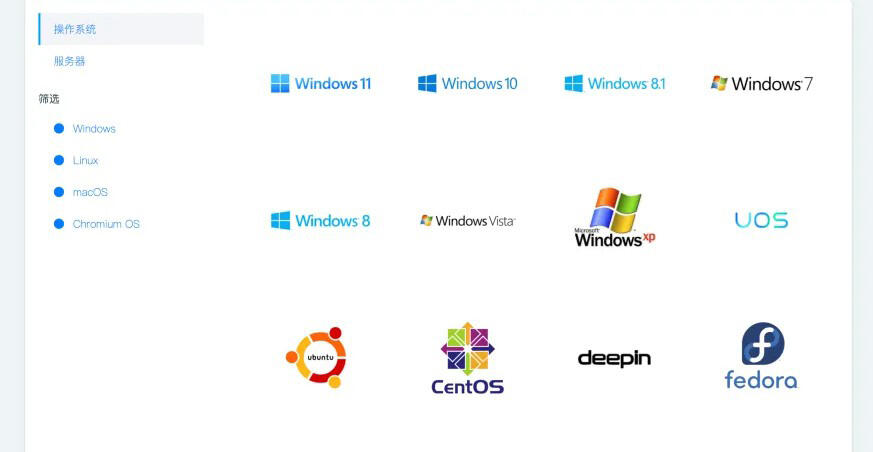
3、耐心等待u盘启动盘制作完成,即可下载Windows系统镜像并保存在合适的位置。
第二步:u盘启动电脑设置
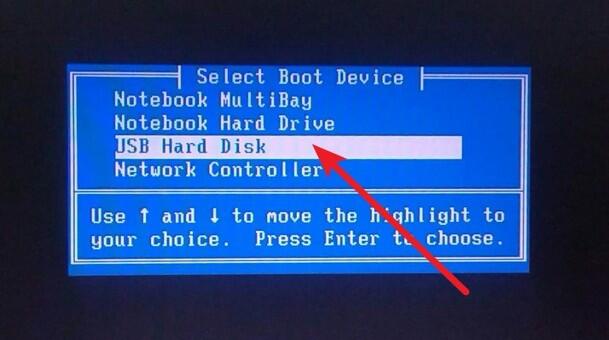
1、设置u盘启动电脑的方法中,通过u盘启动快捷键会比较简单,建议提前查询。
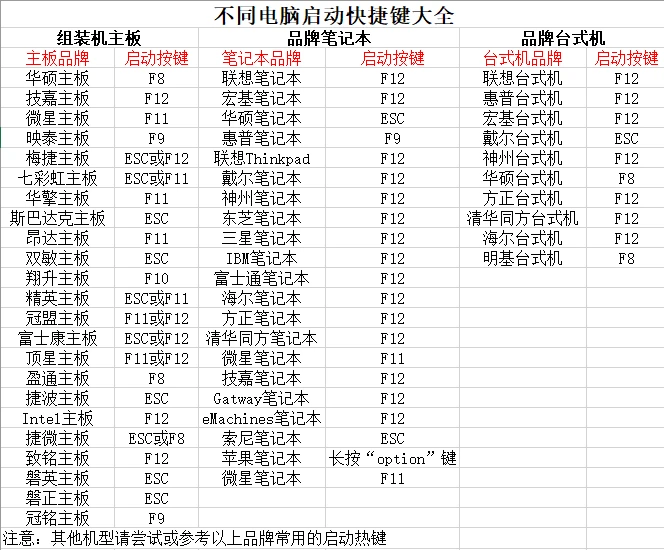
2、将u盘启动盘接入需要重装系统的电脑,重新启动电脑,屏幕出现开机logo界面时,进行bios设置u盘启动。
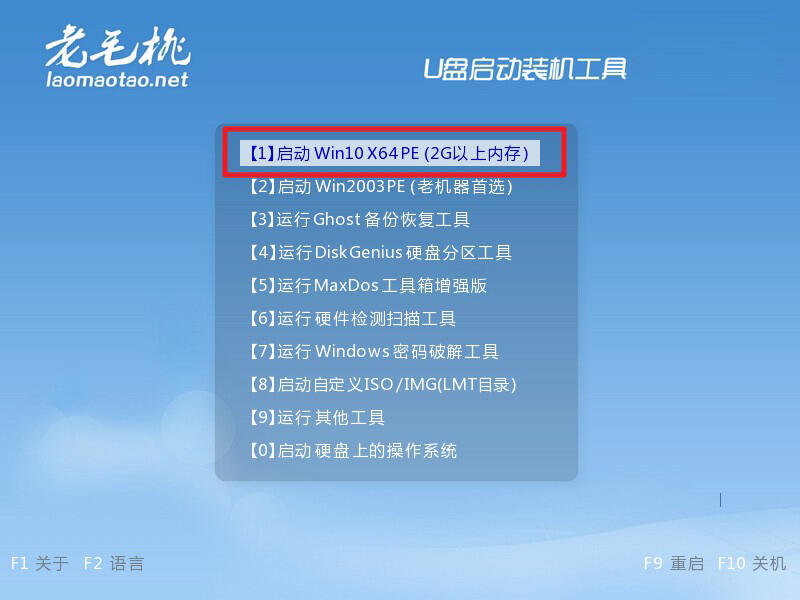
3、然后,如图所示,选中【1】并回车进入winpe桌面,即可准备重装系统。
第三步:u盘启动盘装系统
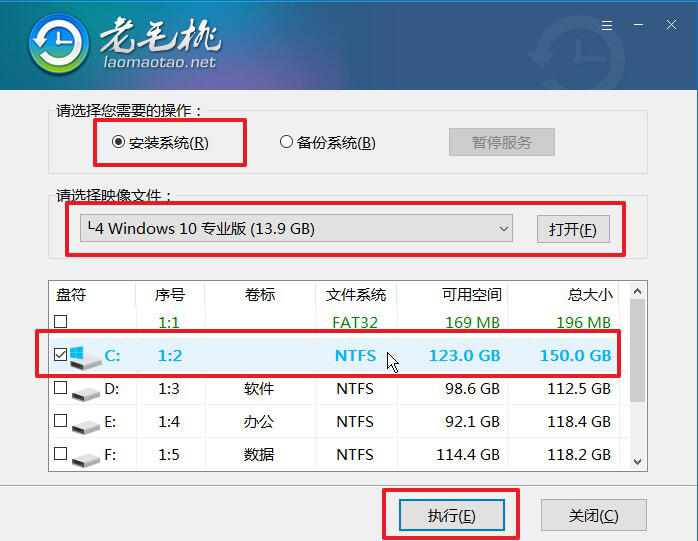
1、在pe桌面中,打开一键装机,找到事先下载好的系统镜像,安装在C盘即可。
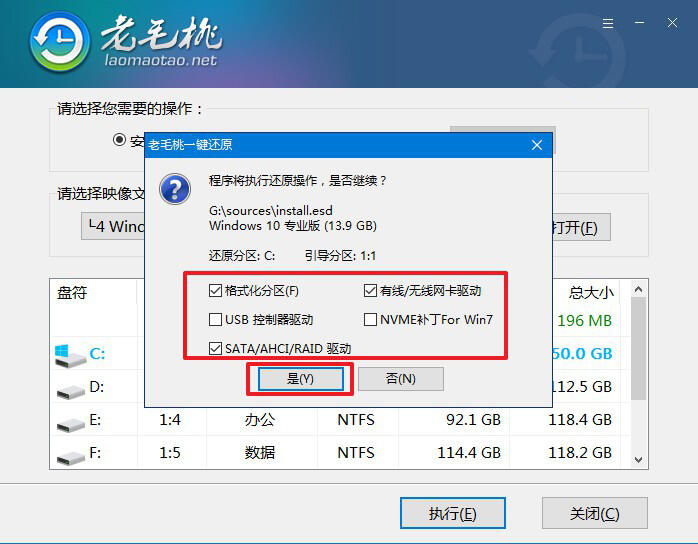
2、在老毛桃一键还原的窗口,通常保持默认设置,点击“是”即可。
3、进入pe所示界面后,勾选“完成后重启”,并在初次重启时拔掉u盘启动盘。
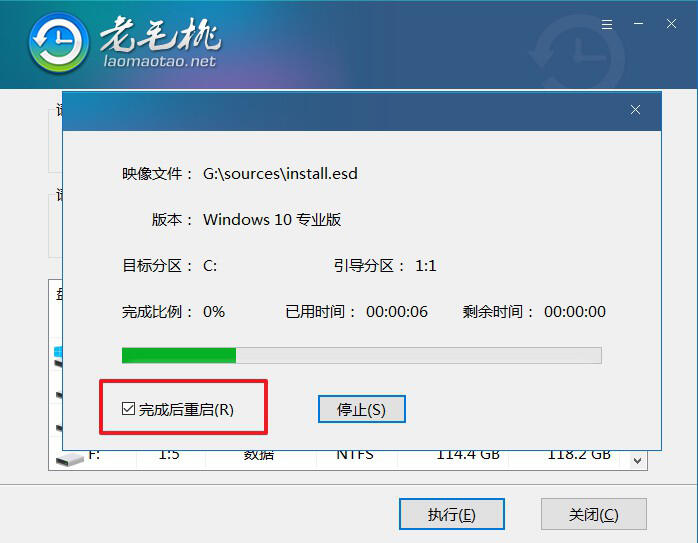
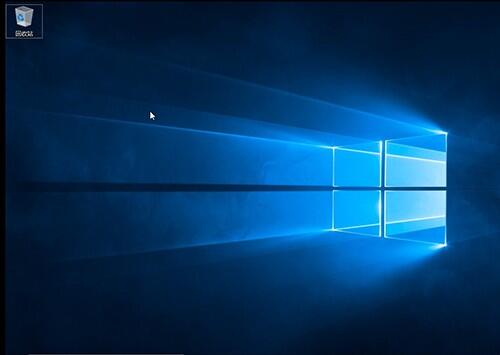
4、最后,电脑基本就不需要你进行操作了,期间只需等待,桌面展示Win系统界面即可。
通过以上步骤,你就可以学会LG gram 14笔记本u盘安装win10方法。这种方法简单易行,适用于没有光驱的笔记本电脑。但需要注意的是,在进入BIOS设置时,请确保正确按下相应的按键。不同品牌的电脑可能使用不同的按键进入BIOS设置。希望本文对你有所帮助,祝你安装成功!
https://www.laomaotao.net/help/2023/0926/12033.html
