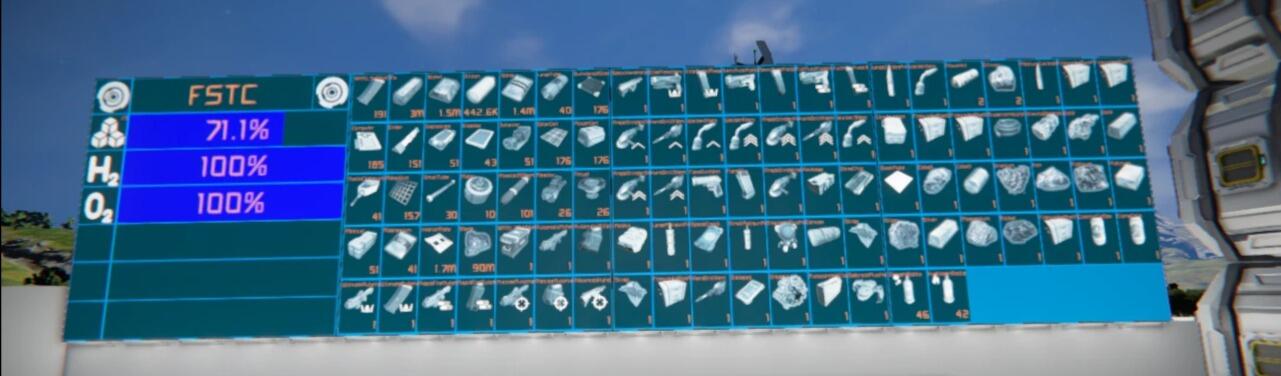


一切为了生产力!

最近版本可在此获取:

工坊脚本链接

Inventory_Management_With_Graphic_Interface_V1.0
https://steamcommunity.com/sharedfiles/filedetails/?id=3086135592

Inventory_Management_With_Graphic_Interface_V2.0(这版的容易炸编程块)
https://steamcommunity.com/sharedfiles/filedetails/?id=3125571153

Inventory_Management_With_Graphic_Interface_V1.2(推荐使用这版,更稳定,功能也比V1.0多)
https://steamcommunity.com/sharedfiles/filedetails/?id=3133772319
功能:
1、图形化显示物料。
2、图形化显示库存使用量,并带进度条展示。
3、图形化显示氢、氧气罐余量,并带进度条显示。
4、自动将矿石、矿锭和零件,从连接器、精炼厂和装配机里拿出来,放进储物箱。
5、自动将氢、氧气瓶放进气罐里,并自动开启充气选项。
6、图形化显示装配机和精炼厂状态。
7、对精炼厂和装配机进行电源管理。(没有矿时会自动关闭精炼厂电源,有矿时自动打开。装配机的情况相对复杂一点,详见下文 2.7)
8、V2.0修改了精炼厂和装配机的局部显示方式,加入了部分物料生产剩余时间。(详见最后图片说明)
局限:
1.只支持 1x1,3X3,5X5 尺寸的LCD,必须是长、宽相同的。
使用说明:
注意:每次设置完成之后要点重置代码。恢复默认设置只要清空编程块的自定义数据即可。
1.LCD 设置:
1.1 总览屏的命名是 "LCD_Overall_Display".
1.2 物料显示屏的命名是 "LCD_Inventory_Display:X", X=1,2,3...
例如, LCD_Inventory_Display:1 表示是第一块屏, LCD_Inventory_Display:2 表示是第二块屏……
同样的名称可以命名多块屏,这些屏会显示同样的内容。
1.3 单独显示矿石,显示屏命名”LCD_Ore_Inventory_Display:X", X=1,2,3...
1.4 单独显示矿锭,显示屏命名"LCD_Ingot_Inventory_Display:X", X=1,2,3...
1.4 单独显示零件,显示屏命名"LCD_Component_Inventory_Display:X", X=1,2,3...
1.5 单独显示弹药,显示屏命名"LCD_AmmoMagazine_Inventory_Display:X", X=1,2,3...
单独显示和混合显示功能不冲突,可同时使用。
1.6 精炼厂情况,显示屏命名"LCD_Refinery_Inventory_Display:X", X=1,2,3...
1.7 装配机情况,显示屏命名"LCD_Assembler_Inventory_Display:X", X=1,2,3...
2.进阶设置:
2.1 驾驶舱的物料整理需要手动启动。方法是在参数项里输入 "CPT" 然后点运行,它会整理一次。
为何不做成自动?因为床和坐椅这类的都算是驾驶舱的大类。程序要对这些进行分辨太耗时,而且如果安装了太多,会导致程序块跑死。
2.2 输入 "CO_ON" 一键开启所有装配机的合作模式。
2.3 输入 "CO_OFF" 一键关闭所有装配机的合作模式。
2.4 输入 "ASS_ON:X", 0 <= X <= 100 表示开启的装配机的数量,按百分比计算。
例如:ASS_ON:50 表示开启所有装配机当中的50%台,总数的其它50%台会被关闭。特别是 X = 0 表示关闭所有装配机, X = 100 或只有前缀 ASS_ON: 表示开启所有装配机。
2.5 输入 "REF_ON:X", 0 <= X <= 100 对精炼厂,效果同上。
2.6 翻译物料名称。格式如下
A=旧的名称:新的名称A 是序号. Length 是项目数。这个设置打开编程块的自定义设置里可以看到。清空自定义设置里的数据,可以重载默认参数。注意标点符号必须是英文状态下输入。
下面是一些正确的示例:
那两个斜杠 "//" 是作注释用的,编辑的时候不要写进自定义数据里头。
修改前:

[Translate_List]

Length=1

1=AH_BoreSight:More


修改后:

[Translate_List]

Length=2    //Length 应该改成 2

1=AH_BoreSight:More

2=MyObjectBuilder_Ingot/Iron:Fe //新加项


还可以加更多:

[Translate_List]

Length=3    //Length 应该改成 3

1=AH_BoreSight:More

2=MyObjectBuilder_Ingot/Iron:Fe //新加项

3=MyObjectBuilder_Ingot/Silicon:Si  //新加项
如何获取到这个字符串前缀 "MyObjectBuilder_Ingot/"? 左键单击物料显示屏就可以看到了。
下面是一些典型的错误示范:
[Translate_List]

Length=3

1=AH_BoreSight:More

2=MyObjectBuilder_Ingot/Iron:Fe

4=MyObjectBuilder_Ingot/Silicon:Si  //序号应该是 3


[Translate_List]

Length=2    //第三项以及往后的所有项都会被忽略。

1=AH_BoreSight:More

2=MyObjectBuilder_Ingot/Iron:Fe

3=MyObjectBuilder_Ingot/Silicon:Si


[Translate_List]

Length=4    //序号数比当前的项目数大会使程序跑死。

1=AH_BoreSight:More

2=MyObjectBuilder_Ingot/Iron:Fe

3=MyObjectBuilder_Ingot/Silicon:Si


[Translate_List]

Length=4

1=AH_BoreSight:More

2=MyObjectBuilder_Ingot/Iron:Fe

                                    //跳过或缺项也不行,程序也会跑死。

4=MyObjectBuilder_Ingot/Silicon:Si


[Translate_List]

Length=4

1=AH_BoreSight:More

2=MyObjectBuilder_Ingot/Iron:Fe

3=                                    //空在那里也不行,程序也会跑死。

4=

5=
可以自己先在txt或者 vs code 之类的编辑器里编辑好并保存一份,然后再复制进自定义数据里。
2.7 自动生产。是在 [Auto_Production] 部分。在对列表进行修改前,需要确认两项设置:
Auto_Power_Control(Y/N)
Auto_Production(Y/N)这两项都是开关设置。Auto_Power_Control(Y/N) 是用来开关电源管理的设置。Auto_Production(Y/N) 是开关自动生产。
接下来是列表的设置,和 2.6 一样,也有 Length 和序号。格式如下
A=储物箱里的完整名称:装配机里的完整名称:数量(1)A 是序号,和 Length 的关系与 2.6 相同。
(2)储物箱里的完整名称。和 2.6 里的“旧的名称”一样。但是“装配机里的完整名称”又和储物箱里的有出入。我做了一个DEBUGLCD来获取这个名称。方法是,先建一个LCD,重命名为:DEBUGLCD。然后再到装配机里点一个你想要知道的名称。然后DEBUGLCD就会把装配机里的生产队列用名称的方式显示出来。直接复制零件段的名称就行。
(3)最后是数量。脚本会去对比箱子里的零件的数量和列表里对应的零件的数量。如果箱子里的数量少于列表里的或完全没了,就会被记录在一份缺料清单当中,生产数量是列表数量的一半(这个比例是固定的)。这份缺料清单会加入到装配机的生产队列里。前提是:
(3.1)Auto_Production(Y/N)=Y。这项不开启,脚本也不会进行对比操作。
(3.2)Auto_Power_Control(Y/N)=Y。这项不开启,只会去找那些电源没关的装配机。如果开启了,会将那些电源关闭的装配机打开,然后再加入生产队列。
(3.3)装配机不是合作模式。也就是说每台不是合作模式的装配机都会生产一份相同的缺料清单的零件。
(3.4)装配机不在工作。如果有东西正在生产(卡料的不算),生产队列就不会加入那份缺料清单。
2.8 广播对接口信息。BroadCastConnectorGPS (Y/N)=Y。默认是关闭的。同时天线必须开启。如果有些口不想用于自动对接,可以在对应的对接口的自定义数据内填入:[IGC_NO]。飞船想实现自动对接必须在飞船上使用如下脚本:
Auxiliary Flight Control System V5.0
https://steamcommunity.com/sharedfiles/filedetails/?id=3078319629脚本的使用说明可以看《游戏《太空工程师》单人采矿系统》母船部分的说明。
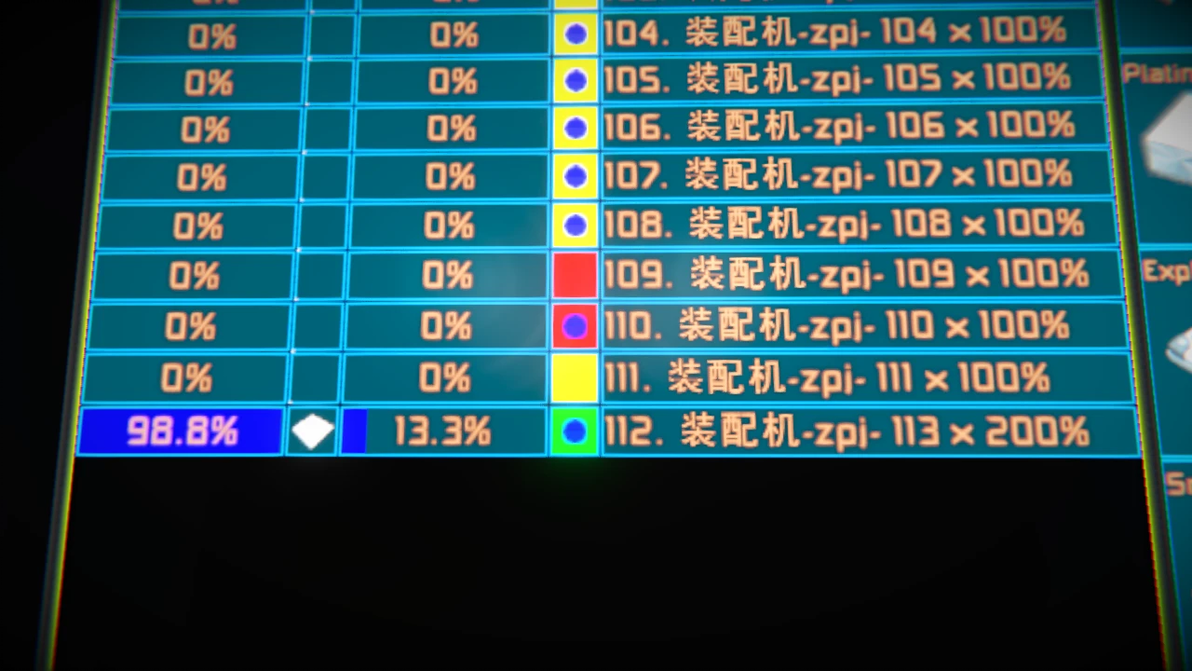
装配机页面 V1.0
从左往右分别表示:输入存储箱,当前生产物料(空着表示没生产),输出存储箱,机器状态(红色表示机器关闭了,黄色表示待机,绿色表示在生产,有个蓝色的点表示是合作模式),名称显示(后头乘百分比表示插了模块之后的生产效率,在面板里右下角的第一个百分比充数。)
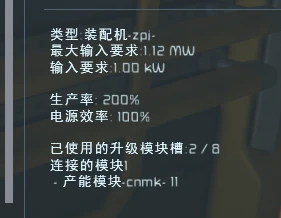
生产率
V2.0 主要修改了前三列显示:
第一列是设备队列第一项的剩余数量。 第二列是设备队列第一项的图片。 第三列是设备队列第一项的剩余数量完成耗时。 原本的输入输出储存箱的容量显示取消,其余仍一样。
V1.2 在 V2.0 的基础上:
保留了第一列,并加长了一点长度,带“RE”开头的标记表示装配机开了重复模式。
保留了第二列。
删除了第三列,并将名称显示的长度加长了补充删除的空间。
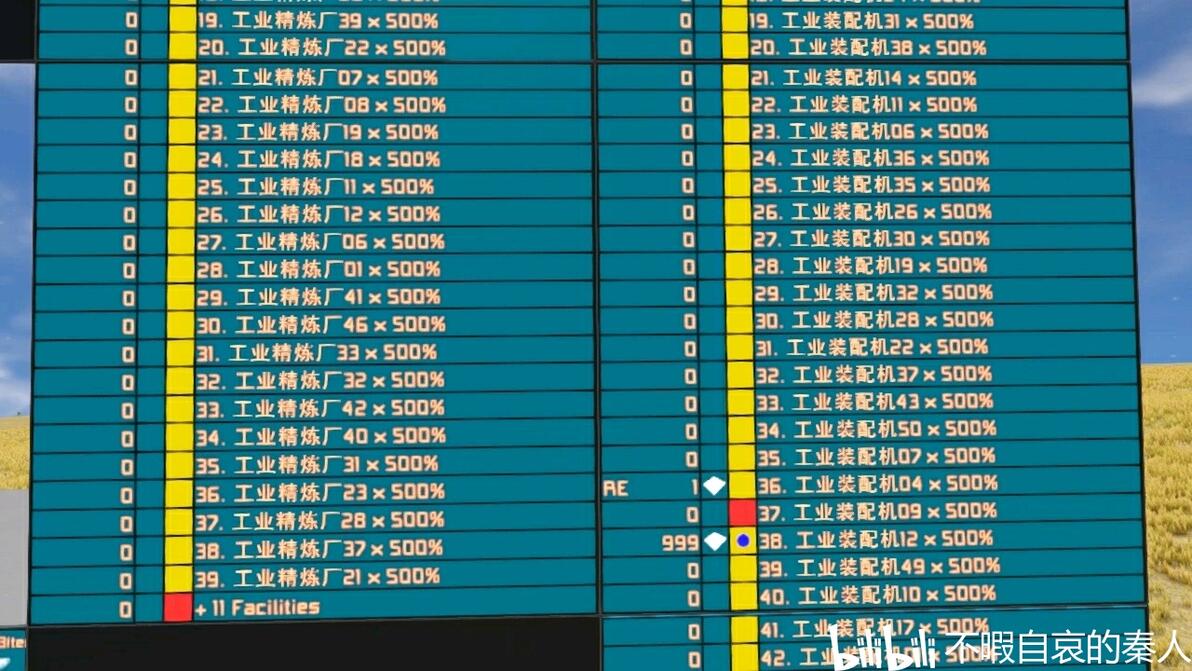
V1.2 显示效果
视频演示:屏幕设置及物料名称翻译

额外消息:
2024/7/19
@趟坪韭菜豪 在 github 上建了一个新 github 组织,地址如下:
https://github.com/se-scripts
这个组织里会有关于图形化物料显示的脚本的源码,是将该脚本内不同的功能拆分,形成独立运行的脚本,以便在编程块耗时要求严格的服务器内运行。各脚本功能区别请点进链接里逐一查看。
如果github上的图片无法打开,可查看下边图片,是关于复制起点和终点的说明,如不按说明复制代码进编程块,会导致编程块运行出错。
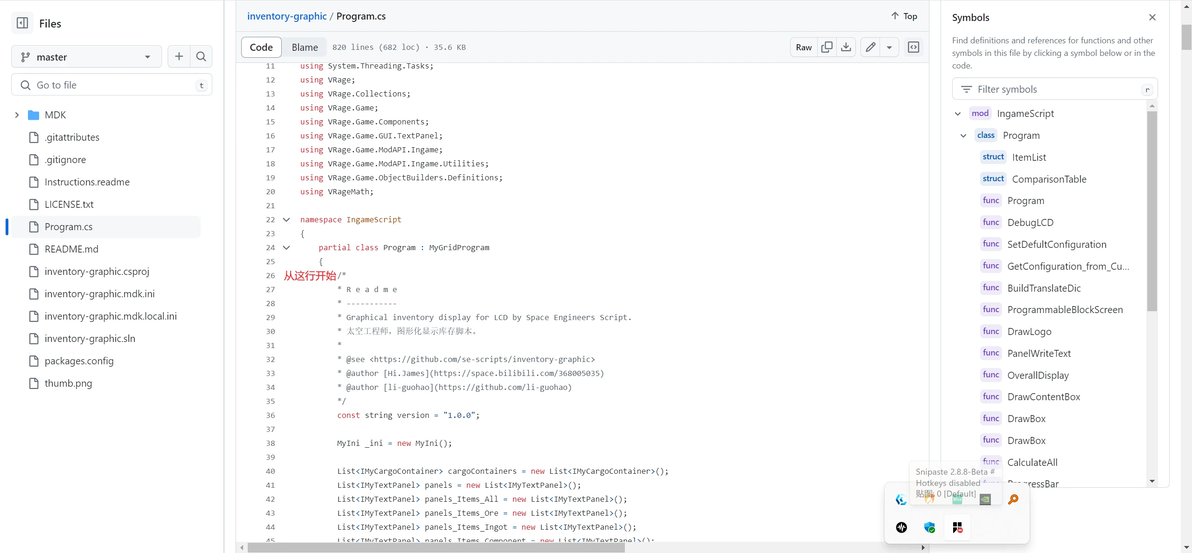
复制的起点
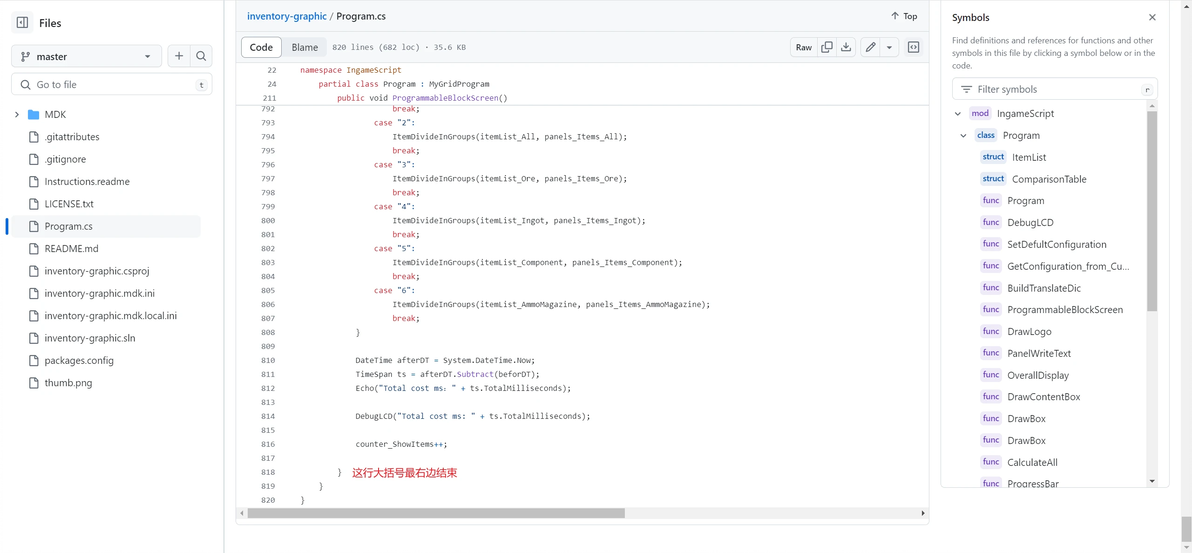
复制的终点
