
【置顶】操作视频比较直观,但一些细节只存在文档中。
视频链接:
Blender + Marvelous Designer(MD)服装,Quad Remesher四边面拓扑布线、UV投射
简介
一个拥有完整的平面UV和四边面的服装的模型,对于我们来说是十分重要的。所以我们需要一点小小的魔法。
*这里使用了*
软件
Blender
Marvelous Designer
插件
Quad Remesher
流程概括
MD导出模型 → 导入blender → 使用形态键 → 复制后进行拓扑和重置UV → 绑定上两步的两个模型→结束
一、MD需要导出两个模型:
3D服装模型(obj)*图一
2D面板模型(obj)*图一
*注意:要导出时选择三角面,不要四边面。*图二
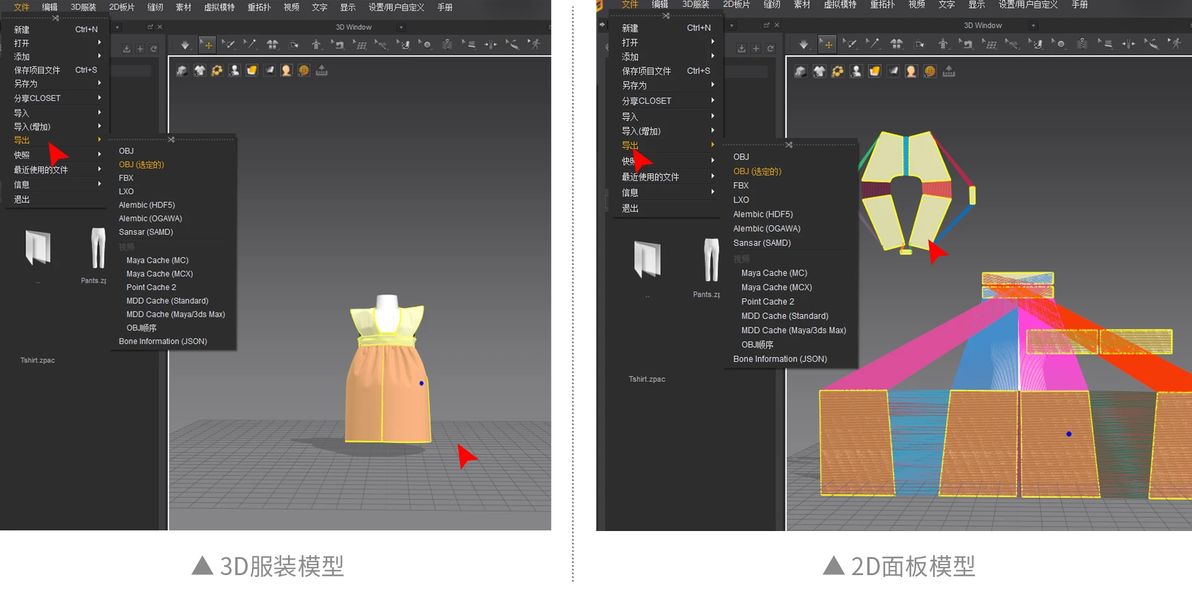
▲图一
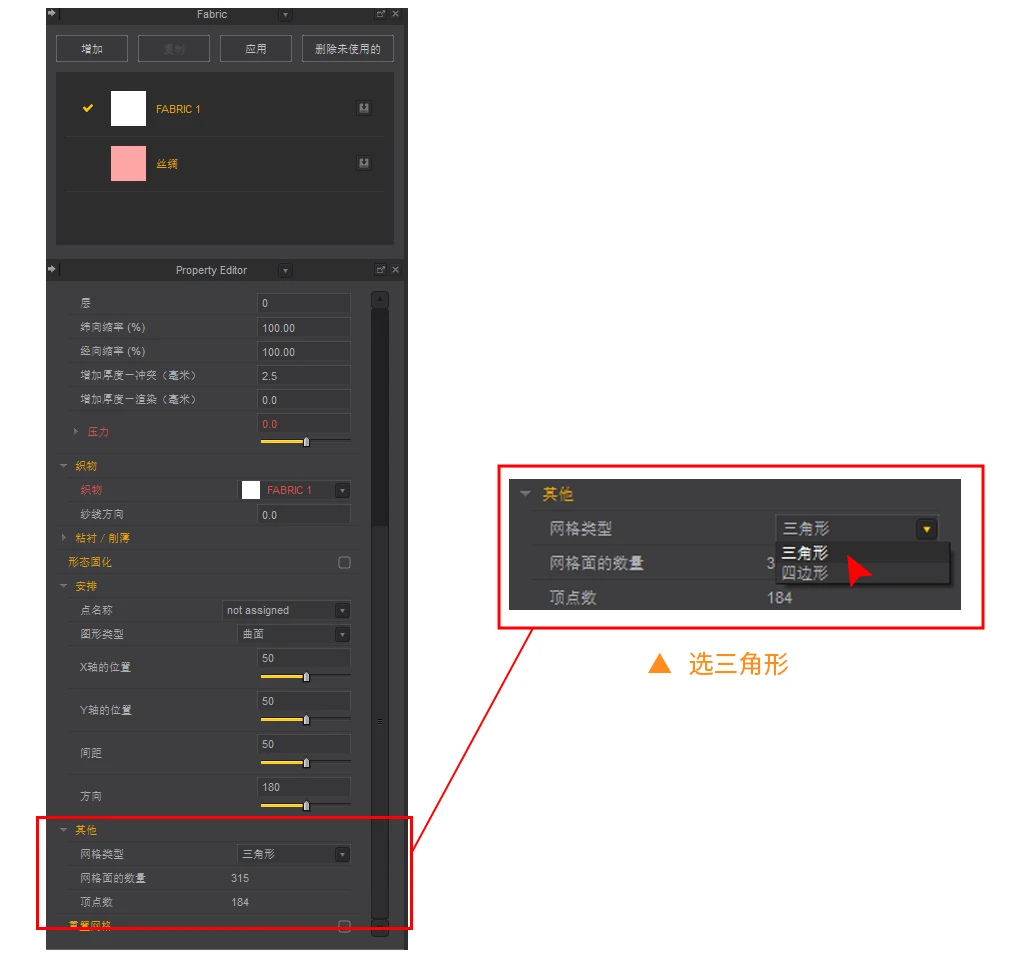
▲图二
图二注释:导出时一定要选择三角面。因为MD的四边面并不是完全规整的四边面,里面会参杂大量三角面。这会导致在blender中,使用表面形变修改器的时候出现"目标包含凹面多边形"的绑定错误。
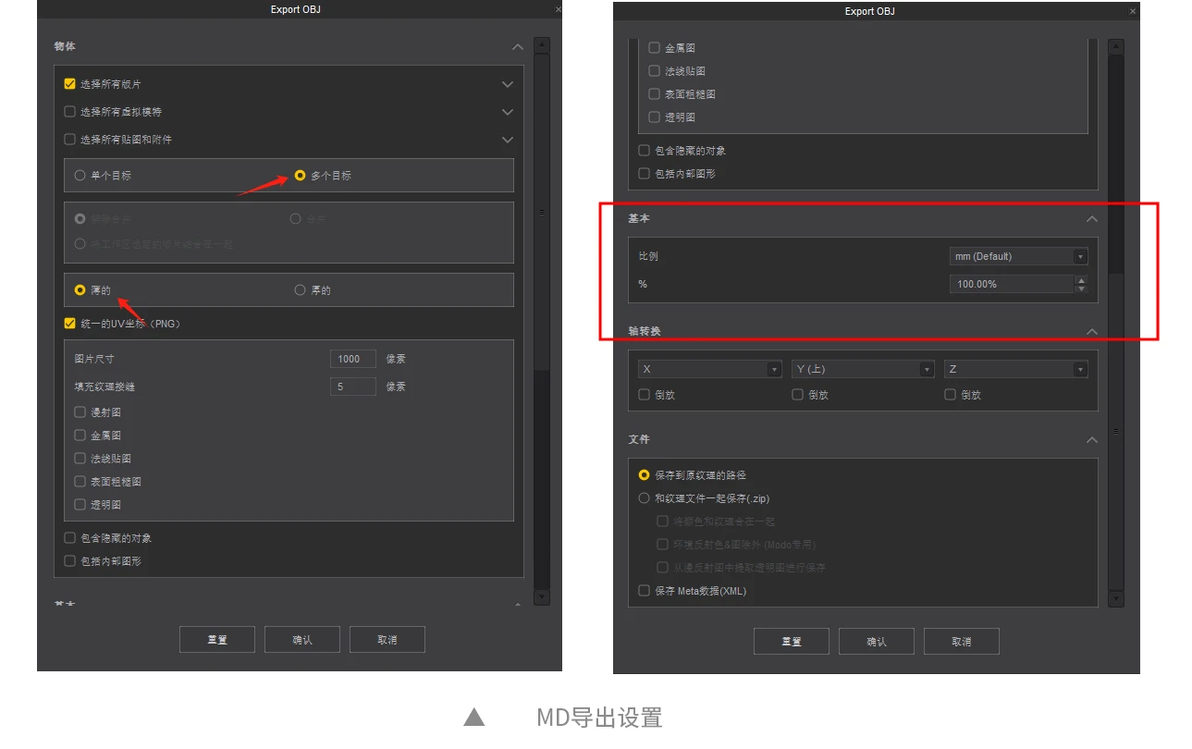
▲图三
图三注释:一定要选薄的。比例大小可以提前在MD导出时候设置好。这样导出后的模型在blender就不会显得太大。其它默认就可以了。
二、将两个模型导入到blender中,并使用形态键。
不要在blender中改动大小,直接选择两个物体,以【2D面板模型】为主物体选择(即高亮状态)。*图四
在形态键中设置合并为形变。*图五
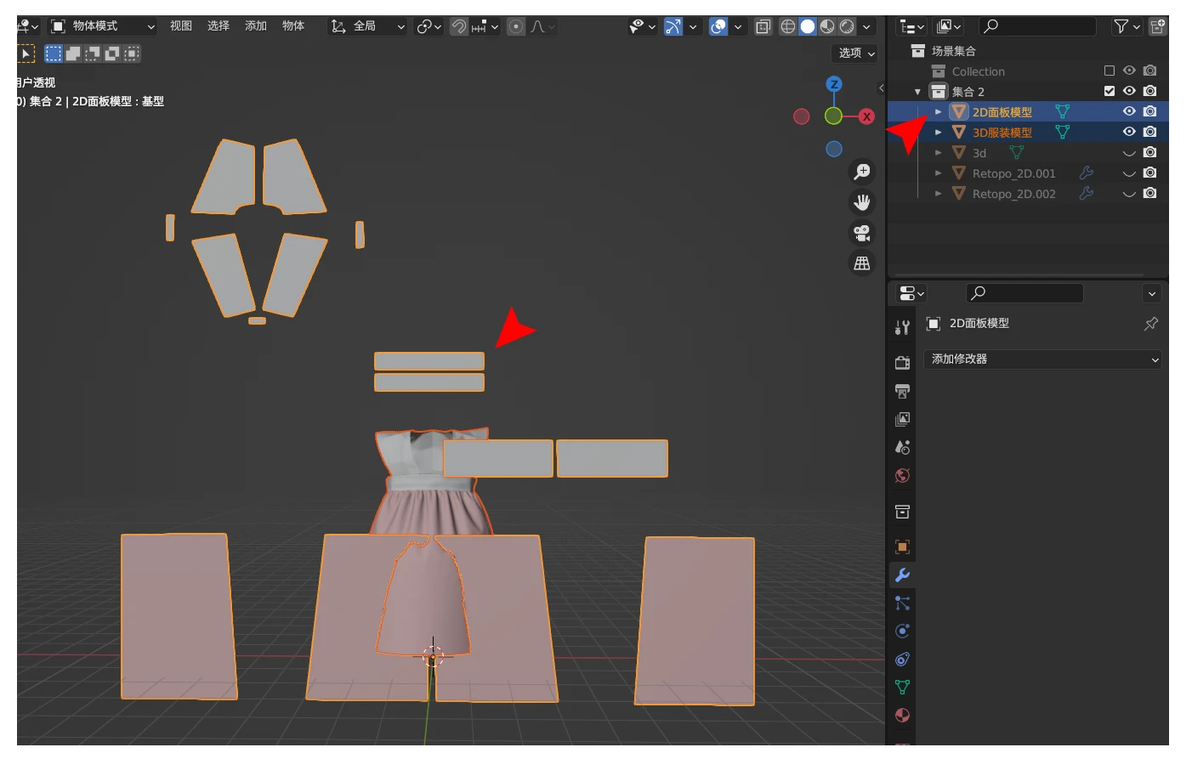
▲图四
图四注释:导入blender后直接选中,不要进行缩放等操作。若是模型太大,可以在右边面板选择。
PS:做完形变就可以在blender缩放了。不然会出错。
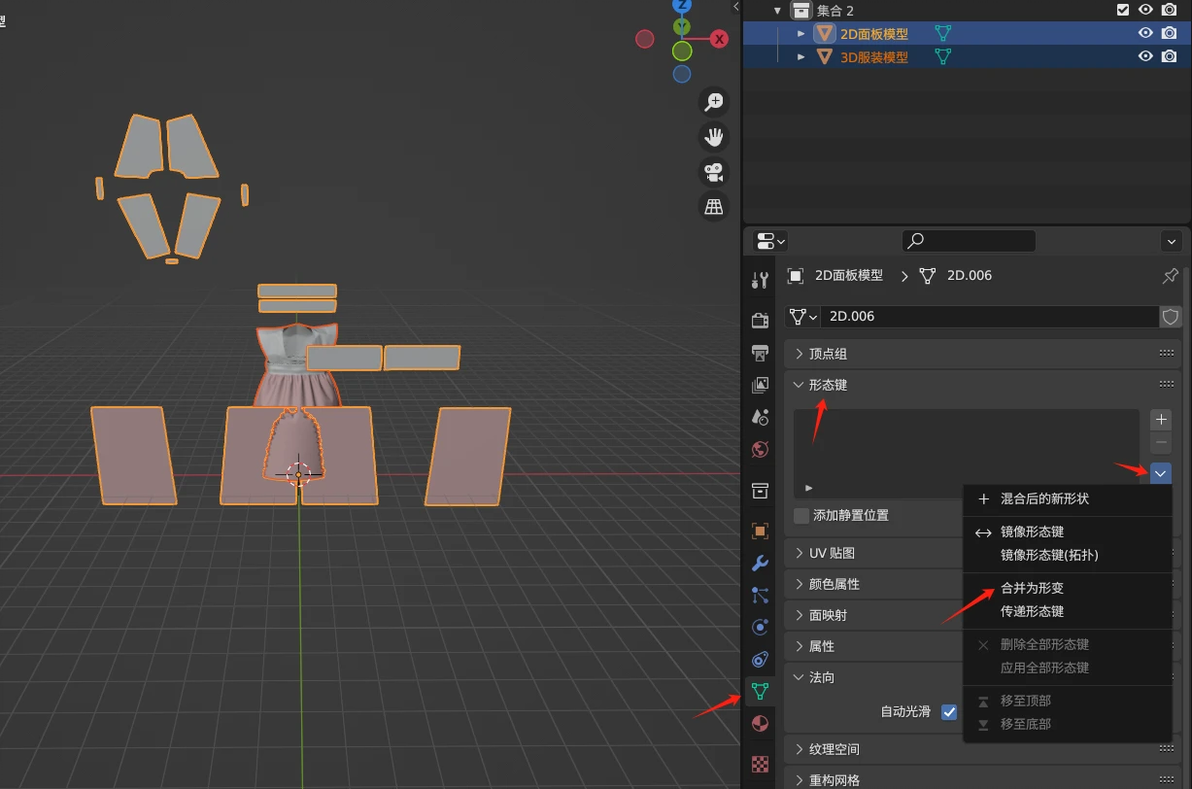
▲图五
图五注释:按照图片内指示进行操作做,你就可以得到*图六。
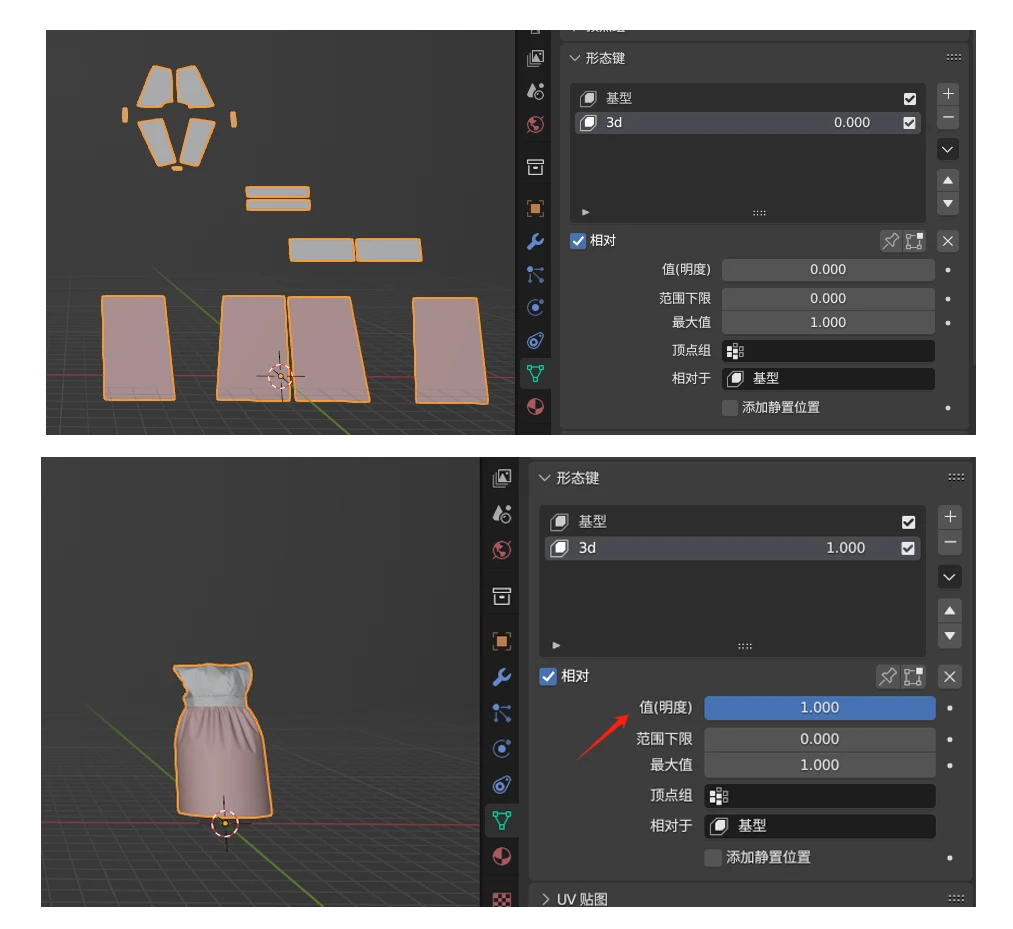
▲图六
图六注释:通过控制值(明度),可以得到【2D面板模型】转换成【3D服装模型】。
三、拓扑和UV
复制一个【2D面板模型】*图七
使用Quad Remesher 拓扑为四边面。*图七
编辑模式下,重新映射UV。*图八
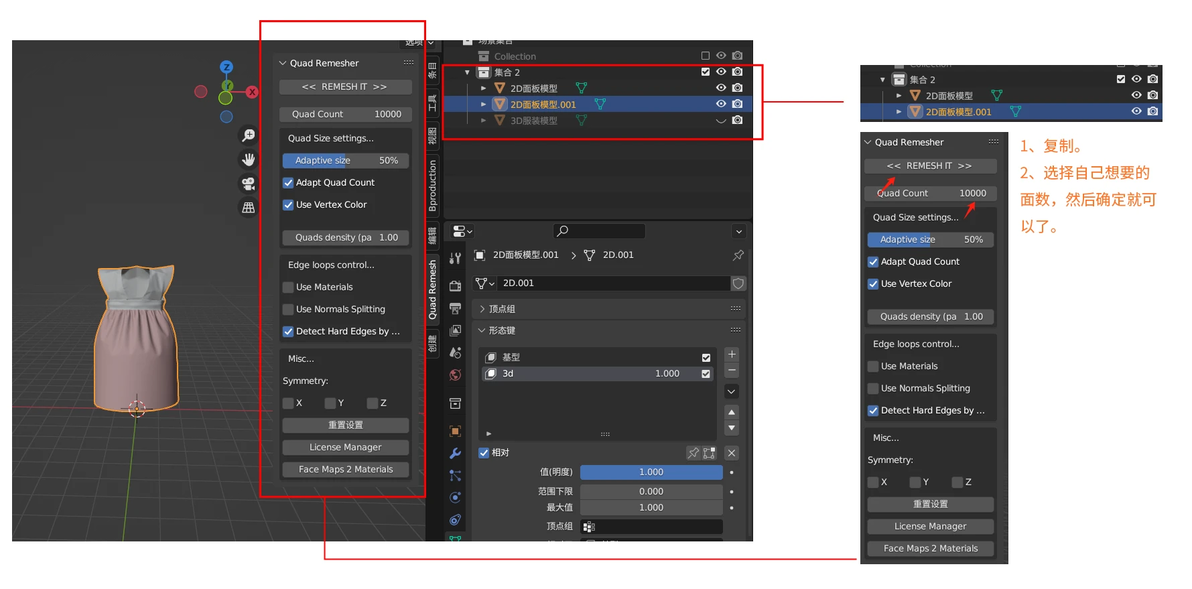
▲图七
图七注释:这一步是为了得到想要的布线。当然,你也可以选择自己布线( ̄_ ̄|||)
*需要注意的是,这个时候,我们拓扑好的模型是没有UV和形态键的。
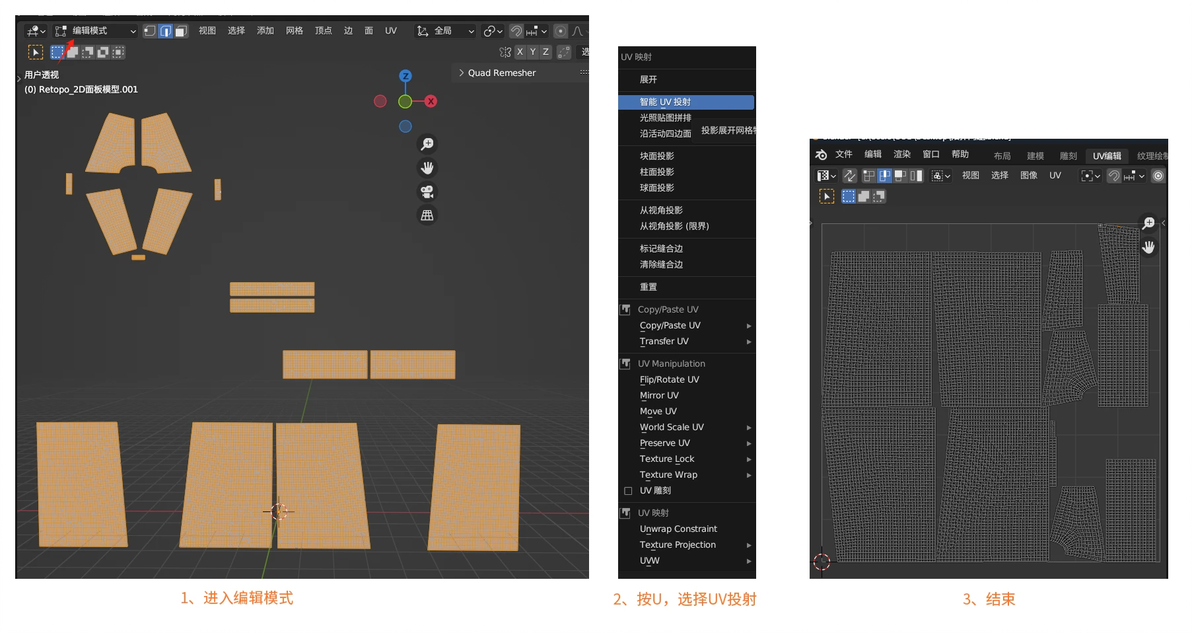
▲图八
图八注释:这一步得到规整的UV,方便后期进行上材质和渲染。
四、绑定【2D面板模型】
在拓扑好的【2D面板模型】中使用表面形变修改器。选择有形态键的【2D面板模型】进行绑定。*图九
应用拓扑好的【2D面板模型】修改器。*图九
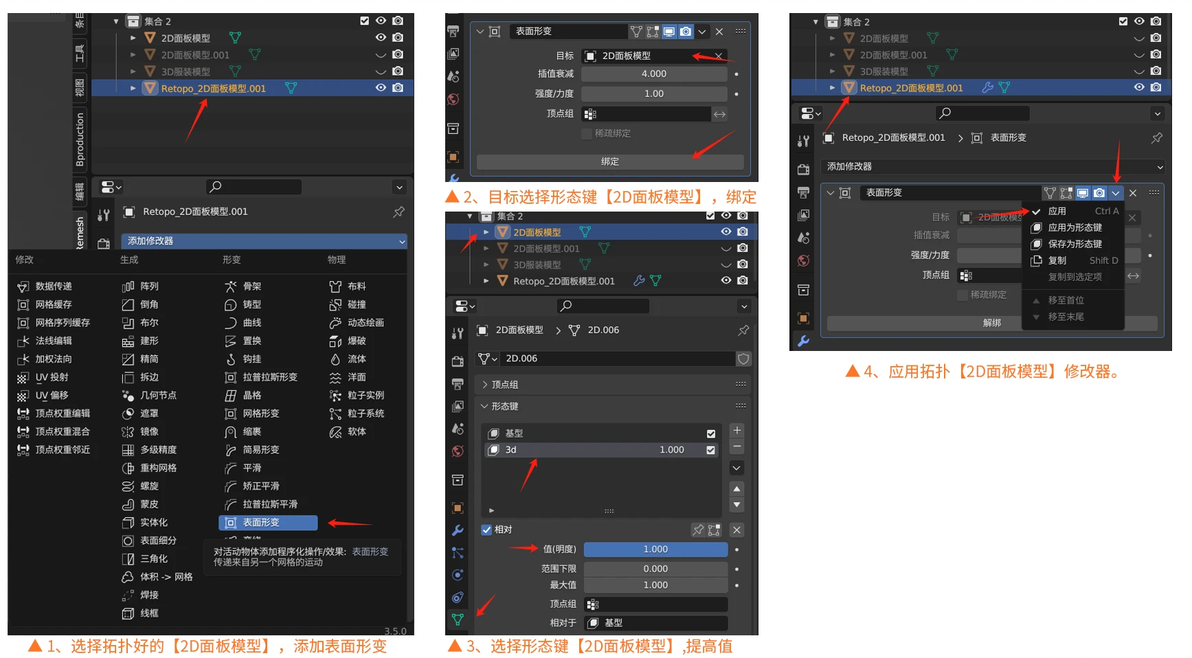
▲图九
图九注释:这一步其实是为了让拓扑好的【2D面板模型】,这个平面变回服装的形状。
五、结束
这样就可以得到,一个拓扑好的规整四边面,且带有UV的服装模型。*图十
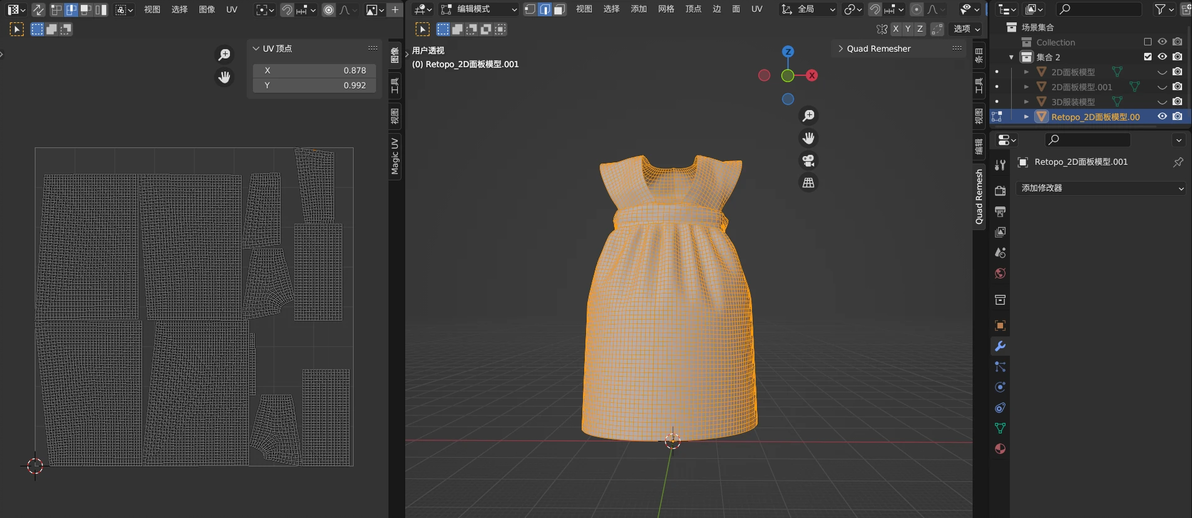
结语
关于第二部分*图四。讲到的不要在blender调整大小。指的是,未做形态键之前。因为这个时候你调整,形态键会失败。可以提前在MD导出的时候,设置好导出比例。做好形态键后是可以调的。
UV投射不一定要智能投射,选其它也可以。比如视窗,我们也更容易找到对应位置,而且我们可以借助Magic UV插件,方便我们调整UV。
*以前是使用rizomUV软件,这个很方便。不过现在听说有其它插件了。
另外,也尝试过UV复制,数据传递等操作。想要达到MD里面的UV编辑效果,因为MD在做的时候是可以顺带处理UV的和材质的。最终以失败告终!
之后会结合DS 和 PT 制作贴图和上材质,包括渲染。有时间的话,可能会制作成视频。不过我还得去查下各博主是使用的什么工具,又是一件麻烦事。提一嘴,4.0的灯光组真的好用,这么多年了,可算有灯光排除功能。
最后,我还是要吐槽下。专栏改版后,在编辑的时候有很多BUG。今天编辑已经完全无法使用颜色了,那些颜色字体是昨天写的。反馈后也没什么反应,真的不如改版之前。比如我上一篇是在10月份写的,那个时候的专栏很丝滑。
