
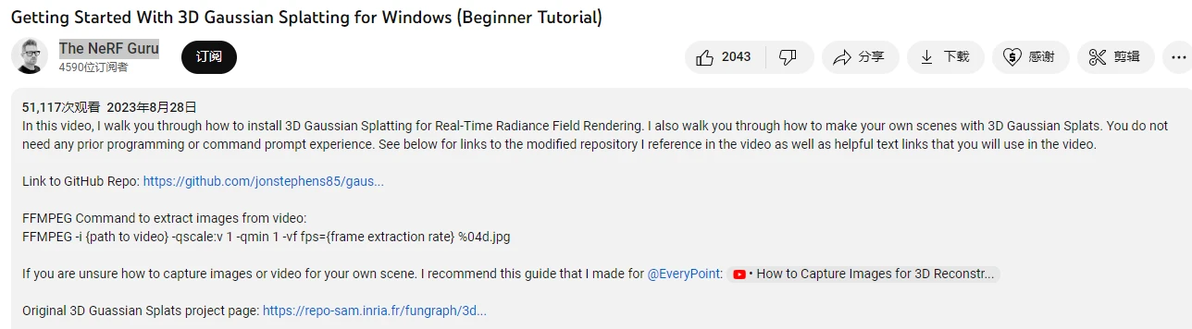
作何及视频日期
视频地址
https://www.youtube.com/watch?v=UXtuigy_wYc
git
https://github.com/jonstephens85/gaussian-splatting-Windows
安装步骤01 装git
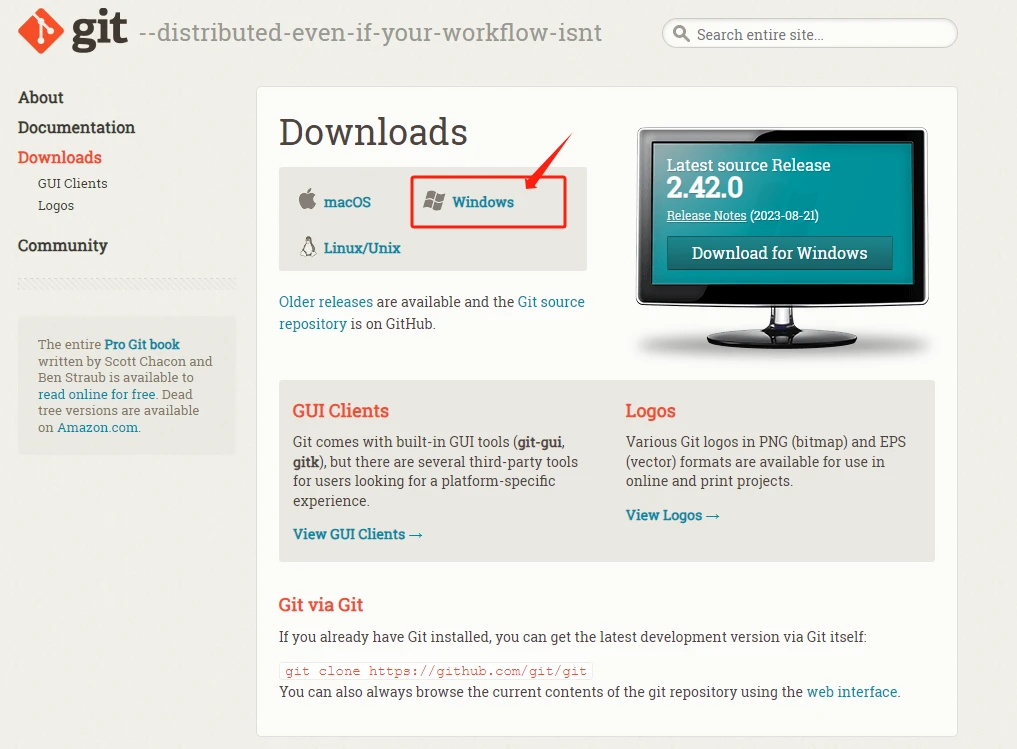
git :地址 https://git-scm.com/downloads
完了运行>cmd>git --version
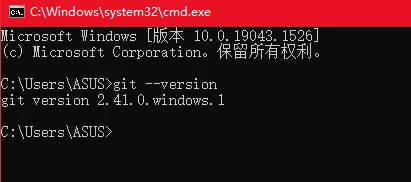
git版本号
安装步骤02 装conda
https://www.anaconda.com/download
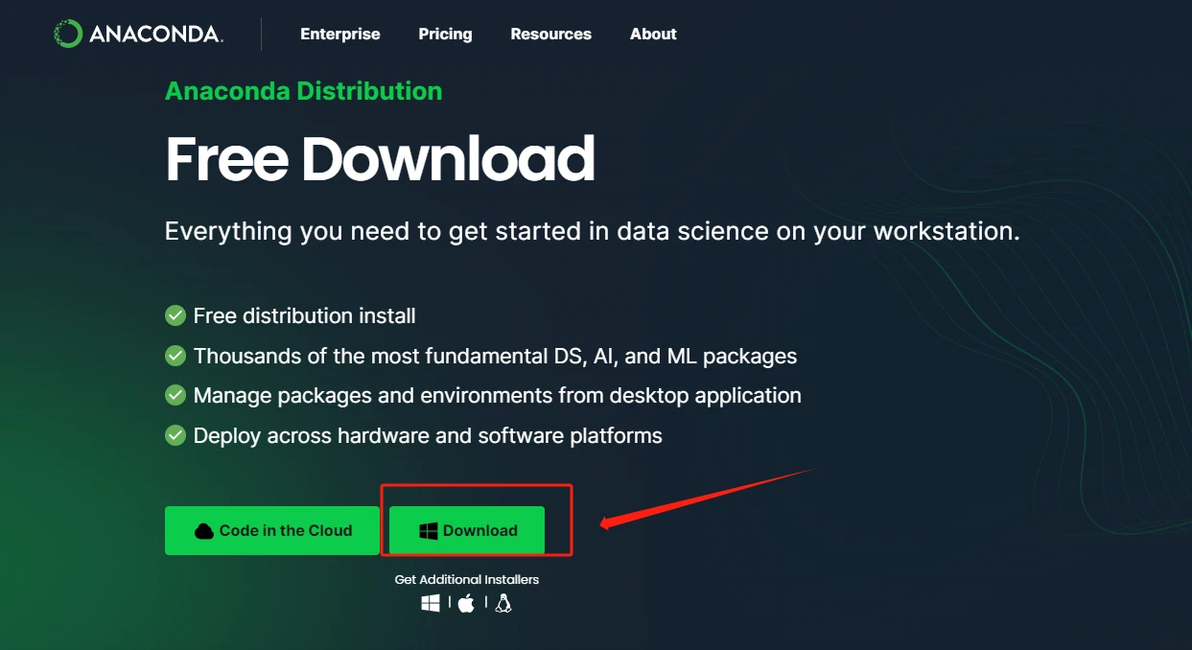
不用注册
然后cmd 继续敲nvcc --version,需要11.6 及以上12+版本
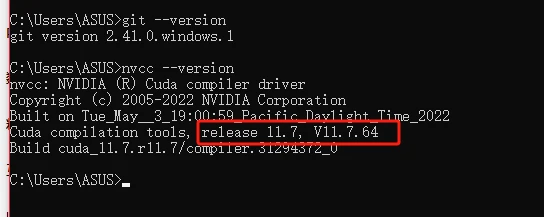
如果版本不对,就去这里下载新版本
https://developer.nvidia.com/cuda-toolkit-archive
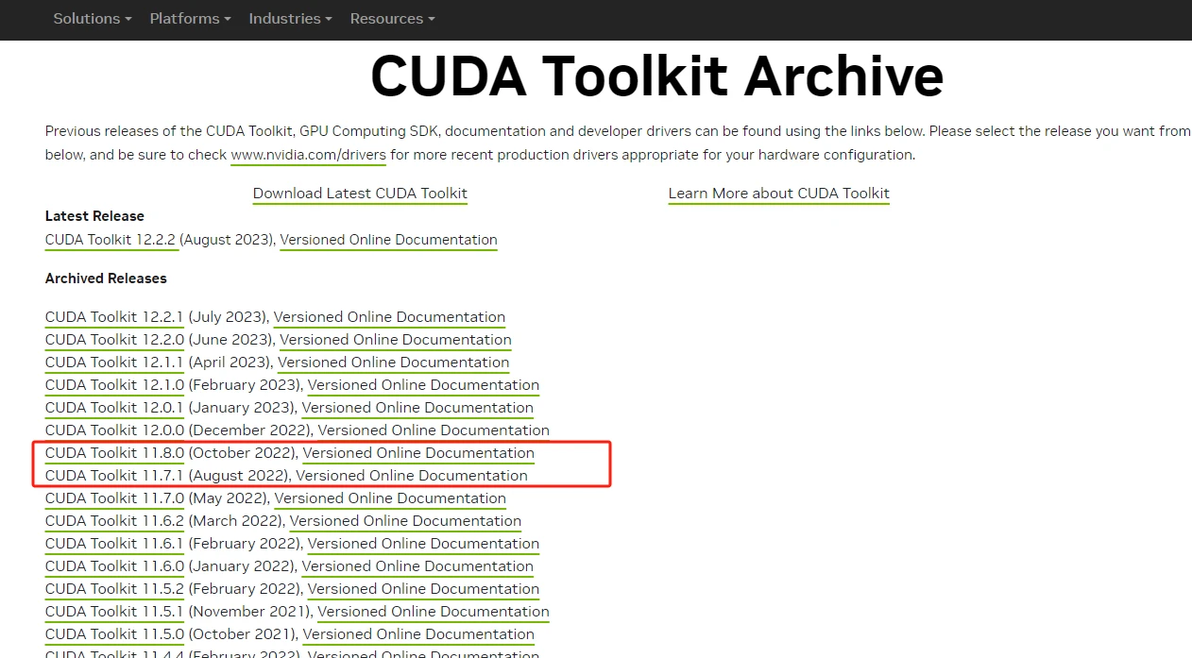
cuda版本号 11.6+,视频测试是11.8
安装步骤03 装vs2019, 调到C++预设
vs2019地址
https://visualstudio.microsoft.com/zh-hans/vs/older-downloads/
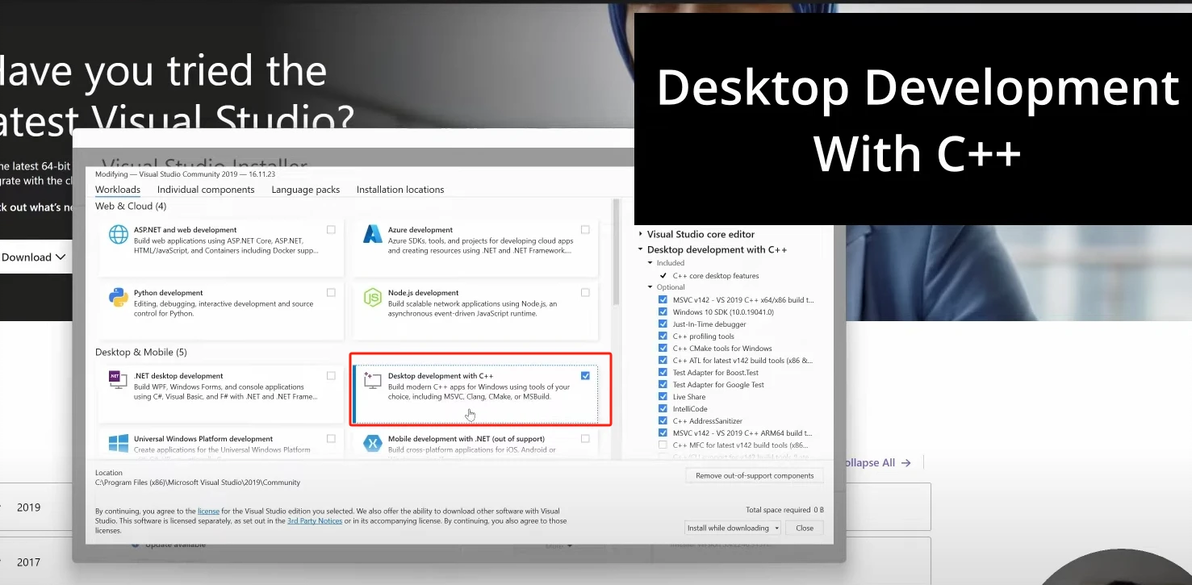
安装步骤04 装colmap3.8,
安装地址
https://github.com/colmap/colmap/releases
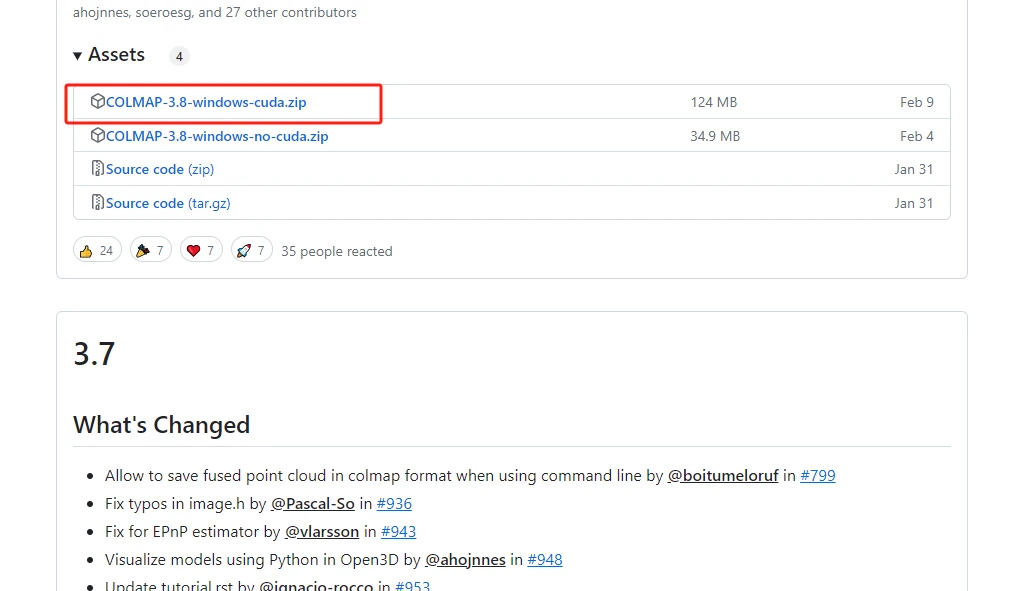
文件解压到C盘user 目录下新建个Nerf 文件夹(名称无所谓) 存放所有文件
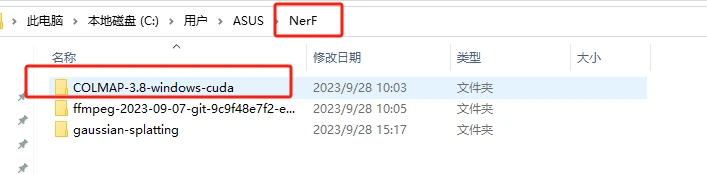
搜索系统环境变量
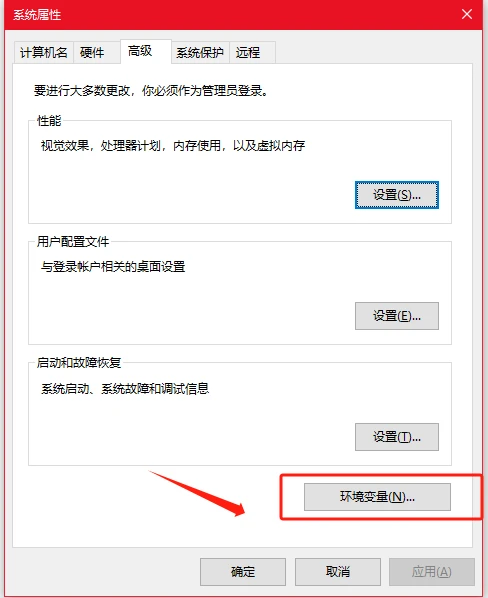
下拉找到path,双击打开
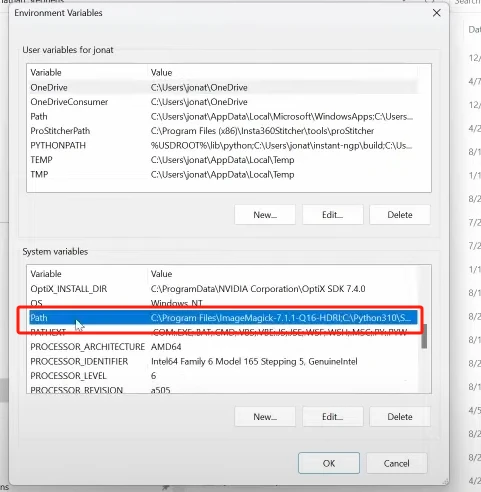
新建一个COLMAP解压完后的文件目录路径。
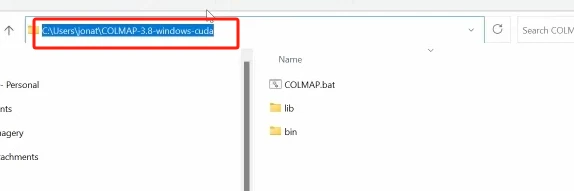
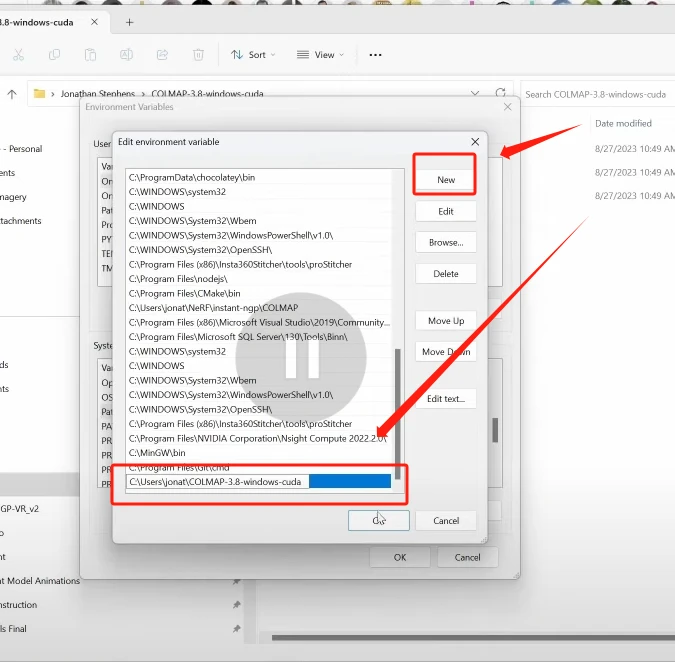
别忘了点ok!!点ok!!点ok!!点ok!!
=================中间不用代码的跳了一段有功夫再补==============
在gussian-splatting 安装目录里,新建一个data文件。为你的视频创建一个文件夹
格式工厂把mp4 转换成mov ,将mov文件放入data新建的文件夹内。
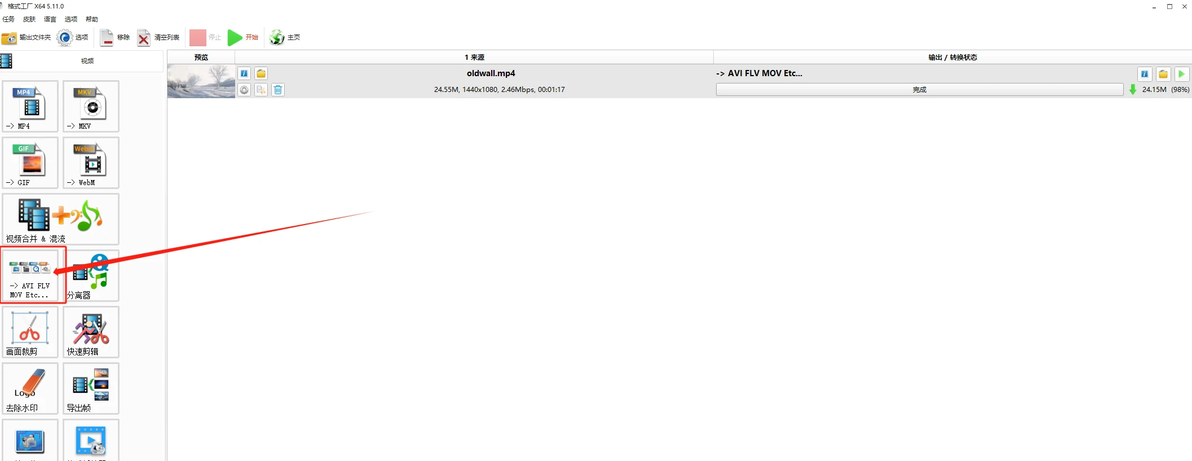
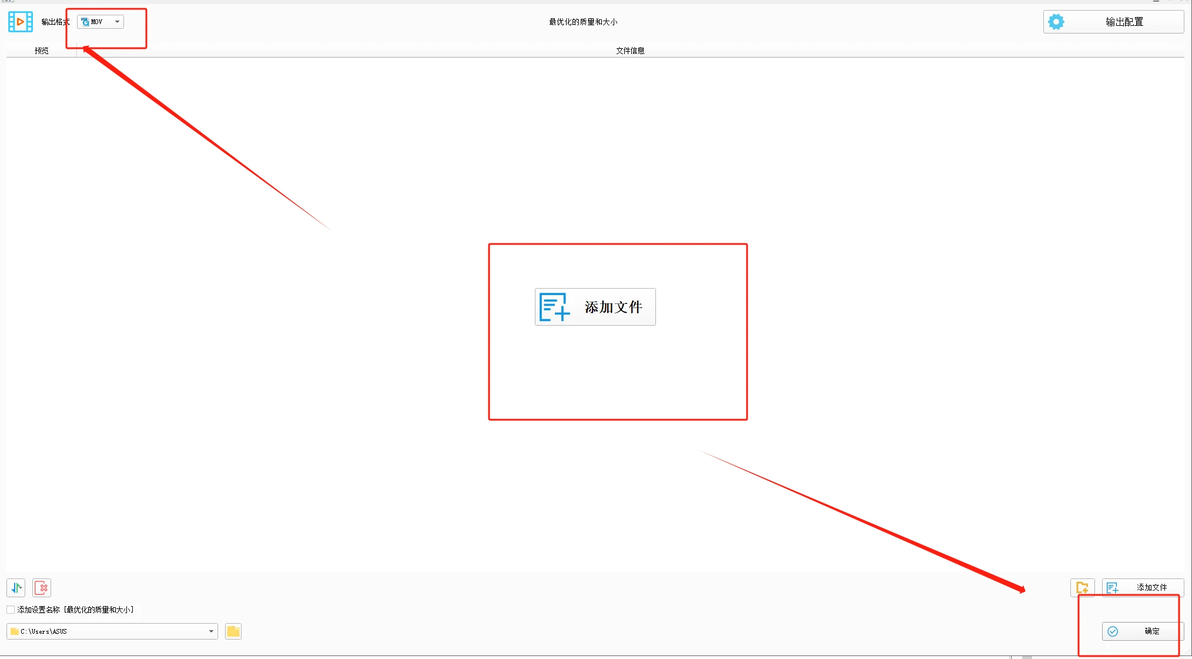
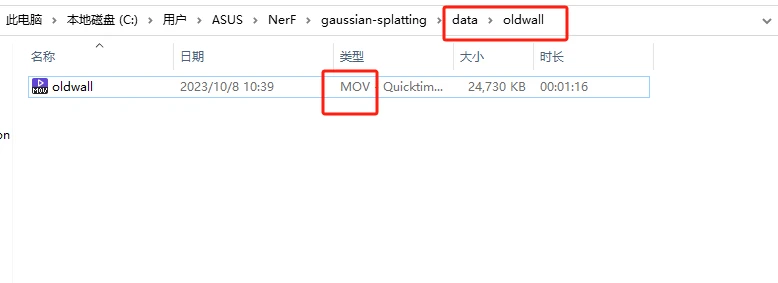
转换好的mov格式
运行Anaconda里的cmd
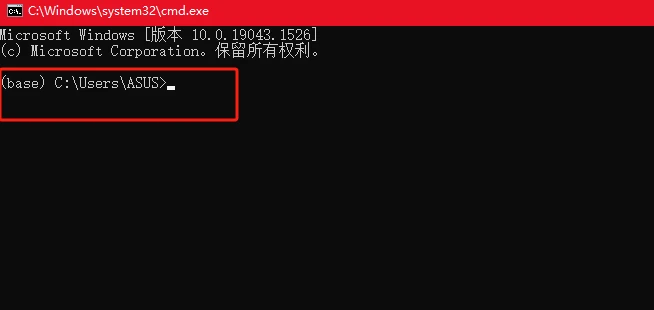
复制你视频文件的地址

在cmd里输入
cd C:\Users\ASUS\NerF\gaussian-splatting\data\oldwall
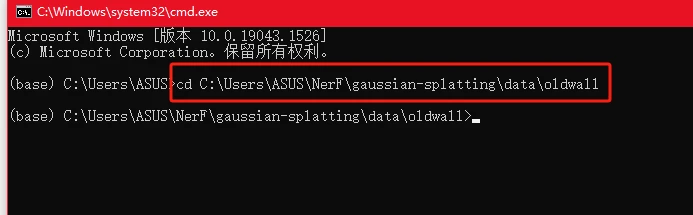
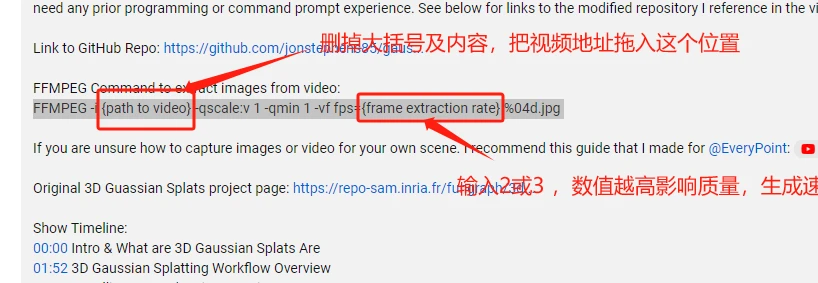
输入代码
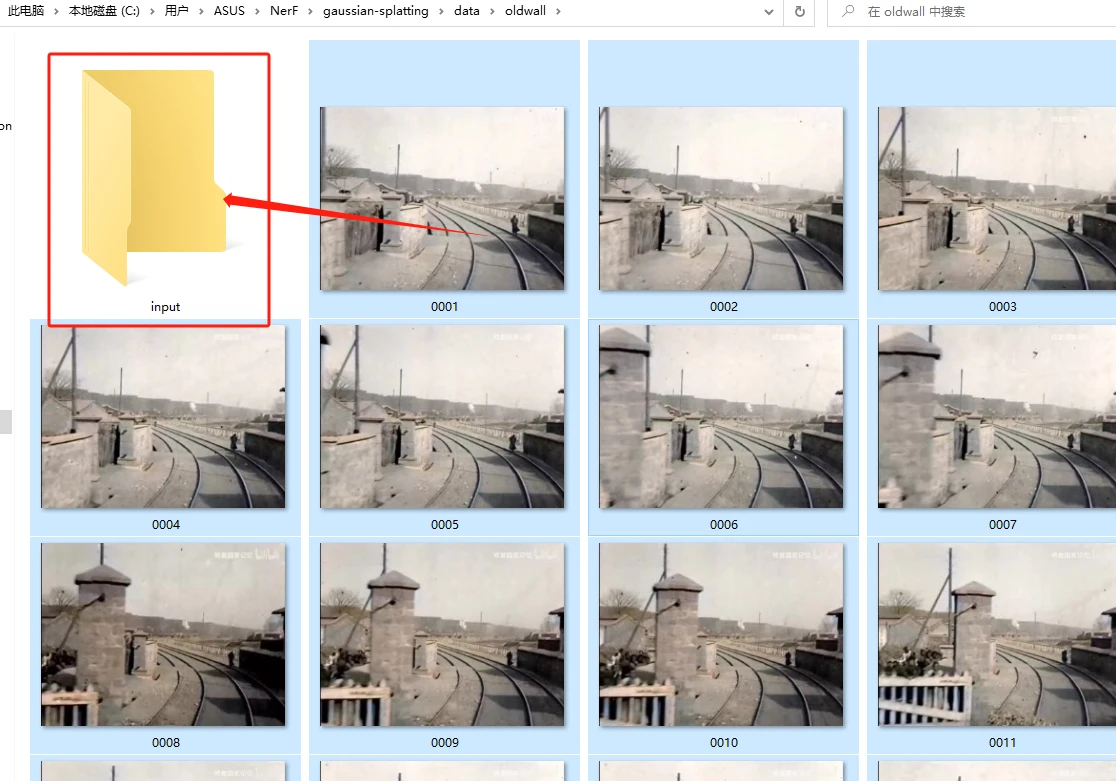
FFMPEG -i {path to video} -qscale:v 1 -qmin 1 -vf fps={frame extraction rate} %04d.jpg

新建个input文件,将所有照片放进去
之后训练照片是个分水岭, 我会介绍2种手段。
第一种是跟着视频做训练,质量没问题。
另一种简易版是上传到polycam,网页端的,质量不太好但方便转发。
选择简易版的,新建个账号,把所有图片丢到新建的项目里,大概半小时就可以看了。
https://poly.cam/
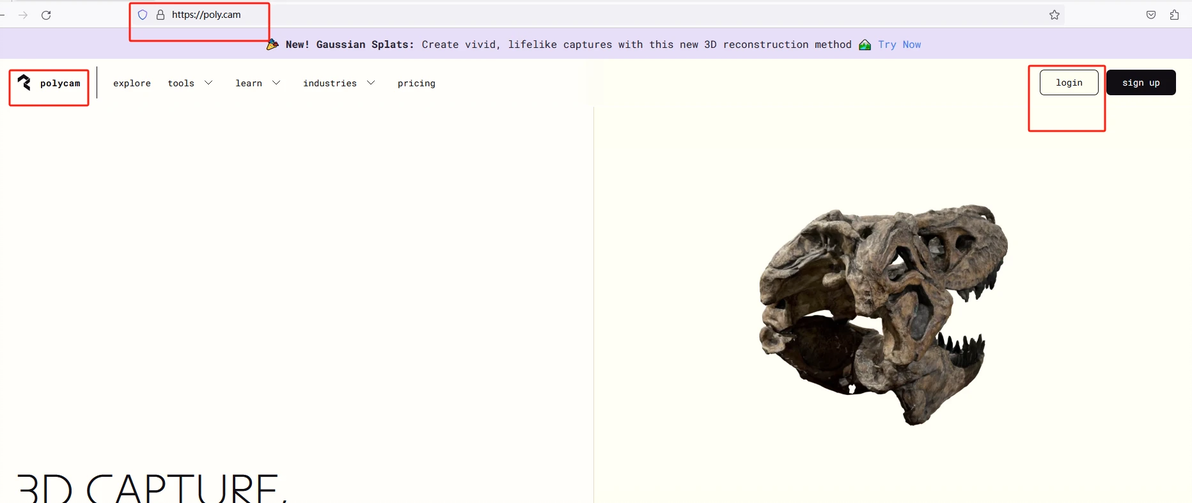
网址及注册

上传到polycam
回到视频的思路继续训练模型。
转换一下cmd里的项目地址 输入代码,从base 激活到 gaussian splatting
conda activate gaussian_splatting

base转换到gaussian splatting
文件夹返回到 gussian-splatting,输入2次 cd..
cd..

2次cd..
输入代码,把oldwall 换成你的文件夹名称
python convert.py -s data/oldwall
预训练,大概跑了5分钟,跑完继续敲代码,正式训练
python train.py -s data/oldwall

训练模型还在用电脑的小伙伴,如果看到你的模型跑半天不动,。试着按下esc, 可能是误触了被暂停了。
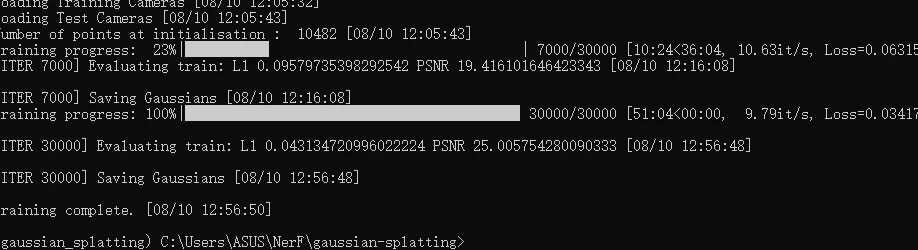
训练了51分钟,,
跑完以后在output文件里,会生成文件。
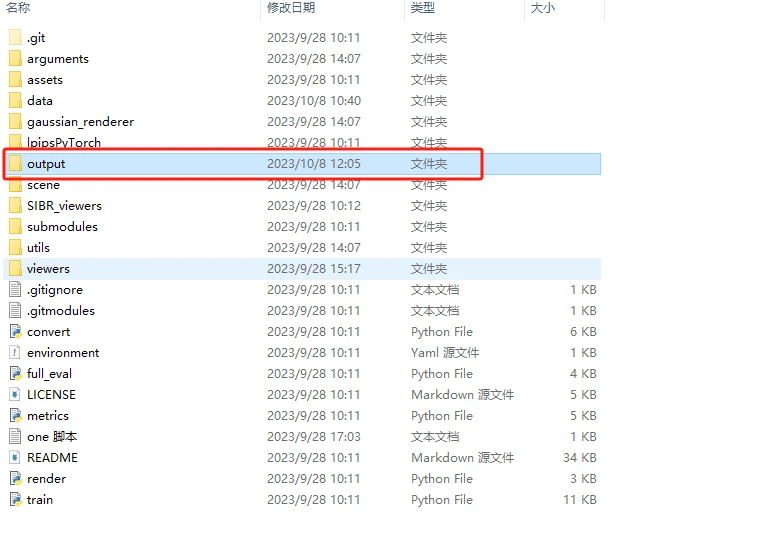
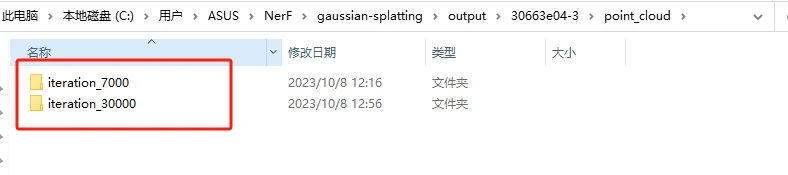
以上就是成功了。
得下载个查看器,
https://repo-sam.inria.fr/fungraph/3d-gaussian-splatting/binaries/viewers.zip
下载好将viewers 放到gaussian splatting目录里
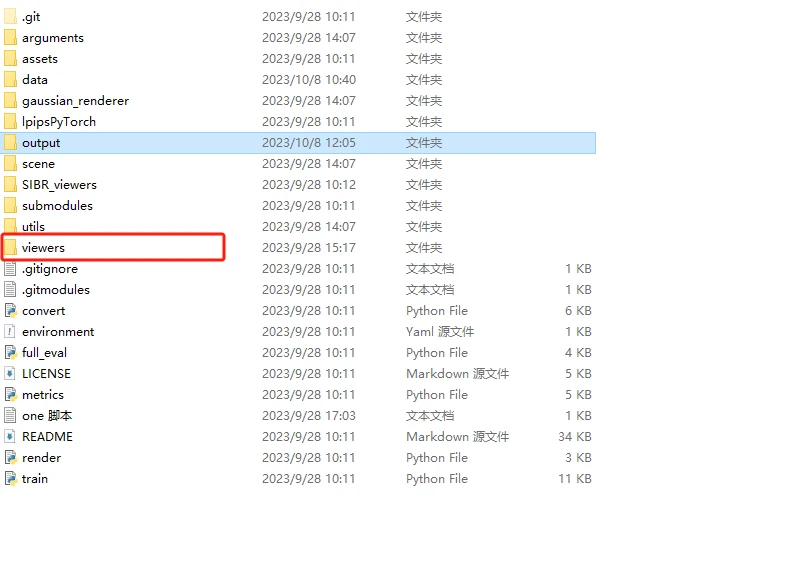
跳转cmd文件里输入
cd viewers\bin

cd viewers\bin
再输入
SIBR_gaussianViewer_app -m <把output的对应文件拖进来>
最后就完成了,操作按键
-w-a-s-d 是移动。
-o-j-k-l 是 镜头旋转
-i -p 是调整镜头倾斜

以上是电脑端跑图的操作,↑↑↑↑↑↑↑↑↑↑↑↑↑↑↑↑↑↑↑↑↑↑↑↑↑↑↑↑↑↑↑↑↑↑↑
接下来看看网页端的,polycam上的效果。
↓↓↓↓↓↓↓↓↓↓↓↓↓↓↓↓↓↓↓↓↓↓↓↓↓↓↓↓↓↓↓↓↓↓↓↓↓↓↓
https://poly.cam/capture/24937892-93d2-4788-bb0e-867301d9e23a
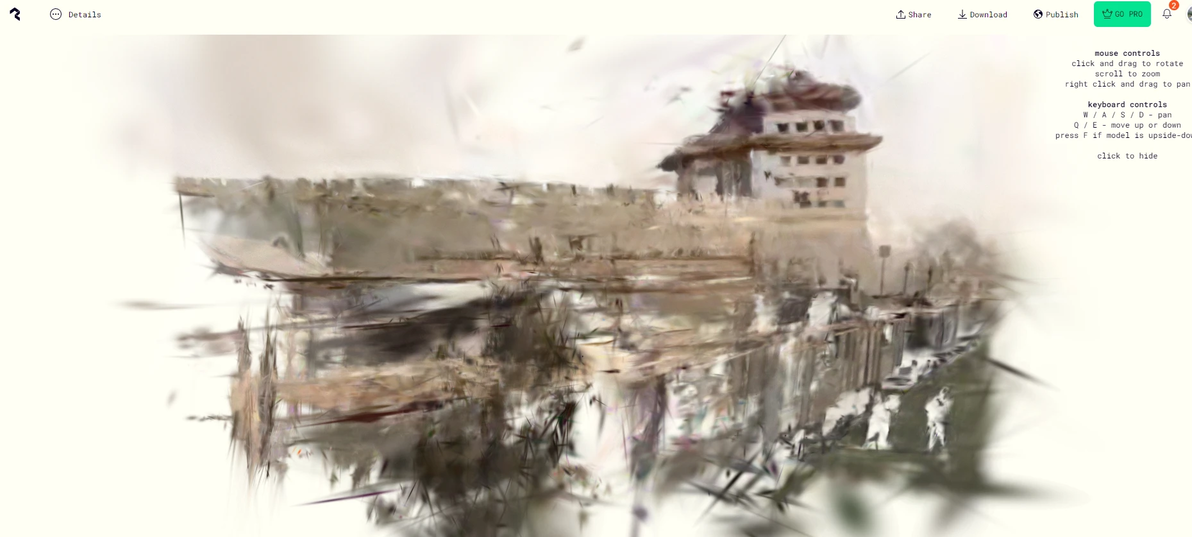
不太好,只适合描述静物
