
之前发布这期视频,有不少小伙伴私信想要图文教程,抽空截图贴贴加点文字整理成(上)(下)两集发上来,分享给需要的朋友们,感谢支持!
相关威联通QNAP TS-464C2的配置参数不再赘述,需要的朋友可点击查看

威联通官网QNAP TS-464C2:https://www.qnap.com.cn/zh-cn/product/ts-464c2
一、准备工作及Kodi安装
在安装Kodi之前需要先把HDMI显示应用程序开启。这样才能顺利安装Kodi,并开启Kodi在QNAP上的HDMI显示画面和声音

HDMI显示应用程序开启

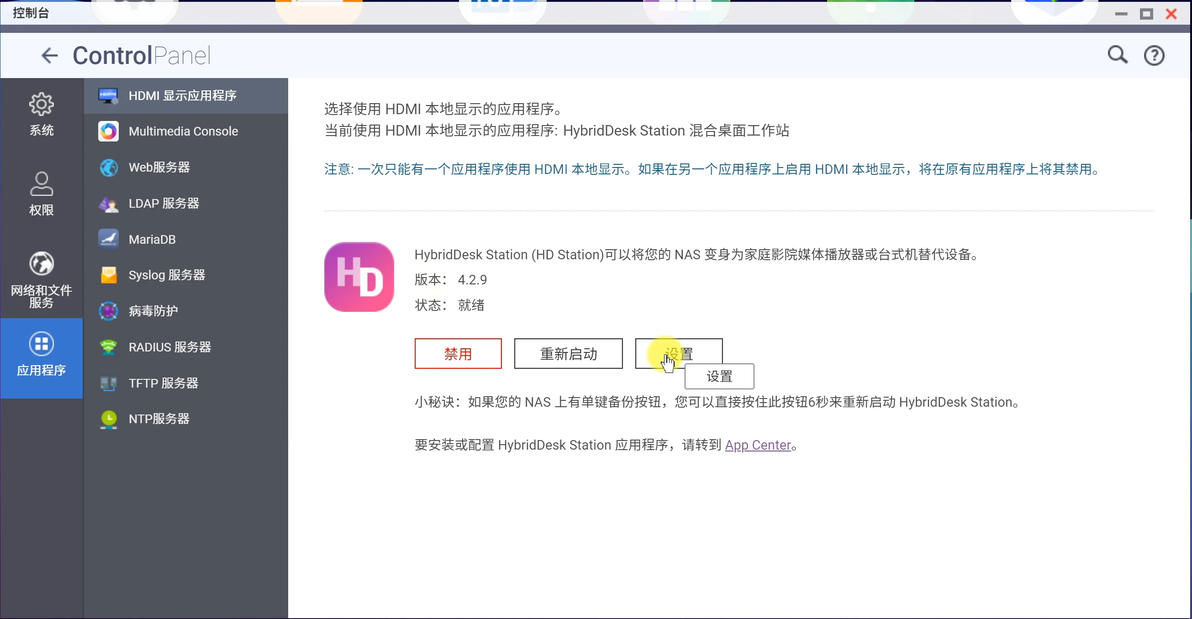
开启后点击设置
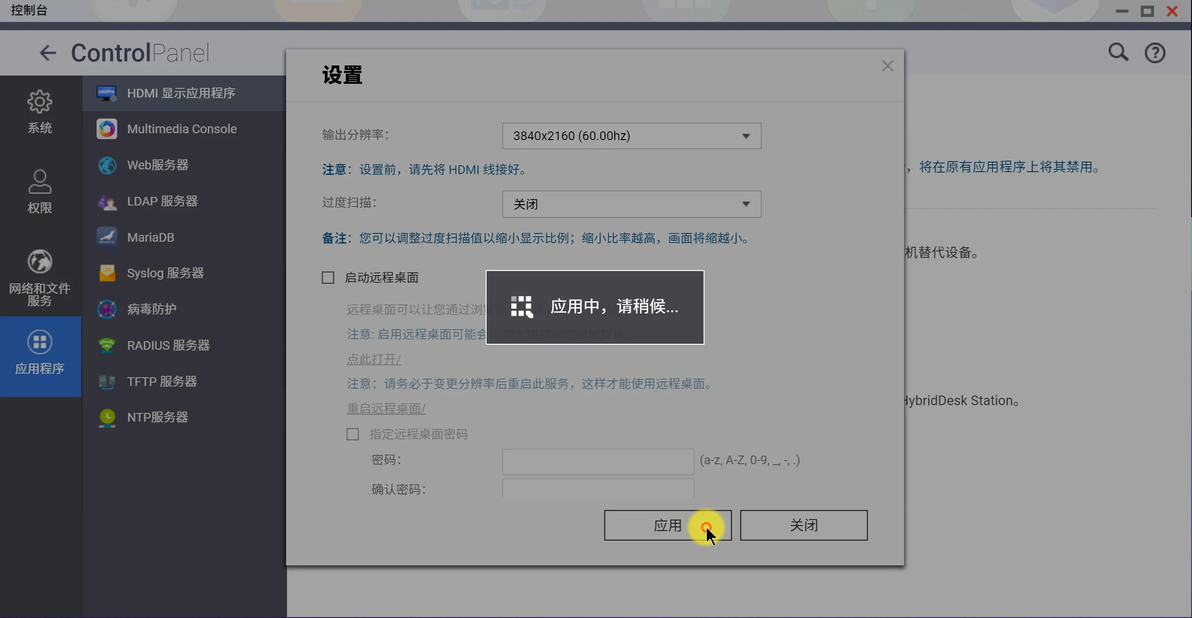
按照您的显示器分辨率和刷新率设置后,点击应用
打开应用中心AppCenter,点击右上角小齿轮设置

勾选允许没有数字签名时安装应用程序

程序来源中添加第三方应用源
APP Center安装第三方源
名称:myqnap
URL:https://www.myqnap.org/repo.xml
在第三方商店中搜索kodi,安装Kodi 20

使用File Station整理影音媒体文件夹,以备Kodi播放使用,并记住媒体文件夹路径。
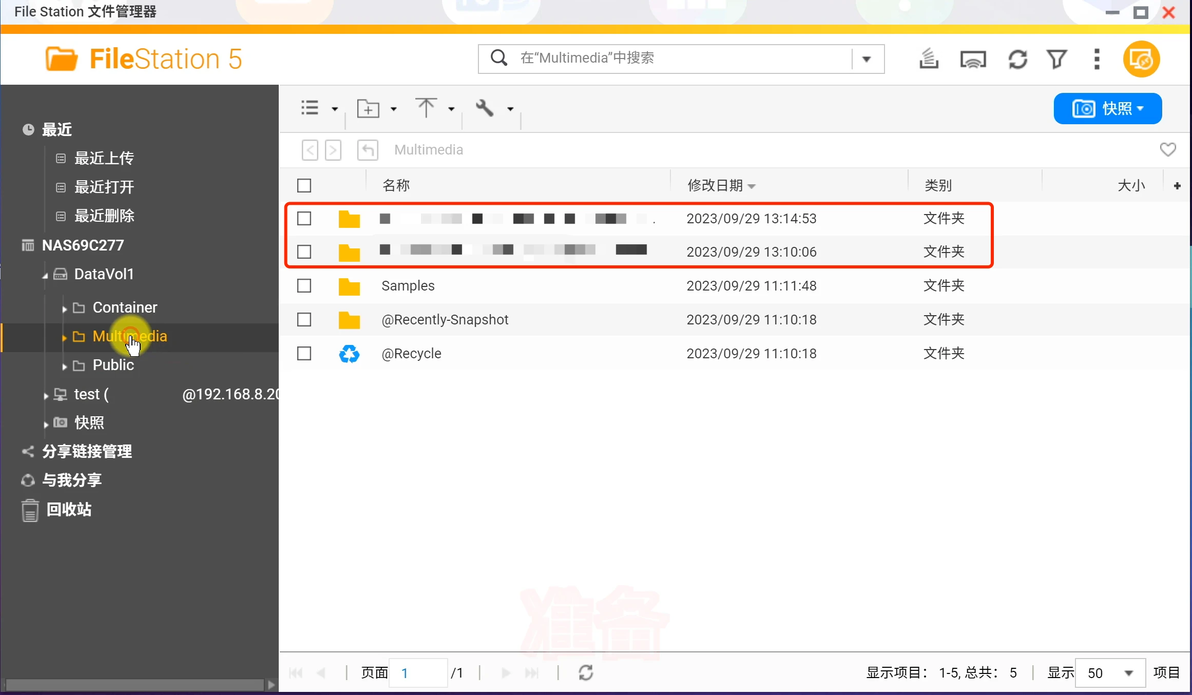
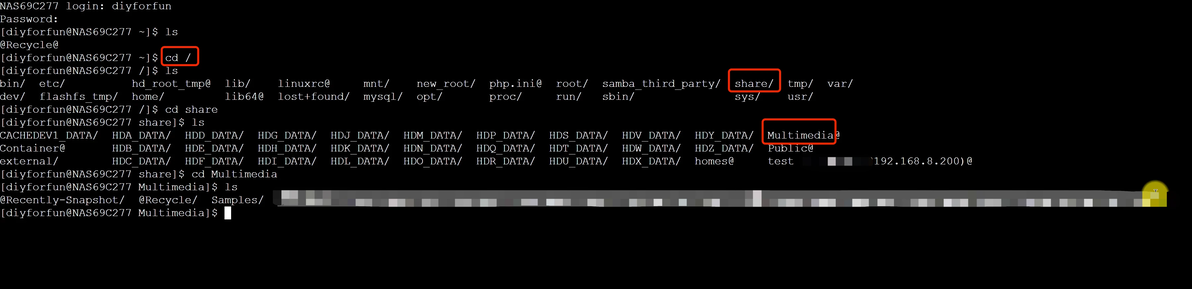
推荐安装Gotty Shell工具,方便调试和查看信息

安装完成后,可以在菜单—应用程序里找到,并运行它。

可以看到媒体文件夹在QNAP中的地址是/share/Multimedia 记住它,在Kodi设置中需要。
二、Kodi初始化
使用HDMi线连接QNAP与显示器HDMi接口,并切换显示器信号源至QNAP的HDMI。点击用户名,并输入密码。


点击Kodi,第一次加载时间较长,耐心等待

第一次登陆,会询问很多插件是否开启。基本Kodi内置的够用,可以一路点no,以后如有需要可以单独再装。这样对节省系统资源,和提高稳定性有帮助。

进入System—Interface

进入系统,界面,首先不要去地区中更换中文,因为kodi有个陈年老bug,我们需要在皮肤里先把字体换成Arial based,否则换成中文是会出现方块乱码。
进入Skin—Fonts
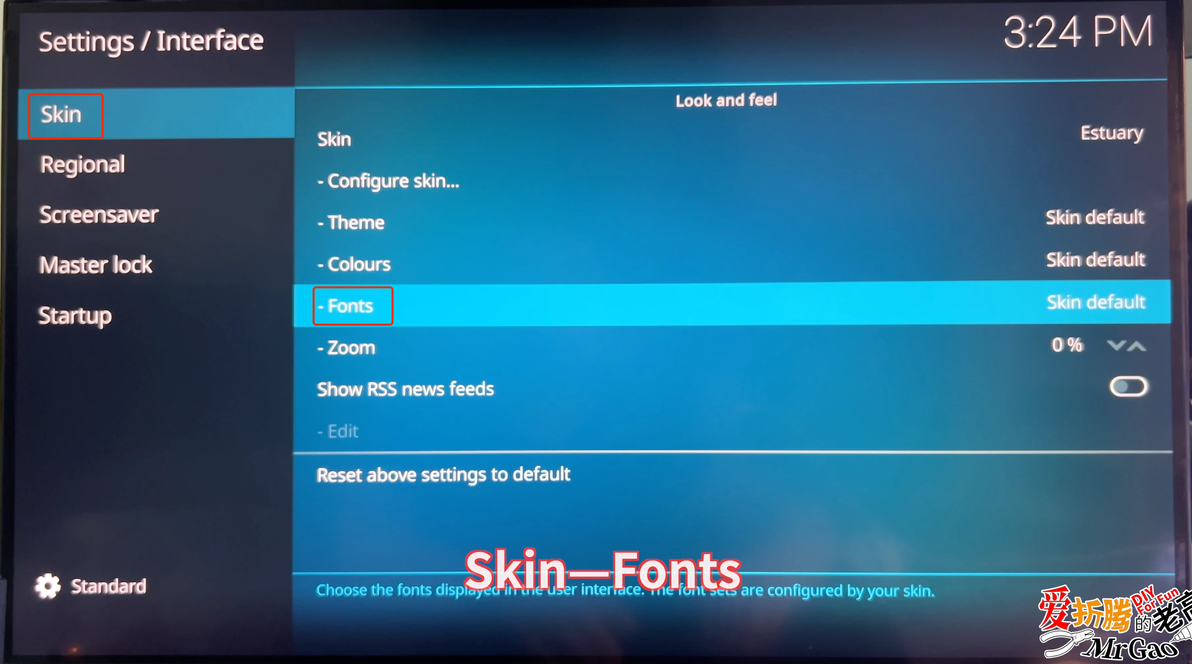
字体选择:Arial based

进入Regional—Language
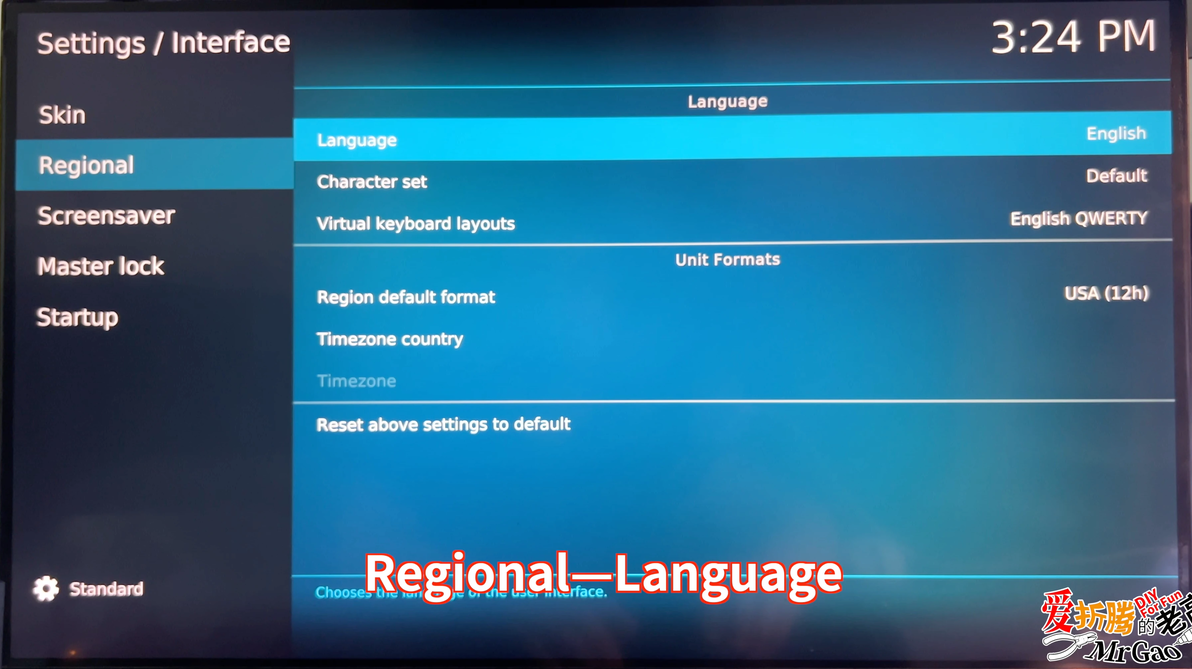
设置简体中文,等待系统下载并安装部署。完成后自动显示简体中文。

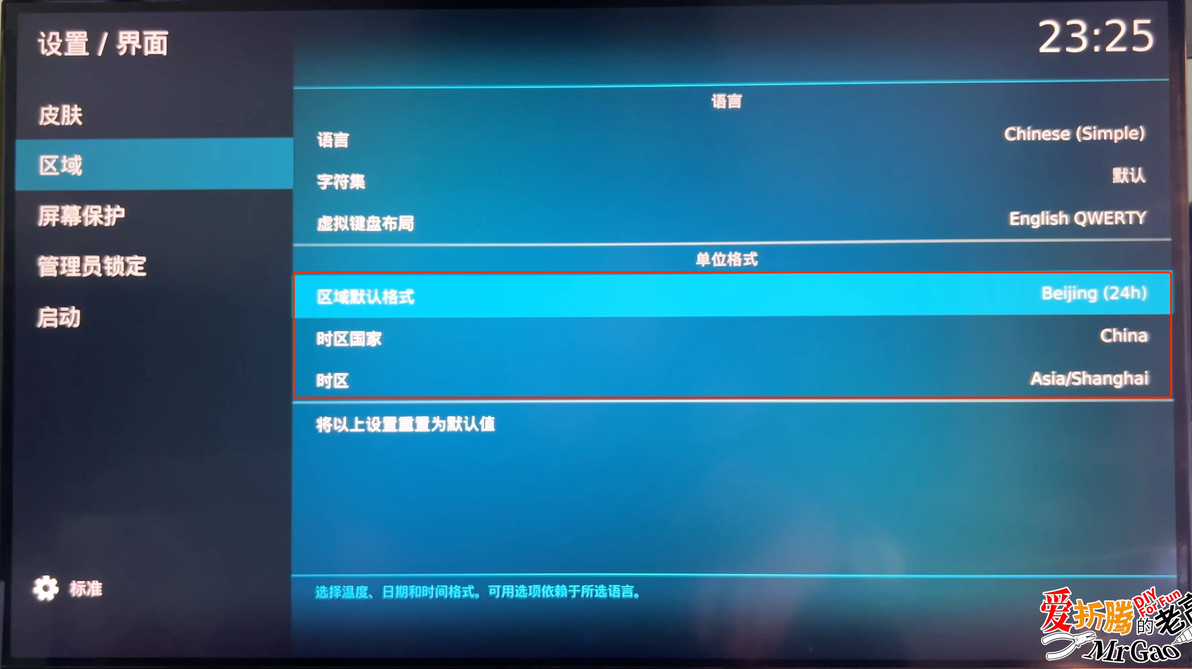
时区国家:China,时间格式:24小时制(按需设置)
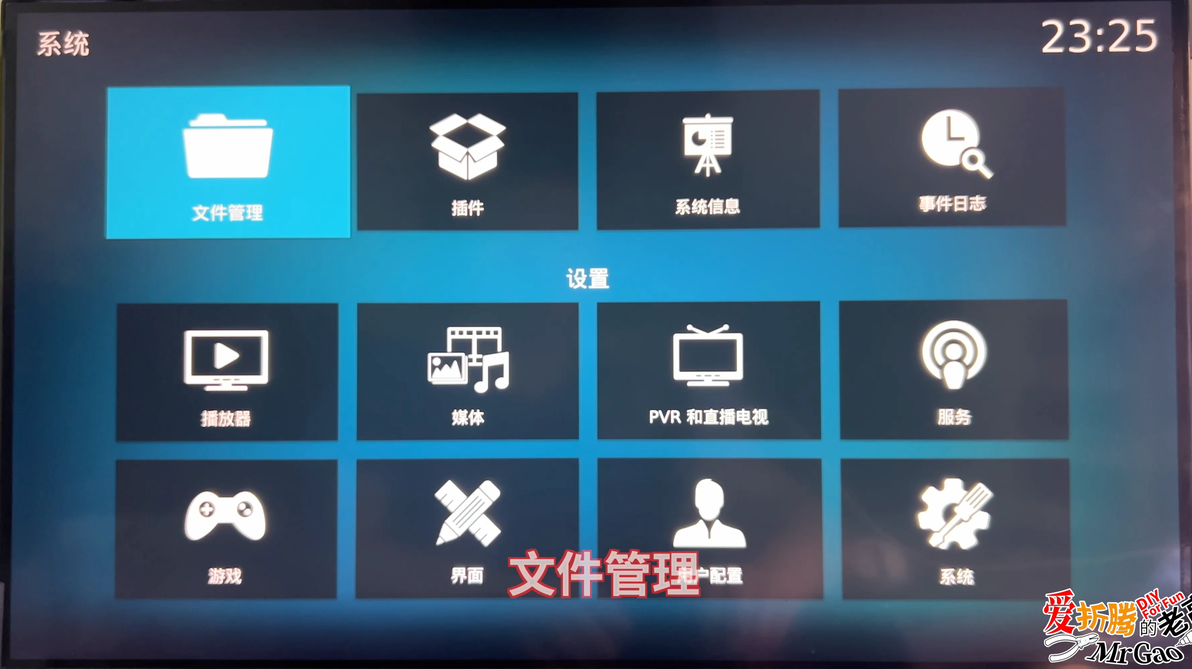
进入文件管理
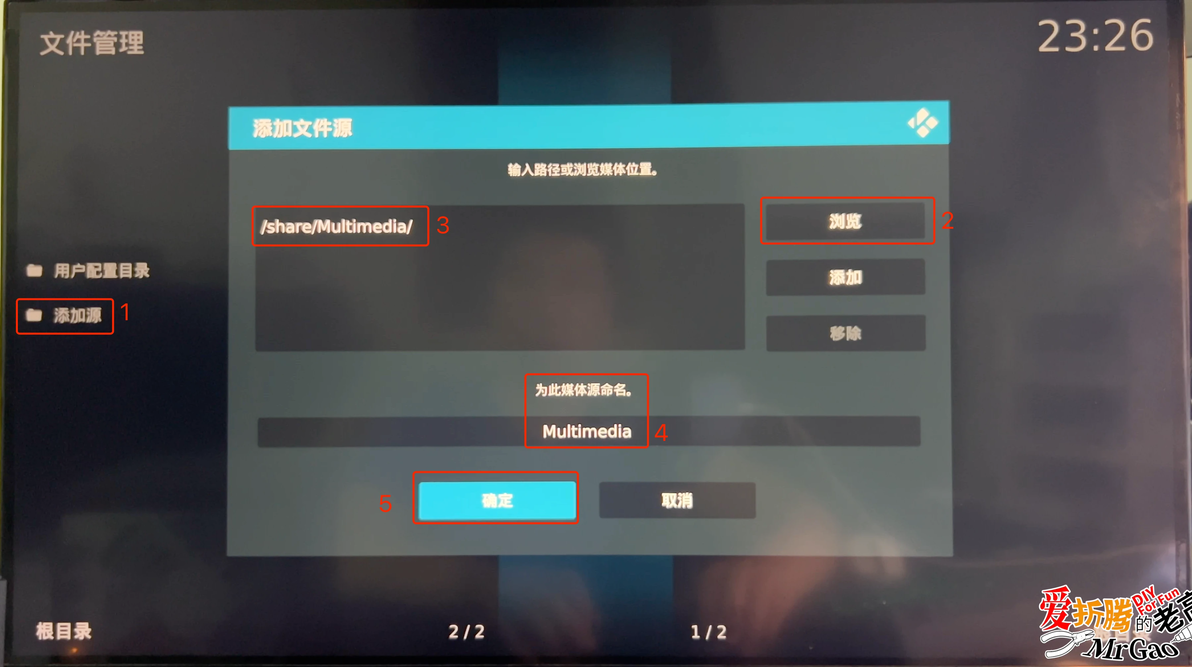
点击添加源—浏览—选择/share/Multimedia目录—媒体源可自定义名称—点击确定
进入媒体—资料库—视频
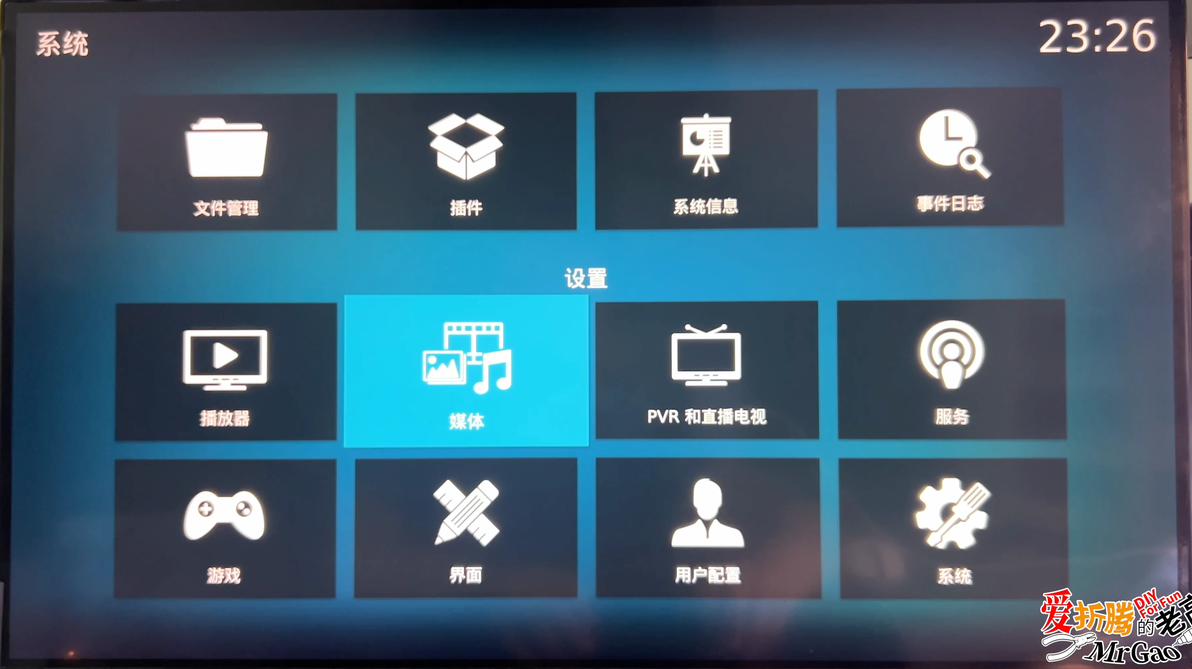
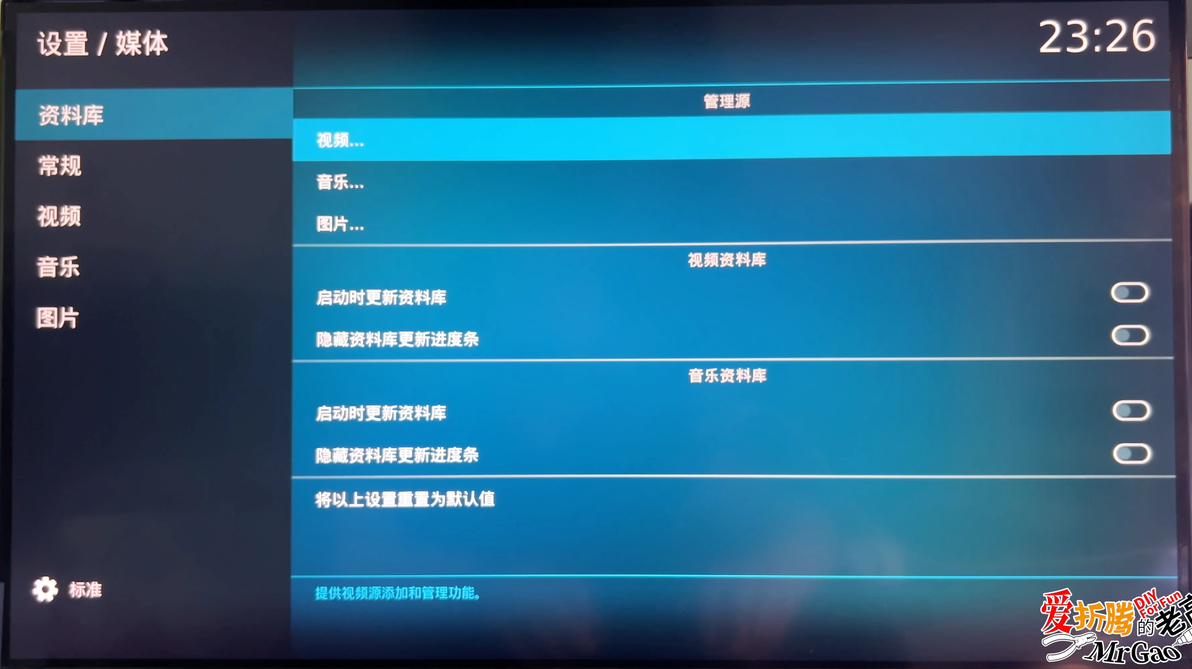
然后进入媒体,资料库,点击视频,再把刚才的多媒体文件夹添加一次,操作和刚才一样。
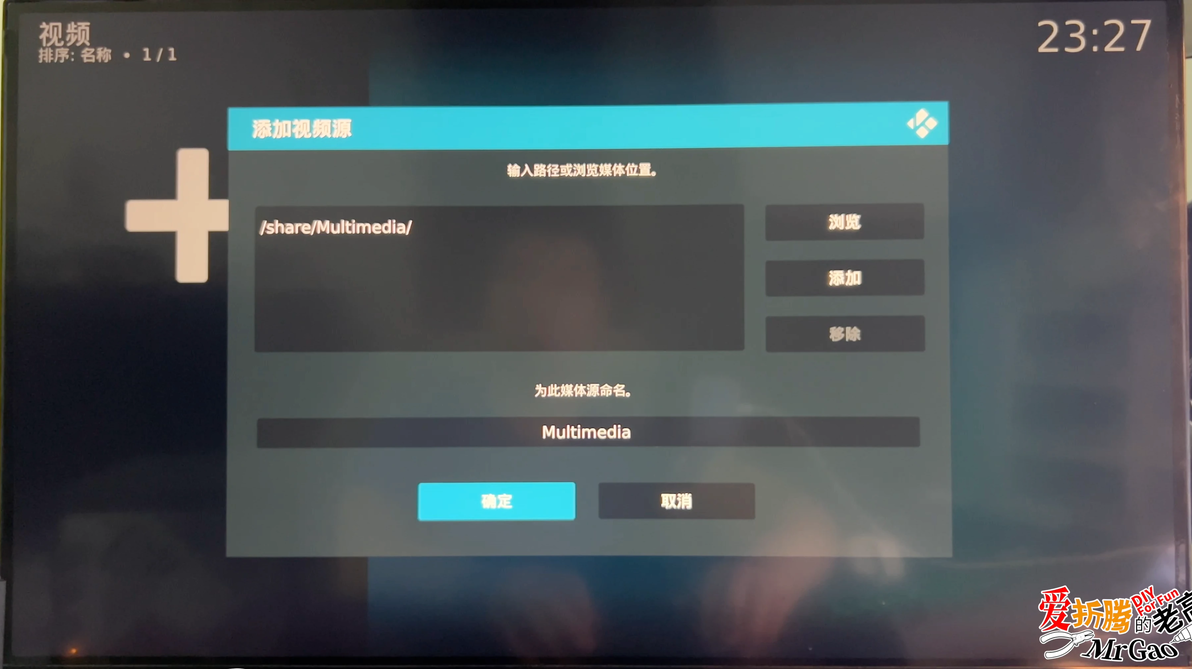
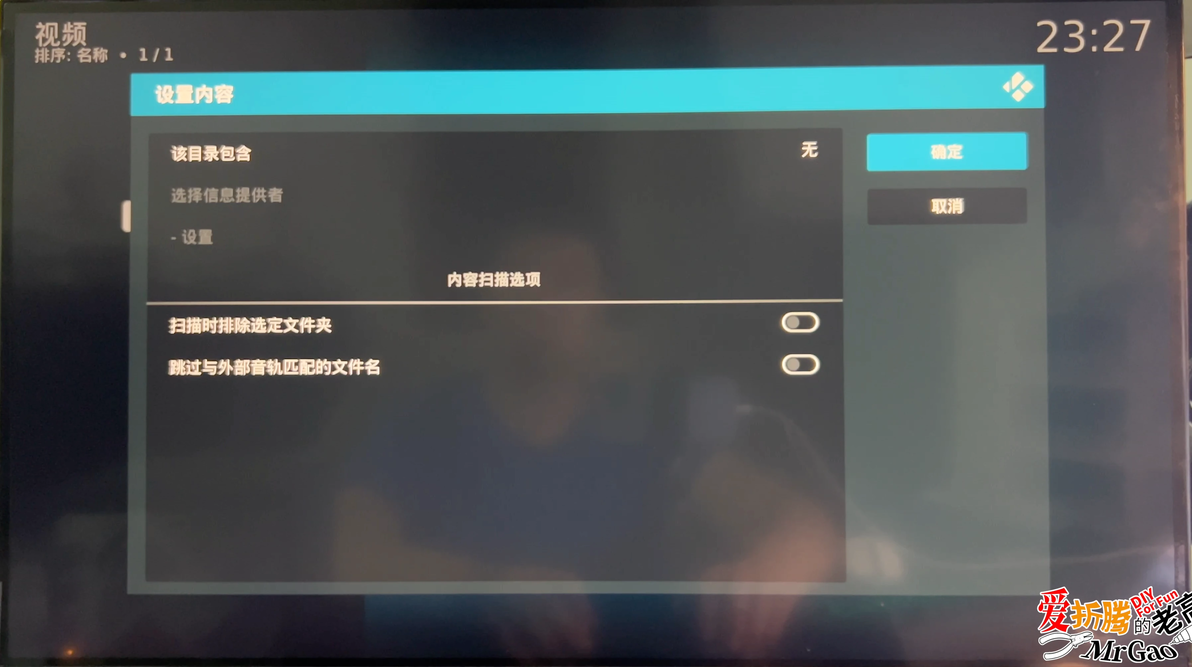
设置内容,直接点确定后,可以看到多媒体这个文件夹已经添加好了。
播放器设置:
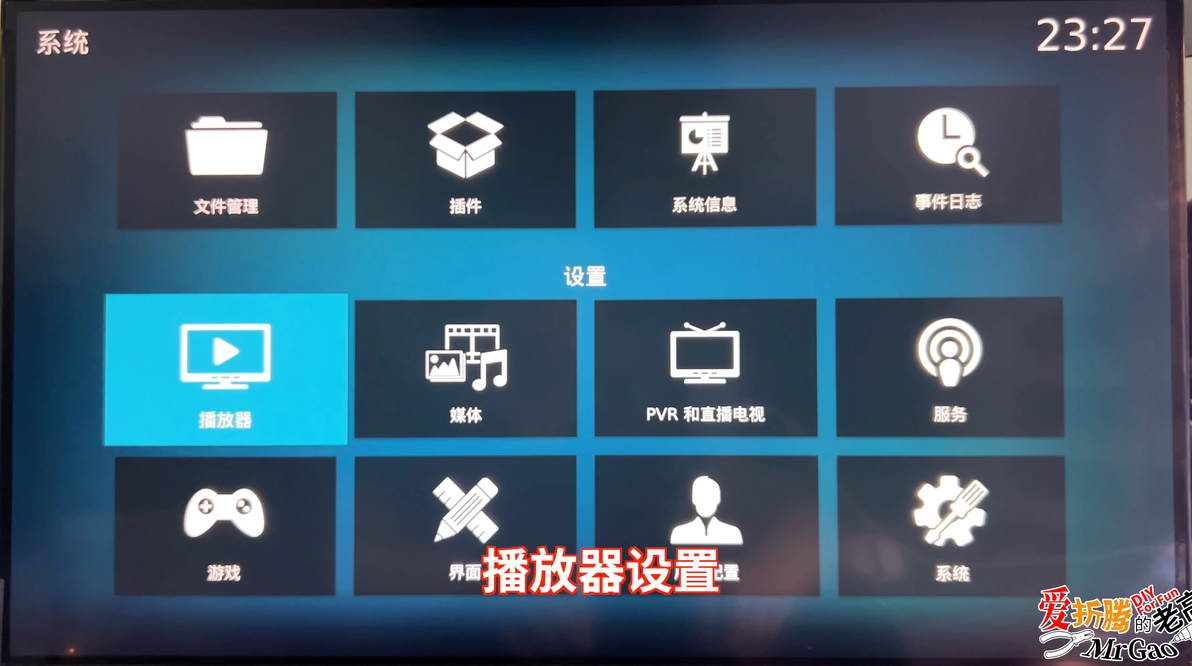
进入播放器左下角小齿轮处,切换标准至专家模式
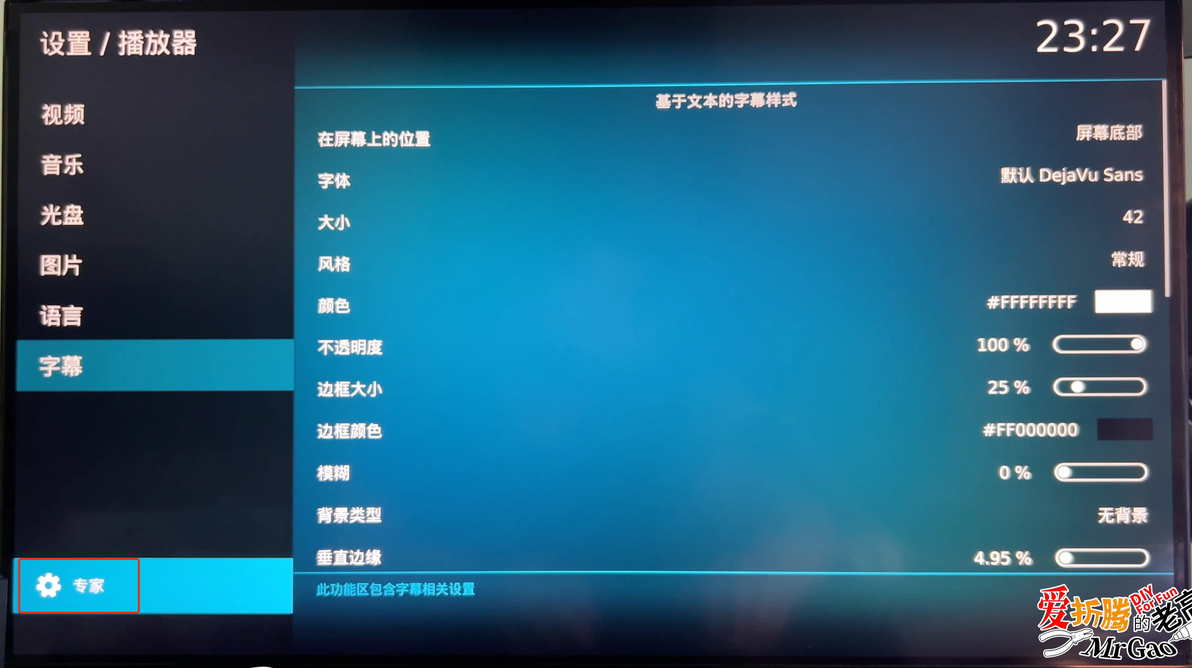
一路向下,可以看到硬件加速,渲染的设置。看这里用到的是VAAPI驱动。此处处理器5095是JasperLake,不支持AV1编码,不选。
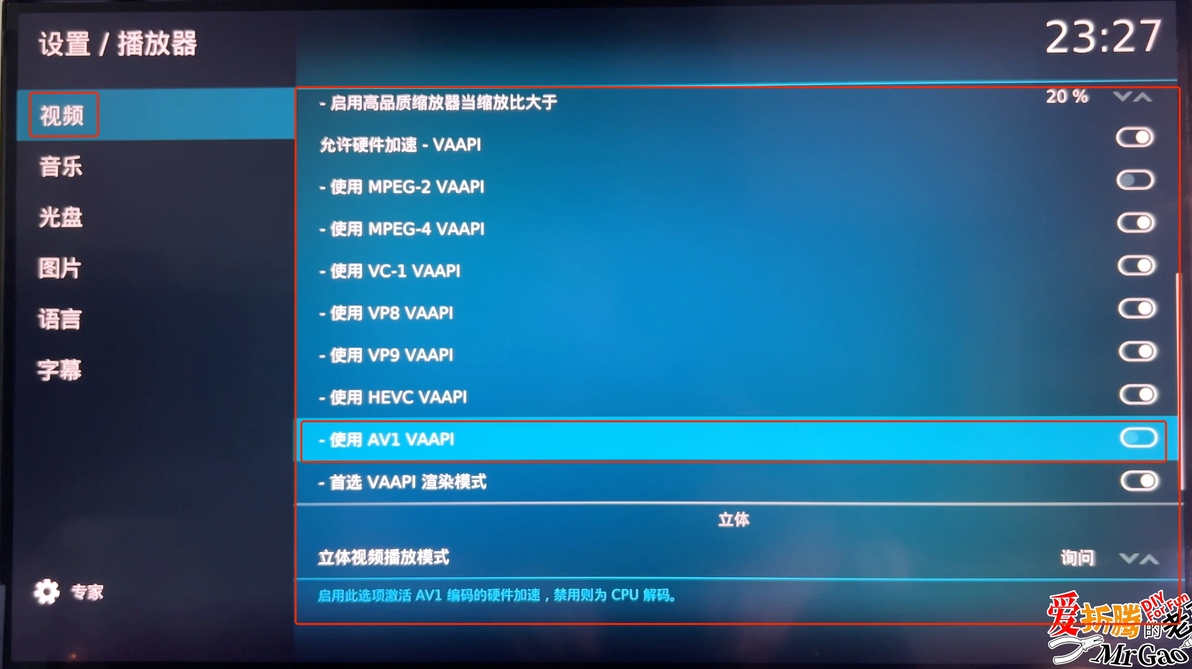
此处处理器5095是JasperLake,不支持AV1编码,不选。
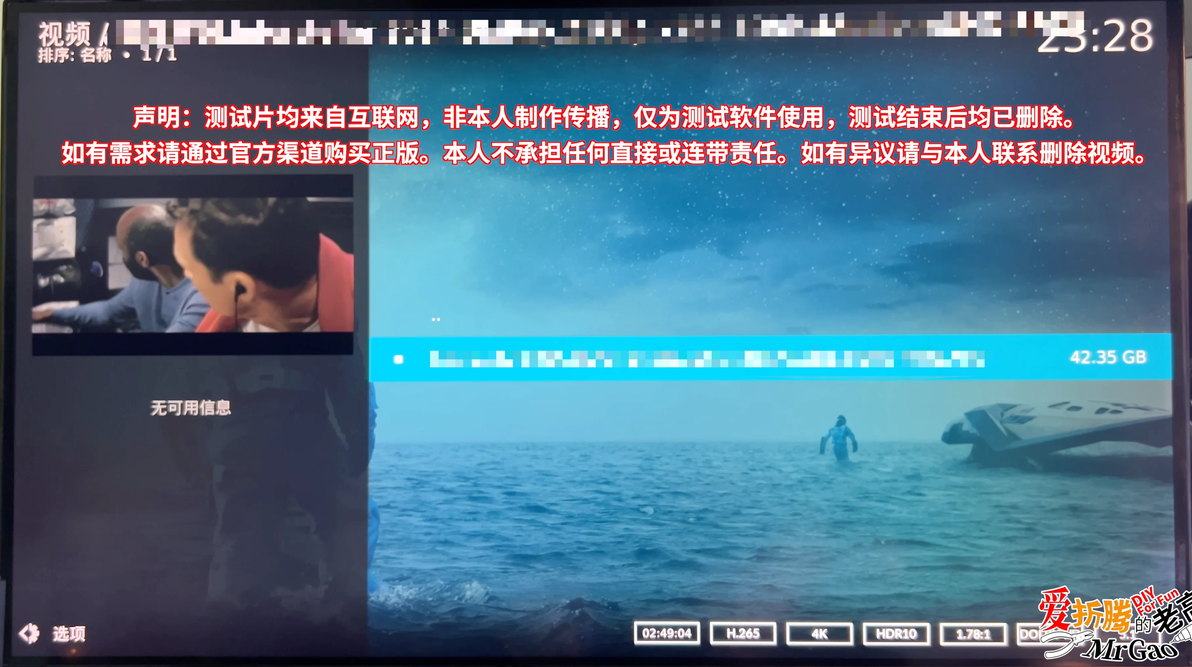
设置完成后,进入首页—电影—进入文件夹

进入刚才设置添加好的:Multimedia文件夹。
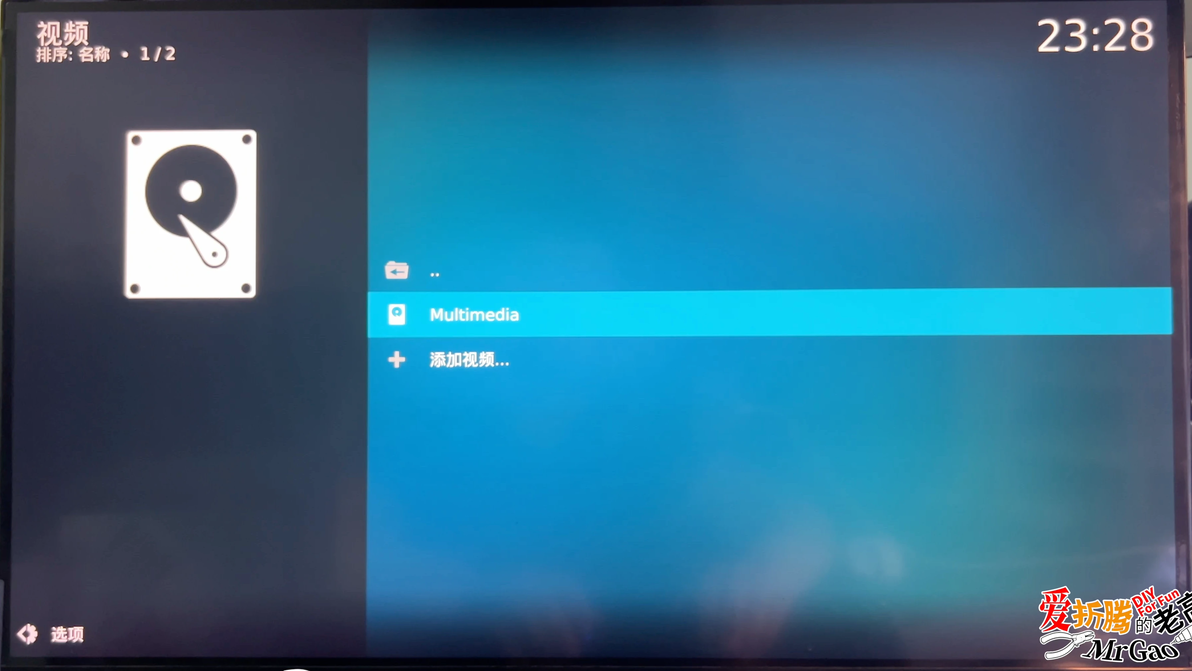
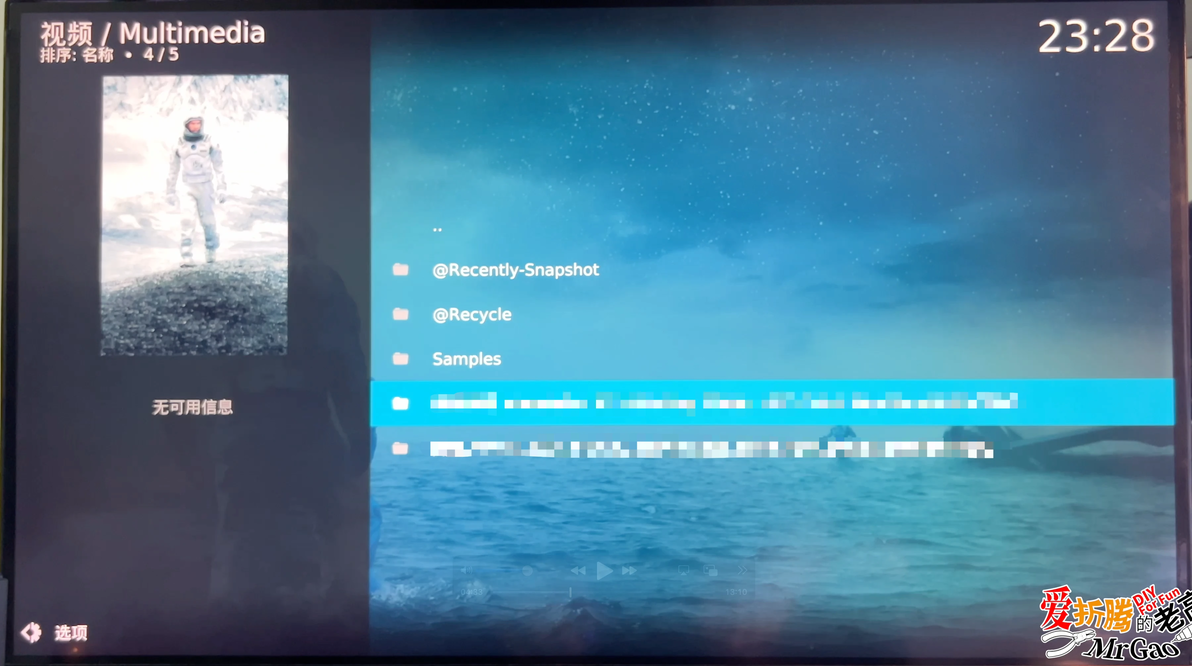
选中播放测试。
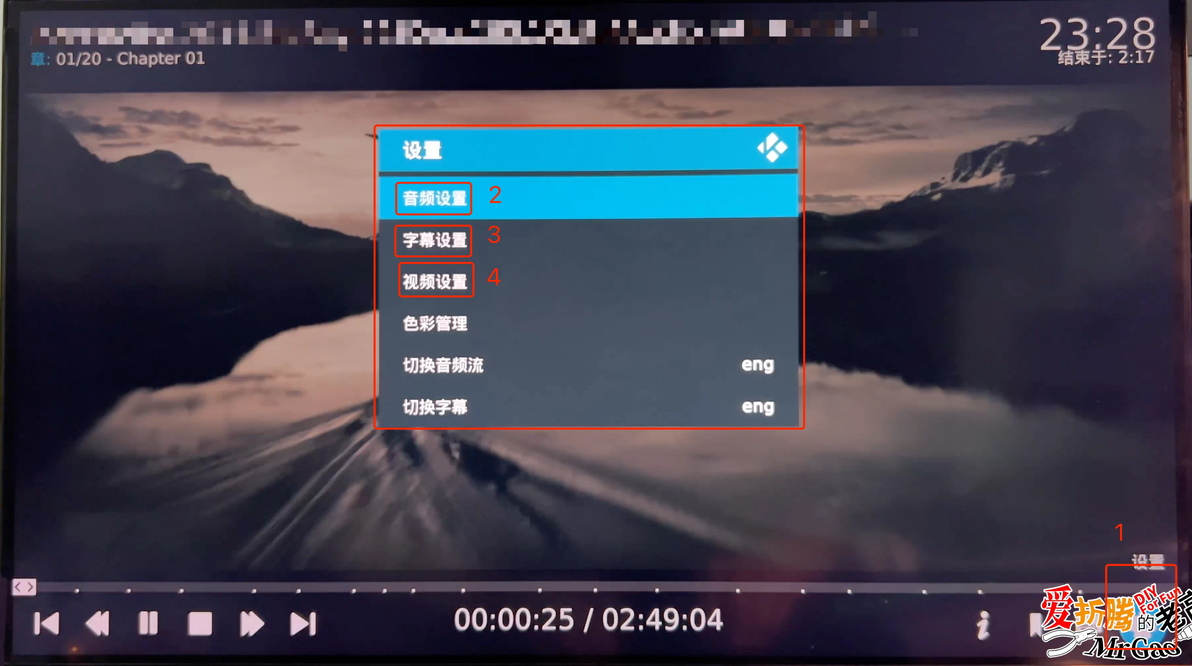
右下角呼出设置菜单,可以按照需要设置音频、字幕、视频。
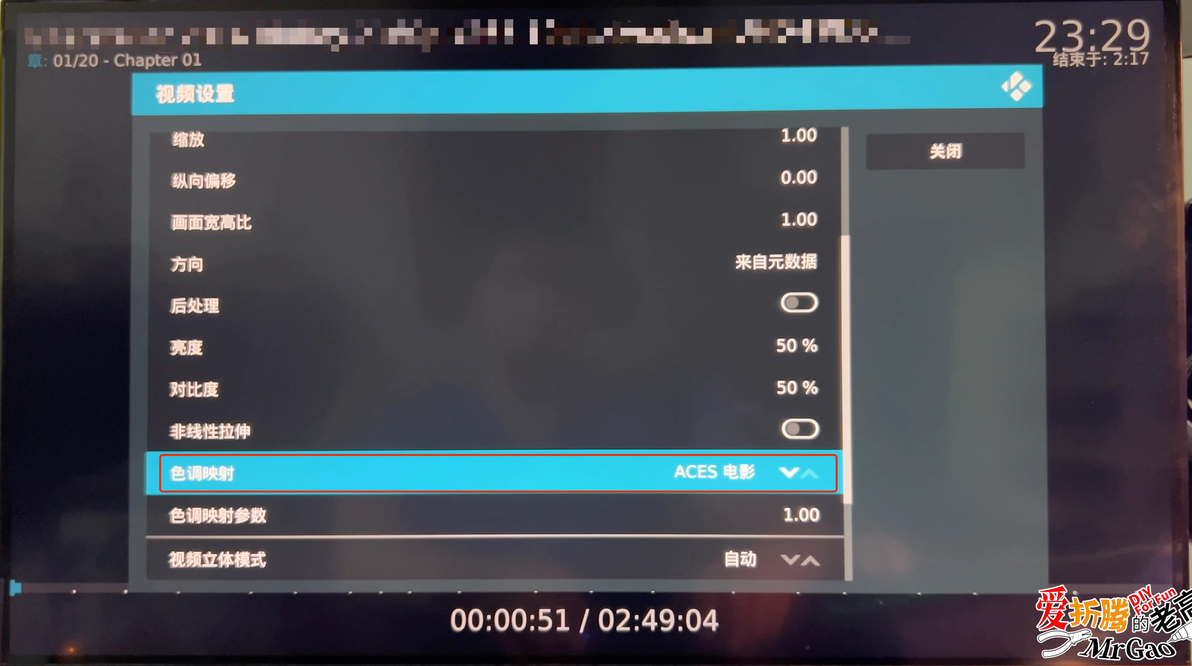
比较重要的是视频设置,如您的媒体文件是HDR的,检查色调映射是否正常,建议色调映射使用ACES电影模式,比系统默认的强多了。
作为媒体播放,QNAP需要一个方便操作的HTPC键鼠,看调节音量和快捷操作也方便。
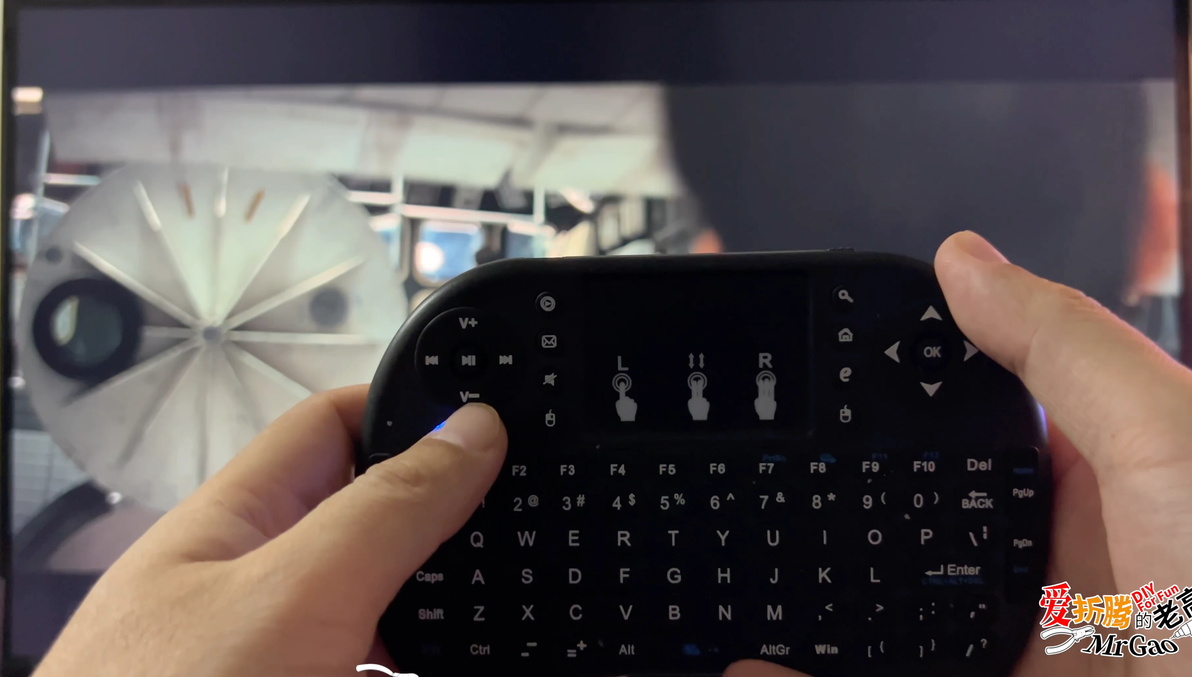
上图中老高使用的是PDD的便宜货:

如有更高质量要求,可以按需选择以下:

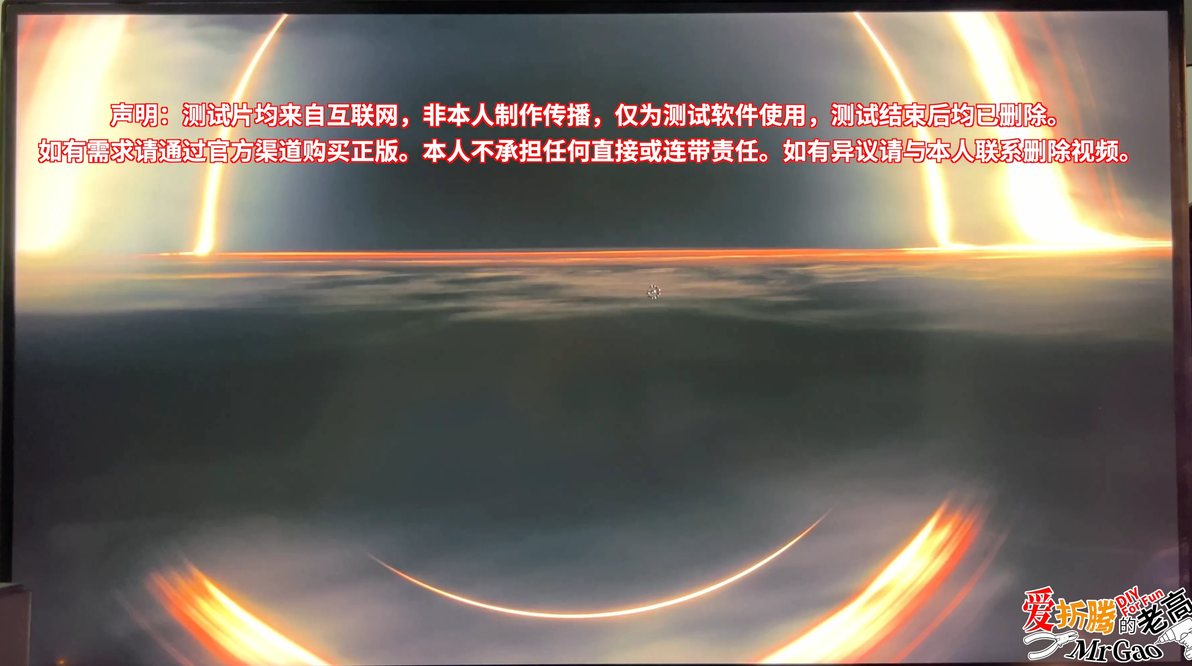
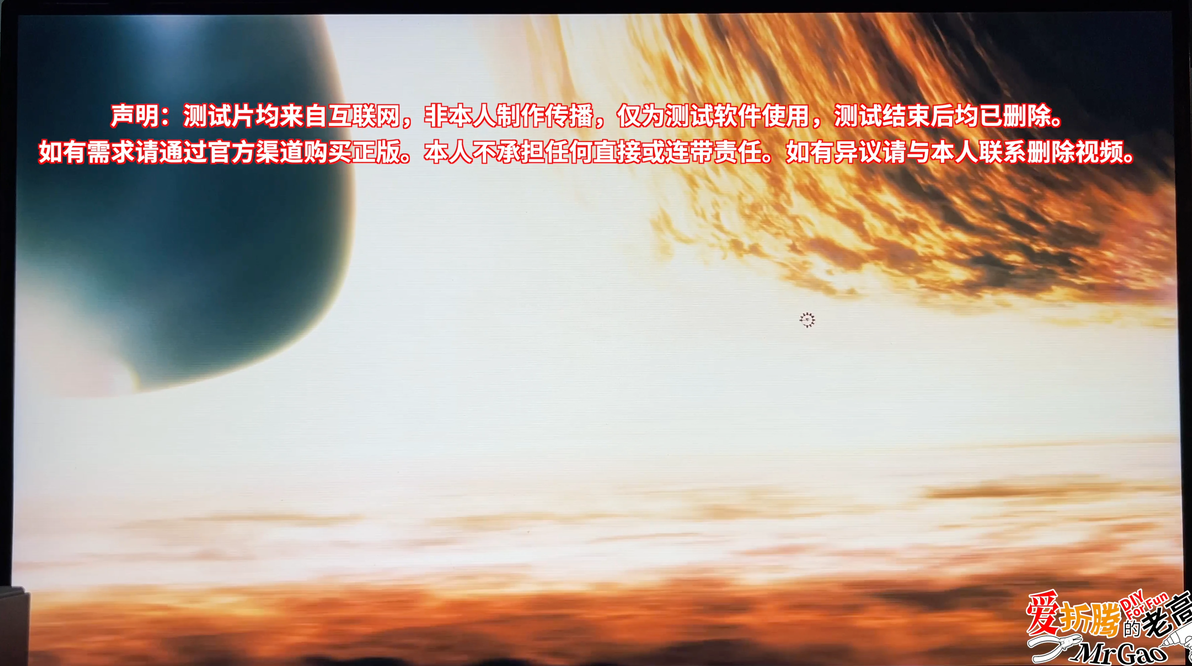
播放丝滑、清晰、无卡顿,以下为播放截图:
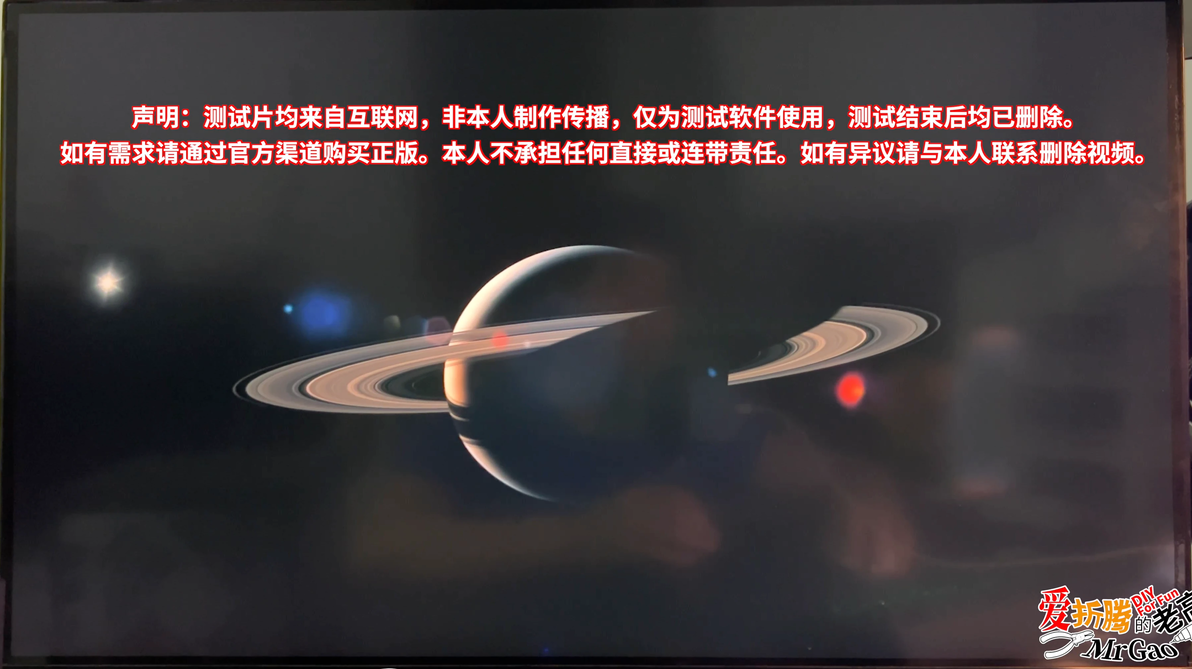
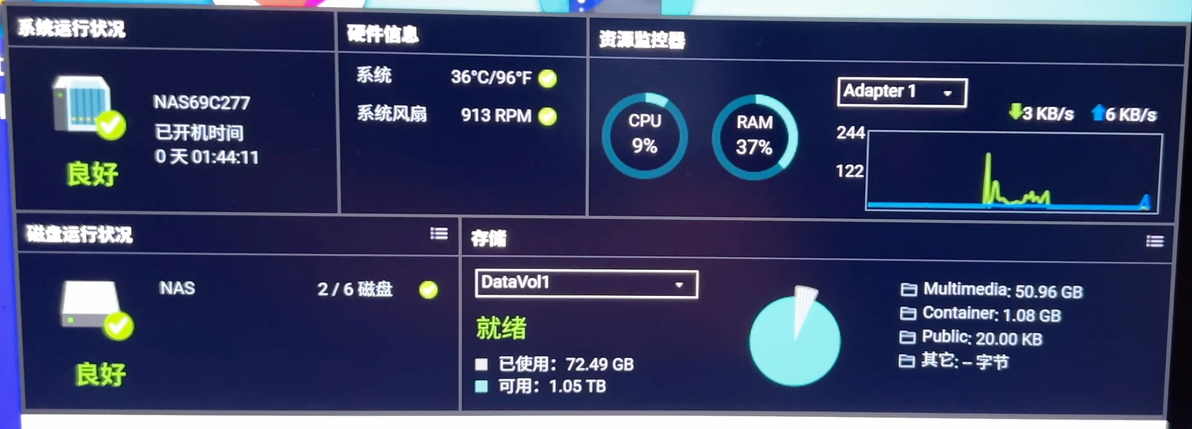
片源为:4K H265 HDR10 36Mbps,CPU占用10%左右
未完待续——(下)在路上
