1/3
2/3
3/3


bilibili外挂字幕制作指南

关注我的小伙伴们会注意到我常常使用的一个功能——外挂字幕
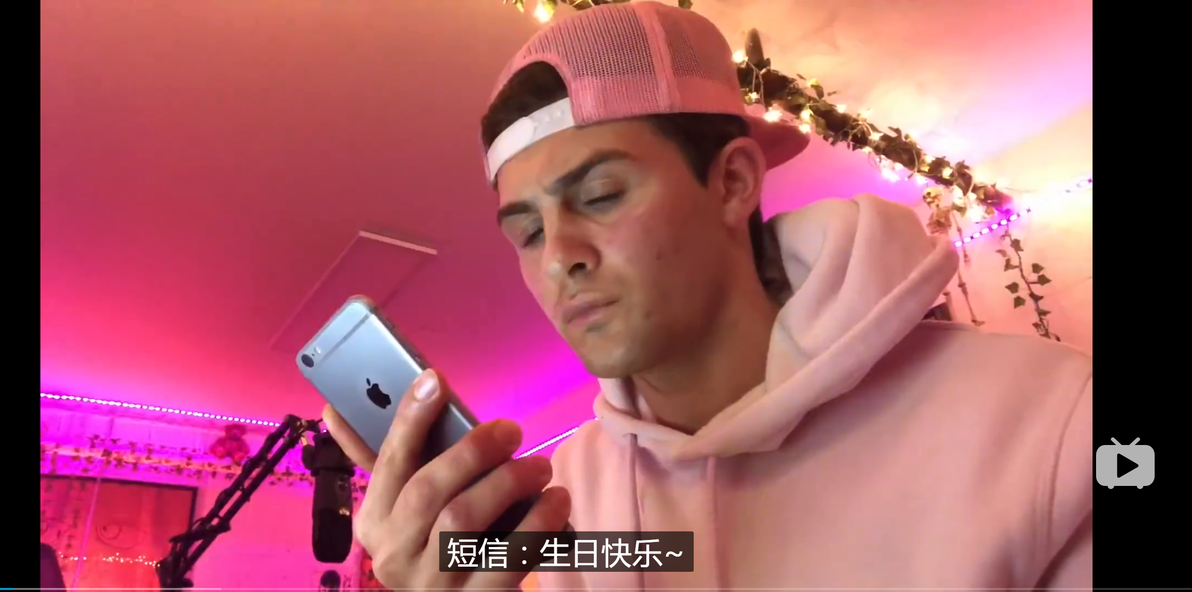
大概是长这个样子
是不是比混迹在弹幕中的字幕君看上去高端了很多呢?
其实你也可以的!而且制作非常简单!

这是up投稿时会有的一个设置
打上勾之后就可以接受小伙伴们投稿的字幕啦~不过很多up并没有开启投稿字幕,但斑豆的视频都是开启的。这个功能有一个优点就是可以署名。
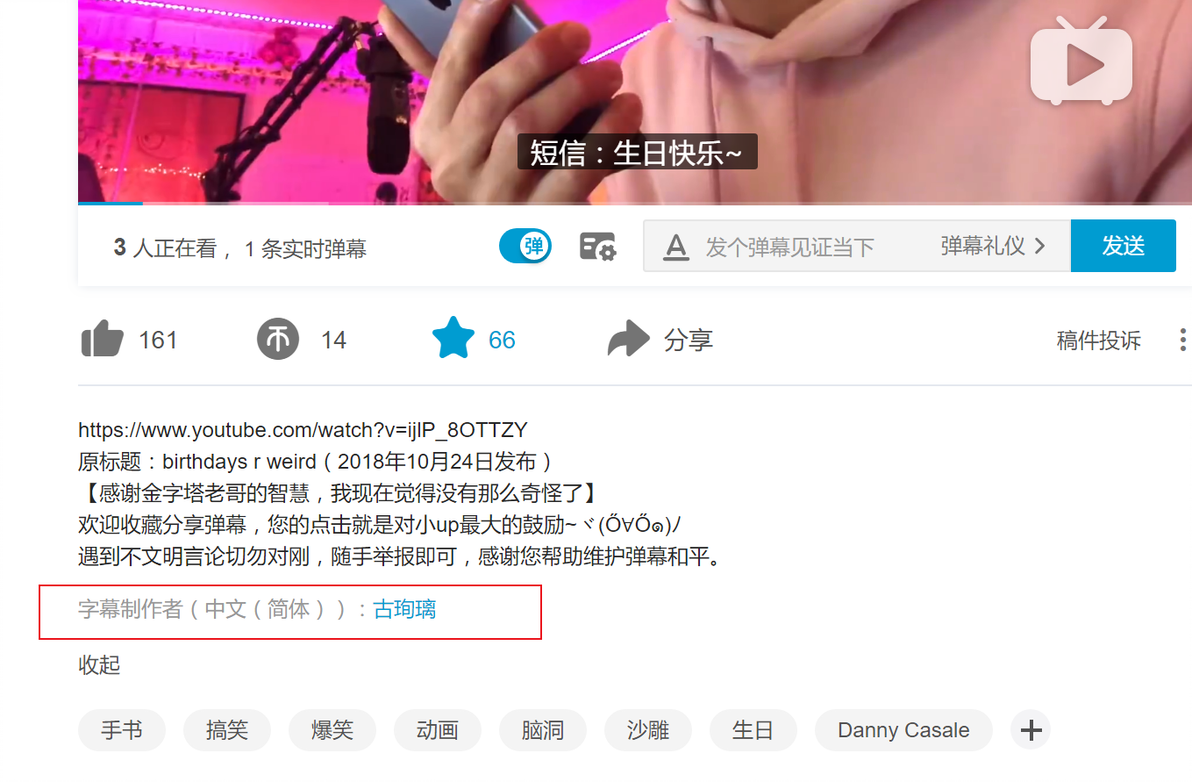
会显示在这个位置

你所需的只是在投稿字幕时打开署名按钮
是不是很棒棒呢?!!
言归正传,下面就来教学怎样使用投稿字幕功能吧~
你需要用到的工具有——网页版bilibili。
下面就以av51733917为例做一个简单的教学:

鼠标移动到播放器的cc标志上
你会看到如下界面,下方的字幕设置我们不去管它。
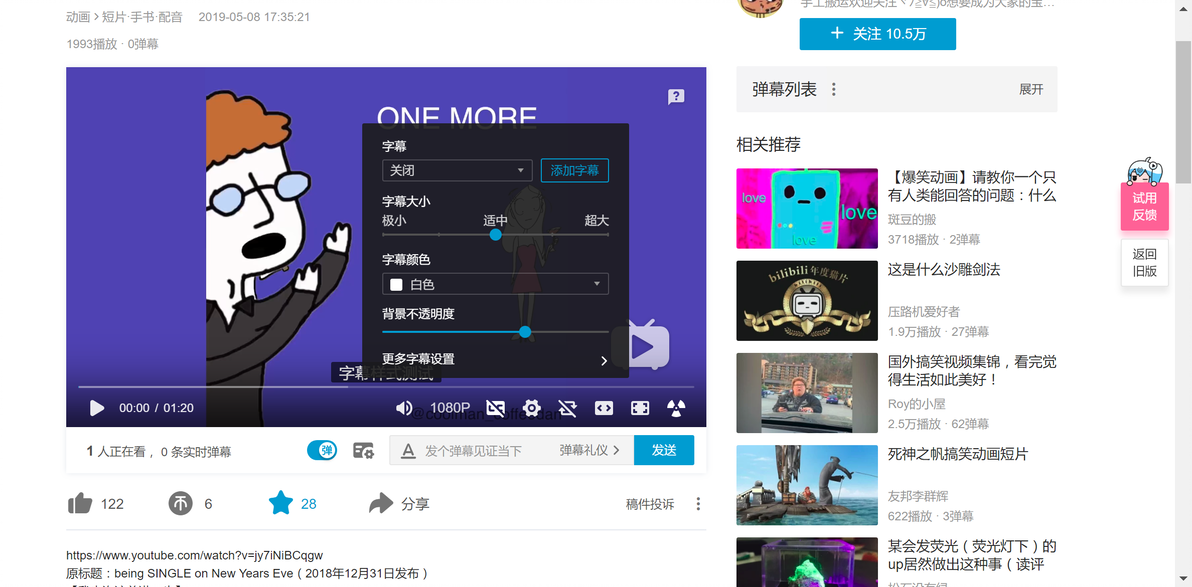
点击添加字幕
神奇的事情发生了~我们打开了一个没有见过的界面。
(这边是up看到的,左边栏可能会稍微有些不一样)
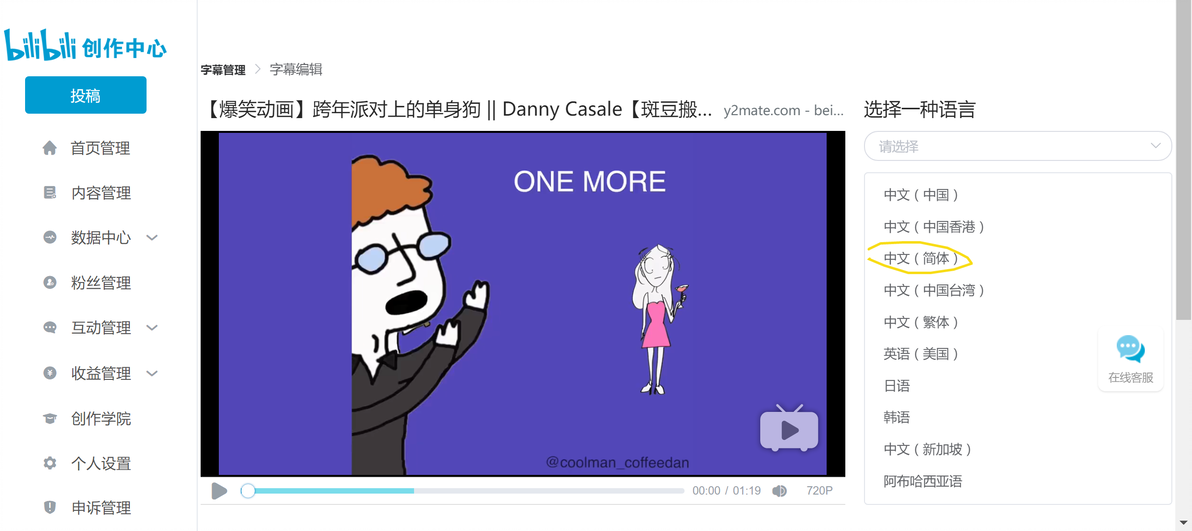
选择你的字幕语言
这里我点击中文(简体)。
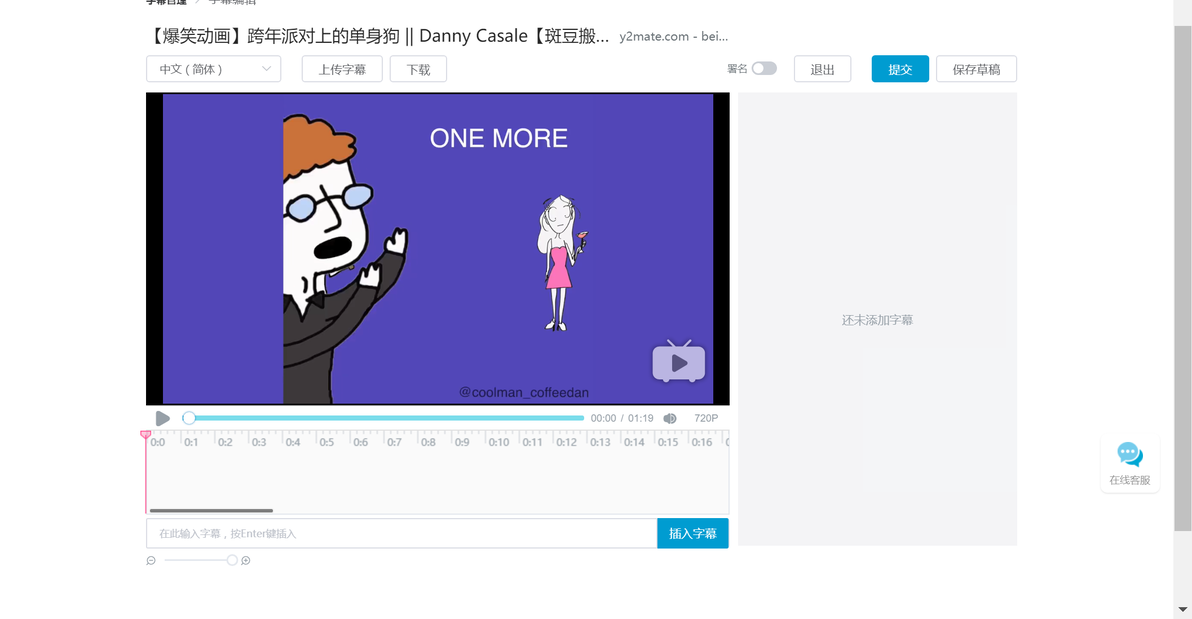
终于来到了字幕编辑界面
有两种方式可以选择:上传字幕(ass格式),和在这里编辑。
我们具体讲一下怎么在这里编辑,其实操作就像发弹幕一样很轻松的。
如果浏览器显示不全可以考虑调整一下页面的缩放到90%或95%哦~
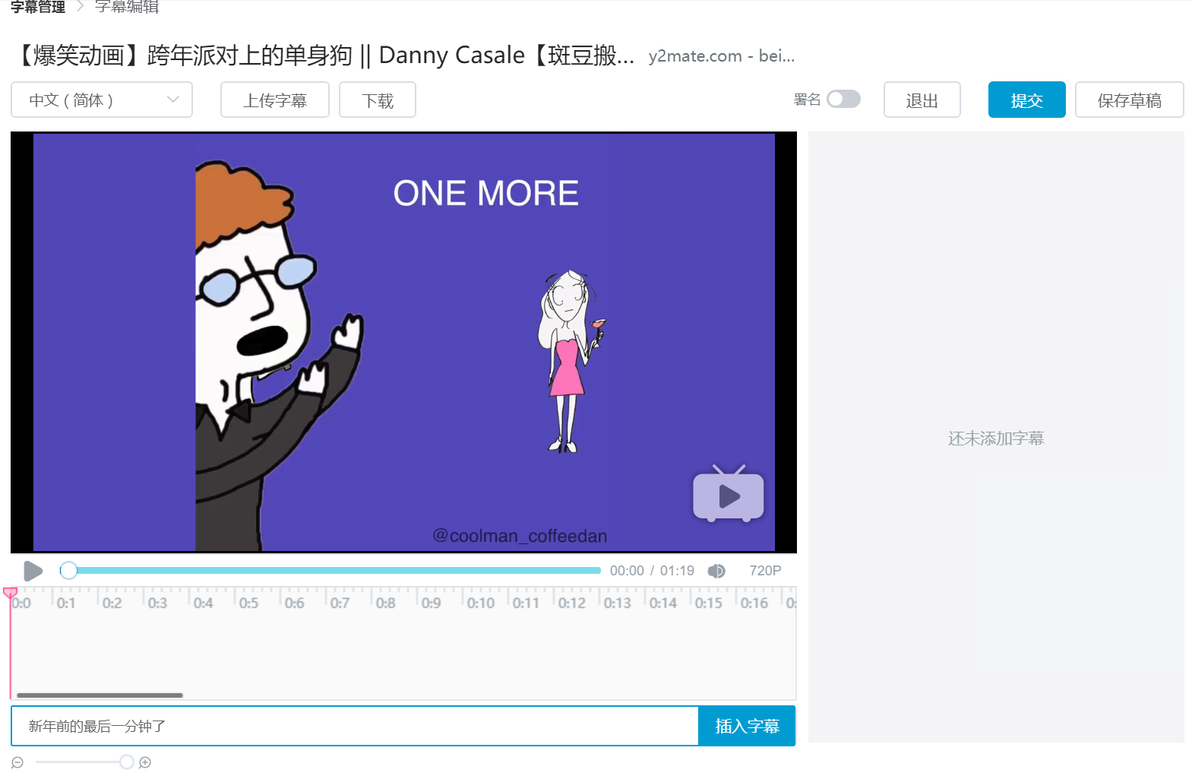
在这个位置打上需要的字幕
上边的播放器就像平时看视频一样,多了可以通过左右拖动时间轴变更播放位置。
插入字幕(回车键)之后,有两种方式对字幕的显示时间进行调整。
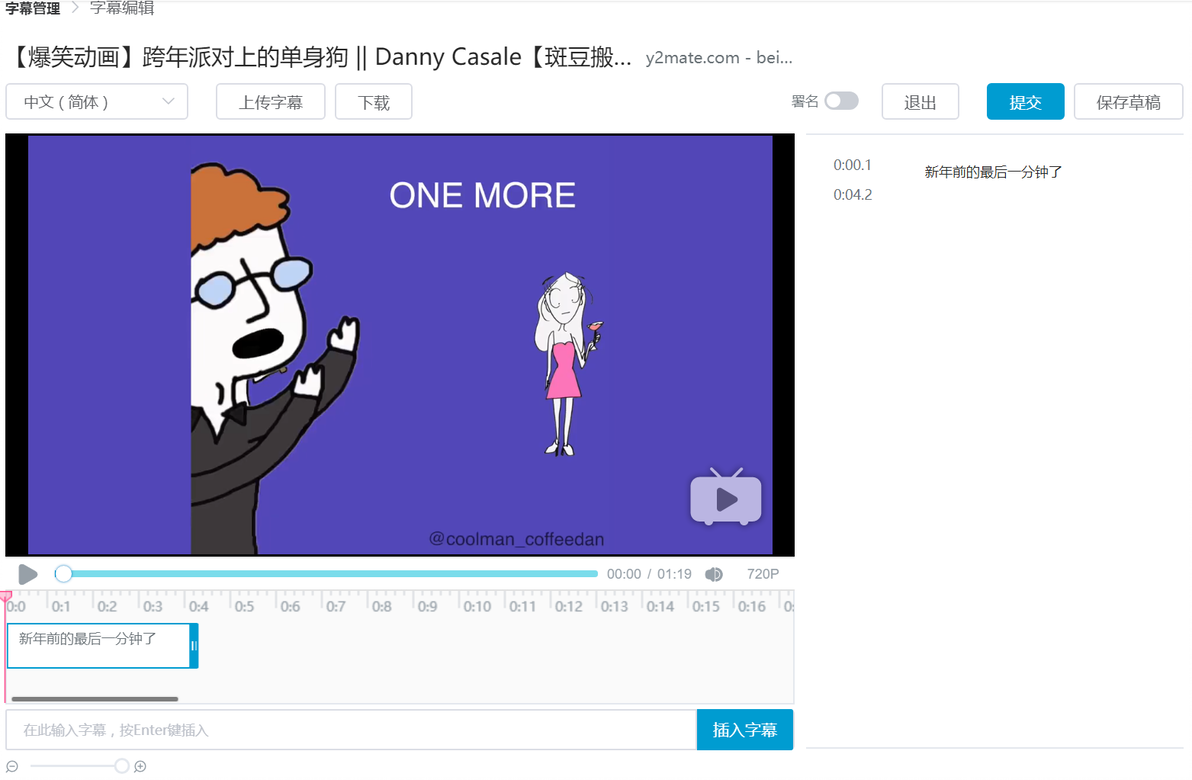
拖动时间轴下方句子的边缘
或是
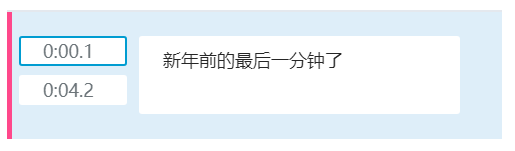
在框里填写字幕精确的起始和结束时间
不要忘记保存草稿和提交!
up收到字幕,审核过后就可以在视频里看到啦!(一般避开屏蔽词就不会有其他的问题)
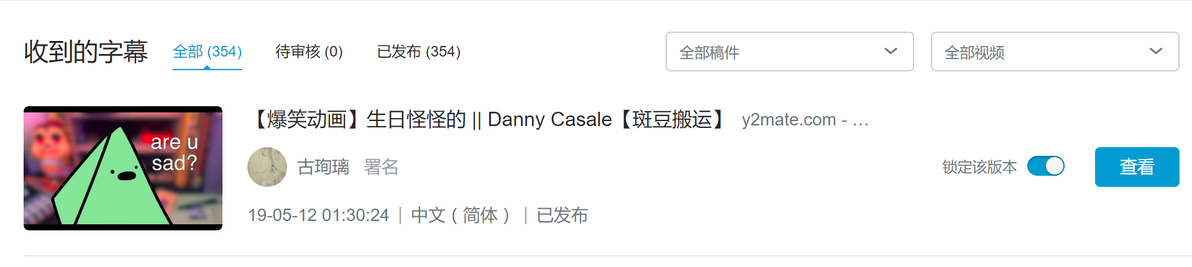
这是审核过的
如果你选择的是上传字幕,上传之后也是可以通过上述方式再对内容进行编辑的,提交方式同上。

教学就到这里,期待收到小伙伴们的投稿~么么哒。
本文为我原创,未经授权禁止转载
cv2667761
分享至
投诉或建议
