


各位好!我们开发者日志系列的新一期来了。
本期我们将介绍的功能可以帮助您捕捉城市中最值得纪念的瞬间!电影和自由相机模式与前作中各位熟悉的功能完全不同。其中的差别简直就像白天与黑夜。《都市:天际线2》中,两种模式都可以通过点击主用户界面右下角的照片模式按钮找到。您可以从这里进入摄像和电影摄制的世界,和好友或其他玩家一起捕捉城市所有辉煌、混乱,或是意大利面似地缠绕在一起的道路上的疯狂景象。
游戏内的预告片就是用内置电影摄像机拍摄的,可见这些工具有多强大。今天的日志会向您介绍工具选项,这样一来,您也可以为自己的城市拍摄精彩的影片了!
茄子!
一切始于一个想象,一个想法。您希望捕捉城市怎样的瞬间?带着这个想法,我们希望让游戏的照片模式功能进一步升级,为您提供拍摄理想照片的必要工具。看看下面这么多选项,您就会知道,只有想不到,没有做不到。由于选项太多,我们不会逐一介绍,但我们在游戏内准备了提示文本,在您研究照片模式时,它们会引导您。
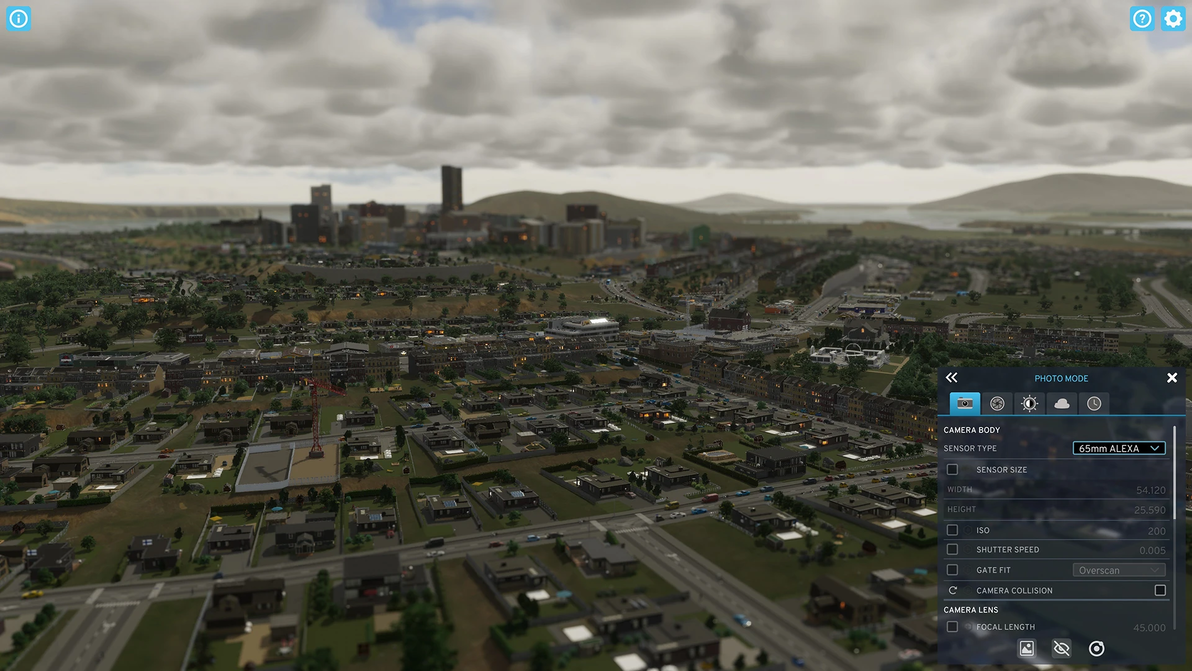
使用照片模式中的五个分页和各种设置,您几乎可以做任何轻微调整
您首先会看到的选项分页是相机,在该分页中,您可以更改和相机本身有关的各种设置,例如机身、相机镜头和光圈形状,所有这些选项都有二级设置,您可以在二级设置菜单微调摄像头碰撞和焦距等等,以便拍出完全符合理想的画面。
在镜头分页中,您可以调整景深、动态模糊、泛光、晕映、胶片颗粒和帕尼尼投影的设置,所有选项都可以根据您的需要微调。接下来,我们还有色彩分页,如其名字所示,在该分页下您可以以各种方式调整截图的颜色,赋予它不同的氛围。色彩分页内的选项有色彩调节、白平衡和亮度——当然,您还可以平衡每个选项的设置。
为了制造完美的暴风雨,我们可以调整天气。在这个分页内,您可以更改远距离云层、容积云、雾,以及大气。不需要等待理想的天气出现,一切控制权都在您的手中。同样,您可以使用环境分页改变时间段,设置模拟速度,这需要用到电影摄像机,该功能会在下文介绍。
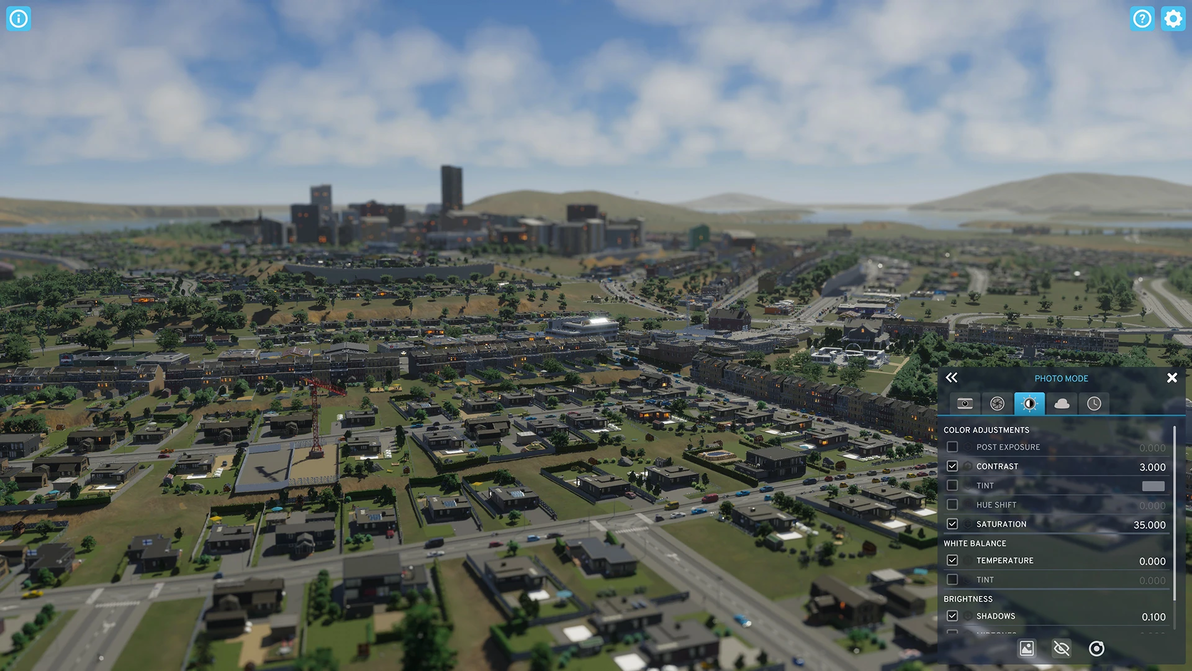
为您的城市和您拍摄的照片找到最佳的外观和印象
灯光、镜头、拍摄开始!
从摄像切换到电影摄制,您只需要点击照片模式面板的箭头。这会打开电影模式所需的工具,其中基本工具在上方,两张图表帮助您微调相机位置管理和相机属性,底端则是一条时间轴。您可以使用这些工具设置视频,视频可用任何游戏录屏软件拍摄。现在,让我们简短看一下各种摄像机选项。
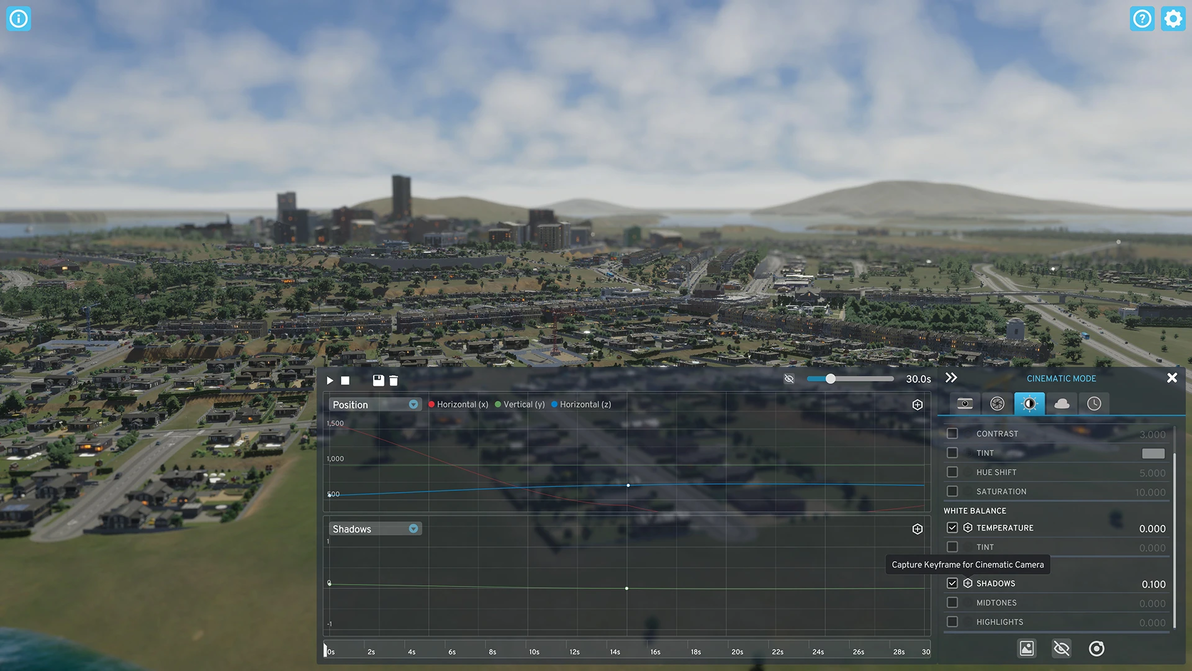
使用电影摄像机工具,让画面动起来
在用户界面顶端,您可以找到基本工具,使用这些工具您可以对电影摄像机进行基本控制。使用“播放”和“暂停”,您可以观看您制作的影片;使用“保存”可以保存设置,以便下次沿用;如果需要,您可以使用“重置”从头来过。在您进行设置时,用户界面默认隐藏,但您也可以打开它,查看您需要进行什么调整。最后,还有“片段时长”滑块,用来设置视频的确切时长,范围是1到120秒。
每个视频有一套点,称为关键帧,它们分布在时间轴上。每个点的镜头位置一般不同,摄影机在这些点之间切换,将电影画面衔接在一起。每个点也可以有各自不同的照片模式属性,方便您实现一些操作,比如在影片中途改变时间段或天气。
第一个图表是相机变化管理,控制相机的位置和角度。右侧的“捕捉关键帧”按钮会将相机当前的位置和角度存入管理系统,可以随时调整。在下拉菜单中,您可以在两者间切换,选择并修改下拉菜单边上罗列的属性。当您向时间轴增加位置和角度不同的关键帧时,您也可以通过选择关键帧,调整图形,来调整关键帧之间的过渡。最后,您还可以选中一个关键帧,用右侧的“删除关键帧”按钮来删除。
在界面更下方一些,您会找到照片模式面板。在这里,您可以为照片模式版块中介绍的所有属性添加关键帧,并在它们之间创建转换。首先,在右侧面板中找到您希望添加的设置,点击“为电影摄像机捕捉画面”。这样,您就可以像在相机变化管理页上那样添加新的关键帧,在下拉菜单中,您可以在已添加的设置之间切换。您只需要添加想要切换的选项,诸如时间段或焦距。已调整但未加入电影摄像机的照片模式设置都会应用于整个视频。
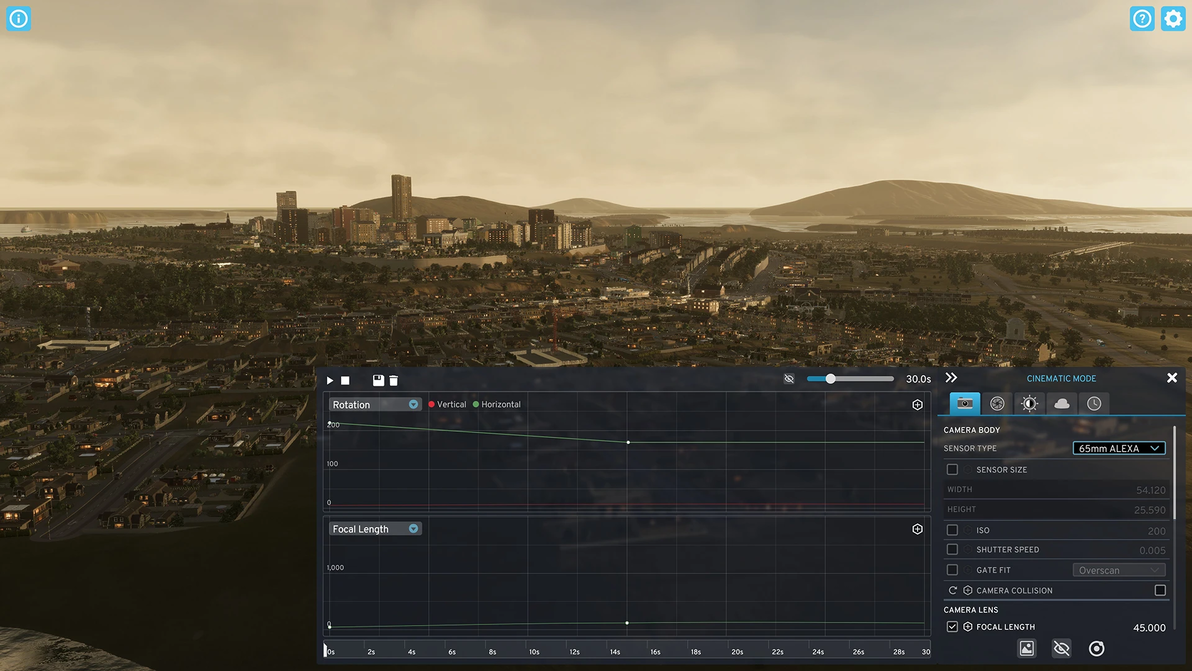
电影摄像机可以使用所有照片模式设置项
我们很期待看到您如何使用照片模式和电影摄像机来秀出您的新城市!我们查看了前作中玩家分享的风格各异的截图和视频,本作中我们给予诸位很高的自由度来决定这些作品的外观和氛围。本期开发者日志从我们的视角介绍了游戏的新功能,我们希望了解您最想使用的是哪些功能。
