
一、实验目的
1、了解负载均衡的基本原理;
2、掌握使用Nginx实现负载均衡。
二、实验学时
2学时
三、实验类型
综合型
四、实验需求
1、硬件
每人配备计算机1台。
2、软件
Windows操作系统,安装Oracle VM VirtualBox软件,安装Mobaxerm软件。
3、网络
本地主机与虚拟机能够访问互联网,不使用DHCP服务。
4、工具
无
五、实验任务
1、实现负载均衡服务的搭建,并发布网站;
2、实现负载均衡服务的测试。
六、实验环境
1、本实验需要VM 3台;
2、本实验VM配置信息如下表所示;
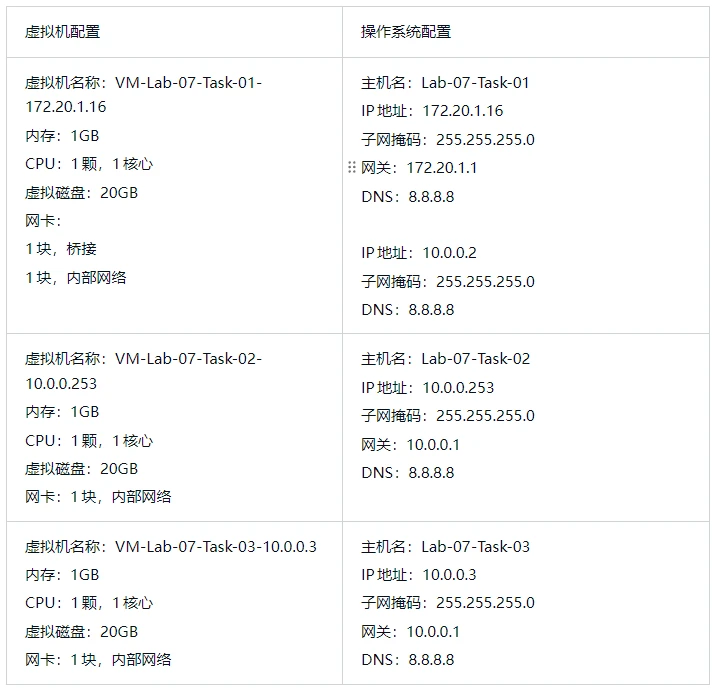
3、本实验拓扑图。
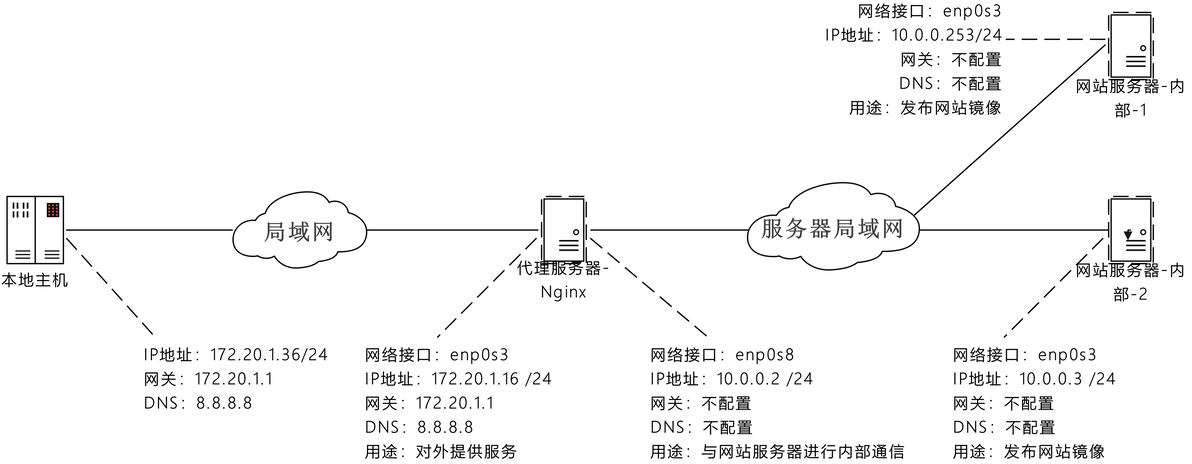
4、本实验操作演示视频。
本实验为视频集的第4集:网页链接
七、实验内容及步骤
1、内网网站服务器-1的配置,并发布网站
在 VM-Lab-02-Task-02-10.0.0.253 主机上操作,进行内部网站服务器的建设和网站发布。具体步骤:
(1)创建内部网站服务器的VM,按照《实验01:安装 Linux 操作系统》的内容进行创建。
(2)完成服务器防火墙的配置。
(3)安装Apache。
(4)参照《实验04:使用 Apache 发布网站》的内容,发布5个网站。网站发布的结果为使用IP地址发布网站;使用端口81、8080发布网站;使用虚拟目录site4、site45发布网站。
2、内网网站服务器-2的配置,并发布网站
(1)克隆内网网站服务器-1。
(2)修改网络配置,将IP地址修改为10.0.0.3。
(3)发布内容与内网网站服务器-1内容一致。
3、配置Nginx实现负载均衡
在VM-Lab-07-Task-01-172.20.1.16主机上操作,配置Nginx并实现负载均衡服务。
(1)安装Nginx。
(2)通过修改配置文件,实现轮询负载均衡。
# 安装Nginx
# 使用dnf命令安装Nginx
[root@Lab-07-Task-01 ~]# dnf install -y nginx

# 启动Nginx服务
[root@Lab-07-Task-01 ~]# systemctl start nginx
# 查看Nginx服务运行状态
[root@Lab-07-Task-01 ~]# systemctl status nginx
# 设置nginx服务为开机自启动
[root@Lab-07-Task-01 ~]# systemctl enable nginx

# 配置Nginx实现负载均衡服务
# 在vi /etc/nginx/conf.d/目录下进行配置文件修改
# 轮询负载均衡
# 创建配置文件port-site-1.conf,通过域名实现内网网站80端口的负载。
[root@Lab-07-Task-01 ~]# vi /etc/nginx/conf.d/port-site1.conf
-------------------- port-site1.conf ------------------
upstream load1{
        server 10.0.0.253:80;
        server 10.0.0.3:80;
}
server{
        listen 80;
        server_name www.a.demo;
        location / {
                proxy_pass http://load1;
                proxy_set_header Host $host:80;
        }

}
-----------------------------------------------------
# 创建配置文件port-site-2.conf,通过域名实现内网网站81端口的负载
[root@Lab-07-Task-01 ~]# vi /etc/nginx/conf.d/port-site2.conf
-------------------- port-site2.conf ------------------
upstream load2{
        server 10.0.0.253:81;
        server 10.0.0.3:81;
}
server{
        listen 80;
        server_name www.b.demo;
        location / {
                proxy_pass http://load2;
                proxy_set_header Host $host:80;
        }

}
--------------------------------------------------
# 创建配置文件port-site-3.conf,通过域名实现内网网站8080端口的负载
[root@Lab-07-Task-01 ~]# vi /etc/nginx/conf.d/port-site3.conf
-------------------- port-site3.conf ------------------
upstream load3{
        server 10.0.0.253:8080;
        server 10.0.0.3:8080;
}
server{
        listen 80;
        server_name www.c.demo;
        location / {
                proxy_pass http://load3;
                proxy_set_header Host $host:80;
        }

}
--------------------------------------------------
# 创建配置文件port-site-4.conf,通过域名实现内网网站虚拟目录site4的负载
[root@Lab-07-Task-01 ~]# vi /etc/nginx/conf.d/port-site4.conf
-------------------- port-site4.conf ------------------
upstream load4{
        server 10.0.0.253;
        server 10.0.0.3;
}
server{
        listen 80;
        server_name www.d.demo;
        location / {
                proxy_pass http://load4/site4/;
                proxy_set_header Host $host:80;
        }

}
--------------------------------------------------
# 创建配置文件port-site-5.conf,通过域名实现内网网站虚拟目录site5的负载
[root@Lab-07-Task-01 ~]# vi /etc/nginx/conf.d/port-site5.conf
-------------------- port-site5.conf ------------------
upstream load5{
        server 10.0.0.253;
        server 10.0.0.3;
}
server{
        listen 80;
        server_name www.e.demo;
        location / {
                proxy_pass http://load5/site5/;
                proxy_set_header Host $host:80;
        }

}
--------------------------------------------------
# 重新加载Nginx
[root@Lab-07-Task-01 nginx]# systemctl reload nginx

# 添加防火墙策略
[root@Lab-07-Task-01 ~]# firewall-cmd --zone=public --add-port=80/tcp --permanent
[root@Lab-07-Task-01 ~]# firewall-cmd --reload
[root@Lab-07-Task-01 ~]# firewall-cmd --list-all
# 配置SELinux
[root@Lab-07-Task-01 ~]# setenforce 0
# 修改SELinux配置文件
[root@Lab-07-Task-01 ~]# vi /etc/selinux/config
-------------------- config ----------------------
SELINUX=permissive
--------------------------------------------------
# 重启Nginx服务器
[root@Lab-07-Task-01 ~]# reboot4、配置Nginx状态监控
在VM-Lab-07-Task-01-172.20.1.16主机上操作,配置Nginx并实现服务监控。
Nginx提供了一个内置的状态信息监控页面可用于监控Nginx的整体访问情况,这个功能由ngx_http_stub_status_module模块进行实现。
(1)使用命令检测当前Nginx是否有status功能;
(2)配置Nginx实现监控。
# 检测是否有status功能
[root@Lab-07-Task-01 ~]# nginx -V 2>&1 | grep -o with-http_stub_status_module
# 输出ngx_http_stub_status_module说明有此模块
# 安装status模块
[root@Lab-07-Task-01 ~]# ./configure –with-http_stub_status_module

# 修改Nginx 配置文件,添加以下内容
[root@Lab-07-Task-01 ~]# vi /etc/nginx/nginx.conf
-------------------- nginx.conf ------------------
server {
        listen *:80 default_server;
        server_name _;
        location /nginx_status {
        stub_status on;
        access_log off;
        allow 172.20.1.16;
        #deny all;
        }
}
--------------------------------------------------

# 在本地浏览器上通过访问http://172.20.1.16/nginx_status可查看Nginx的状态信息5、访问测试
在本机上配置Hosts文件,通过访问域名www.a.demo、www.b.demo、www.c.demo、www.d.demo、www.e.demo来进行以下测试:
(1)两台内部服务器均正常,进行访问测试。查看Nginx状态监控。
(2)手动关闭内部网站服务器-1,进行网站访问测试。查看Nginx状态监控。
(3)手动关闭内部网站服务器-2,进行网站访问测试。查看Nginx状态监控。测试结果应如下:
两台正常,可以访问,负载均衡。
单台故障,可以访问,说明容灾。
全部故障,不可访问。
