
一、实验目的
1、了解CLI 交互方式;
2、掌握文件目录管理相关命令;
3、掌握用户权限管理相关命令;
4、掌握网络配置相关命令。
二、实验学时
2 学时
三、实验类型
验证性
四、实验需求
1、硬件
每人配备计算机 1 台。
2、软件
Windows操作系统,安装Oracle VM VirtualBox软件,安装Mobaxerm软件。
3、网络
本地主机与虚拟机能够访问互联网,不使用DHCP服务。
4、工具
无。
五、实验任务
1、完成文件目录管理;
2、完成用户权限管理;
3、完成网络配置管理。
六、实验环境
1、本实验需要VM 1台;
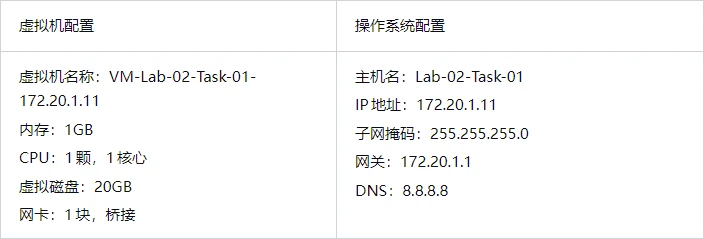
2、本实验VM配置信息如下表所示;
3、本实验拓扑图。
无
4、本实验操作演示视频。
无
七、实验内容及步骤
1、文件目录管理
(1)进入/opt 目录
本实验的文件目录管理的操作在/opt 目录下进行,需进入/opt目录。
[root@Lab-02-Task-01 ~]# cd /opt(2)使用mkdir命令的“pv”选项批量创建用于归档的三个目录,同时查看创建过程。规则为:“bakup-日期-项目模块”,如“bakup-20230707-app”的 3个目录。
[root@Lab-02-Task-01 opt]# mkdir -pv bakup-20230707-{app,sql,api}(3)进入“bakup-20230707-app”目录下,使用touch命令创建“README.txt”文件。
[root@Lab-02-Task-01 opt]# cd bakup-20230707-app
[root@Lab-02-Task-01 bakup-20230707-app]# touch README.txt(4)将“README.txt”文件复制至“bakup-20230707-api”目录下,使用cp命令复制文件。
[root@Lab-02-Task-01 bakup-20230707-app]# cp README.txt /opt/bakup-20230707-api(5)后退至/opt目录下,通过rm命令删除“bakup-20230707-app”目录。
[root@Lab-02-Task-01 bakup-20230707-app]# cd ..
[root@Lab-02-Task-01 opt]# rm -rf bakup-20230707-app2、用户权限管理
(1)使用groupadd命令创建用户组,组名称如“labs”。
[root@Lab-02-Task-01 ~]# groupadd labs(2)使用useradd命令创建用户,用户名如“centoslab”。
(3)使用passwd命令设置密码,密码如“centoslab#PWD”。
# 使用useradd命令创建用户
[root@Lab-02-Task-01 ~]# useradd centoslab

# passwd命令设置用户密码
[root@Lab-02-Task-01 ~]# passwd centoslab 更改用户centoslab的密码
新的密码:
重新输入新的密码:
passwd:所有的身份验证令牌已经成功更新。执行上述命令后,终端上会显示如图2-1所示内容:
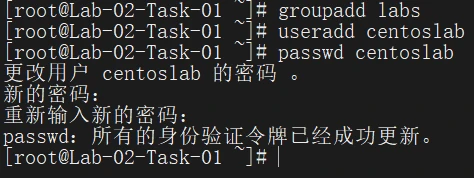
图2-1用户权限操作
(4)将创建的用户指定至创建的组下
使用usermod命令为用户指定属组。
[root@Lab-02-Task-01 ~]# usermod -g labs centoslab(5)设置“README.txt”文件权限为“644”
使用chmod命令设置文件权限。
[root@Lab-02-Task-01 ~]# cd /opt/bakup-20230707-api
[root@Lab-02-Task-01 bakup-20230707-api]# chmod 644 README.txt
[root@Lab-02-Task-01 bakup-20230707-api]# ls -l(6)设置“README.txt”文件所属组与所属用户
使用chown命令设置文件的所属组与所属用户。
[root@Lab-02-Task-01 ~]# cd /opt/bakup-20230707-api
[root@Lab-02-Task-01 bakup-20230707-api]# chown centoslab:labs README.txt
[root@Lab-02-Task-01 bakup-20230707-api]# ls -l(7)删除用户
使用userdel命令可删除指定用户。
[root@Lab-02-Task-01 ~]# userdel centoslab(8)删除用户组
使用groupdel命令可删除指定用户组。若该组下有用户,需先删除用户,才可删除组。
[root@Lab-02-Task-01 ~]# groupdel labs3、网络连接配置
(1)查看网络接口卡(网卡)
使用ip addr命令查看网卡。
[root@Lab-02-Task-01 ~]# ip addr(2)查看网络连接
在虚拟机关机状态下,进入虚拟机设置界面,在“网络”中,可查看到是否启用网络连接,以及连接方式和网卡名称。
(3)使用nmcli修改IP地址
# 查看计算机中设备信息
[root@Lab-02-Task-01 ~]# nmcli device status
# --------------------显示内容--------------------
DEVICE           TYPE      STATE         CONNECTION
enp0s3           ethernet  已连接        enp0s3
lo               loopback  连接(外部)  lo
# --------------------显示内容--------------------

# 查看网卡的信息
[root@Lab-02-Task-01 ~]# nmcli device show enp0s3.nmconnection
# --------------------显示内容--------------------
GENERAL.DEVICE:                         enp0s3
GENERAL.TYPE:                           ethernet
GENERAL.HWADDR:                         00:0C:29:CD:58:66
GENERAL.MTU:                            1500
GENERAL.STATE:                          100(已连接)
GENERAL.CONNECTION:                     enp0s3
GENERAL.CON-PATH:                       /org/freedesktop/NetworkManager/ActiveC>
WIRED-PROPERTIES.CARRIER:               开
IP4.ADDRESS[1]:                         172.20.1.52/24
IP4.GATEWAY:                            172.20.1.1
IP4.ROUTE[1]:                           dst = 0.0.0.0/0, nh = 172.20.1.1, mt = >
IP4.ROUTE[2]:                           dst = 172.20.1.0/24, nh = 0.0.0.0, mt =>
IP4.DNS[1]:                             8.8.8.8
IP4.DNS[2]:                             114.114.114.114
# 此处省略部分内容
# --------------------显示内容--------------------

# 修改静态ip、网关、DNS
[root@Lab-02-Task-01 ~]# nmcli con mod enp0s3 ipv4.method manual
[root@Lab-02-Task-01 ~]# nmcli con mod enp0s3 ipv4.addresses 172.20.1.11/24
[root@Lab-02-Task-01 ~]# nmcli con mod enp0s3 ipv4.gateway 172.20.1.1
[root@Lab-02-Task-01 ~]# nmcli con mod enp0s3 ipv4.dns "8.8.8.8"

# 重启网卡
[root@Lab-02-Task-01 ~]# nmcli connection reload
[root@Lab-02-Task-01 ~]# nmcli connection up enp0s3(4)使用nmtui进行网络连接配置
# 输入nmtui命令,进入其界面
[root@Lab-02-Task-01 ~]# nmtui选择选项“编辑连接”,进入其界面,选择“以太网”中的“enp0s3”,在“IPv4配置”模块,设置为手动,地址设置为172.20.1.11/24,网关设置为172.20.1.1,DNS服务器设置为8.8.8.8,选择右下角的“<确定>”,保存退出。
(5)实现双网卡冗余
在虚拟机关机状态下,进入虚拟机设置界面,在“网络”中选择“网卡2”,勾选“启动网络连接(E)”,并配置网卡2的连接方式为“桥接模式”。
实现Bond,具体的方法如下:
①备份配置文件。使用如下命令对网卡的配置文件进行备份,以便配置出错时快速恢复。
[root@Lab-02-Task-01 ~]# mkdir /opt/network_bak
[root@Lab-02-Task-01 ~]# cp /etc/NetworkManager/system-connections/enp0s3* /opt/network_bak②通过nmcli命令对网卡进行操作,实现Bond1。
[root@Lab-02-Task-01 ~]# nmcli connection add type bond ifname bond0 mode 1
[root@Lab-02-Task-01 ~]# nmcli connection add type bond-slave ifname eno1 master bond0
[root@Lab-02-Task-01 ~]# nmcli connection add type bond-slave ifname eno2 master bond0③为Bond1配置静态IP。
# 使用vi命令编辑bond-bond0.nmconnection文件
[root@Lab-02-Task-01 ~]# vi  /etc/NetworkManager/system-connections/bond-bond0.nmconnection
# --------------------bond-bond0.nmconnection文件--------------------
[ipv4]
method=manual
address1=172.20.1.15/24,172.20.1.1
dns=114.114.114.114;8.8.8.8

[ipv6]
addr-gen-mode=default
method=auto
# --------------------bond-bond0.nmconnection文件--------------------④重启网络,其参考命令如下。
[root@Lab-02-Task-01 ~]# nmcli con reload(3)关闭任一网卡测试网络连通性,其参考命令如下。
[root@Lab-02-Task-01 ~]# ping www.baidu.com
