
首先申明:此软件不是外挂,所有功能均基于模拟按键和图像识别。
本软件为免费软件,任何通过购买获取到本软件的途径均为倒卖!
下载地址:
链接:https://pan.baidu.com/s/1ei5zYk6COfQtTS02FuNhmQ?pwd=ALYA
提取码:ALYA
***********2023年9月15日更新***********
V2.0版本已经弃用,本文下载链接为2.7版本,更新内容如下:
提瓦特游览助手V2.7版本更新公告:
#注意
由于新增模块,2.1以前的版本将无法自动更新到此版本
#修复
1. 全面优化了"自动捡垃圾"功能
2. 全面优化了"一键标点"和"一键删点/传送"功能
3. 更改脚本启动/停止热键为Alt+D
4. 更改"自动捡垃圾"启动停止热键为DEL
5. 删除了"按下ENTER时关闭脚本"功能
#新增
******FBI WARNING******
1. 皮肤加载器和皮肤管理器(官服大号慎用)
[注] 皮肤功能需再设置内启动才会生效,游戏内启用皮肤后,需要按下F10重新加载皮肤
******FBI WARNING******
2. 自定义脚本新增"循环"功能,可以让多条指令循环执行
3. 新增聊天框检测功能,游戏聊天时脚本自动停止
4. 新增左下角悬浮窗,显示当前脚本运行状态。
(1)双击Alt键可以显示/隐藏此窗口。
(2)Alt键+加号切换至菜单中下一个脚本。
(3)Alt键+减号切换至菜单中上一个脚本。
5. 新增Alt+K全局截图功能,截取的图片保存在剪贴板中。
6. 新增反和谐功能
***********END***********
2.0版本更新内容:
1. 自定义脚本:
目前支持键盘,鼠标按键,游戏视角控制和长按按键等功能。用户可以基于这些功能编辑自己的脚本。不会用的就白嫖写好的脚本,或者看教程。 2. 全新的设置界面: (1) 脚本列表设置:可以显示/隐藏你想要的脚本 (2) 脚本启动/停止热键自定义:默认为F5 (3) 拦截热键功能 (4) 按下回车停止脚本:人性化设计,考虑到游戏里打字聊天的问题 (5) 在线更新:后续更新版本安装包大小仅为20MB左右 3. 解锁帧率功能增加了可调节帧率(0-1000)FPS ****FBI WARNING**** 不要把FPS设置为0,游戏会直接闪退 ****FBI WARNING**** 4. 增加了自动过剧情和自动强化默认点击位置 如果你没有设置点击位置,那么自动过剧情和自动强化会通过图像识别自动找到点击位置,并执行脚本功能(可能会不准,目前测试无问题) 5. 取消了迪卢克登龙E录入图标,目前软件会通过图像识别自动找到图标位置
6. 优化了脚本运行速度,目前版本刻晴和迪卢克登龙成功率老高了
前置教程:
提瓦特游览助手2.0版本界面展示
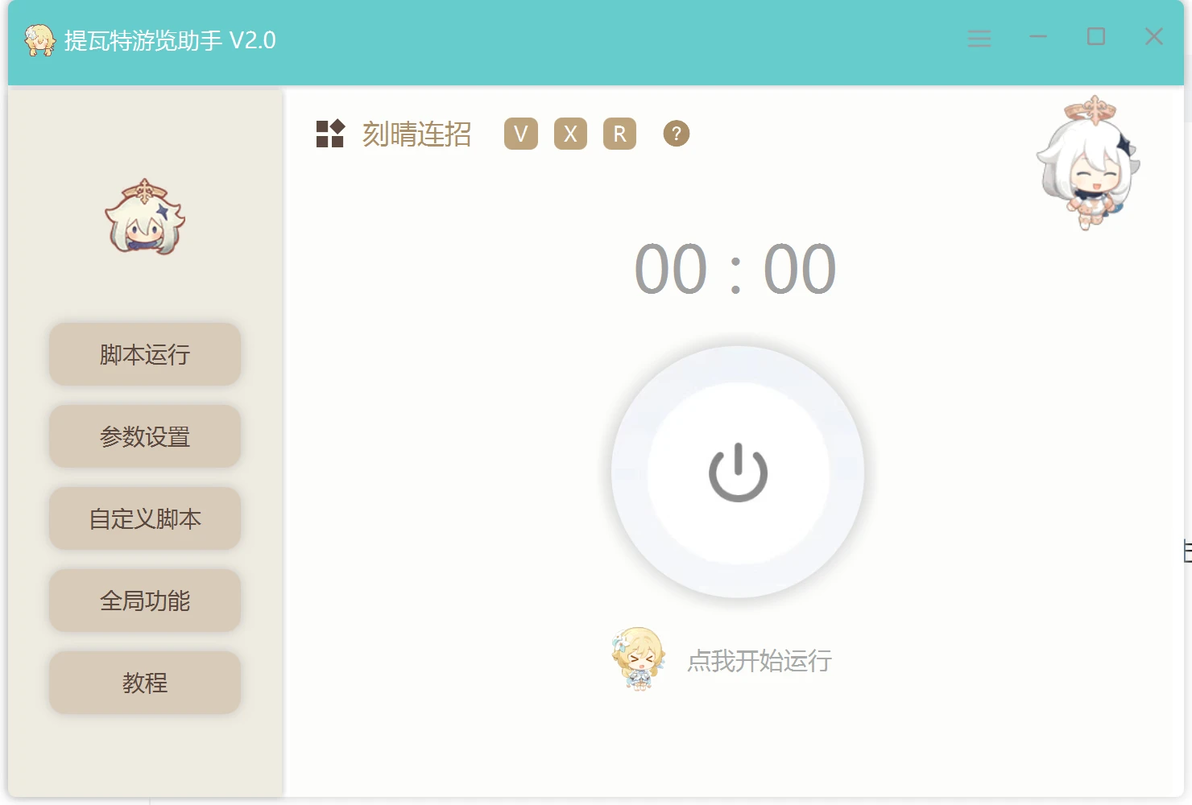
界面展示
UI图解
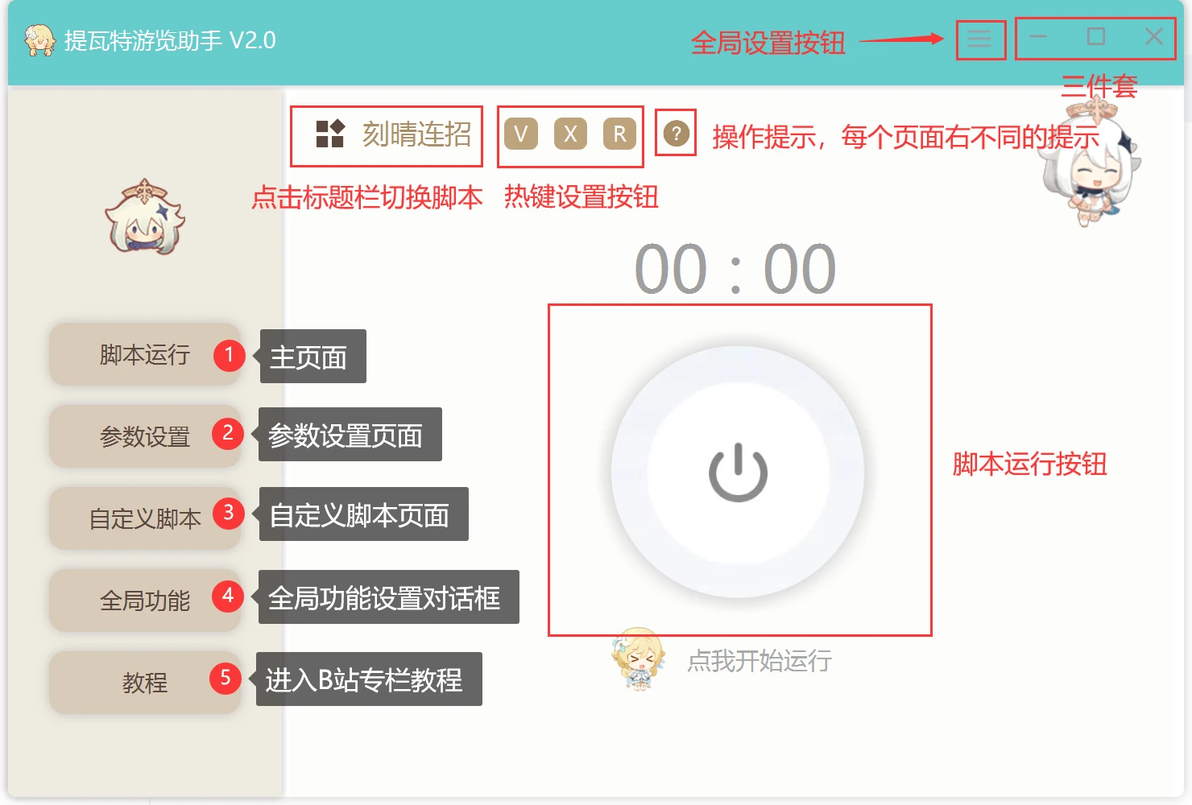
ui图解
一、全局设置
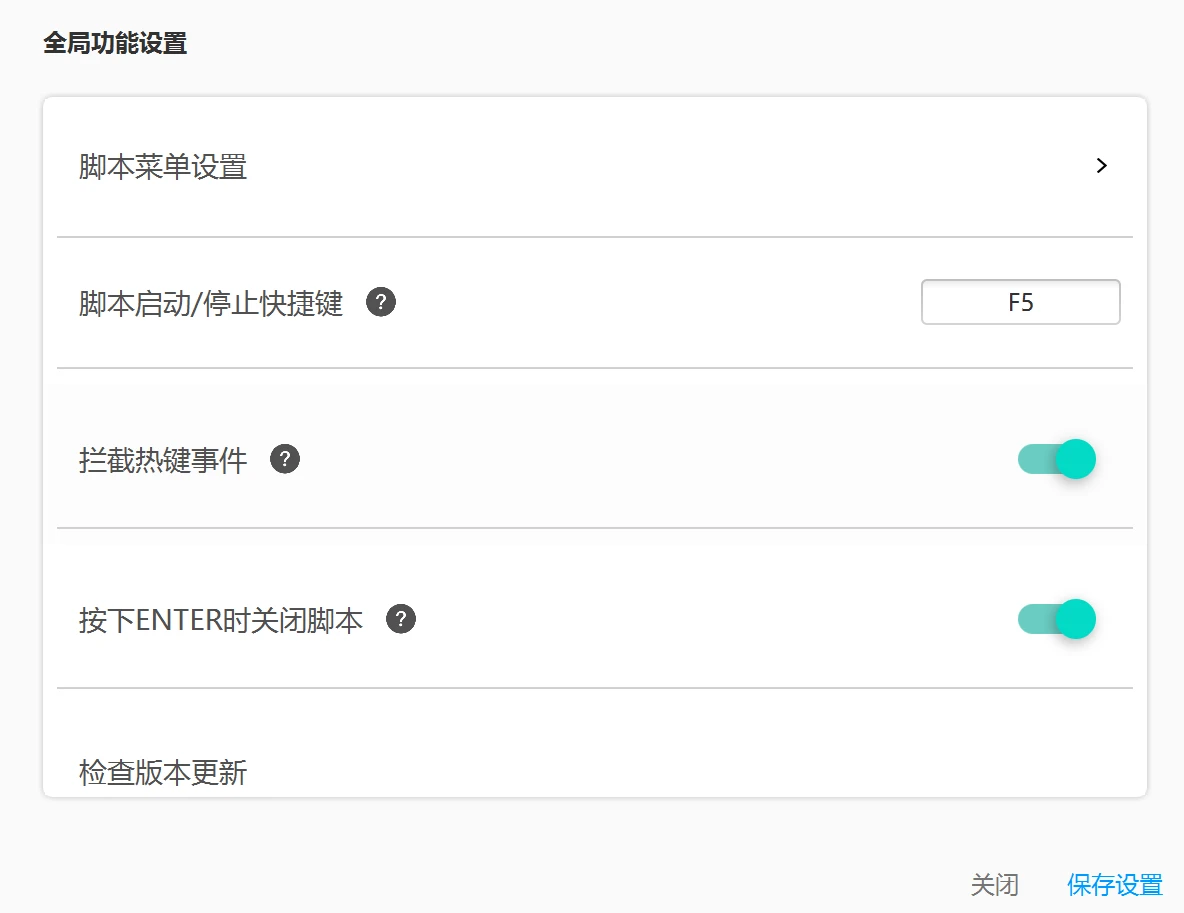
全局设置对话框
1. 脚本菜单设置
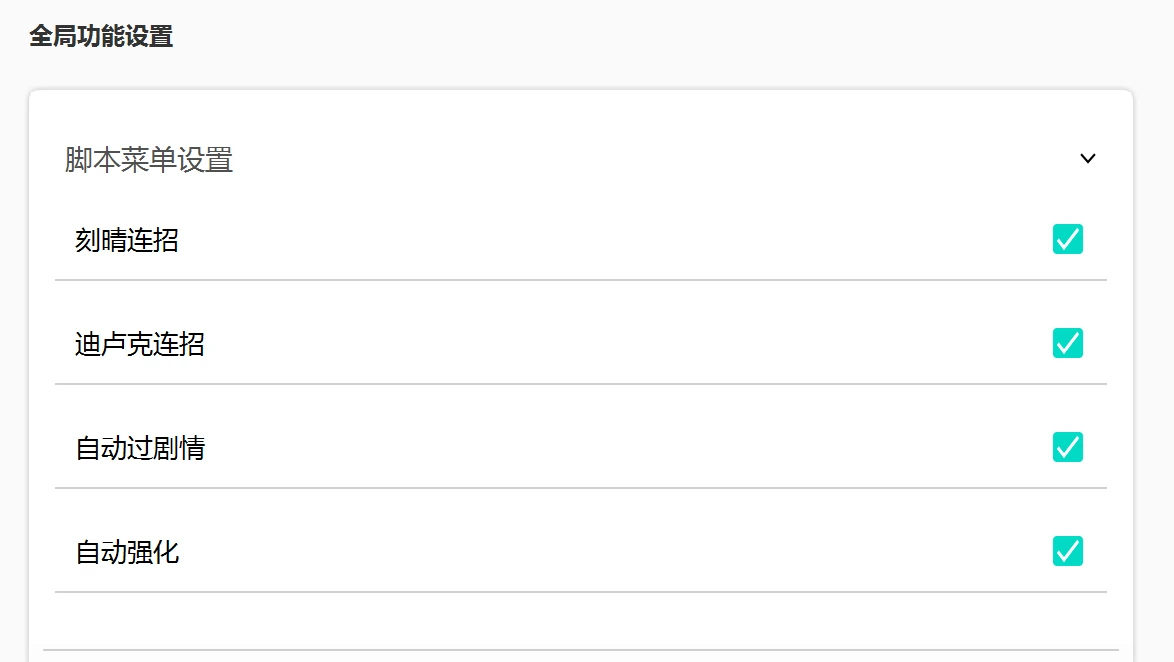
脚本菜单设置
用户可以显示隐藏脚本菜单中的脚本,取消勾选的脚本将不会显示在脚本菜单列表中。
示例:脚本菜中只显示"自动过剧情"和"自动强化",则按如下方法设置:
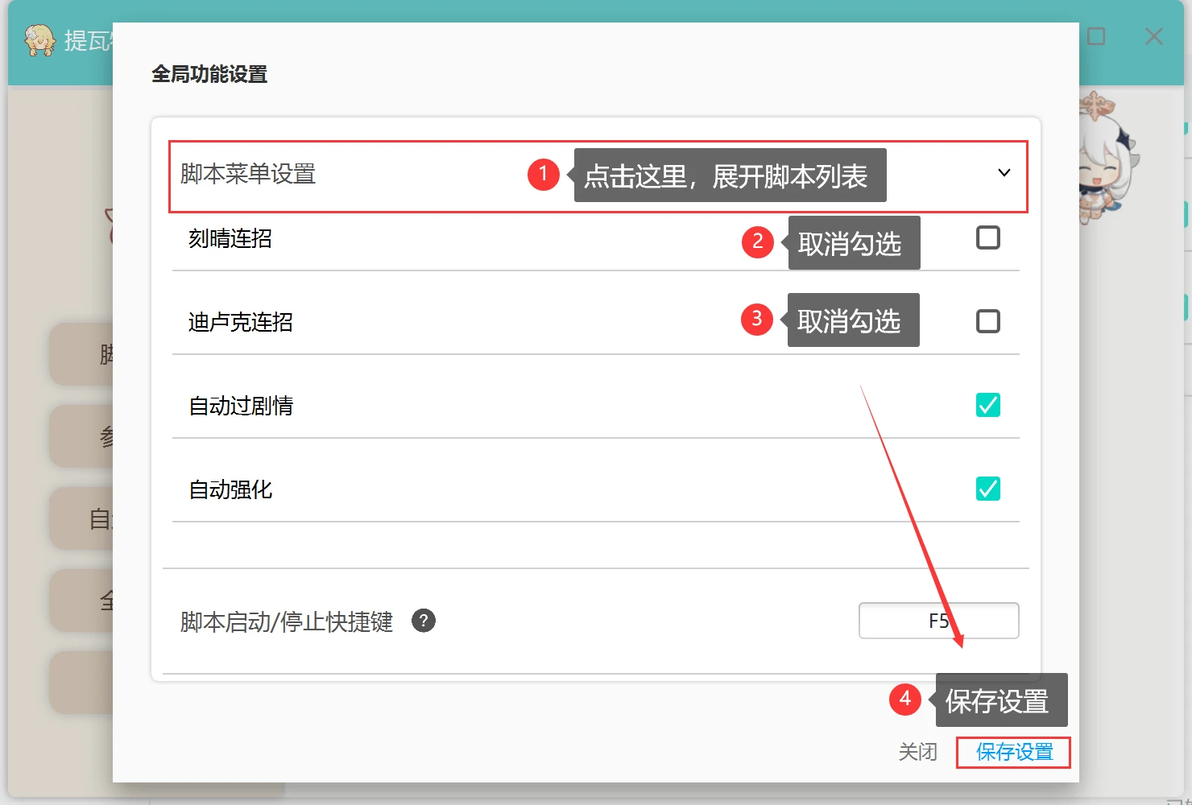
步骤
设置完成后,点击标题栏呼出脚本菜单列表,其中将只显示被勾选的脚本:
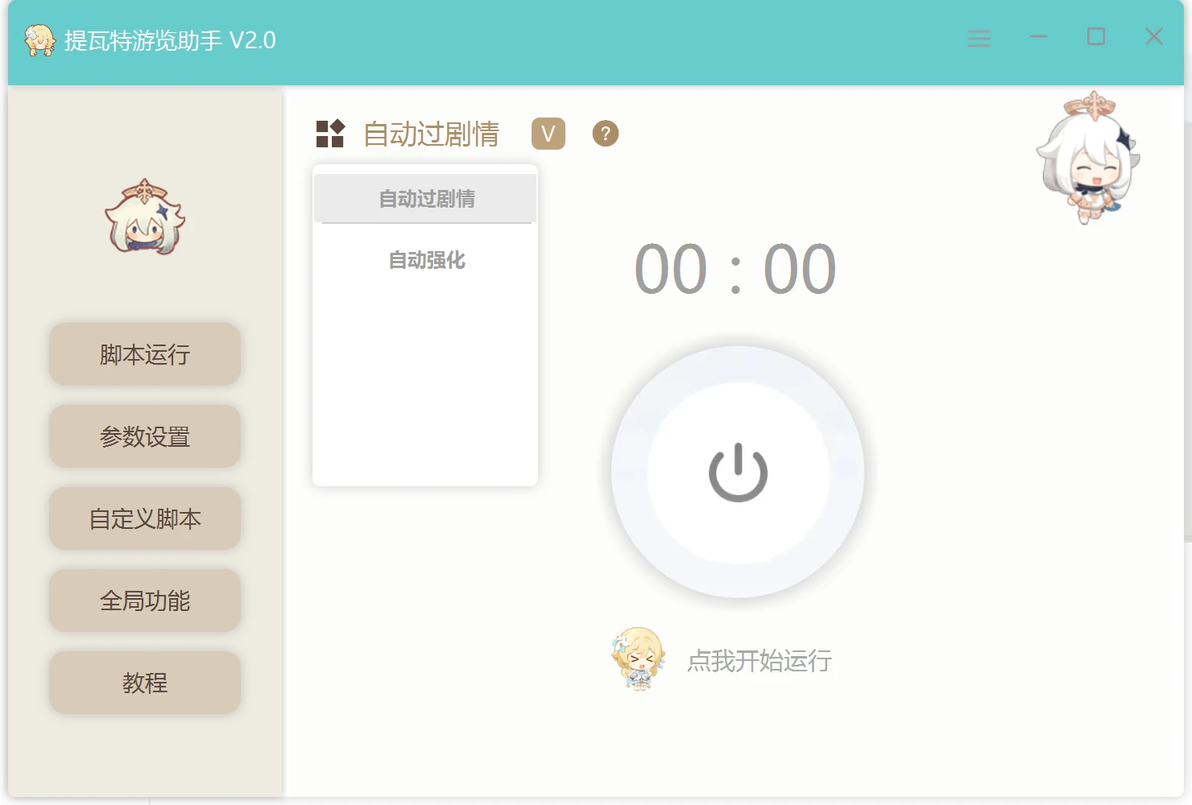
设置完成
2. 脚本启动/停止快捷键设置
在2.0版本中,用户可以自定义脚本开关的快捷键,默认为F5。下面我将演示如何将默认快捷键自定义为其他按键。
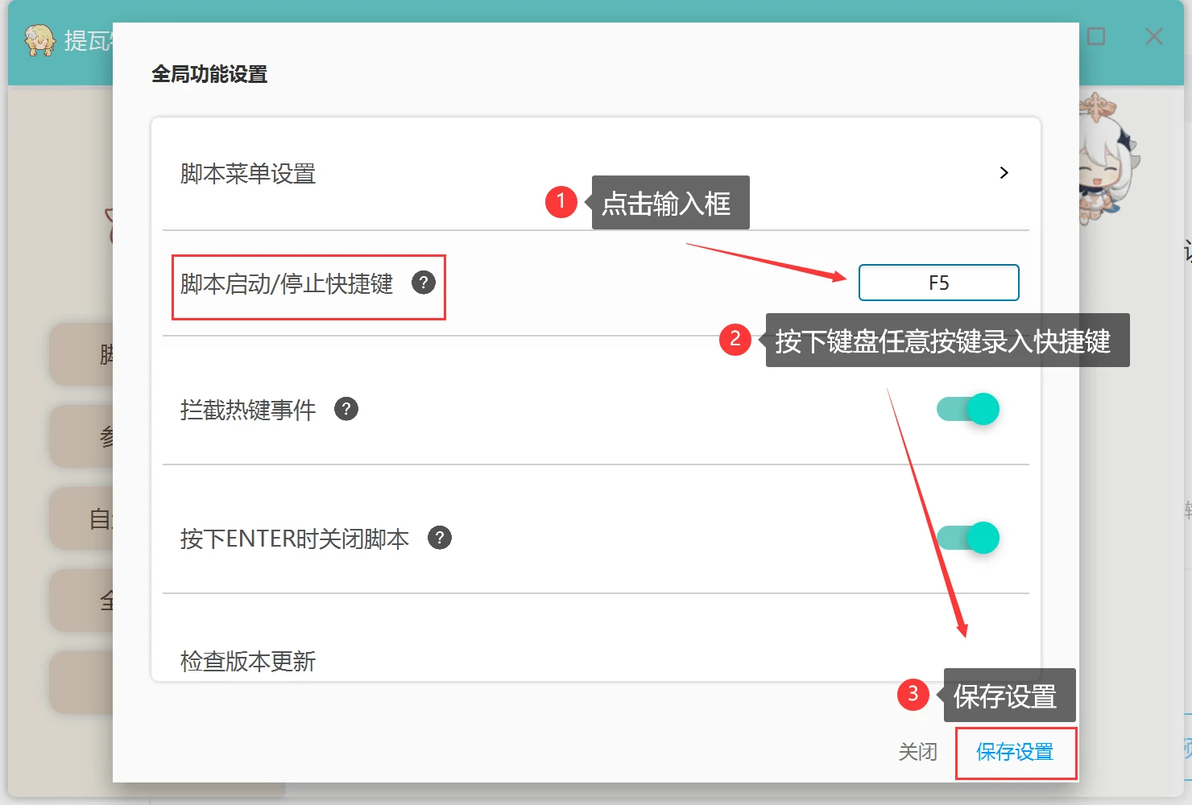
步骤
修改完成后,按下热键后脚本将开始运行,再次按下脚本停止运行。
3. 拦截热键事件
此选项被打开后,在脚本运行时热键将无法被其他应用程序使用。
例如:启动脚本"刻晴连招",脚本的三个热键分别是"V","X","R"。
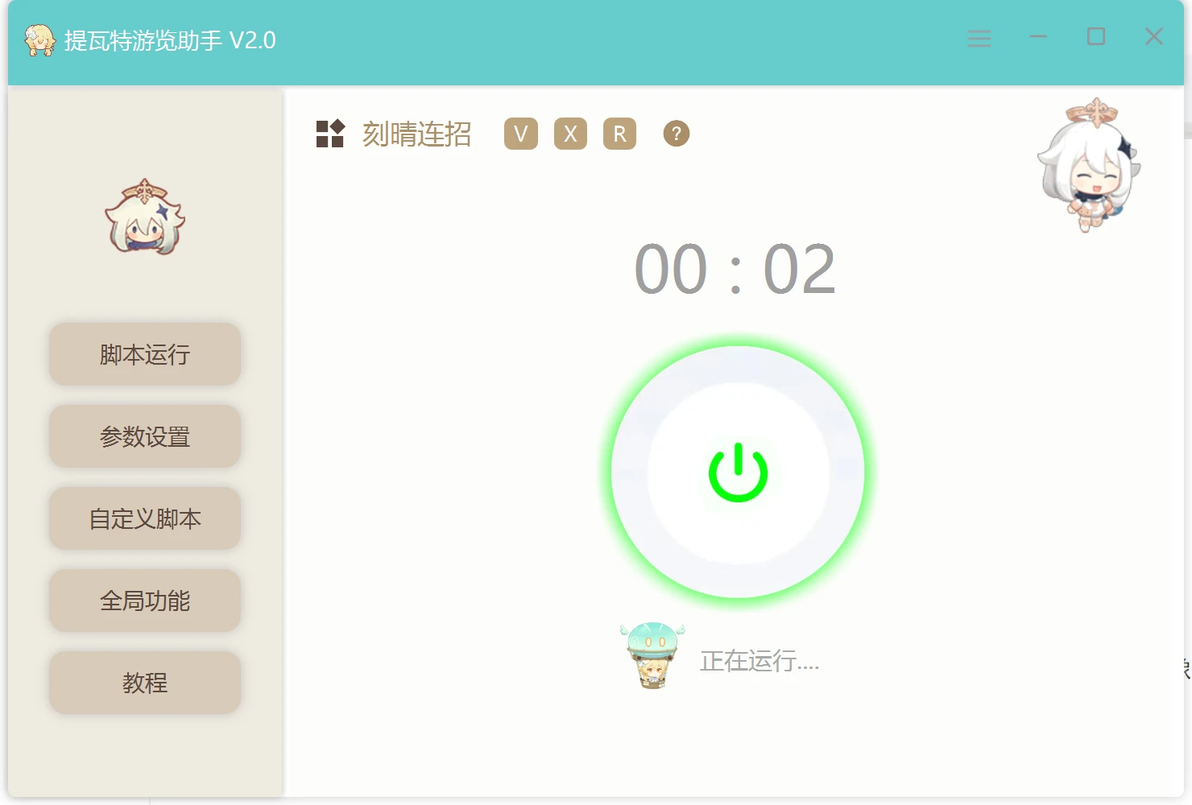
"拦截热键事件"选项打开时
按下热键"V"后,软件执行对应脚本,但按键"V"将无法通过键盘输入到系统内,好像"V"按键失效了一样。
"拦截热键事件"选项关闭时
按下热键"V"后,软件执行对应脚本,且按键"V"仍然会输入到系统内,被其他软件所响应。如打字时按下"V",则字符V会输入聊天框,并触发对应脚本。
4. 按下ENTER时关闭脚本
此选项被打开后,若脚本正在运行时按下ENTER键(回车),则脚本将停止运行。此功能为人性化设计,考虑到脚本功能会与游戏中打字聊天产生冲突,遂增加此功能。
5. 检查更新
2.0版本及后续版本支持在线更新服务,每次更新只会下载exe文件和dll库文件,大幅缩减了更新包大小,一般为20MB左右。
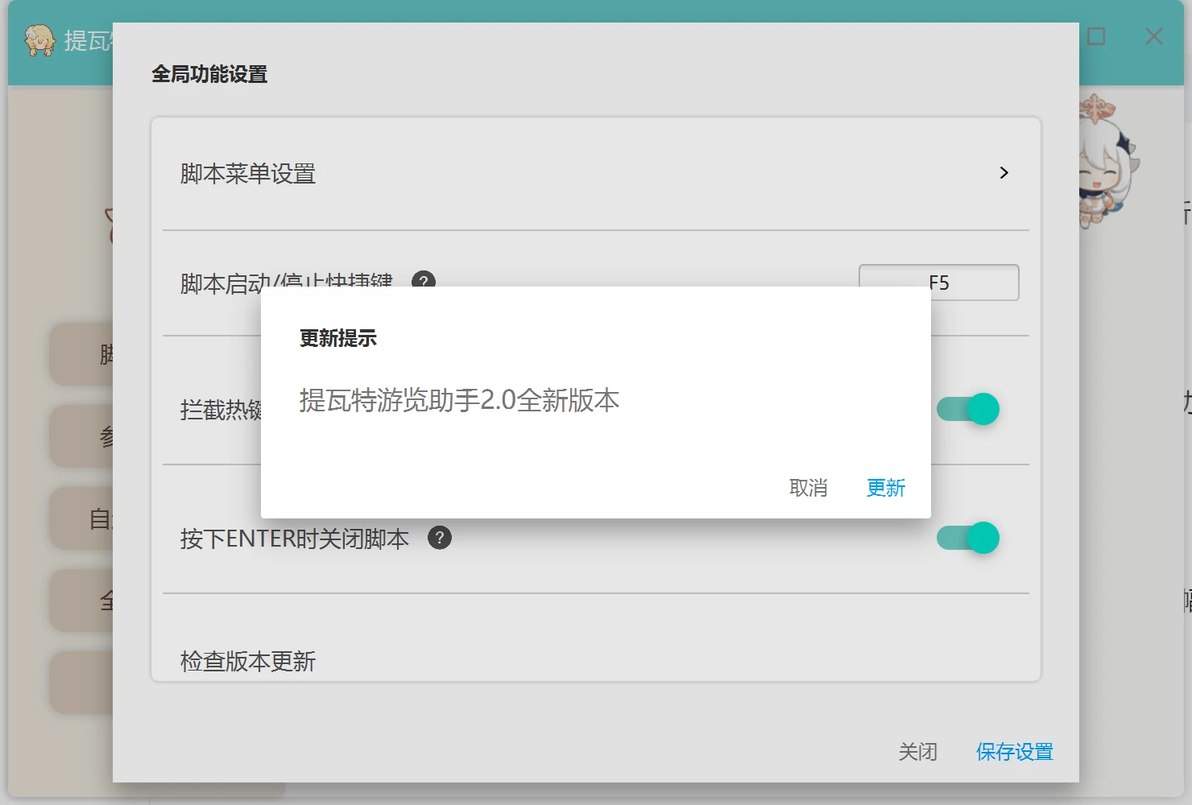
点击检查版本更新
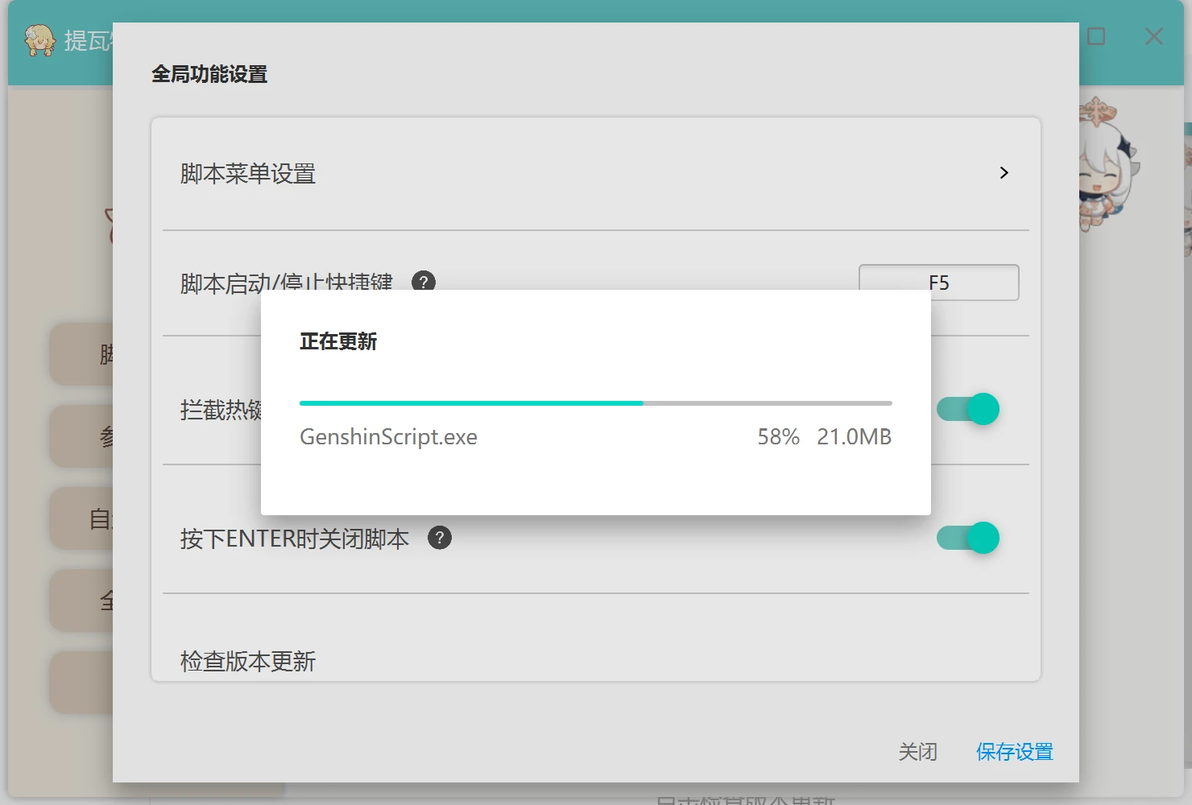
正在更新
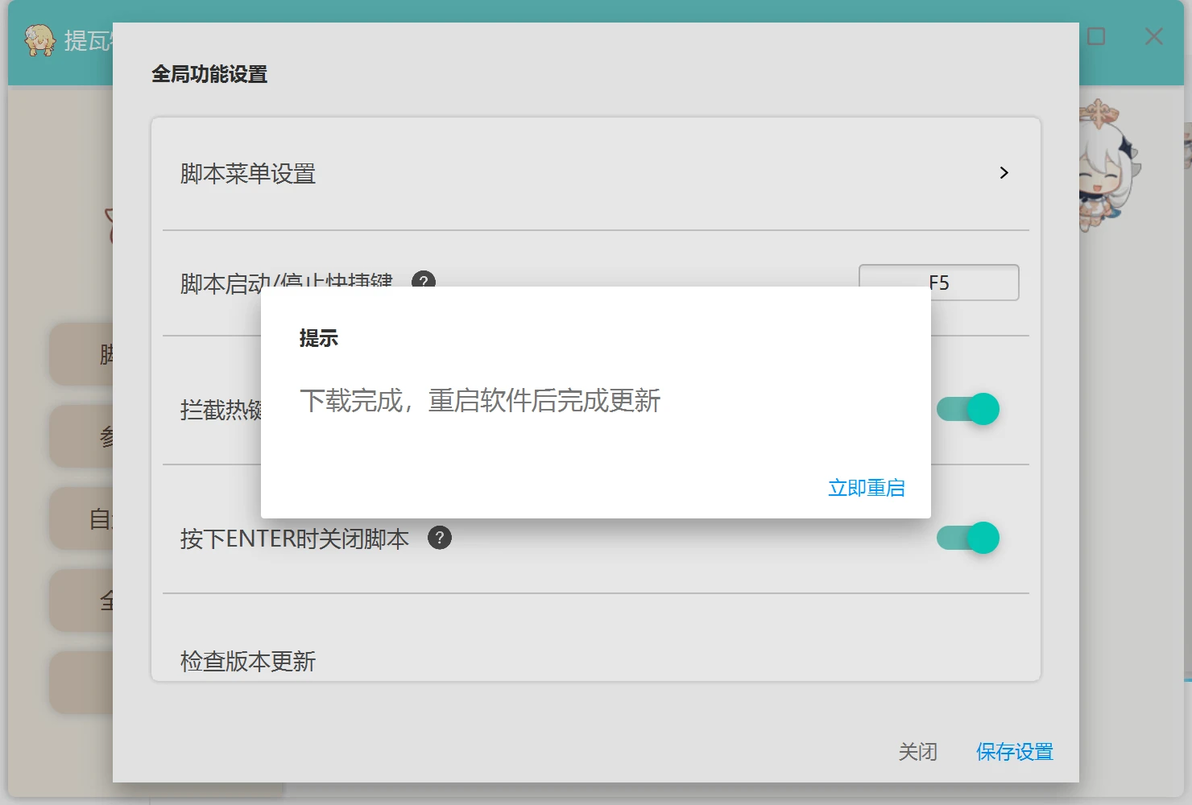
更新完成
二、解锁帧率设置
点击"全局功能"按钮呼出"全局功能设置"对话框,找到"解锁帧率"栏目。
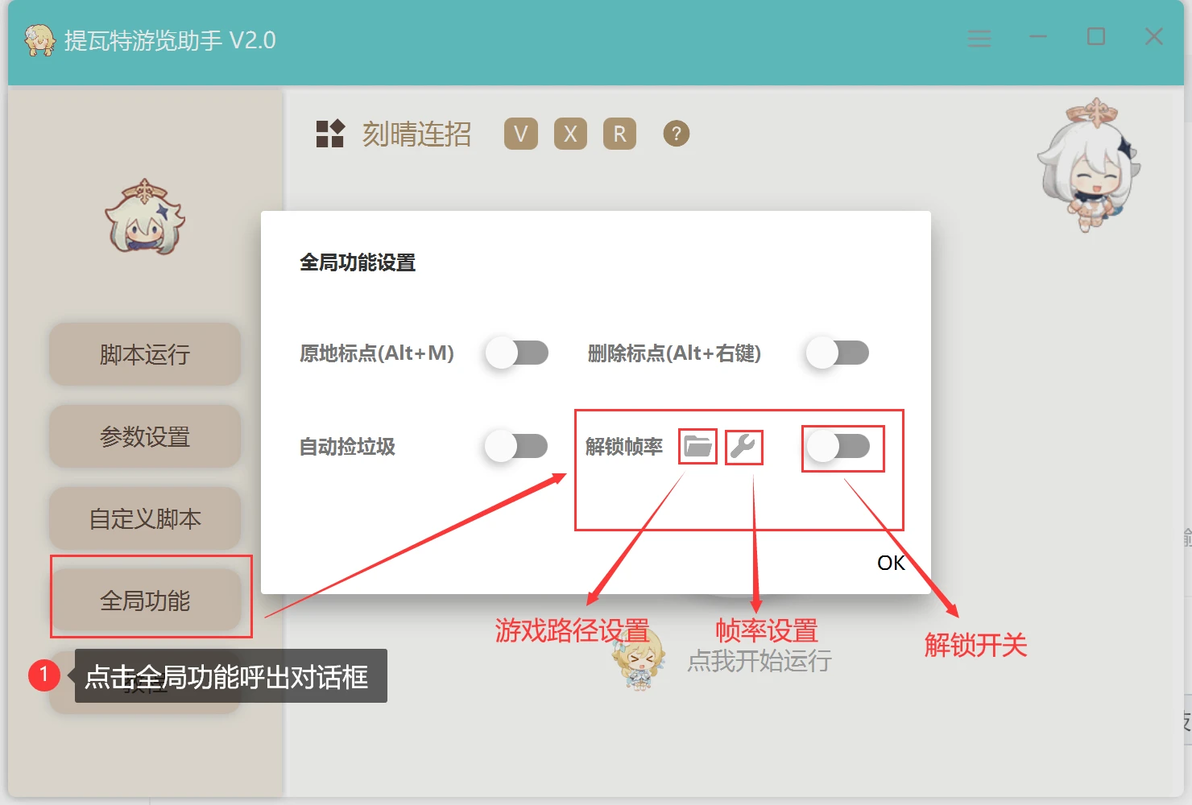
ui图解
(1) 点击"游戏路径设置"按钮设置游戏路径
注意游戏本体文件为:YuanShen.exe 不是启动器 launcher.exe !
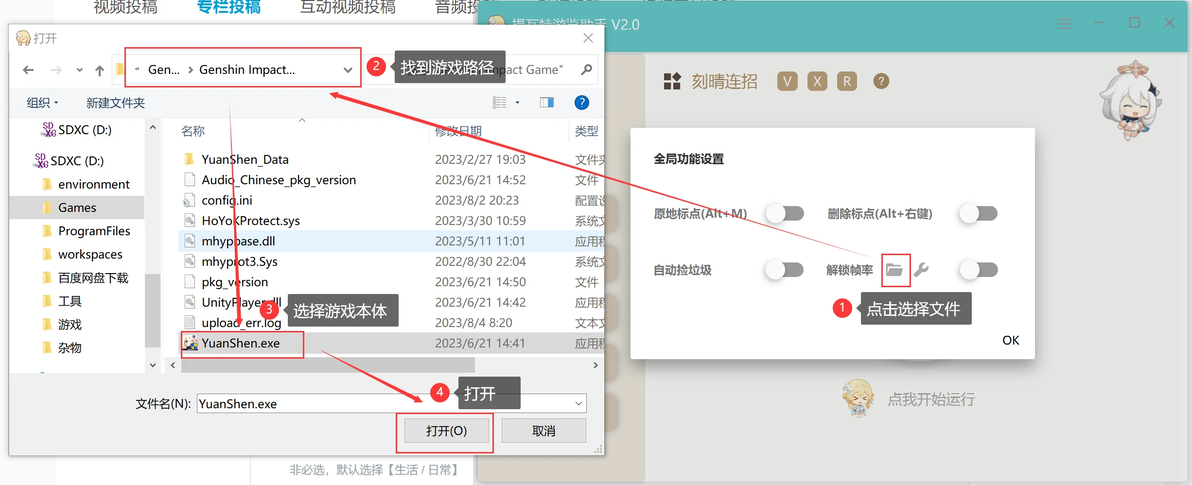
步骤
(2) 点击"帧率设置"按钮设置帧率(默认为1000FPS)
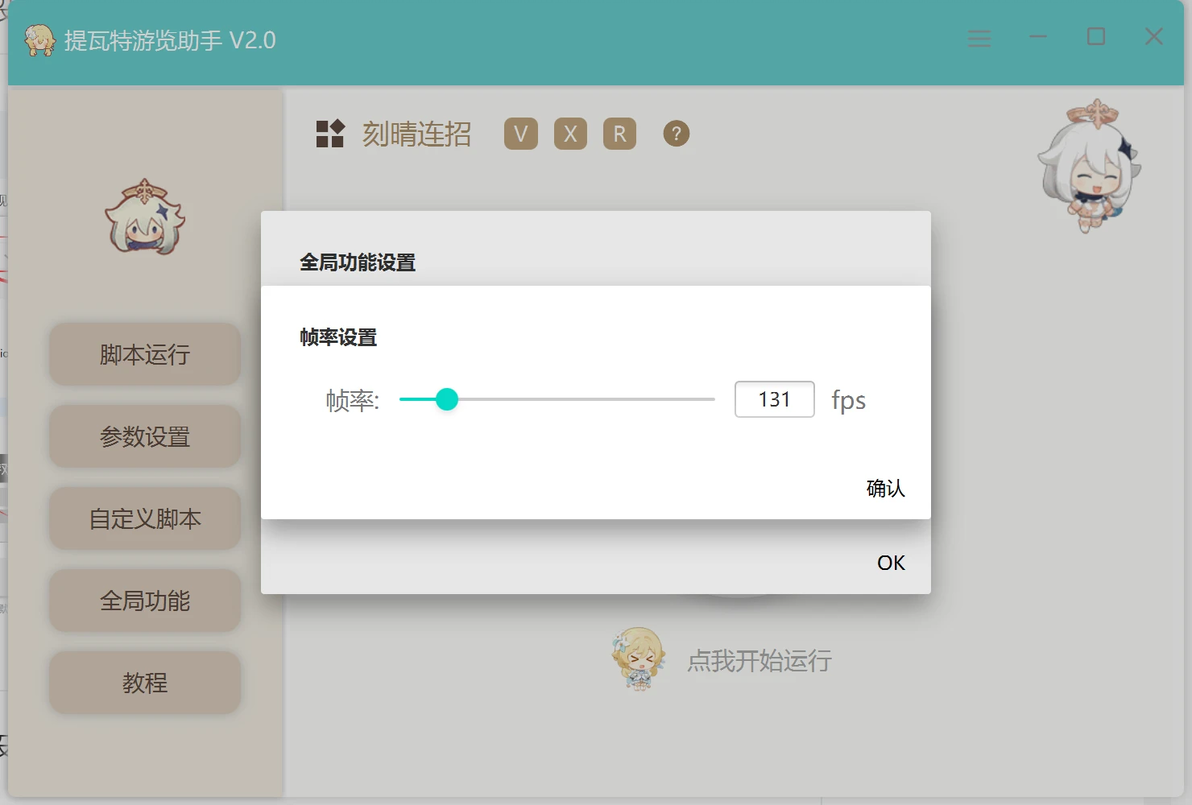
设置帧率
(3) 启动"解锁帧率"功能
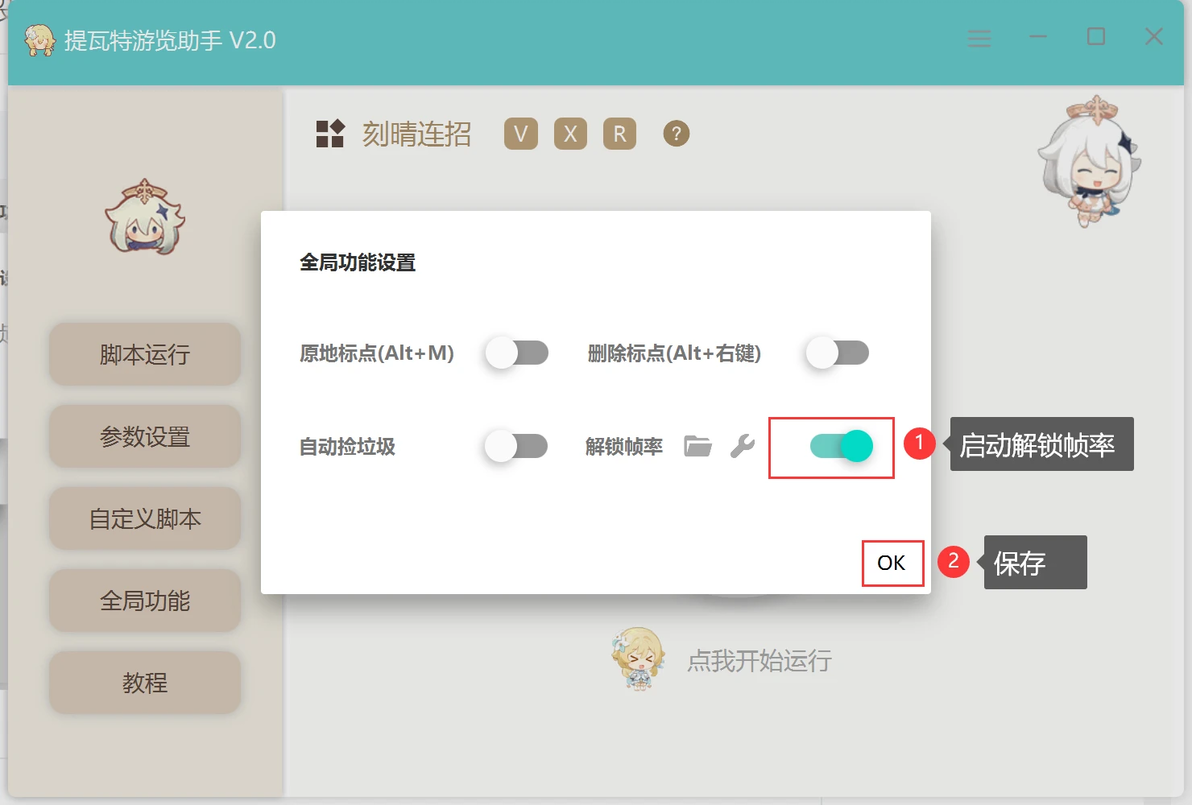
启动功能
(4) 点击启动按钮打开游戏
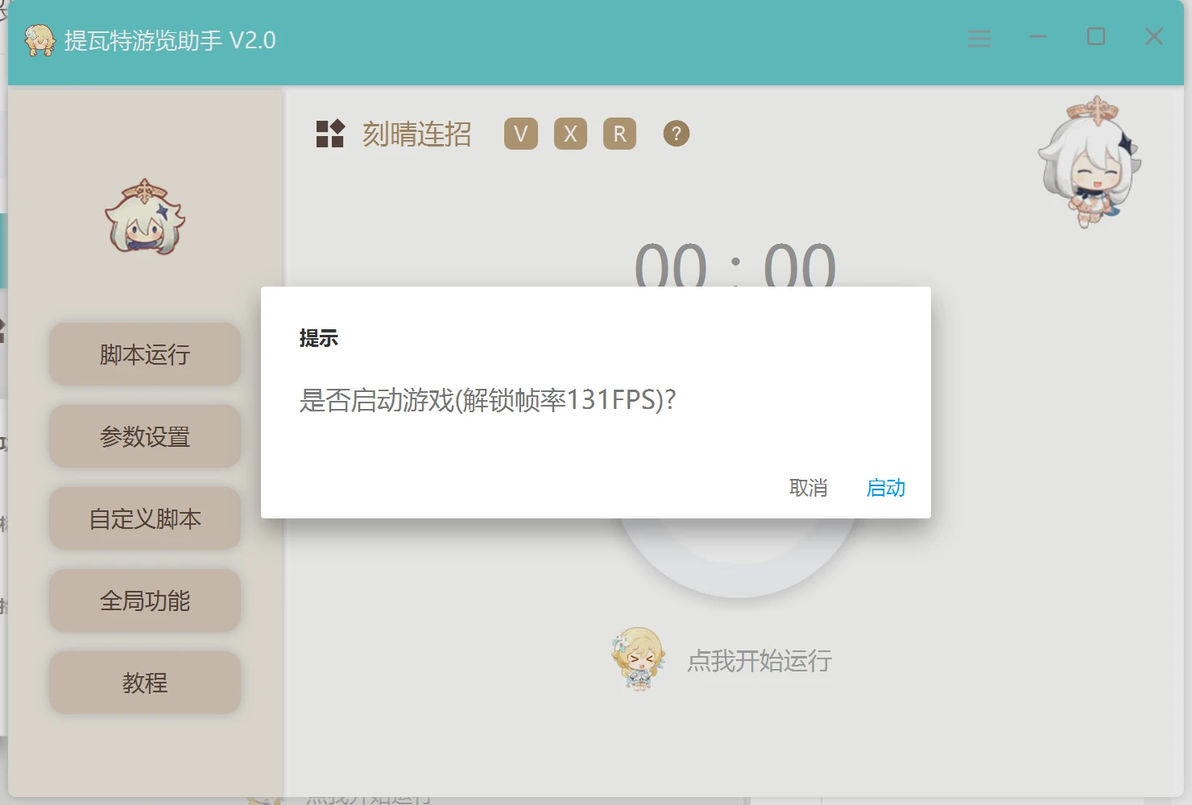
打开游戏
三、自定义脚本
示例一:创建普通脚本"滑步弓"
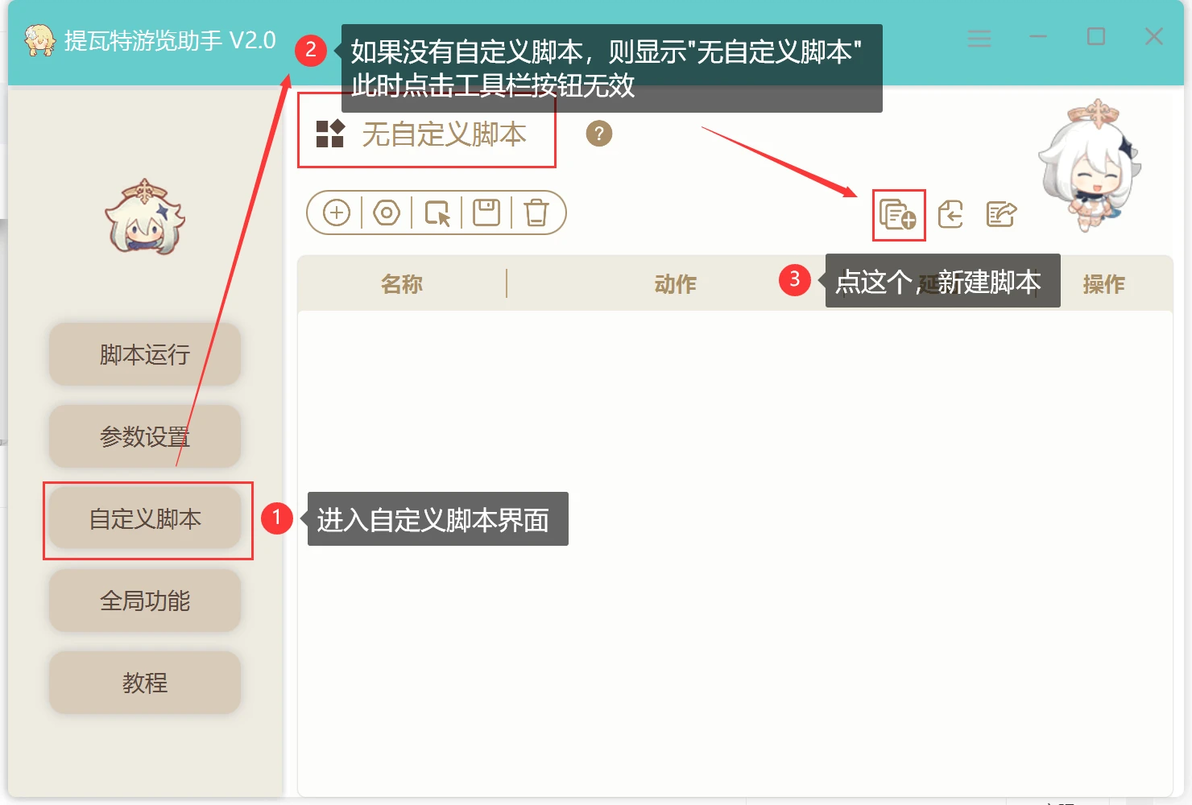
新建脚本
新建脚本时可以不填写任何参数,直接创建脚本,此时系统会根据默认值创建脚本。
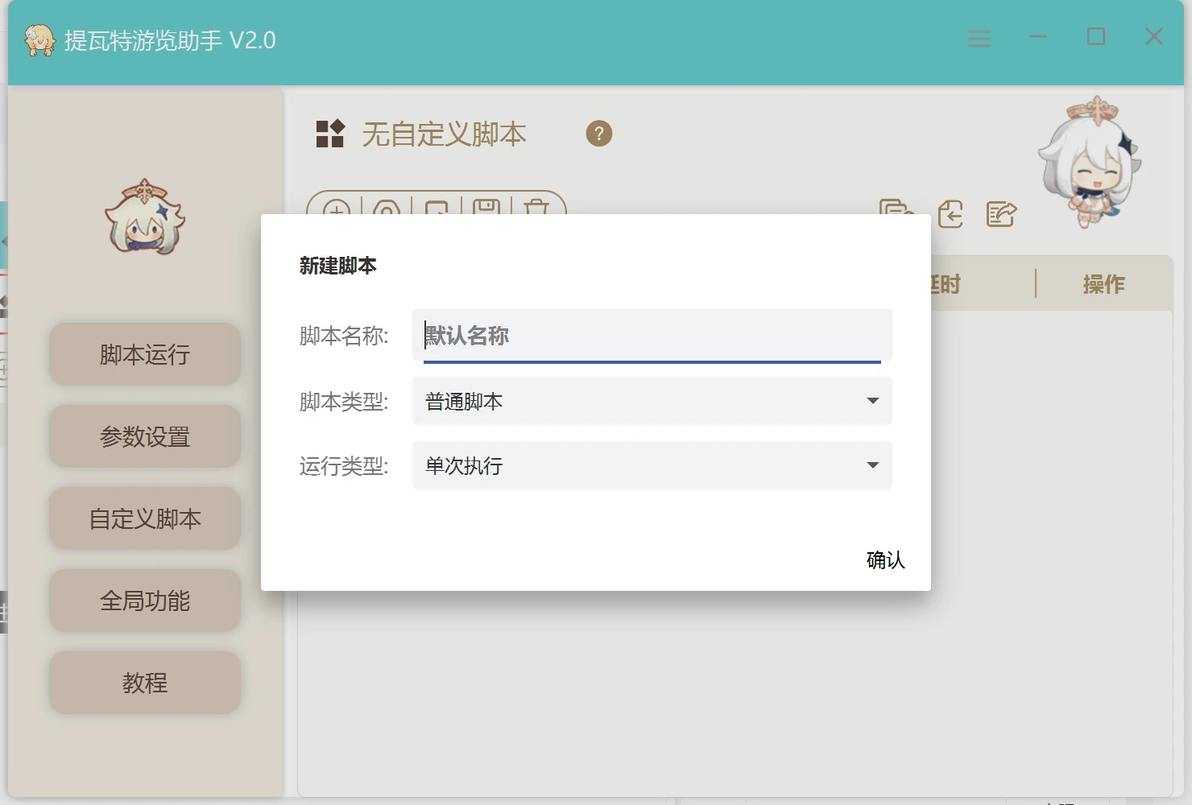
设置名称和类型
(1) 输入脚本名称,若不填写则系统提供默认脚本名
(2) 选择脚本类型,分为:普通脚本和连招脚本两种,这里选择"普通脚本"
(3) 选择运行类型,分为:单次执行和反复执行两种。若选择反复执行,按下热键后会反复执行脚本,再次按下热键,停止执行脚本。
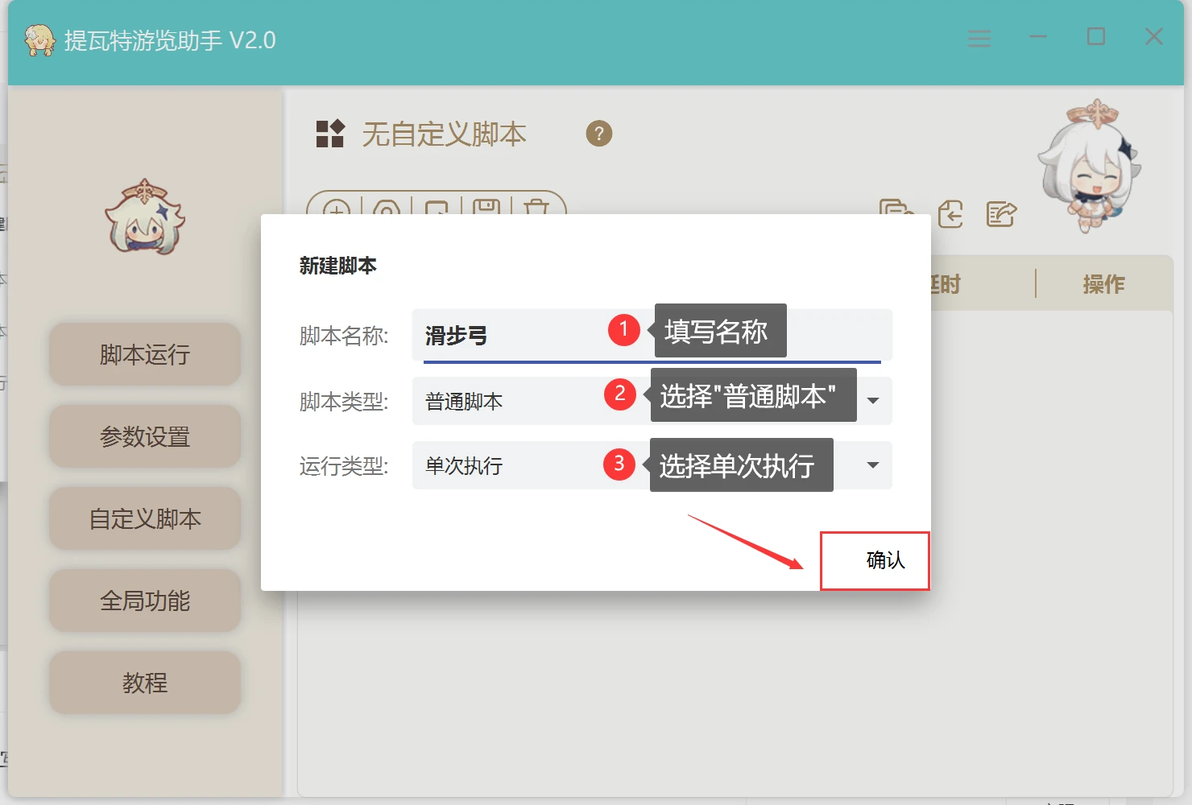
新建脚本
脚本创建完成后,如下图所示:
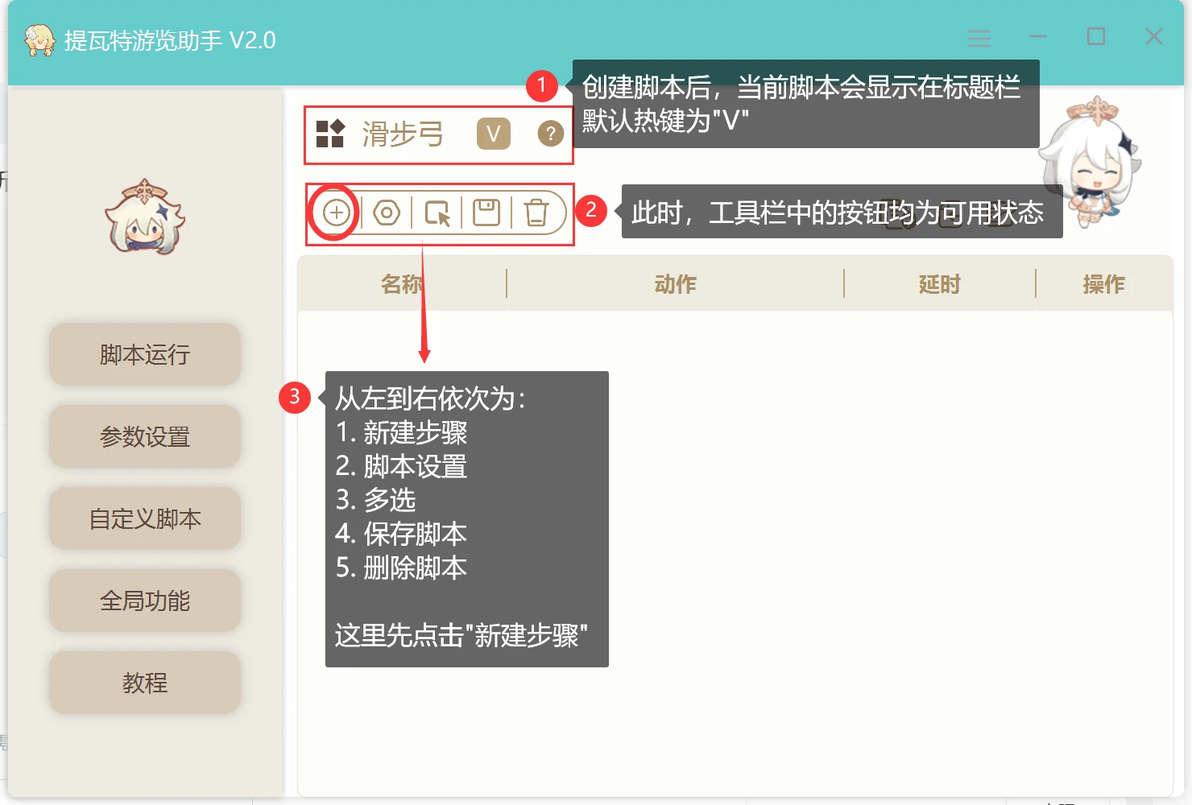
点击"新建步骤"
点击"新建步骤"按钮
新建步骤时可以不填写任何参数,直接创建步骤,此时系统会根据默认值创建步骤。
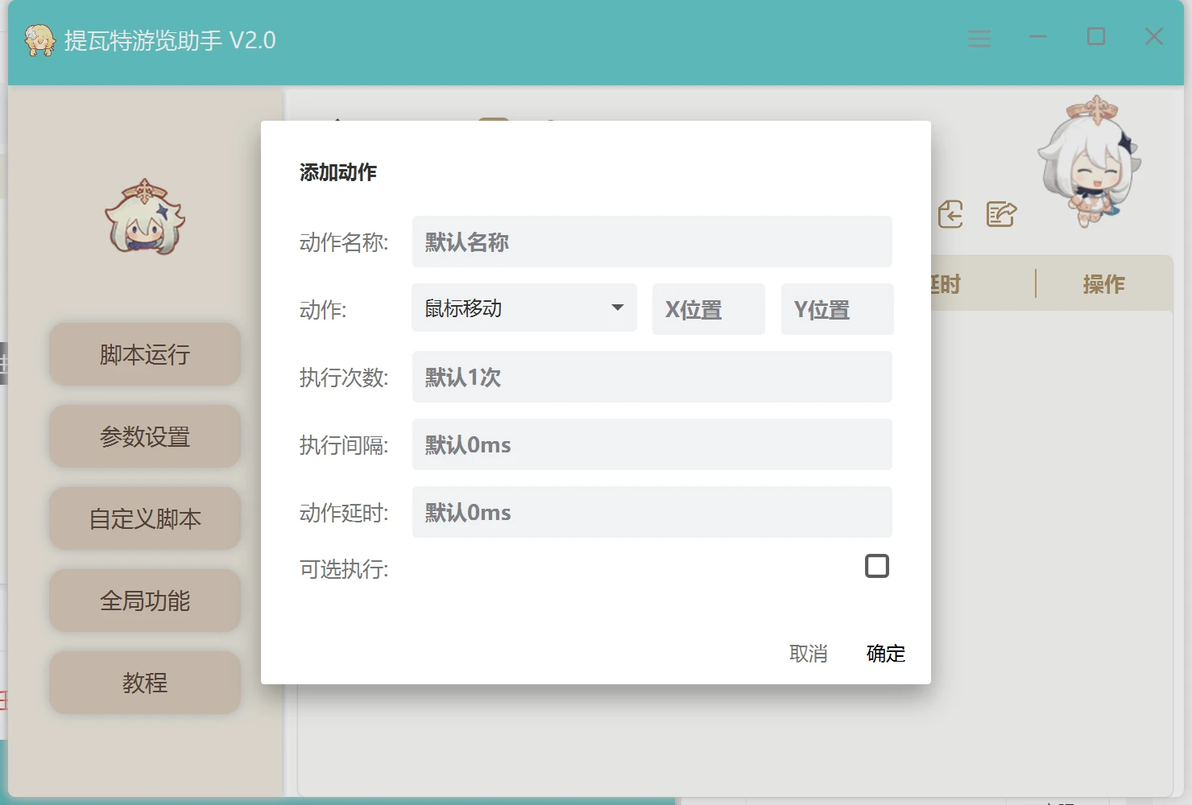
新建步骤
(1) 输入动作名称,若不填写则系统提供默认名称
(2) 选择动作,包括:鼠标,键盘按键,鼠标移动,视角控制,按键长按等功能
(3) 输入执行次数,若不填写默认为1次
(4) 输入执行间隔,若不填写默认为0ms
(5) 输入动作延时,若不填写默认为0ms
(6) 可选执行,若勾选,则该动作可以在"参数设置"页面设置"是否执行"
点击确定,添加动作
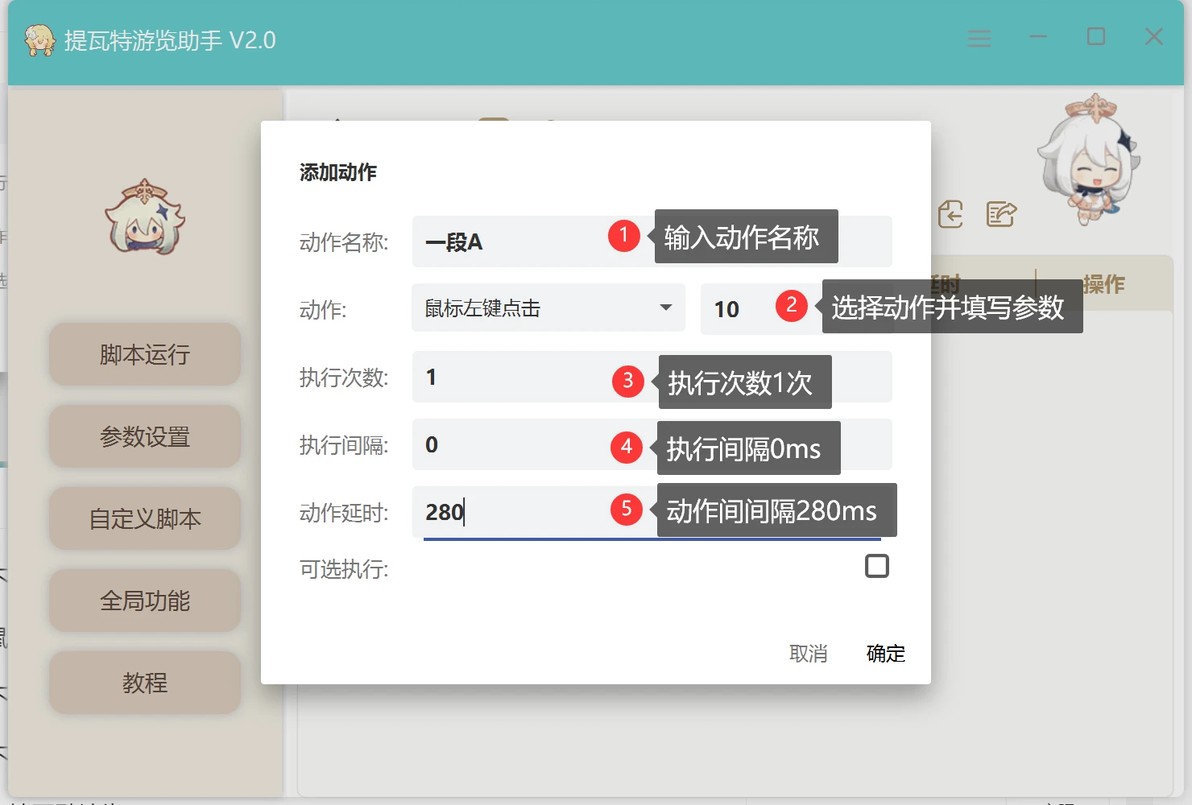
添加动作
添加完成后如下图所示:
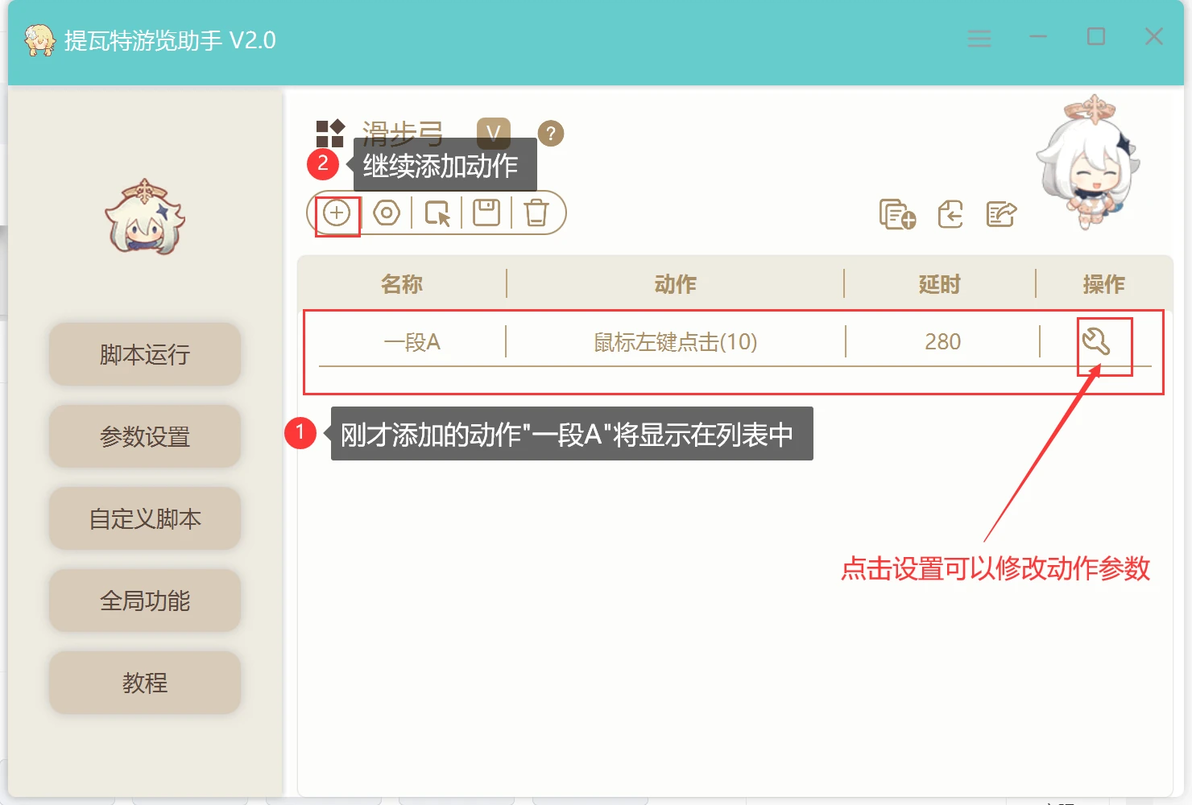
添加完成
以此类推,所有动作添加完成后如下图所示:
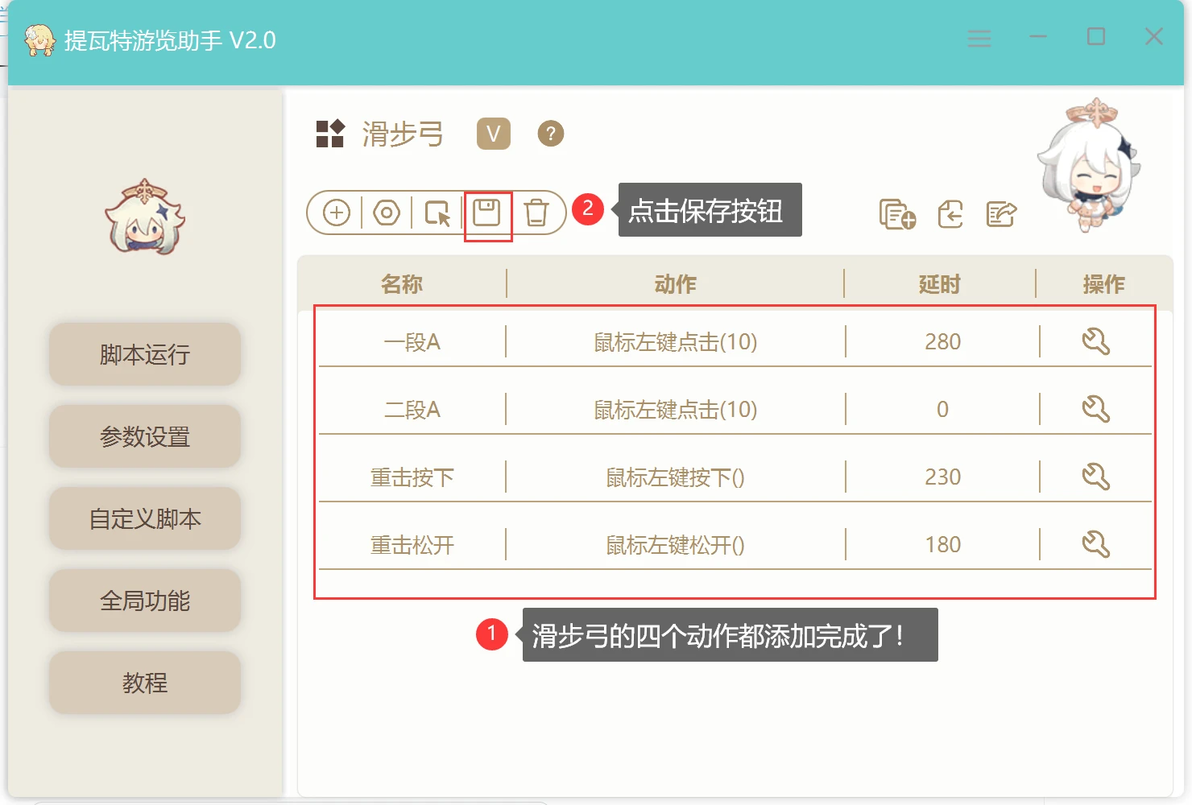
保存脚本
保存脚本后,自定义脚本将会被存储到本地。创建脚本成功后,进入参数设置页面可以对动作间的延时参数,鼠标移动位置和执行可选性进行设置。如下图所示:
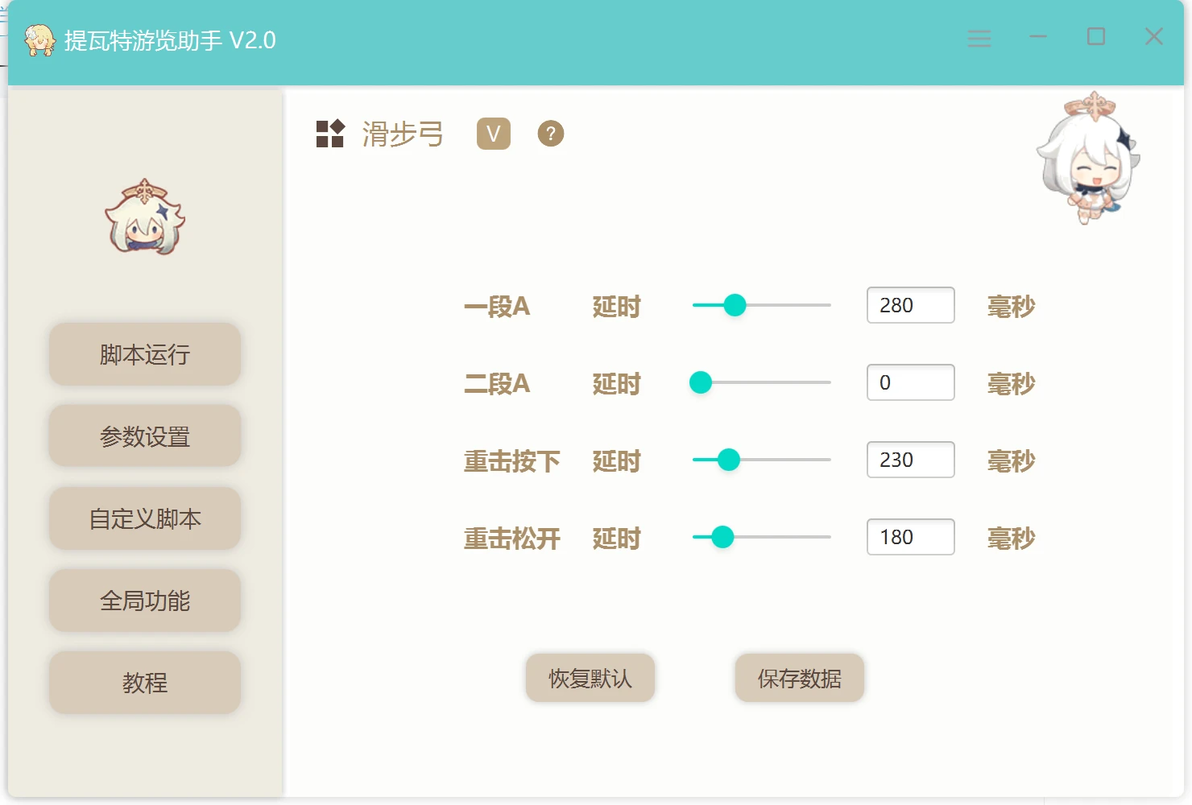
自定义脚本的参数设置
示例二:导入/导出脚本"滑步弓"
1. 进入"自定义脚本"页面,选择刚才创建的"滑步弓"脚本
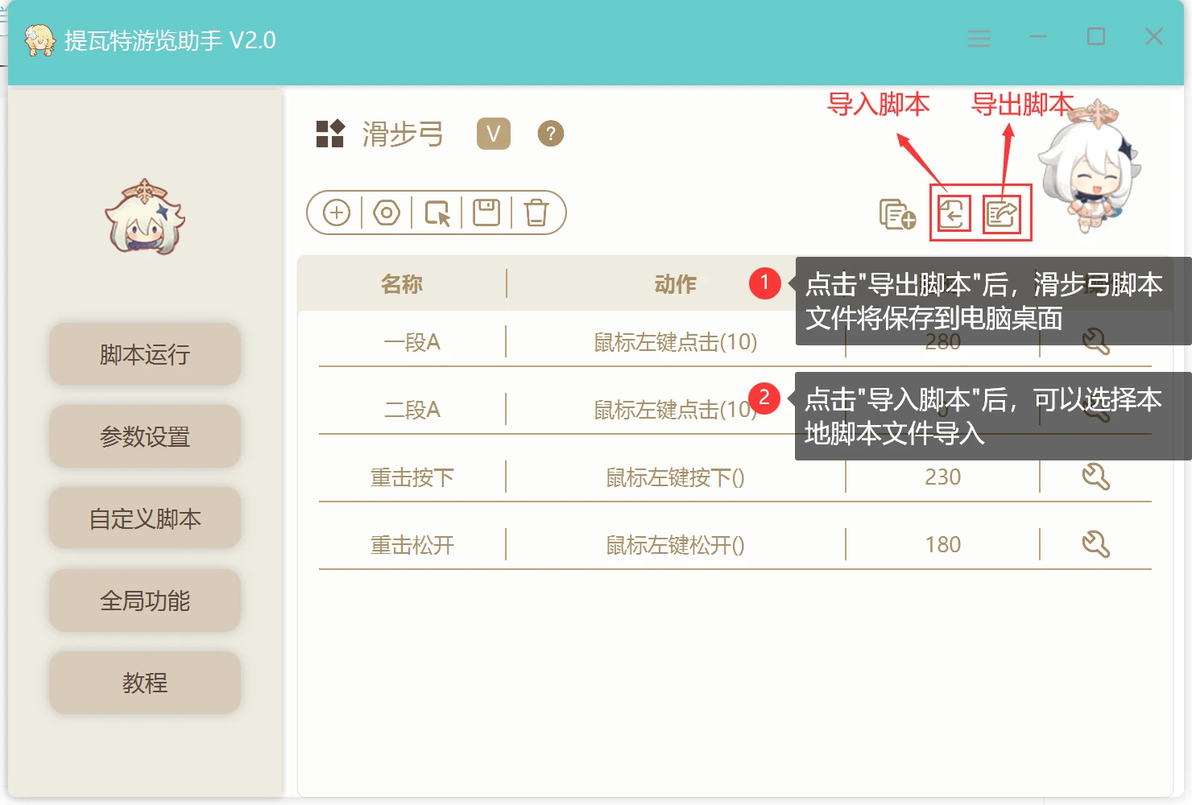
点击导出脚本
点击"导出"按钮后,滑步弓脚本将被保存到电脑桌面
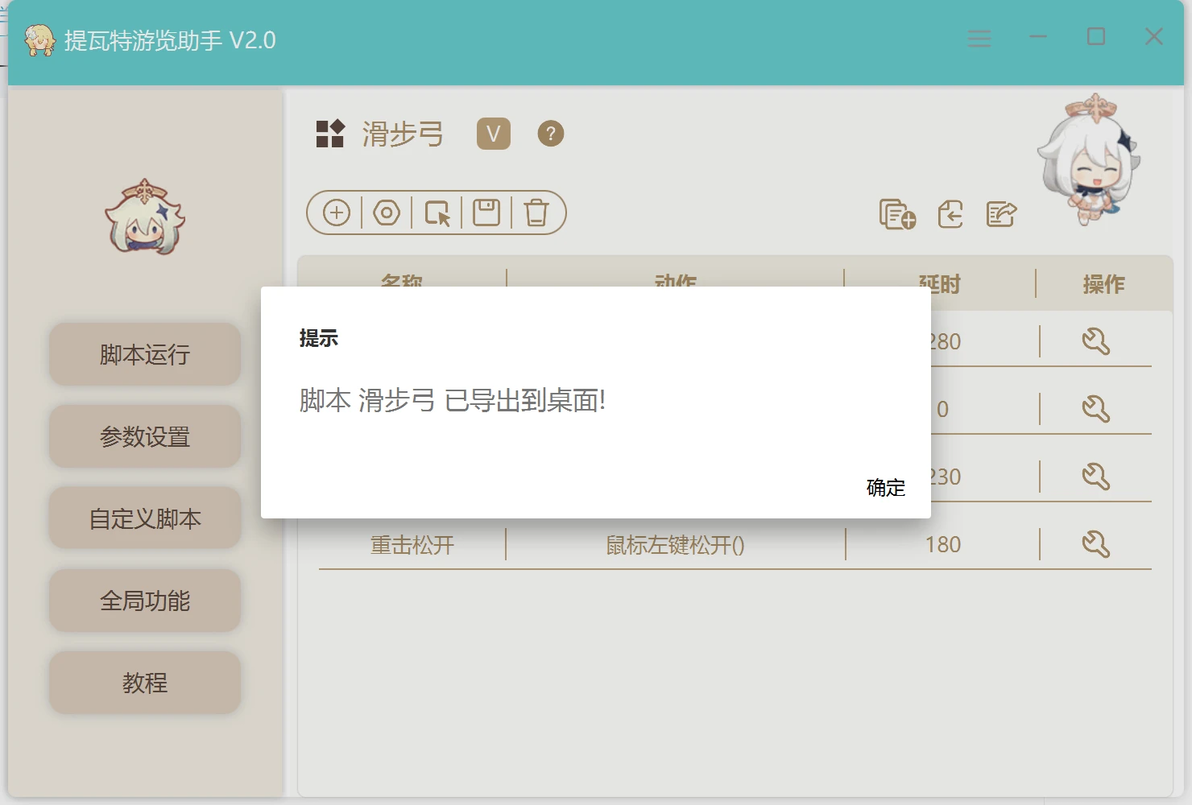
导出成功
接下来我们试试导入脚本功能
2. 进入"自定义脚本"页面,选择刚才创建的"滑步弓"脚本,然后删除。
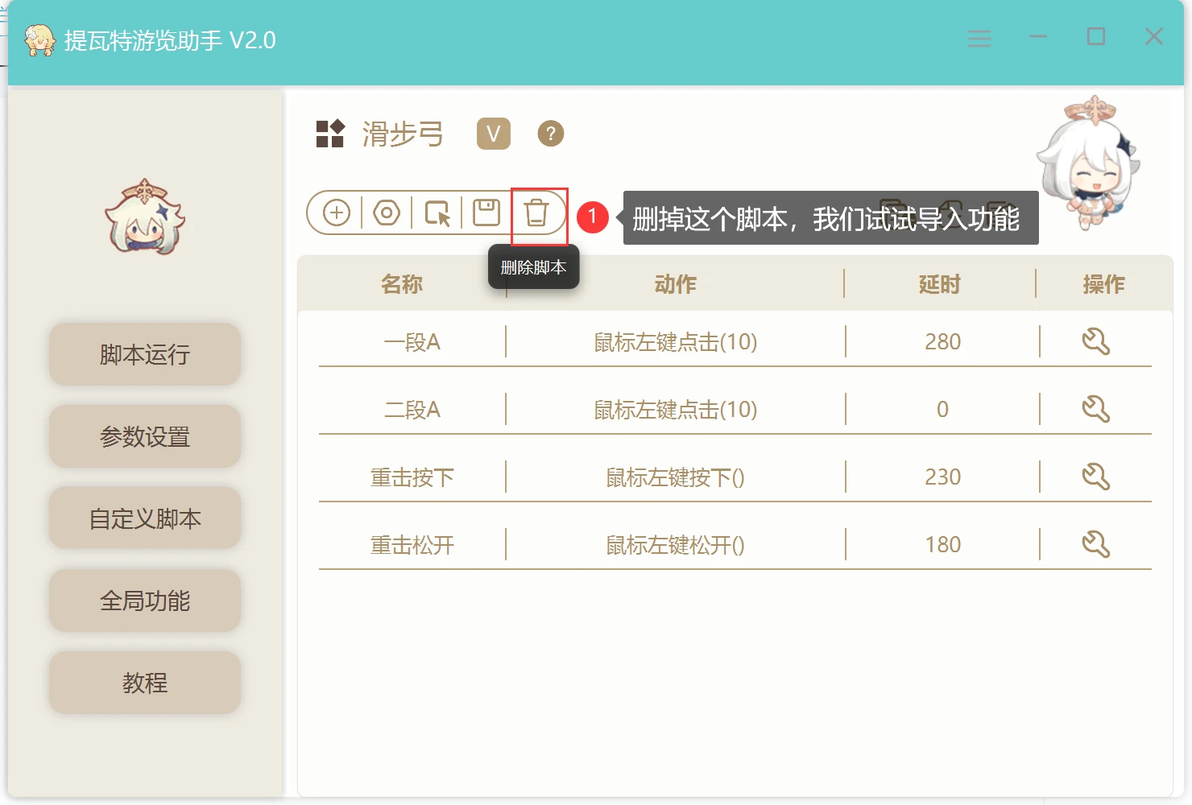
删除脚本
删除掉"滑步弓"脚本后,点击导入按钮试试导入功能。
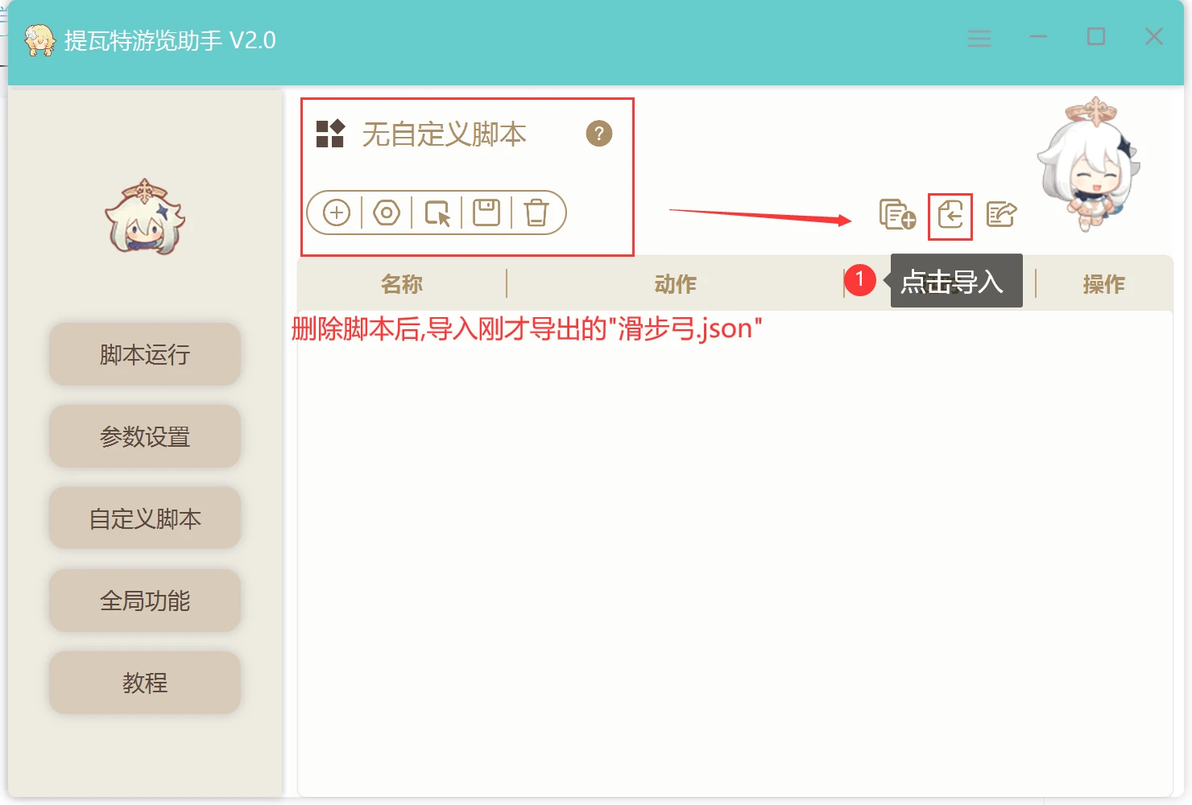
导入脚本
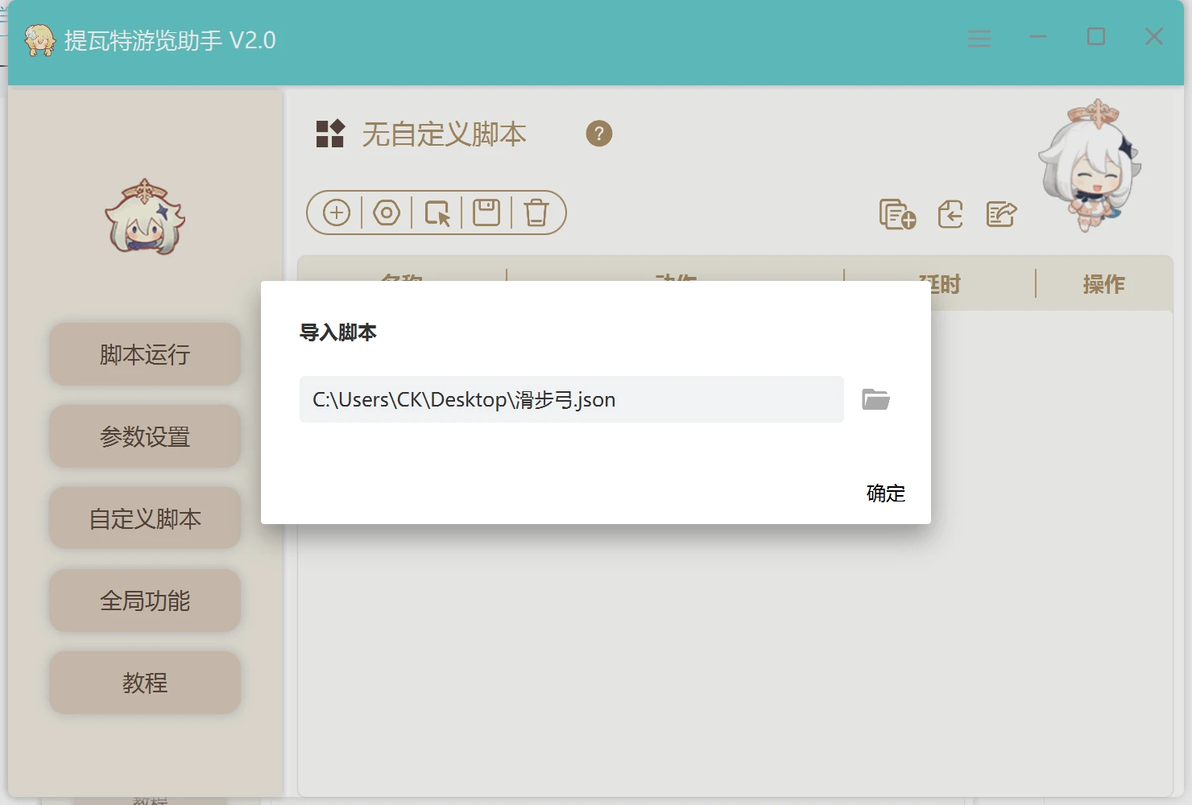
选择刚才导出到桌面的"滑步弓.json"脚本文件。
导入成功后效果如下图所示:
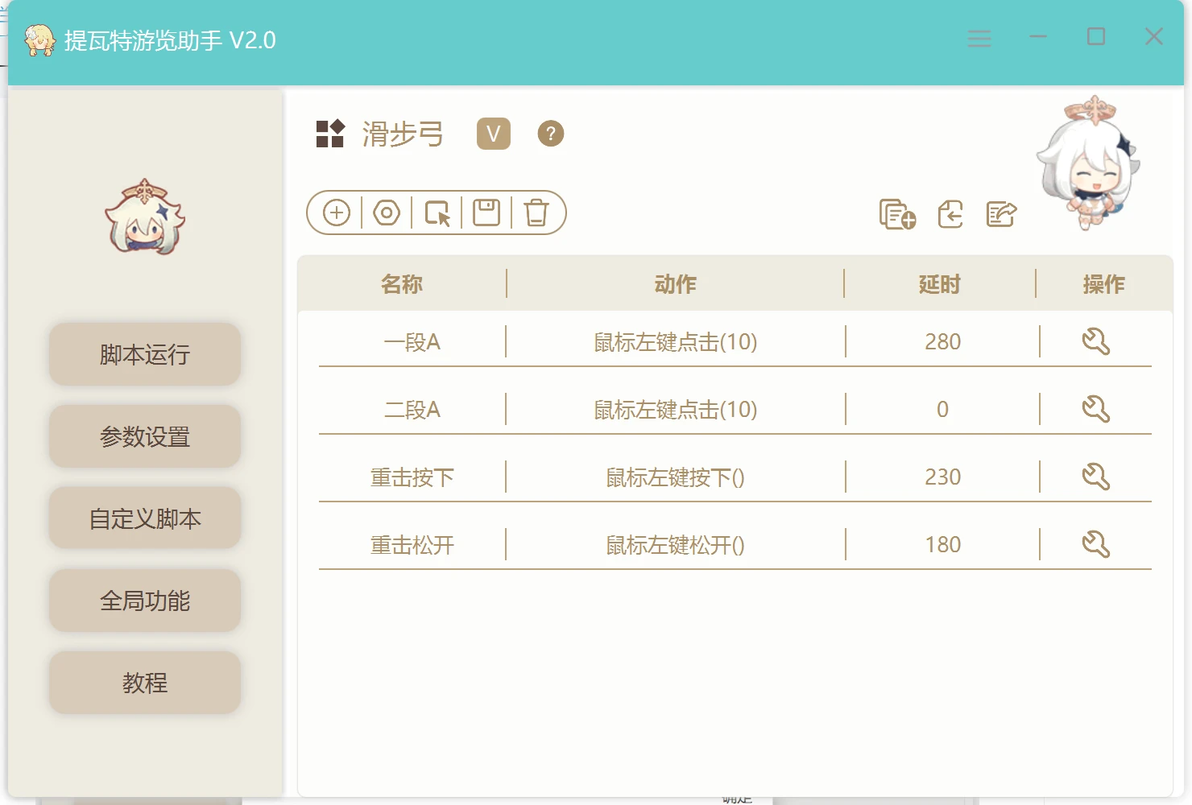
导入成功
示例三:创建自定义"连招脚本"
1. 点击新建脚本,输入名称"弓箭手连招"
2. 选择脚本类型为"连招脚本"
3. 点击"确认"创建连招脚本
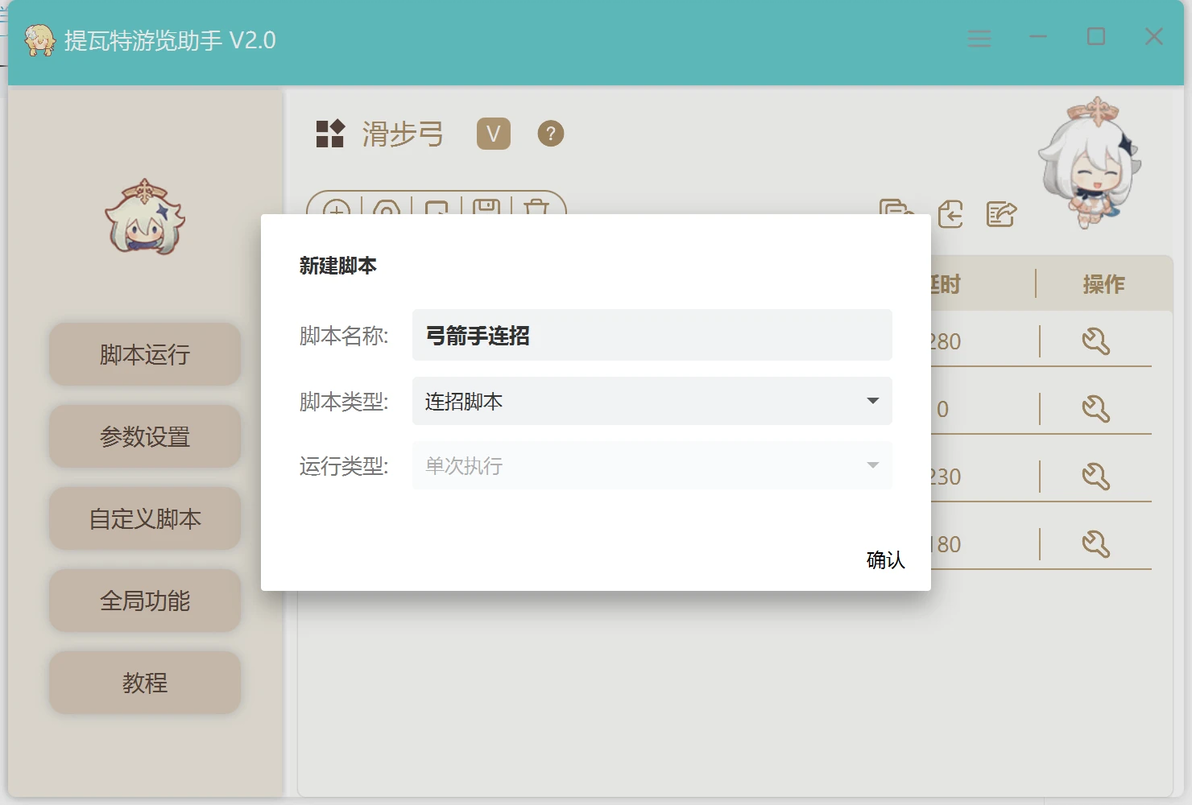
创建连招脚本
添加子脚本,如下图所示
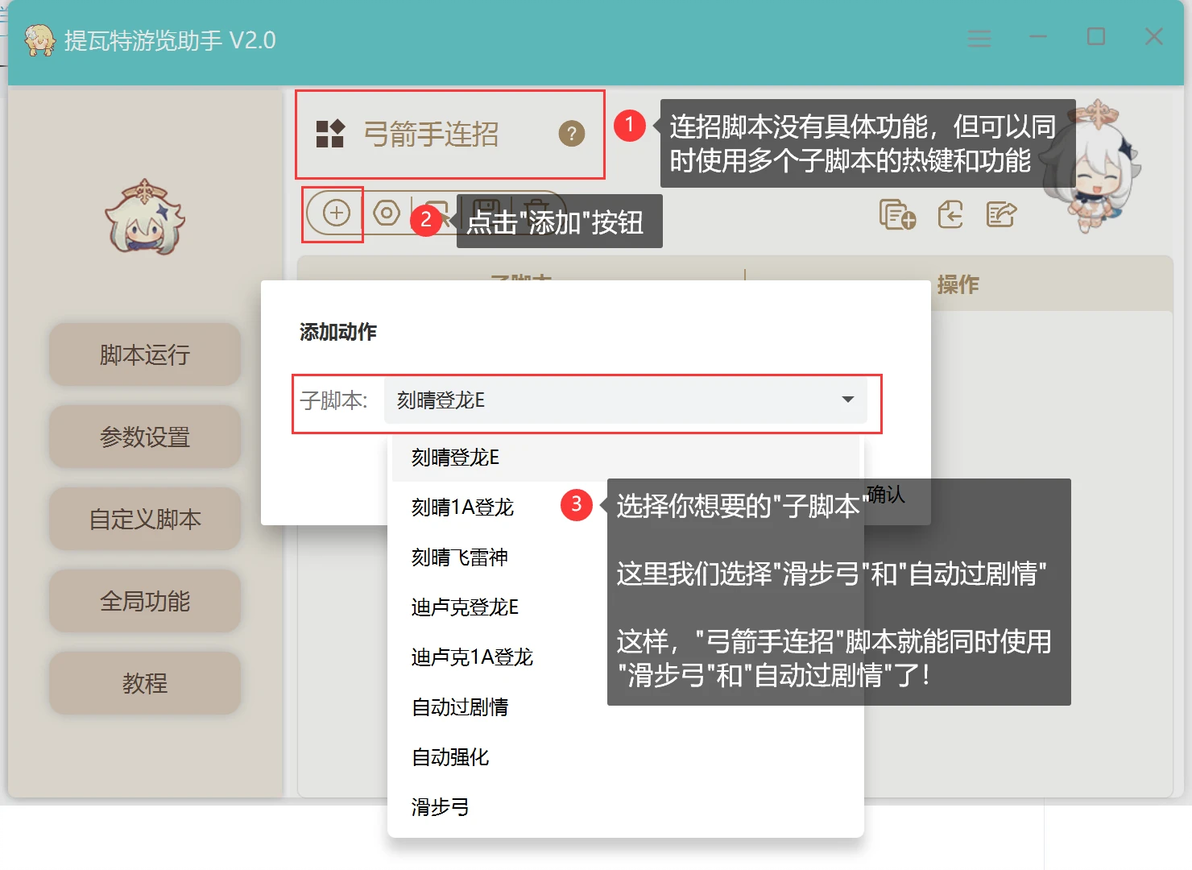
添加子脚本
添加完成并点击保存按钮
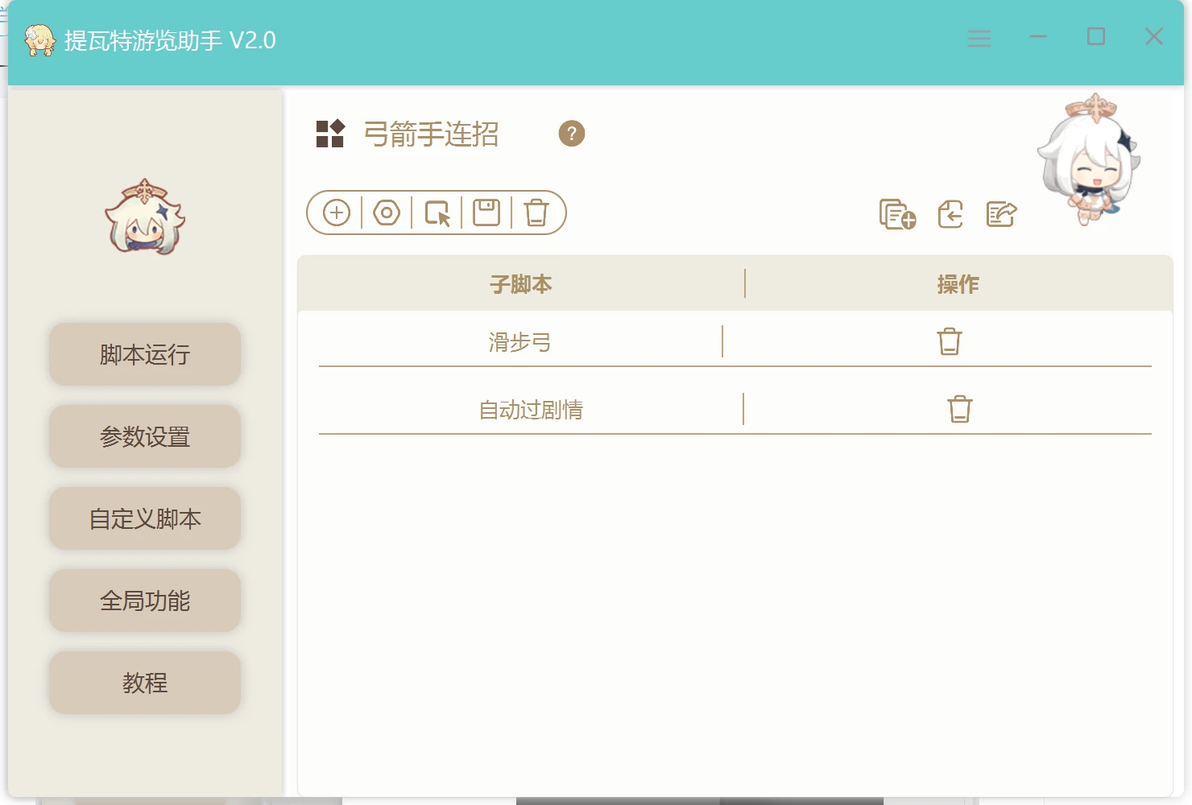
添加完成
运行界面"弓箭手连招"连招脚本
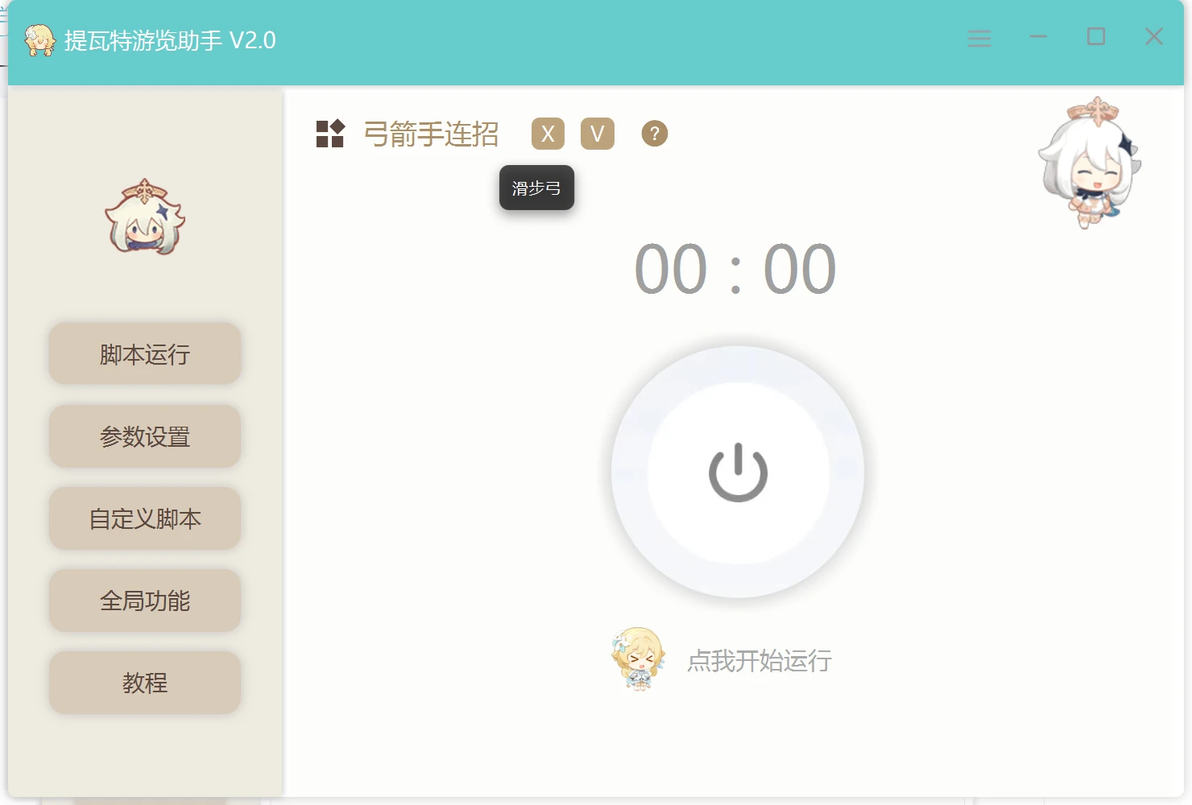
运行界面
软件上遇到BUG,不会使用或想要分享自定义脚本,欢迎加入讨论群: 807247238
有BUG直接私聊群主,远程帮你解决。
