
在mac上玩switch游戏最全面的教程
目前可以在上运行的模型有两款,一个是,也就是大家口中的龙神模拟器,一个是,不过比较可惜的是,截止到目前为止(2023年06月16日),的官方并没有提供可直接使用的版本安装包,我个人从官方源码仓库,编译了版本的,但实际运行的时候,依然有很多问题,至少在我这里目前属于完全无法使用的程度.
所以,可以在上玩游戏的模拟器,就只剩下了,要求电脑至少拥有的内存,如果低于不是不能玩,但可能会很卡,对游戏的兼容性还不错,这里有一个官方的游戏兼容性列表,可以去看一看你喜欢的游戏是否兼容.
安装,有两个途径,一个是通过ryujinx的官网进行下载,另一个是从github上获取ryujinx的源码,自行编译,这里比较推荐的是第一种方式.
ryujinx官网地址: https://ryujinx.org/download
ryujinx的github仓库地址: https://github.com/Ryujinx/Ryujinx
安装Switch模拟器--Ryujinx
我们打开ryujinx的官网,点击左上角的按钮,进入下载页面:
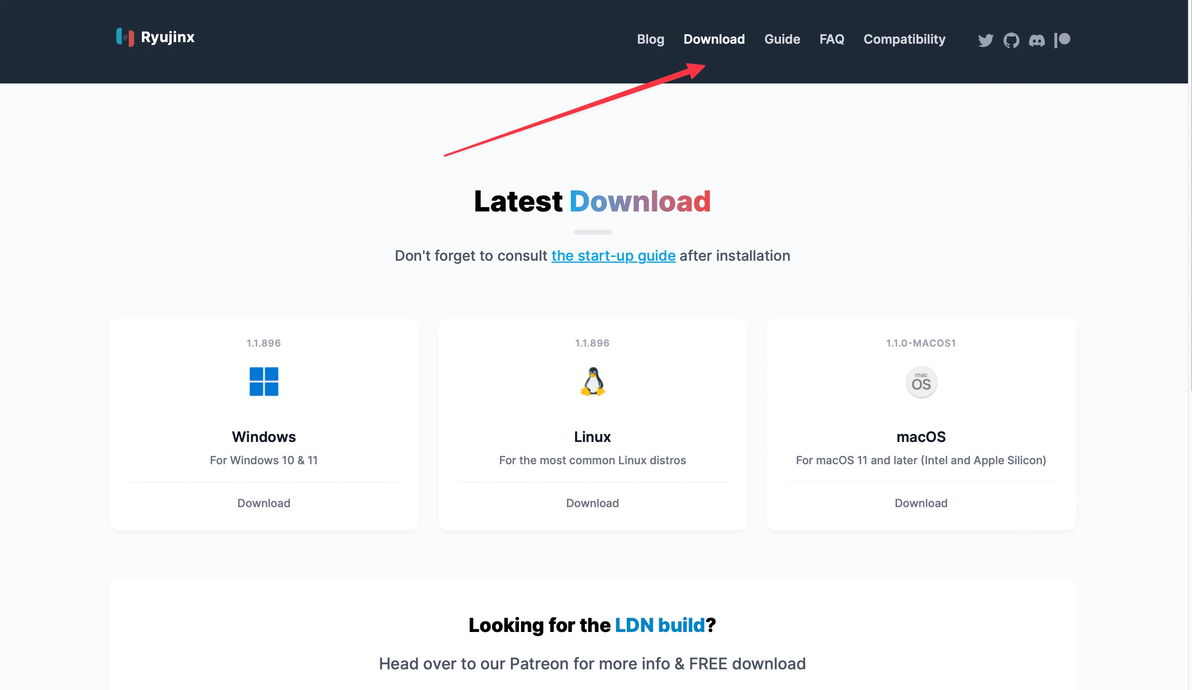
点击左上角的Download按钮
根据你的平台,点击下面的图标,比如.
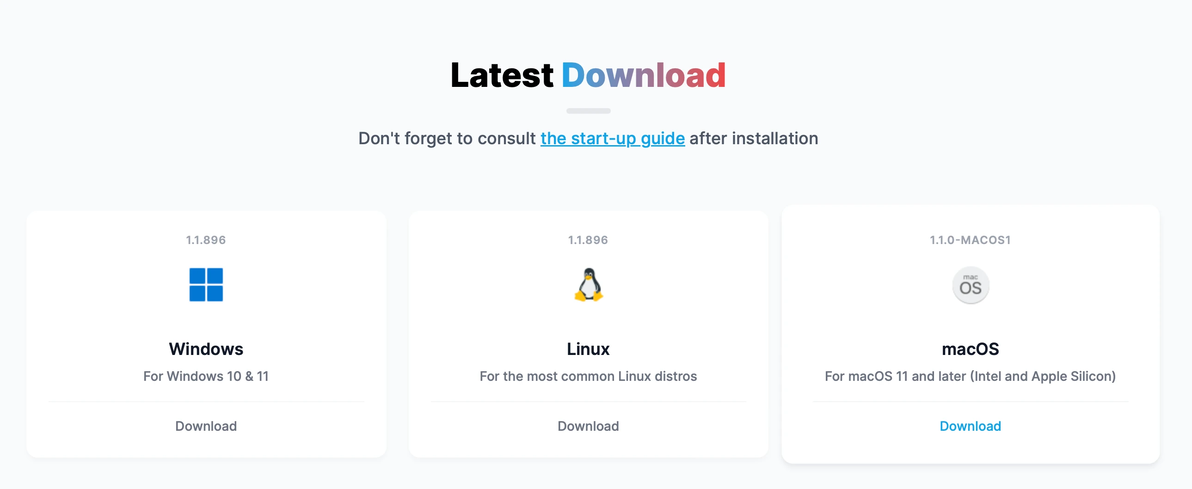
根据平台下载
浏览器就会开始下载任务,等待下载完成,我们将会得到一个后缀为的安装包,我这里是:
此时我们双击该文件,系统会自动帮我们解压该文件到当前目录下,解压完成后,在当前目录我们可以得到一个名为的文件,直接双击运行该文件就可以运行了.

压缩包及其内容
如果你执行该文件,系统显示下面的界面:
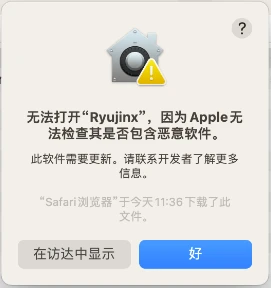
无法打开Ryujinx
不要慌张,这是因为你的系统限制了不明来源的文件,你只需要打开[系统设置]-[隐私和安全性],然后在滚动滚轮,在下面找到安全性部分,点击仍要打开就可以了.

仍要打开
如果点击仍要打开后,弹出下面的窗口:
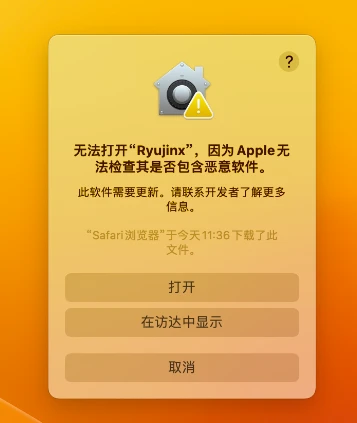
无法打开-02
那我们可以尝试打开[系统设置]-[隐私和安全性],然后在滚动滚轮,在下面找到安全性部分,勾选任何来源选项:
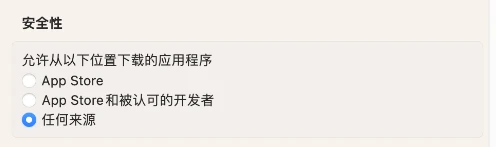
安全性配置
如果你的电脑,没有任何来源选项的话:
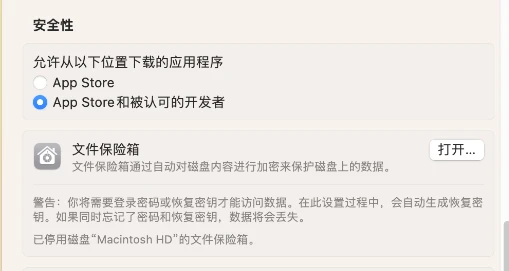
安全性配置
不要慌,打开系统自带的[终端]应用,执行下面的命令:
sudo spctl --master-disable重新打开设置,然后任何来源选项就出来了:
任何来源选项
在修改选项的过程中,系统会弹出要求你输入密码
然后我们重启就可以了.
安装switch固件
第一次运行,会弹窗展示下面的错误内容.
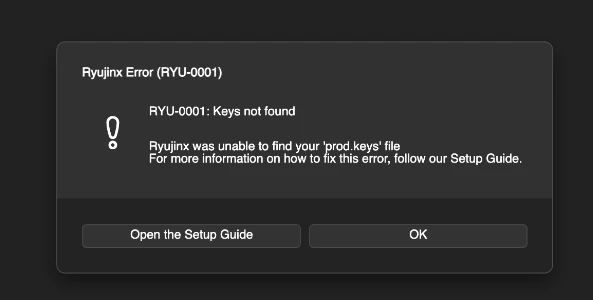
要求配置Prod.keys
这是因为,我们没有为提供用于加解密主机和游戏所必须的文件,不要慌,我这里准备好了个版本的文件,需要注意的是,这里选择的文件的版本一定要尽可能和后面安装的固件版本保持一致.
点击这里下载prod.keys文件压缩包
如果你看到这篇文章的时候,固件版本又对不上了,可以去theprodkeys.com这个网站找一下~
回到正题,点击弹窗的按钮,关闭弹窗,然后点击左上角的,在下拉列表中选择 .
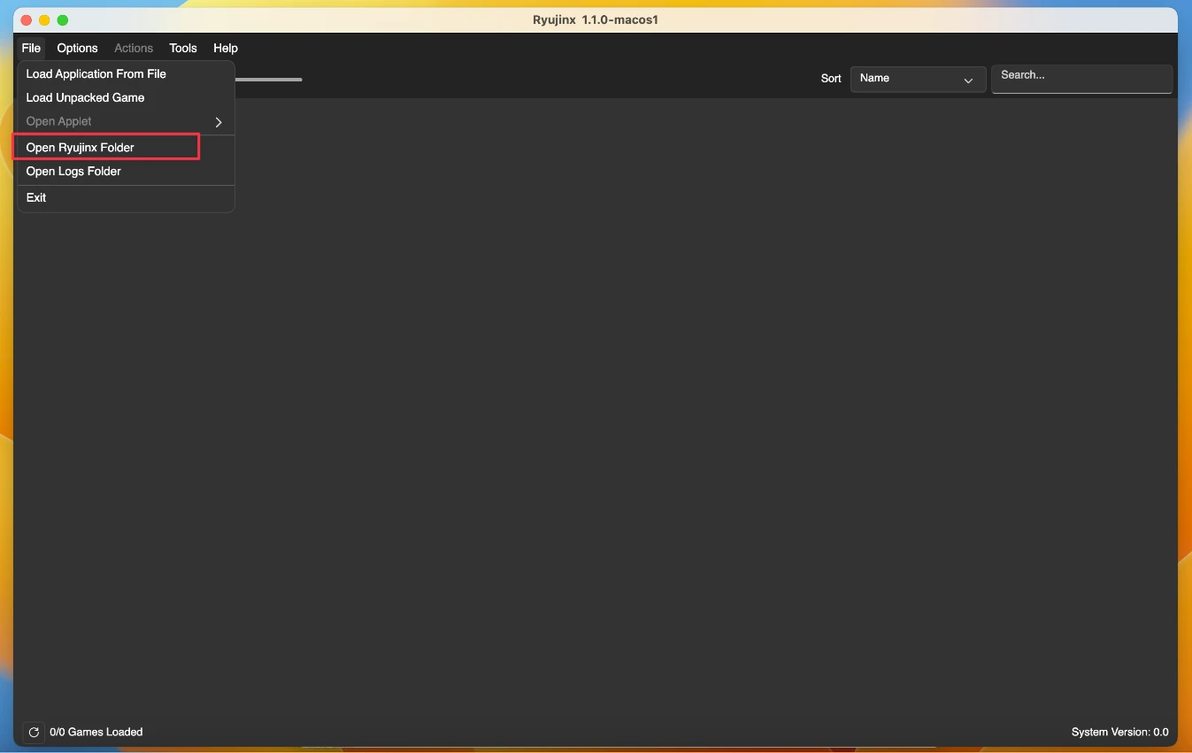
Open Ryujinx Folder
然后打开其中的文件夹,并将你下载的 文件复制到文件夹中.
然后重启,没有最开始展示的那个弹窗就成功了.
接下来我们需要调整我们的的语言为简体中文,这样才能在加载游戏时,让支持中文的游戏自动使用中文,点击菜单栏中的 "",然后选择 ""
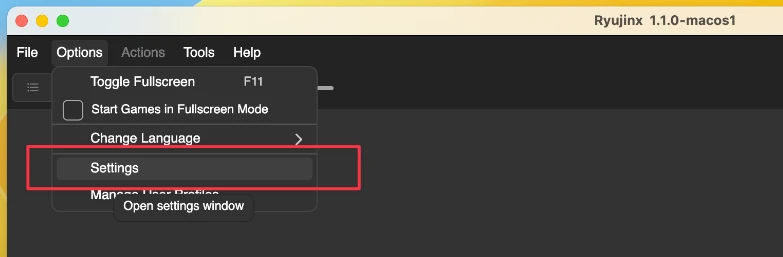
Settings
之后再面板中,修改和
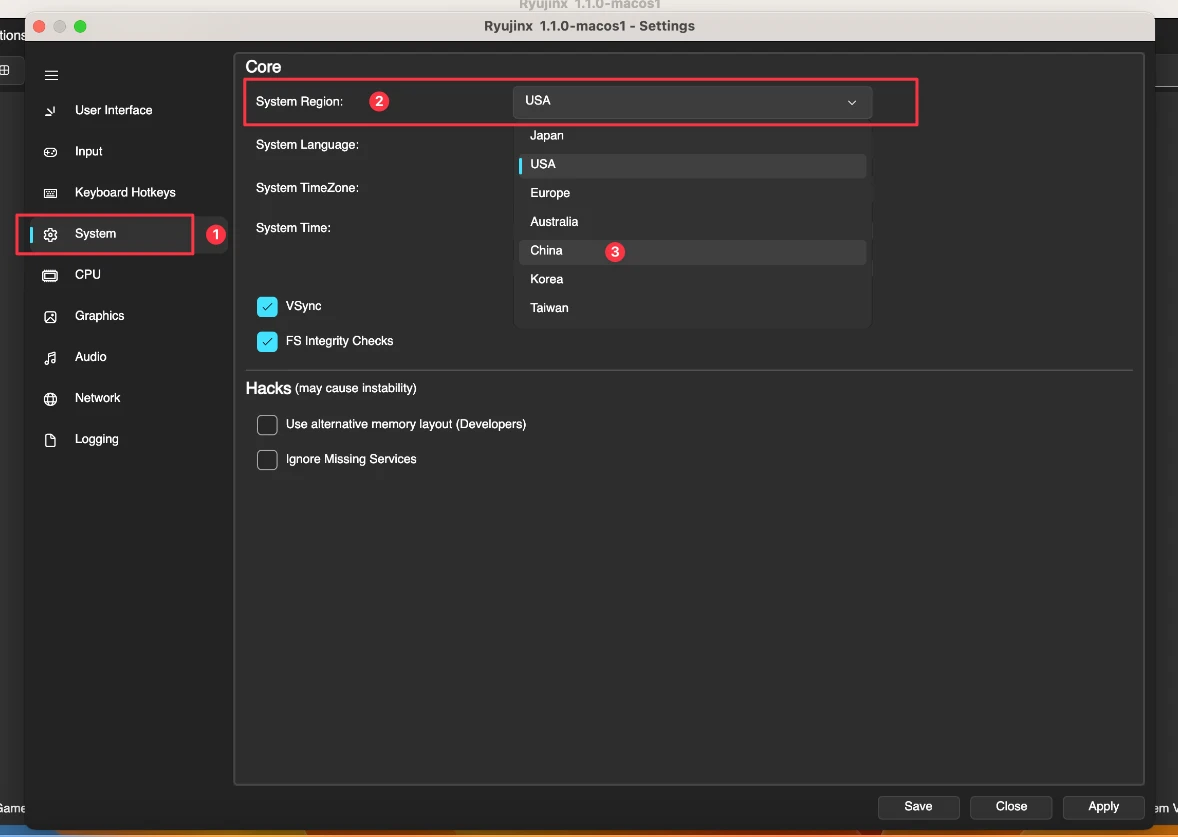
System面板
他们的值修改为:

改成中文
然后点击右下角的,重启.然后你会发现你的系统界面还是英文的,不要着急,接下来你还要修改的语言,还是点击,在下拉列表中找到按钮,然后选择简体中文.
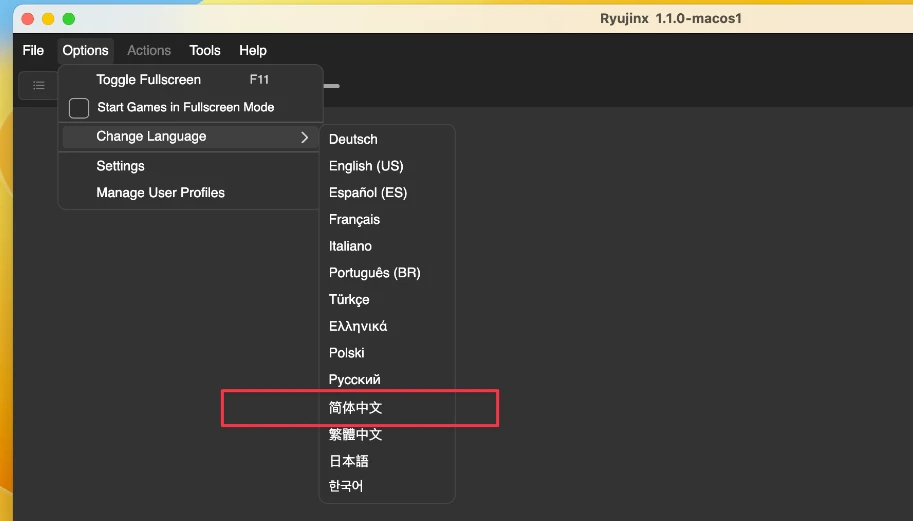
简体中文
然后你就发现,你的界面也变成中文了
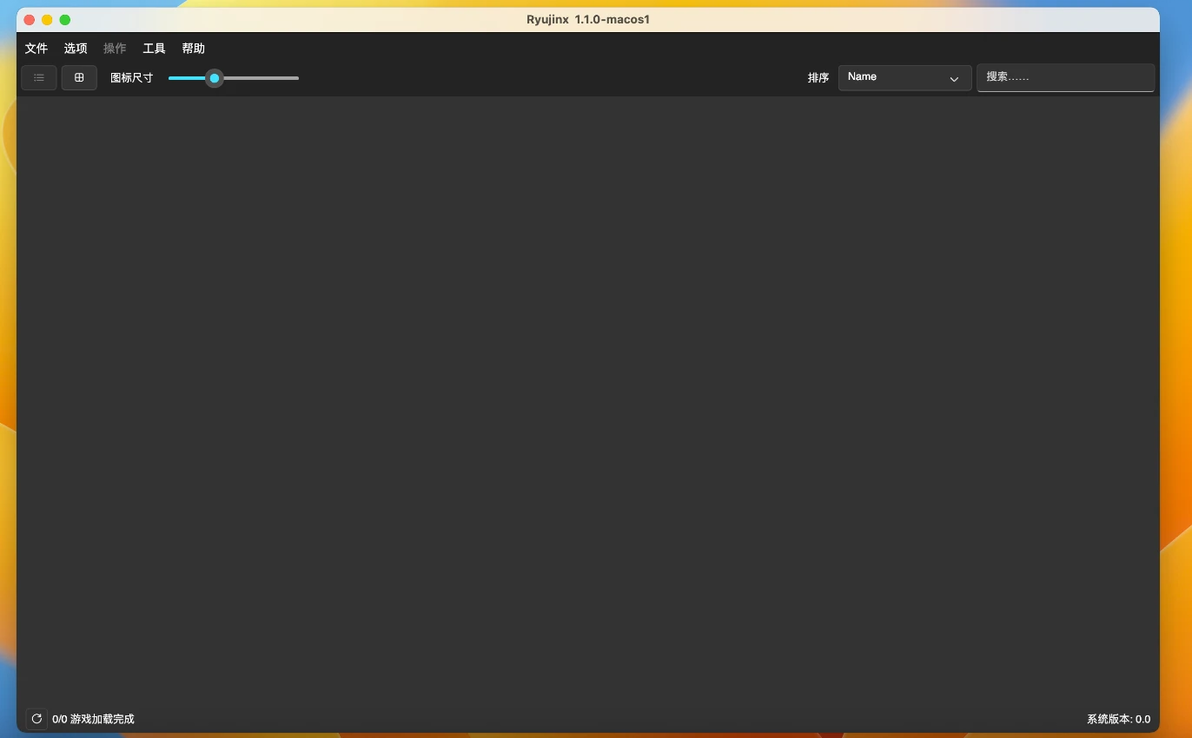
中文界面
安装switch固件
的固件指的就是其操作系统,也称作系统软件。这个操作系统是由开发的,包含了控制台的基本功能和特性,如游戏、娱乐和社交媒体应用程序,以及其他系统功能,如联机游戏、Wi-Fi和蓝牙连接、控制台设置等。用户可以通过控制台的系统设置菜单中的“系统更新”选项来检查和更新他们的固件版本。通常会发布新的固件版本来修复漏洞和错误,同时增加新功能和改进现有功能。
固件我们可以从https://darthsternie.net/switch-firmwares/获取,目前最新的版本是16.0.3.
然后,我们回到从https://darthsternie.net/switch-firmwares/获取固件的操作上来,不过在此之前,我们需要了解到这里所说的固件主要分为两类:
Official Global Firmwares
Official China Firmwares
是专门为在中国大陆销售的 主机而设计的固件版本。它通常包含中文语言支持和特定于中国市场的应用程序和功能。此外,由于中国大陆的法规限制, 的在线功能和游戏列表可能与其他地区的固件版本有所不同。
是为其他地区的 用户设计的固件版本,通常包含多种语言支持和特定于全球市场的应用程序和功能。它的在线功能和游戏列表通常与中国大陆的固件版本有所不同。
所以.如果没有什么特别的需求,直接安装固件就好了,截止到目前为止(2023年06月16日),最新的官方固件版本为,我们直接点击最新的固件右侧的按钮下载就好了,表头的和是提供下载服务的厂商,可以根据自己的网络选择合适的厂商,这两个厂商存储的固件是一致的.
如果无法访问上面的地址,我自己备份了一个版本的固件,点击这里下载. https://halo.p1n.top/upload/Firmware%2016.0.3%20(Rebootless%20Update).zip 或者可以从百度云下载:链接: https://pan.baidu.com/s/1VCBkQIv-LGU-57p6ECXoYw?pwd=w1ar 提取码: w1ar --来自百度网盘超级会员v6的分享
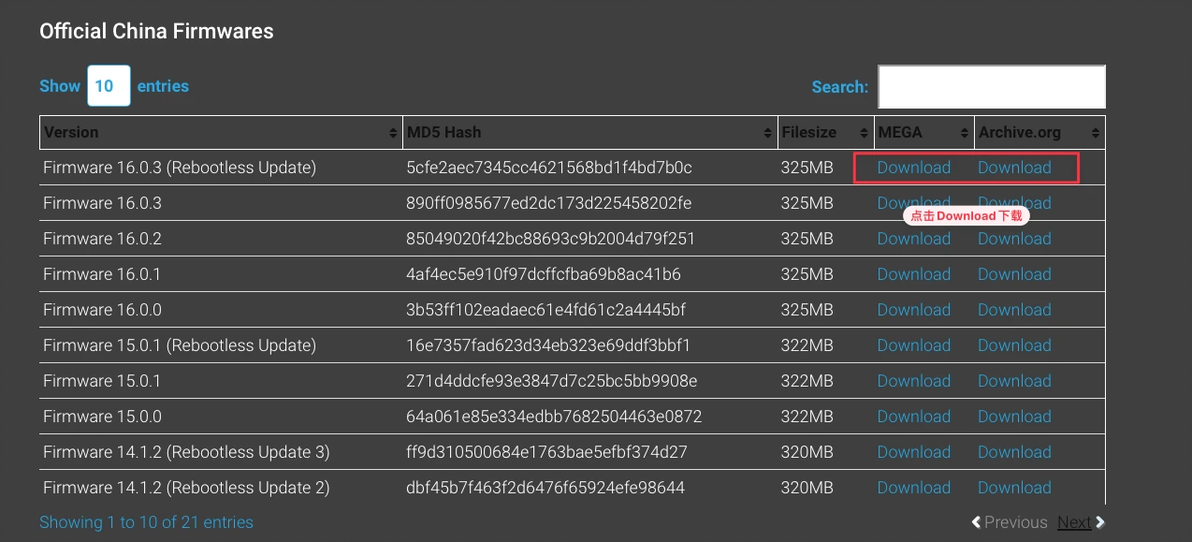
固件列表
这里以为例:
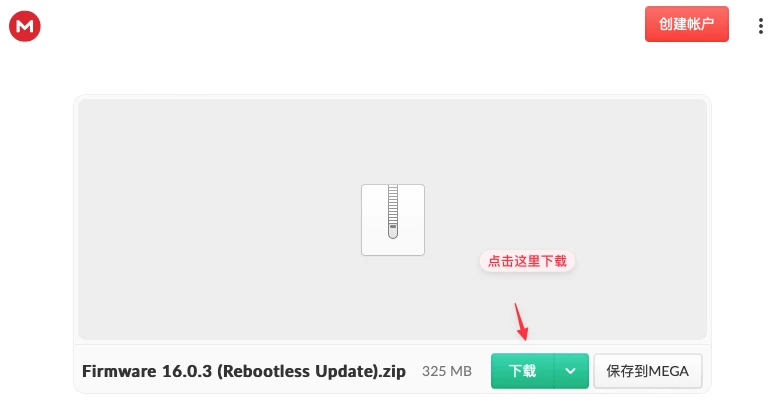
MEGA
然后,我们打开,点击左上角菜单栏中的工具,依次选择安装固件-[从XCI或ZIP安装固件],然后在弹出的文件选择框中选择我们刚才下载的固件文件.系统会弹出:
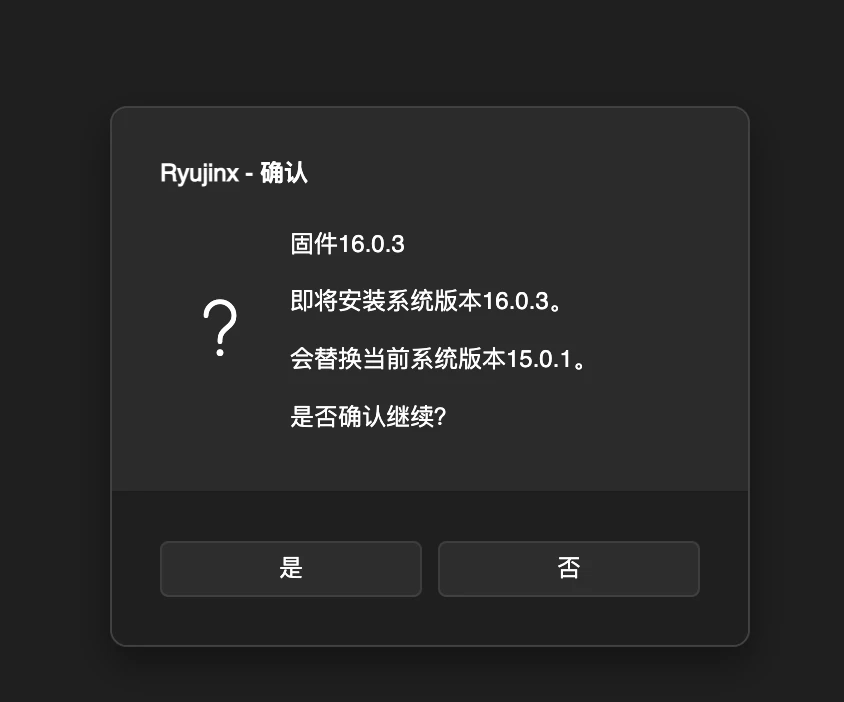
我这里因为安装过固件,所以提示消息是询问我是否替换,第一次安装的话,提示内容略有不同
安装完固件后:
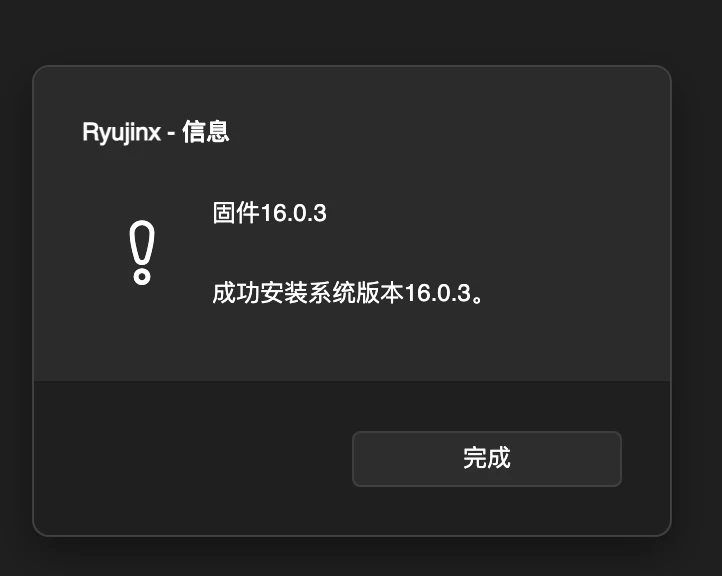
安装成功
下载和安装switch游戏
模拟器安装完成了,接下来当然是获取游戏了,获取游戏的方法有很多,建议优先支持正版.当然,网上也有很多游戏的免费下载平台,目前我只知道两个免费且免登录的网站:
xxxxx528.com.
https://www.vgter.com/archives/category/switch (部分需要登录)
其中xxxxx528.com.的体验感觉更好一些,资源基本都存放在各大云盘(百度云盘,阿里云盘等),而且不用登录.
在正式开始下载游戏前,我们先大致了解一下游戏文件的格式.
、 和 都是 游戏常见的备份格式,它们之间的区别如下:
XCI:XCI 是一种使用 Switch 游戏卡带备份游戏的格式。XCI 备份文件通常比 NSP 文件更大,因为它们包含了完整的游戏和所有数据。
NSP:NSP 是一种使用 Switch 系统上的电子商店或自制软件备份游戏的格式。与 XCI 格式不同,NSP 文件通常只包含需要安装的游戏数据,因此 NSP 格式的备份文件通常比 XCI 文件较小。
NSZ:NSZ 是一种使用 Switch 系统上的电子商店或自制软件压缩备份游戏的格式。与 NSP 格式不同,NSZ文件使用压缩算法来减小备份文件的大小,因此 NSZ 格式的备份文件通常比 NSP 文件更小,但在解压缩后需要更长时间来安装游戏。
对于模拟器来说,和格式的游戏文件都是可以直接使用的,但是文件需要先解压缩之后才能使用.
解压NSZ文件,将其转换为NSP文件
我们可以借助于上的开源工具nsz来解压格式的文件,下面的命令用于安装工具:
sudo -H python3 -m pip install "nsz"如果不喜欢命令行,也可以使用下面的命令安装版本:
sudo -H python3 -m pip install "nsz[gui]"值得注意的是工具也需要使用前面获取的文件才能够完成解压工作,因此,在使用工具之前,我们需要先将前面得到的文件复制到 文件夹下,我们打开终端,切换到所在的目录,然后执行下面的命令就可以:
mkdir  ~/.switch/
cp prod.keys ~/.switch/prod.keys安装并配置好工具之后,我们就可以用它来处理我们NSZ格式的游戏文件了.
工具的用法十分简单,我们只需要记住他的解压命令就可以了:
nsz -D 存放NSZ文件的目录路径这条命令会解压文件夹中的所有文件.
为了进一步简化nsz命令的使用,针对从xxxxx528.com.下载的游戏,我写了两行命令,注意,这两条命令都需要在存放游戏的文件夹下执行:
为了避免云盘厂商删除游戏文件,所以很多时候,下载站都会通过为游戏添加额外后缀的方式来规避检查,比如将Mario.xci文件改名为Mario.xci.pdf ,所以,第一条脚本的作用是移除额外的后缀:
find . -type f ! -name "*.downloading" \( -name "*.nsp.*" -o -name "*.nsz.*" -o -name "*.xci.*" \) -exec sh -c 'mv "$0" "${0%.}"' {} \;另一条命令的作用就是帮你解压目录下所有的NSZ文件
find . -type d -execdir sh -c 'ls -1 *.nsz >/dev/null 2>&1 && nsz -D .' \;导入switch游戏
当我们拿到了游戏的文件或者文件之后,我们有两种方式进行游戏,分别是:
(推荐)将游戏所在的文件夹加入到ryujinx的游戏扫描目录列表中
点击左上角菜单栏中的[选项]-[设置],在[用户界面]页面中的游戏目录一栏中,点击添加,将我们存放游戏的文件夹添加到列表中,然后点击保存按钮

然后点击左下角的刷新按钮,游戏就会出现在我们的游戏列表中
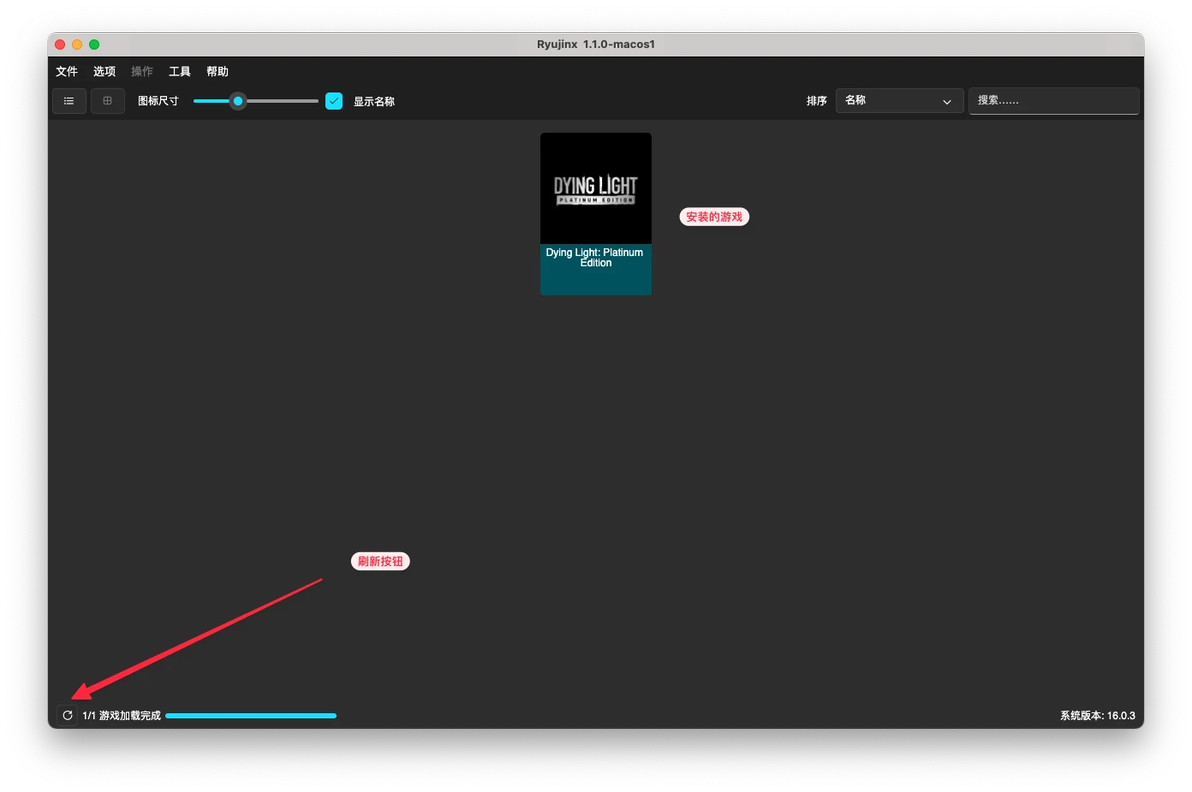
直接加载游戏点击左上角菜单栏中的[文件]按钮,然后选择[加载文件],选择游戏对应的xci或者nsp文件之后,ryujinx就会直接运行该游戏.
配置游戏控制器
使用模拟器,并不强制使用手柄,但使用手柄的游戏效果会更好一些.
在正式开始游戏之前,我们需要先配置一下游戏的输入设备,点击左上角菜单栏的选项按钮,然后点击设置,在输入界面中,配置不同玩家使用的输入设备,如果你没有手柄的话,可以使用键盘鼠标来控制.
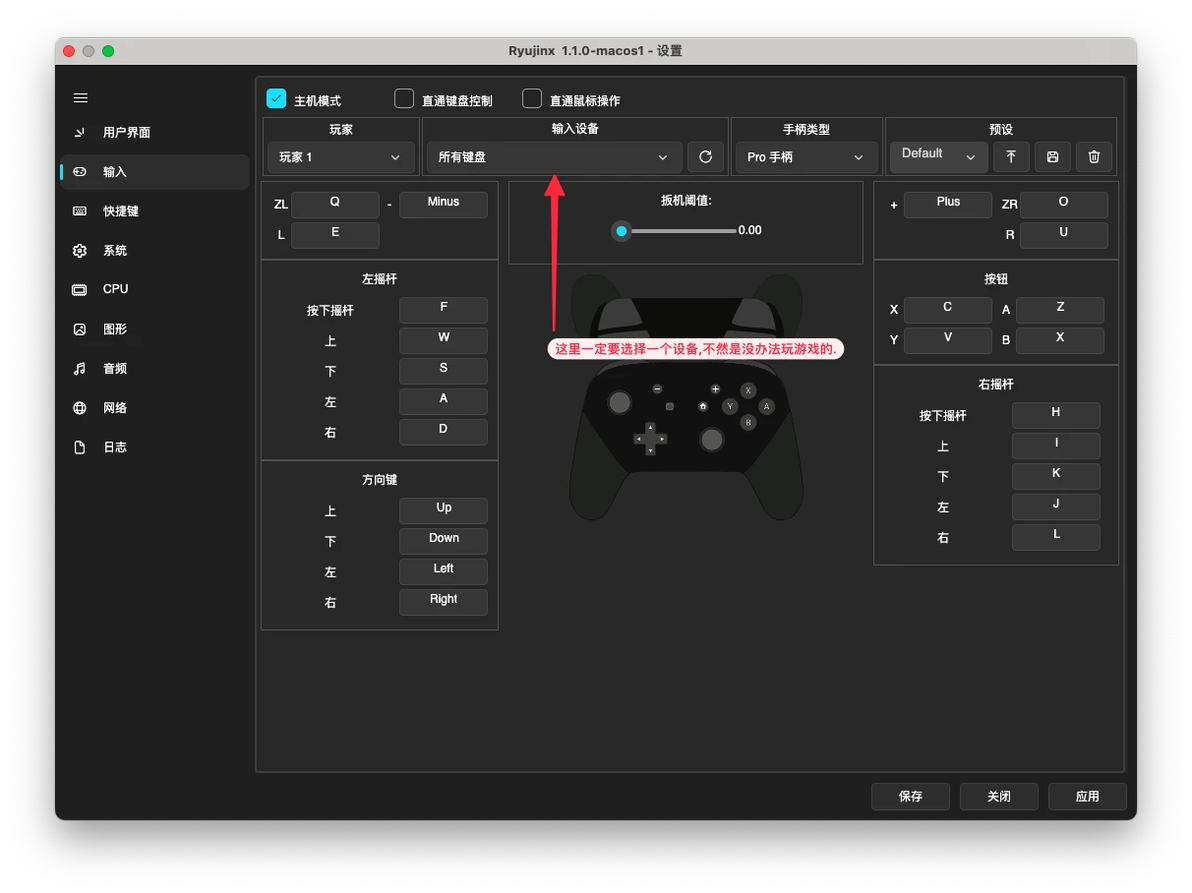
当然,如果你有游戏手柄的话,会更好一些,我们可以在输入设备一栏中选择你的手柄,一定要检查一下对应的按键配置,比如我的手柄的部分按键默认是不正确的:
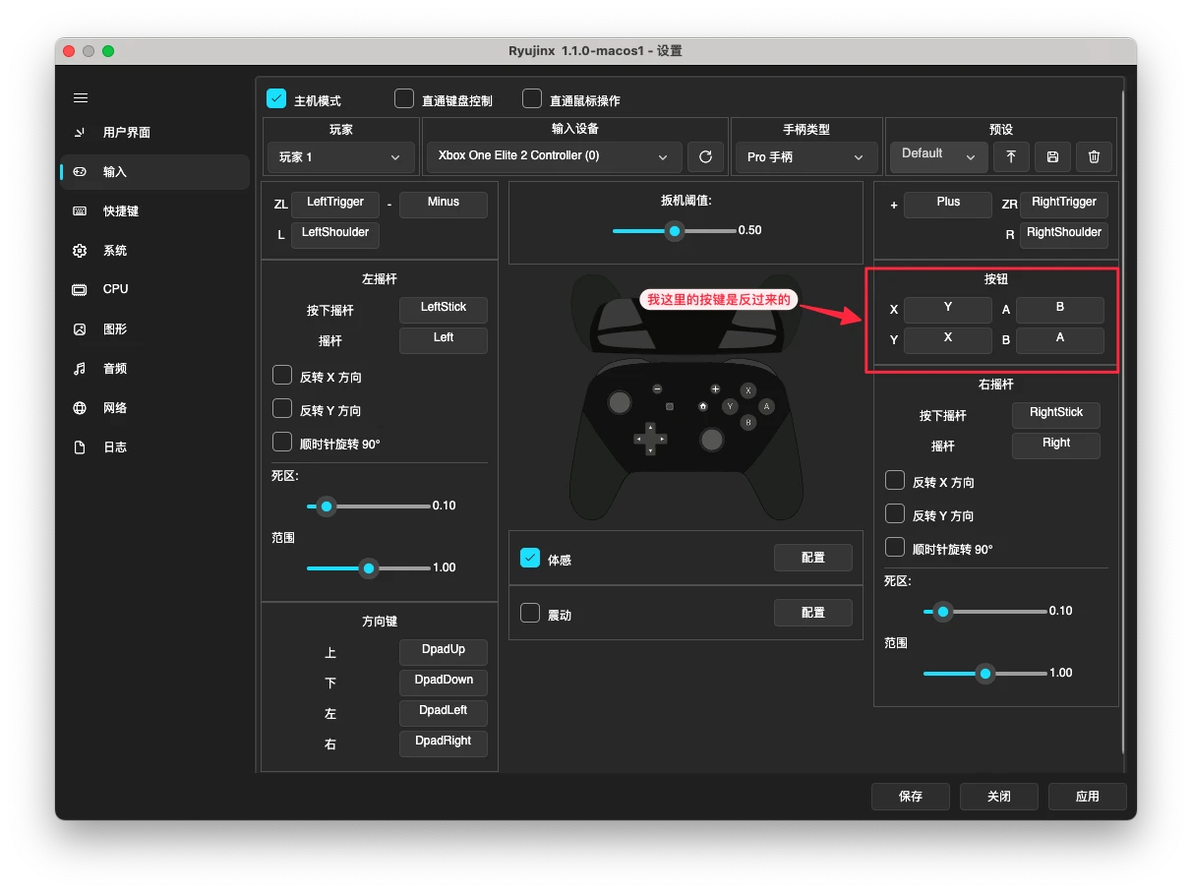
配置完,记得点击右下角的保存或者应用按钮.
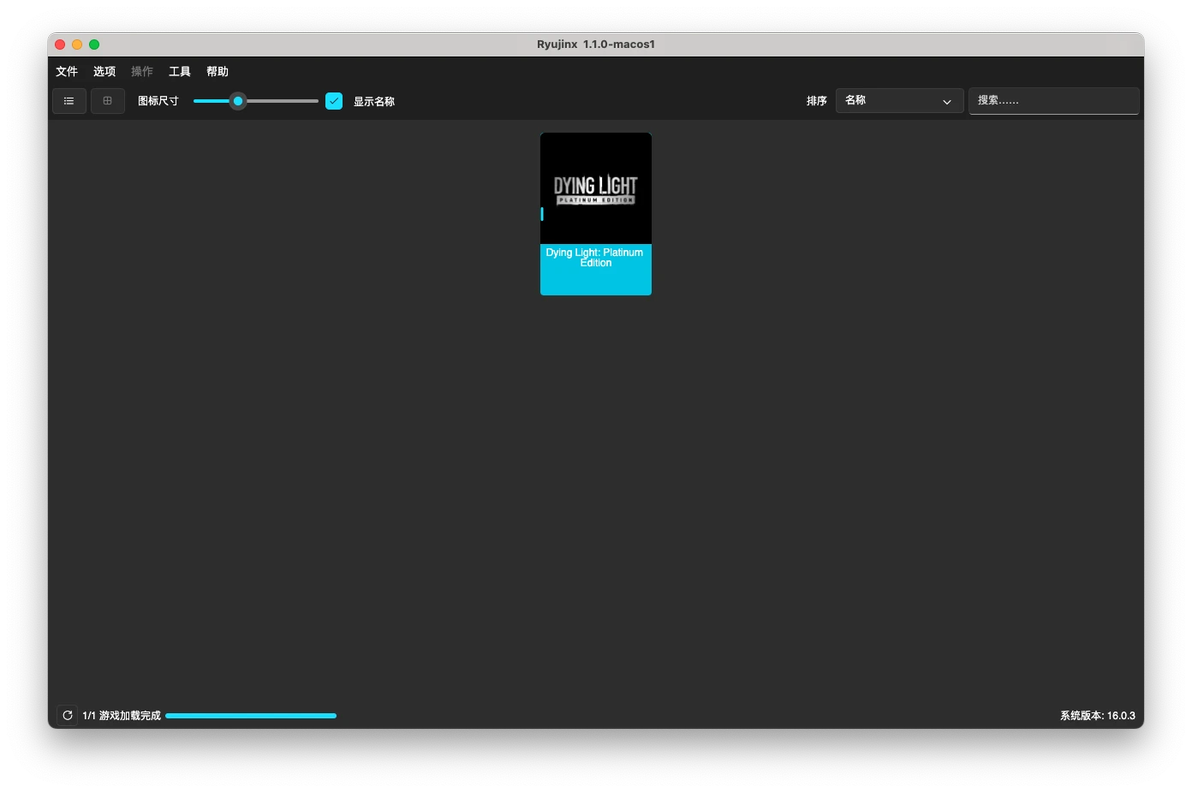
然后,我们就可以愉快的进行游戏了,回到ryujinx的主界面双击游戏,就可以开始游戏了"
安装RyuSAK,配置着色器,优化游戏效果
如果在游戏过程中,感觉游戏画面不流畅,或者部分场景有明显的卡顿,可以考虑安装RyuSAK工具提前为指定的游戏添加着色器缓存,实测部分游戏能够大幅度的提升游戏的流畅度.
RyuSAK也是一个开源工具,我们可以在的release页面获取该工具的安装包.截止到目前为止,的最新版本是 ,用户可以直接点击这里进行下载.
下载完成后,双击的文件,然后将其拖动到文件夹下,就完成了安装:

如果在启动时,提示文件已损坏:
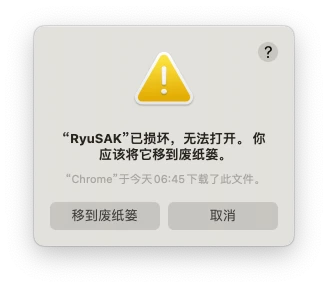
不要慌,试一试下面的命令:
sudo xattr -d com.apple.quarantine /Applications/RyuSAK.app这个命令的作用是删除 目录下的 RyuSAK.app 应用程序的“隔离属性”
第一次启动 ,我们需要选择的工作文件夹,也就是我们通过点击左上角的,在下拉列表中选择 之后打开的目录.
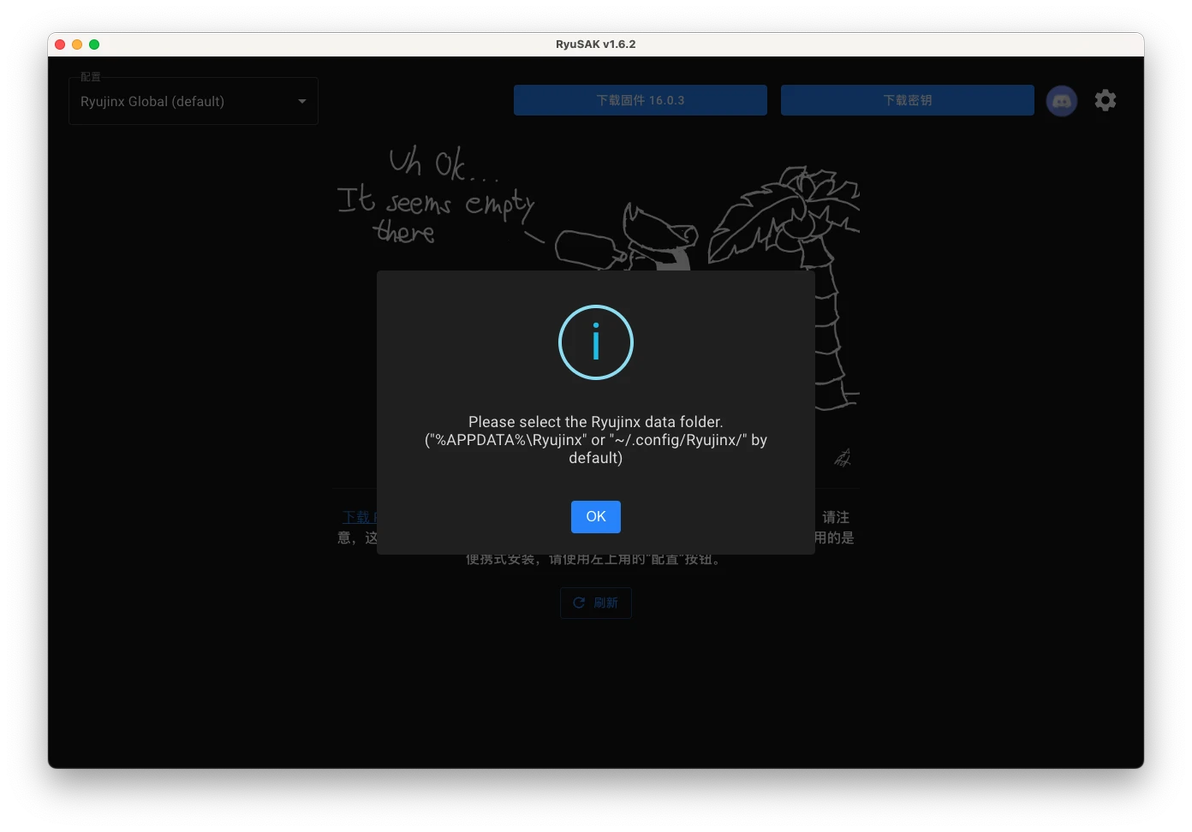
如果没有展示出上图的弹出,我们可以点击RyuSAK左上角的下拉框,选择Add additional configuration,然后就会弹出上面的提示了
选择好的工作目录后,会自动加载我们通过启动过的游戏.
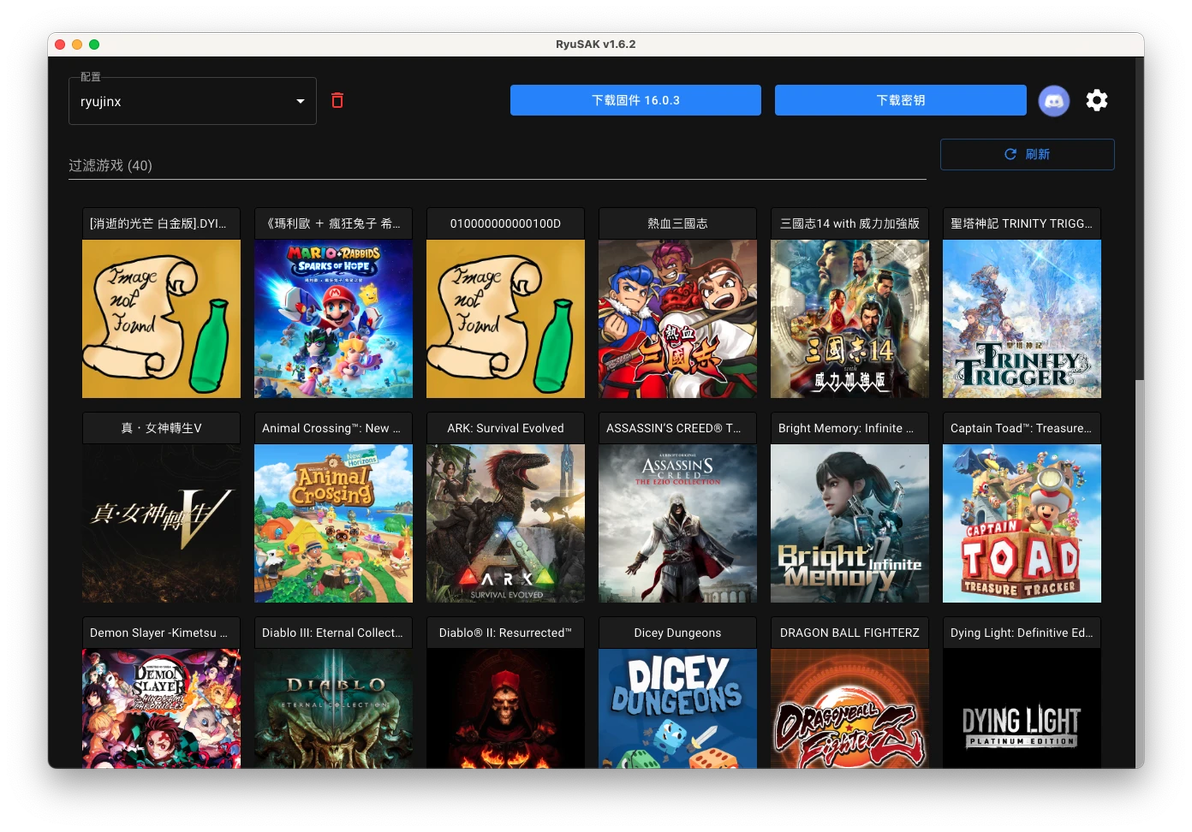
然后,我们点击需要添加着色器缓存的游戏:
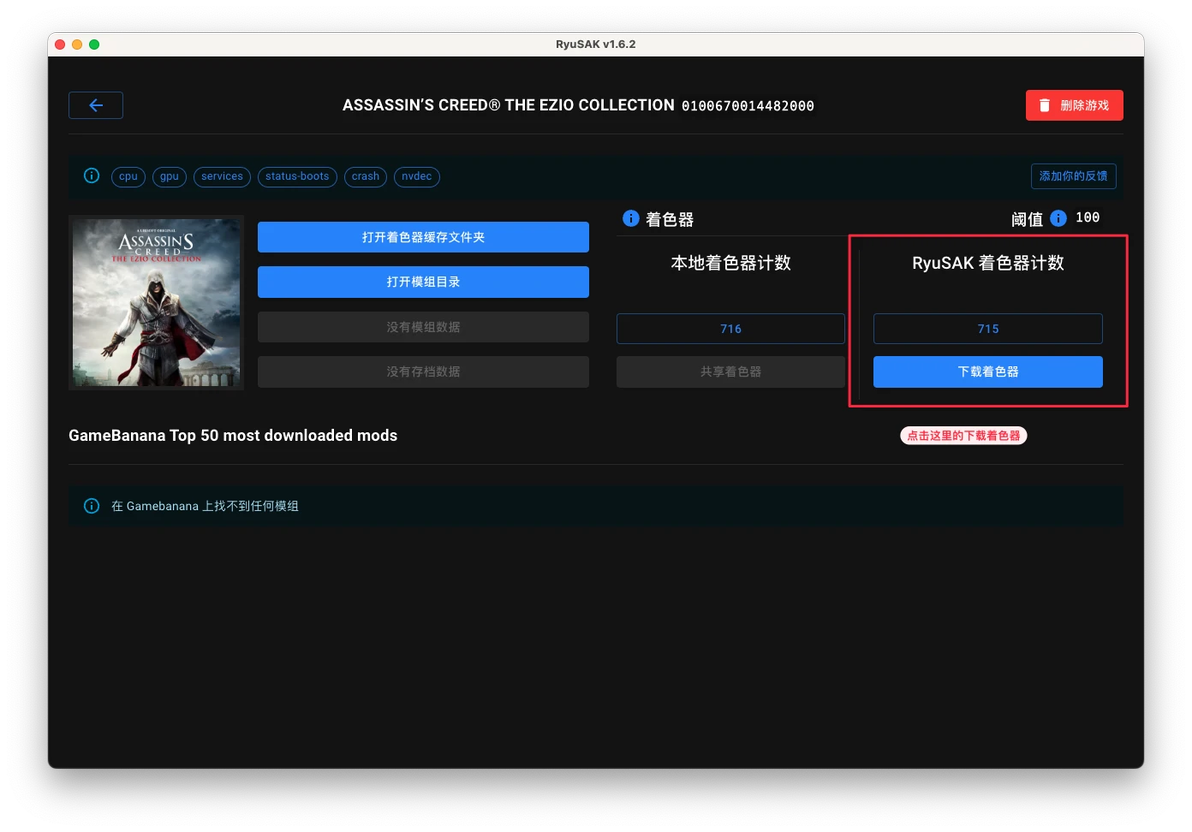
如果有对应的着色器信息,那么在上图框选的位置,会展示着色器计数,我们点击下载着色器,然后在中重启游戏就可以了.
