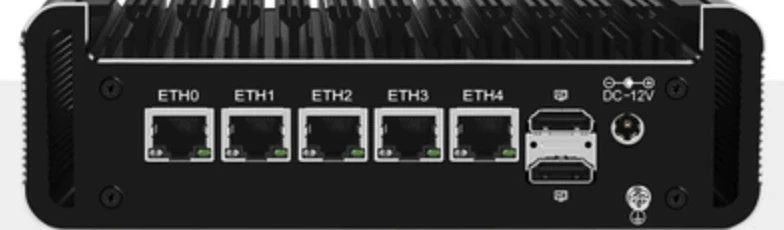

新入手了畅网N100五网口的小主机(2条NVME、2个SATA接口)用来做All in one,可以外加2个SATA硬盘,轻NAS够用。(如果要外挂SATA硬盘,建议使用8A的电源)
简单记录一下实现的效果和踩的坑:
N100 PVE 7.4-4 安装PVE安装无法弹出安装界面,解决办法见下面的老高的视频7分30秒开始看。先不要跟着视频做后面的显卡直通部分,可能有坑。

N100 PVE 网卡直通坑:我跟着老高上面的视频一气做好了核显直通,都没有问题,但是网卡直通有问题,系统已经显示网卡直通成功,PCI设备也有显示,可当直通给爱快时,只能给爱快添加2个PCI设备,另外两个非管理网口添加进去后爱快无法正常启动。个人感觉可能是PVE升级内核再直通网卡时有bug导致的。刨坑:安装好PVE后,啥也不干,进入PVE Shell先进行网卡直通。1、编辑 vi /etc/default/grub 然后修改为: GRUB_CMDLINE_LINUX_DEFAULT="quiet intel_iommu=on"====================================== 2、编辑vi /etc/modules添加vifovifo_iommu_type1vfio_pcivfio_virqfd3、保存后,执行命令:update-grubupdate-initramfs -u -k allreboot
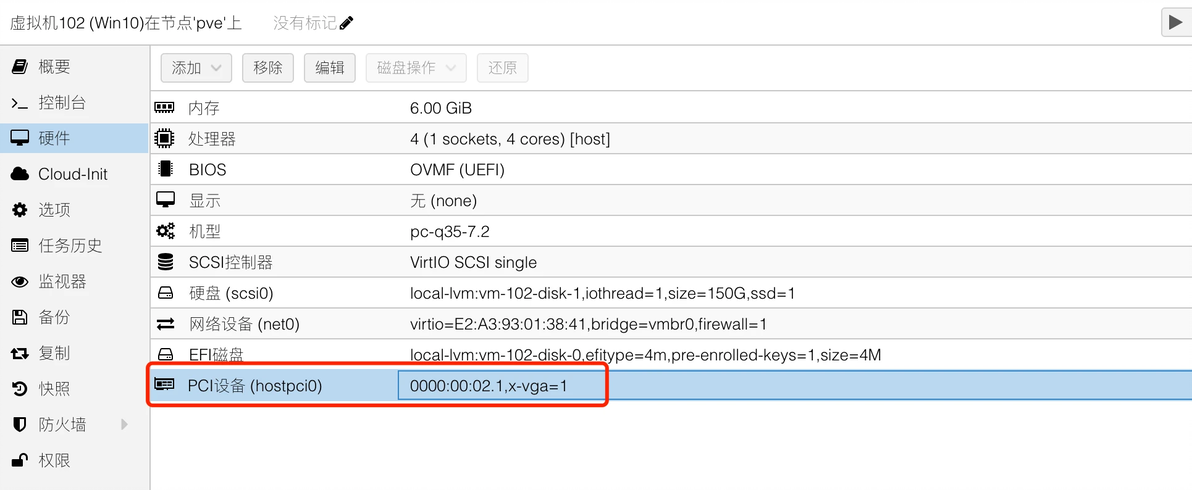
N100 PVE 显卡直通Windows根据最上面老高的视频9分30秒处进行显卡直通即可,注意我们上面已经进行了网卡直通,一些参数已经有了,不要搞重复了。
N100 PVE 下安装iKuai、iStoreOSiKuai使用官方镜像安装即可,教程随便搜一个就行,直通网卡注意不要将PVE的管理口给直通了。iStoreOS使用的是LXC进行安装的,自己从官网下载img文件,然后自行制作LXC模板。参考下面两个视频。


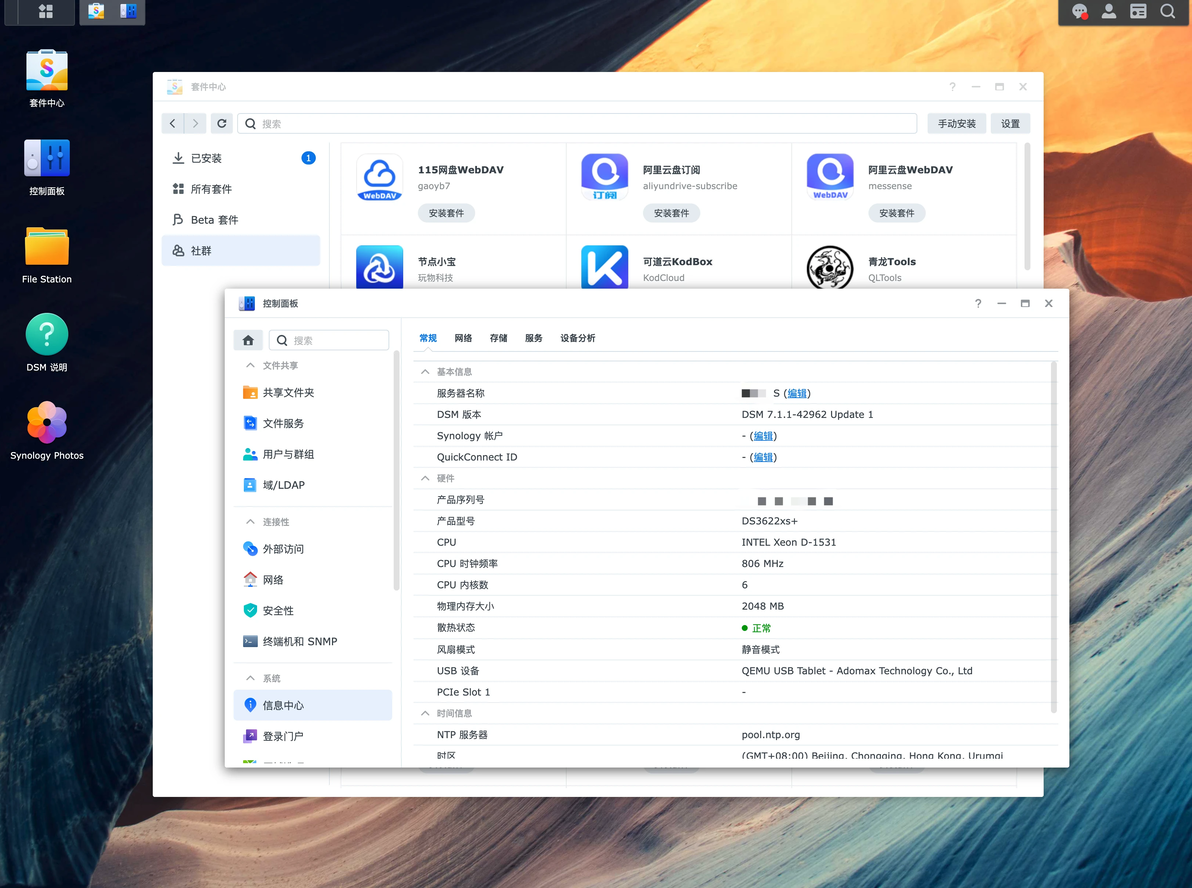
N100 PVE 下安装群晖这个浪费了很久的时间,一直在装918和920的引导,一直不成功。后来换了DS3622xs+的引导就很顺利,目前用的版本是:DS3622xs_7.1.1-42962。下载地址:
https://d.gxnas.com/GXNAS%E7%BD%91%E7%9B%98-123Pan/%E9%BB%91%E7%BE%A4%E6%99%96/DS3622xs+N100 PVE下安装CasaOS LXC参考老高视频:


N100 PVE LXC下面的 Jellyfin 显卡直通我是直接在CasaOS LXC上面安装的N大的Jellyfin,当我们做好上面降到的显卡直通后,只需要修改CasaOS LXC里面的一些配置文件。1、在PVE SHELL中执行:ls -l /dev/dri 查看显卡信息,结果如下图:(记录号226,0和226,128的编组)
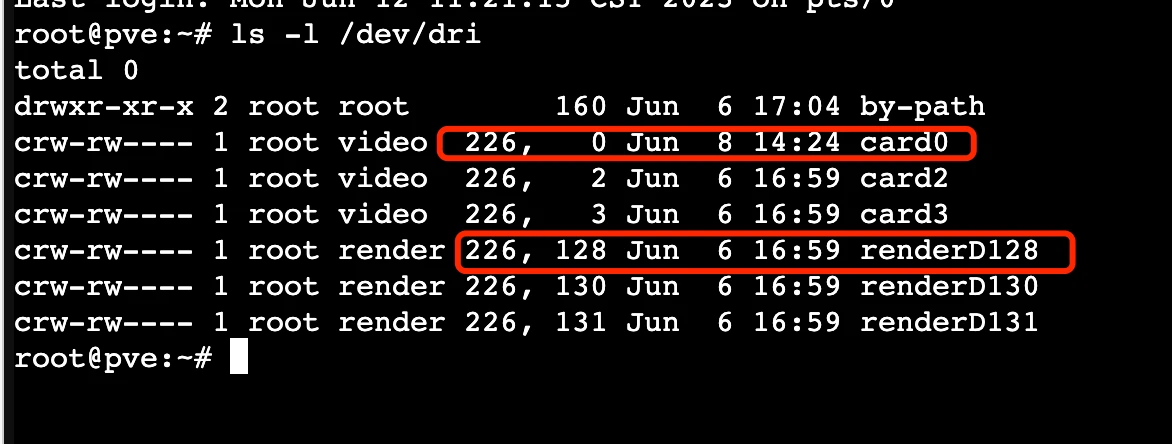
2、修改LXC虚机对应配置文件:nano /etc/pve/lxc/10x.conf (改成你的虚机编号)。文件后面加上你想要直通给LXC容器的显卡设备编号,跟上面图中的要对应,给一组就可以。
lxc.cgroup2.devices.allow: c 226:0 rwm

lxc.cgroup2.devices.allow: c 226:128 rwm

lxc.mount.entry: /dev/dri/card0 dev/dri/card0 none bind,optional,create=file

lxc.mount.entry: /dev/dri/renderD128 dev/dri/renderD128 none bind,optional,create=file3、重启LXC虚拟机,可以在虚拟机shell中执行 ls -l /dev/dri 查看显卡信息。
4、LXC中安装Jellyfin,直接使用命令安装:(注意:/mnt/Paul-DS路径改为你的挂载的目录)
docker run -d -p 8096:8096 -p 8920:8920 --volume jellyfin-config:/config --volume jellyfin-cache:/cache -v /mnt/Paul-DS:/media --device=/dev/dri:/dev/dri --restart=always --name jellyfin nyanmisaka/jellyfin:latest5、LXC中安装GPU监控应用,然后可以使用命令 intel_gpu_top 查看GPU使用率
apt-get update && apt install intel-gpu-tools6、LXC中执行修复权限,每次开机都要修复权限并重启Docker才可以。
chmod 777 /dev/dri/*
systemctl restart docker可以增加一个开机启动脚本,让系统延迟30s自动执行上面的脚步。
7、配置Jellyfin就可以了,然后通过 intel_gpu_top命令,可以看到转码时成功调用了GPU。

成功调用了GPU
请先理解上面的内容,在参照老高的N5105视频,过程大致相同,只是直通部分尽量按上面文字执行即可。

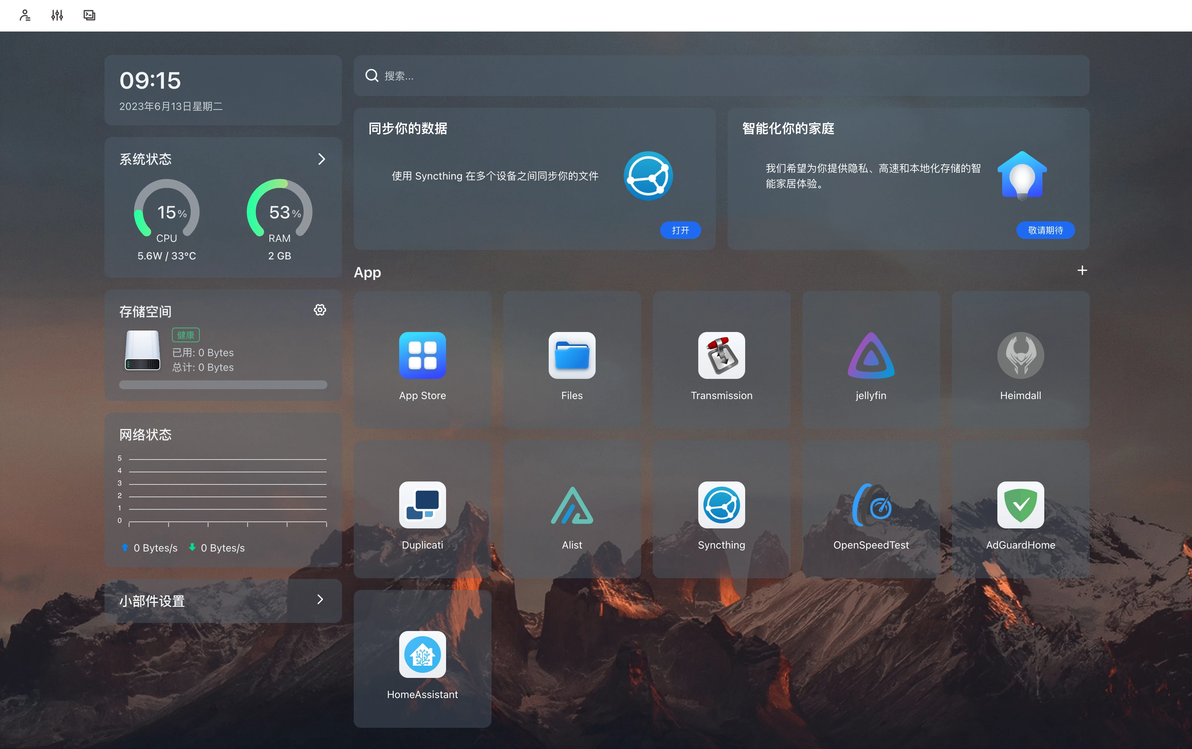
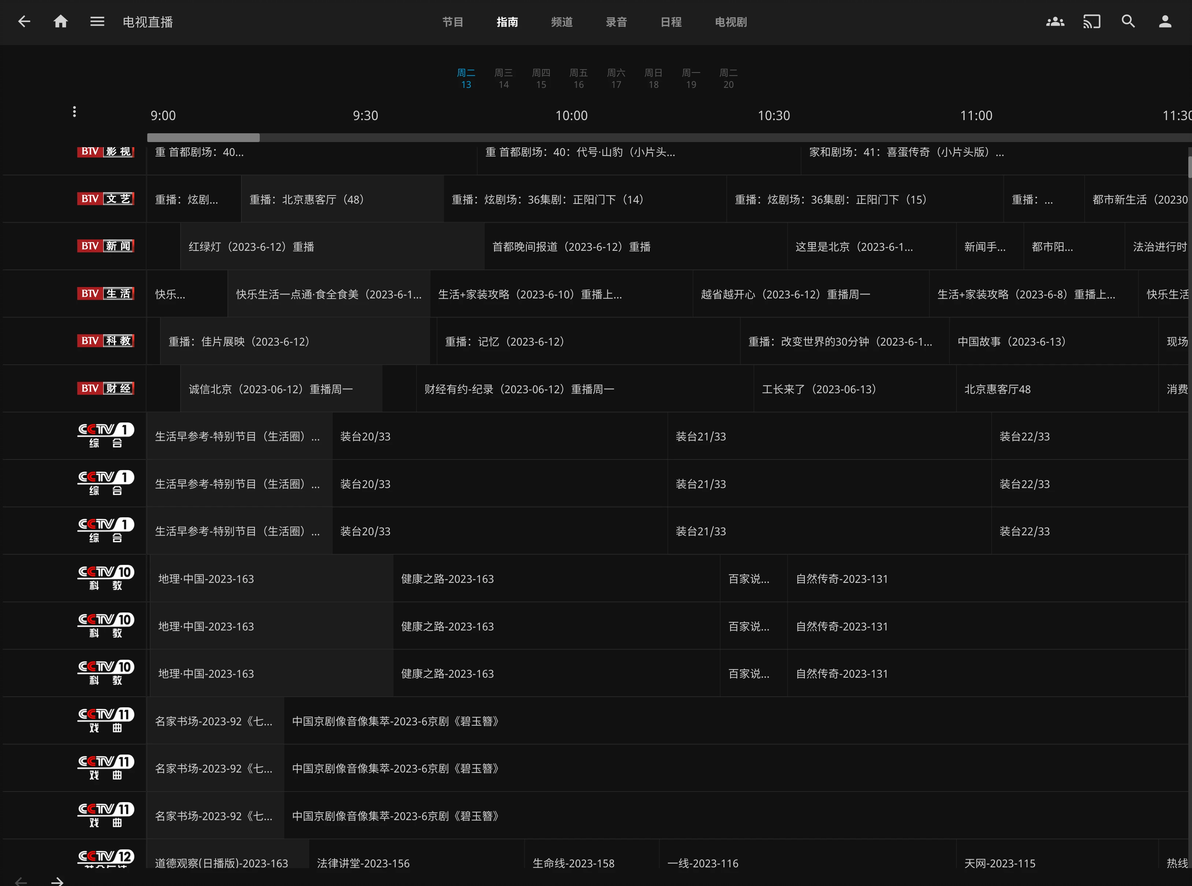
系统截图
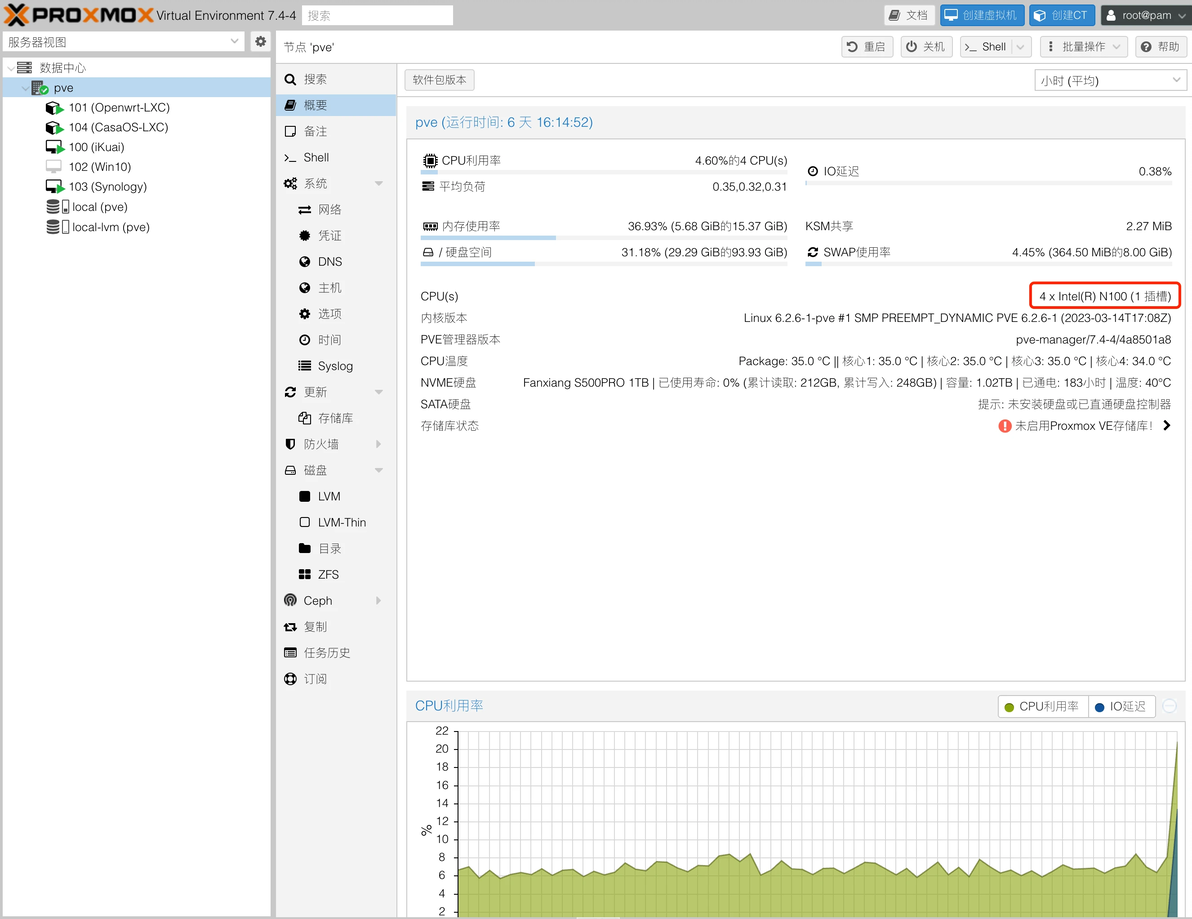
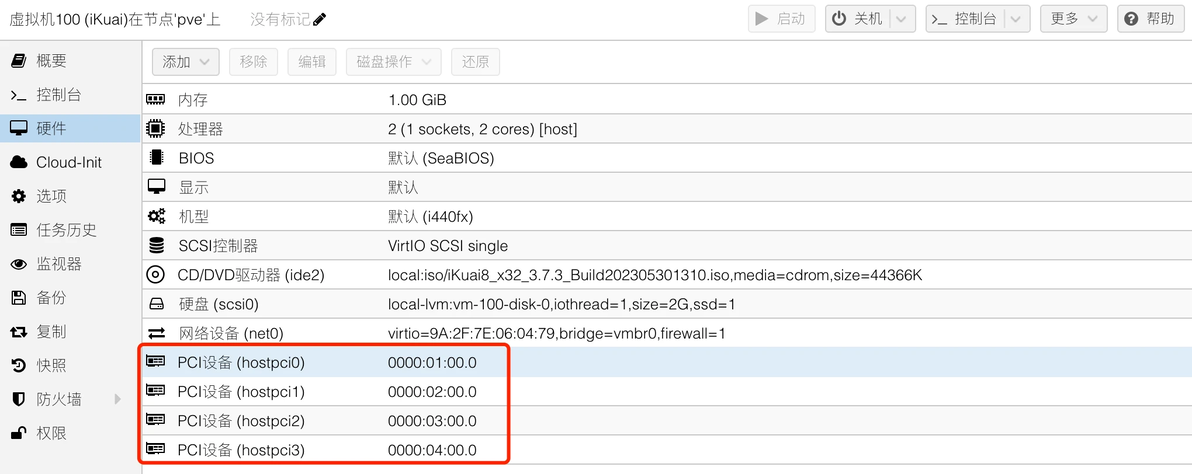
新手小白,若有纰漏,敬请谅解!最后鸣谢:网页链接!
