目录
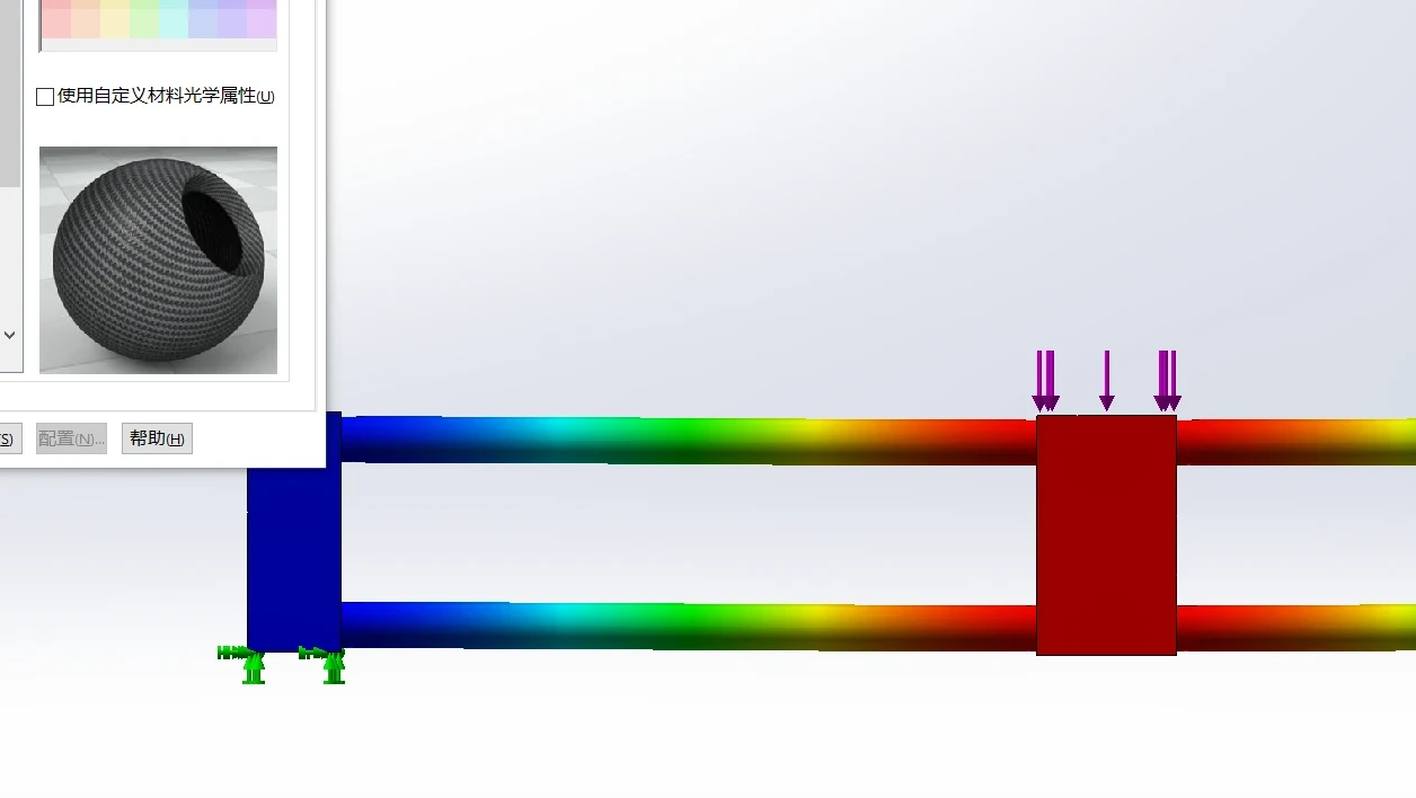
关于solidworks(固体活儿)simulation有限元分析 定义材料的简明教程

关于solidworks中simulation有限元分析,自定义新材料的简明教程。适用于跑一个简单的示意流程,专业分析会移步专业软件。不足之处,恳请指正。
一、打开软件,创建新材料
1.打开软件simulation模块、应用材料部分
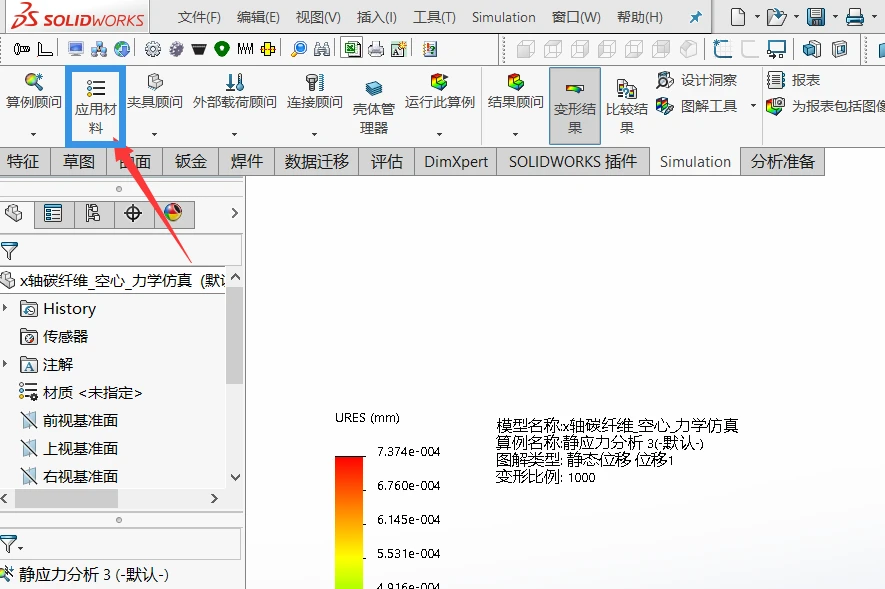
solidworks2016
2.点击自定义材料得到如图1,在自定义材料上点击右键得到如图2
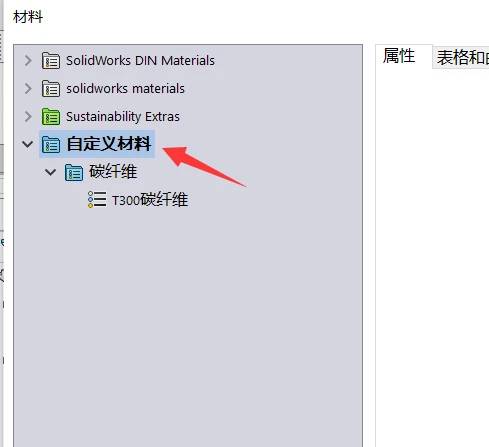
图1
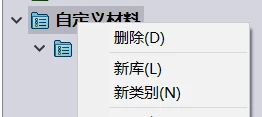
图2
3.点击新类别得到如图3,在新类别上点击右键得到如图4
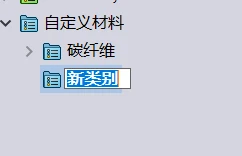
图3可对新类别进行命名
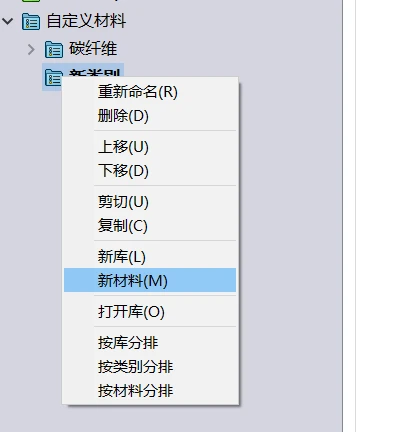
图4
4.点击新材料得到如图5,得到新材料。重复步骤3、4即可添加多种新材料。
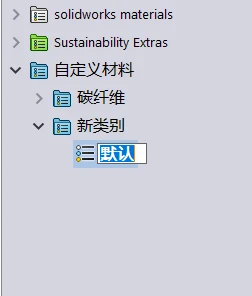
图5得到新材料,可对新材料命名
二、编辑新材料属性
1.如图6,可分别定义基本属性,包括参数单位、创建的新材料类别、此新材料的名称等
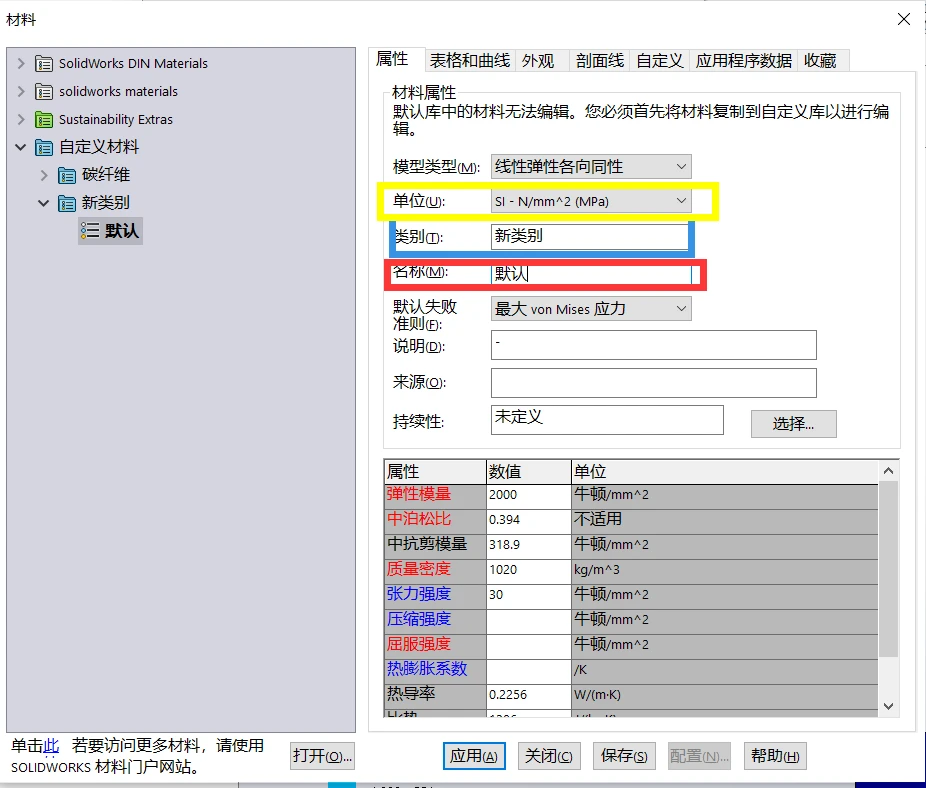
图6
2.如图7,红色参数必须定义,通过双击箭头所指数值框即可直接编辑。
数据来源可从书籍、网络查找,不精确分析也可通过与现有材料的对比进行近似估计赋值。
注意参数单位。单位换算:1GPa=1000N/mm^2
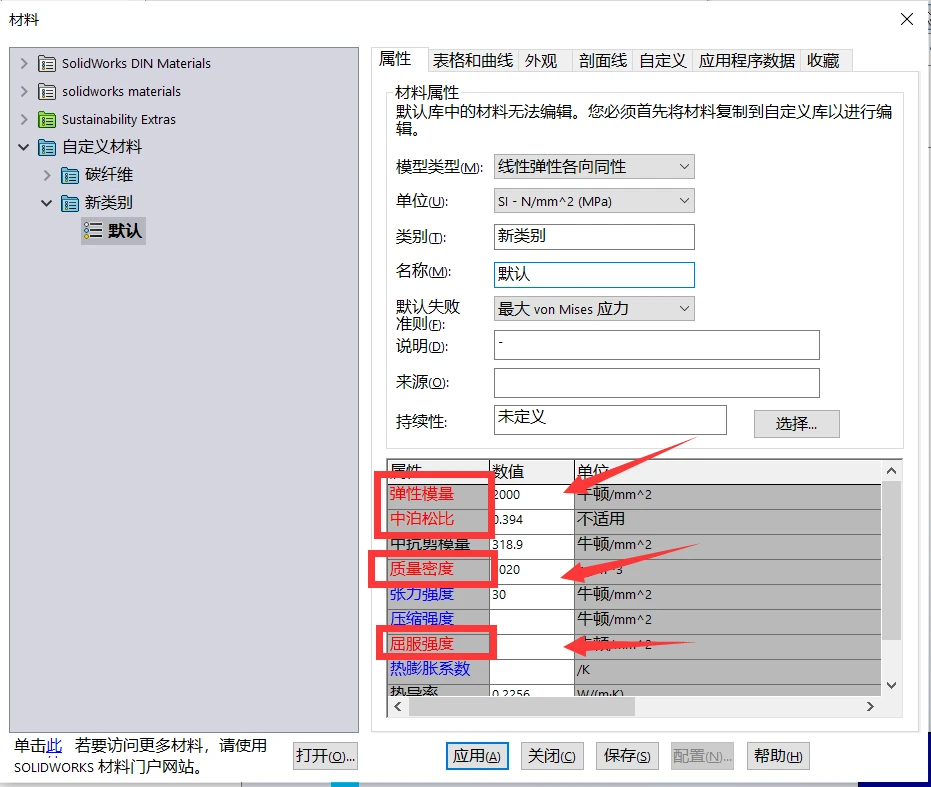
图7
3.如图8,定义完成点击保存,一般弹框说明重要参数未定义。
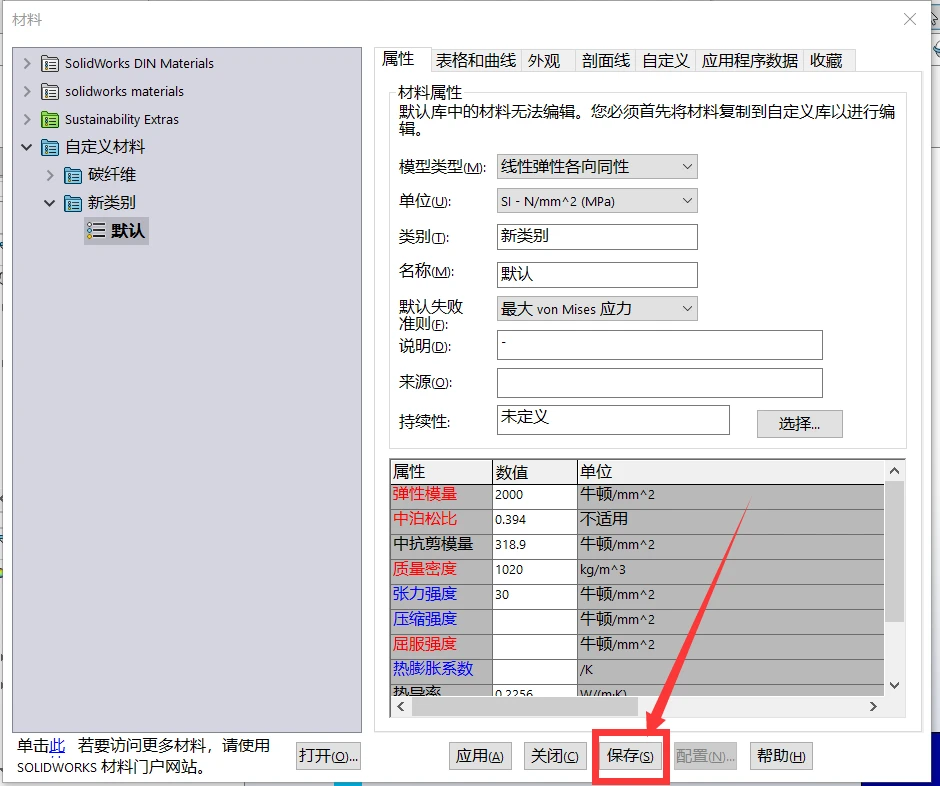
图8
三、编辑新材料外观
1.点击外观
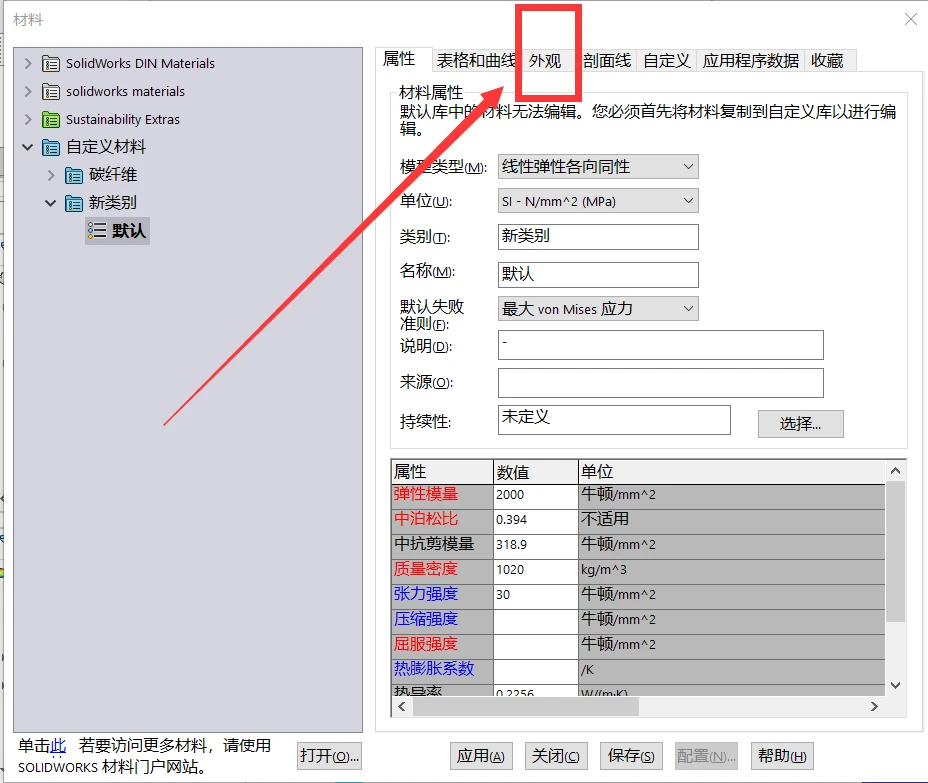
图9
2.先选中材料,再点击保存
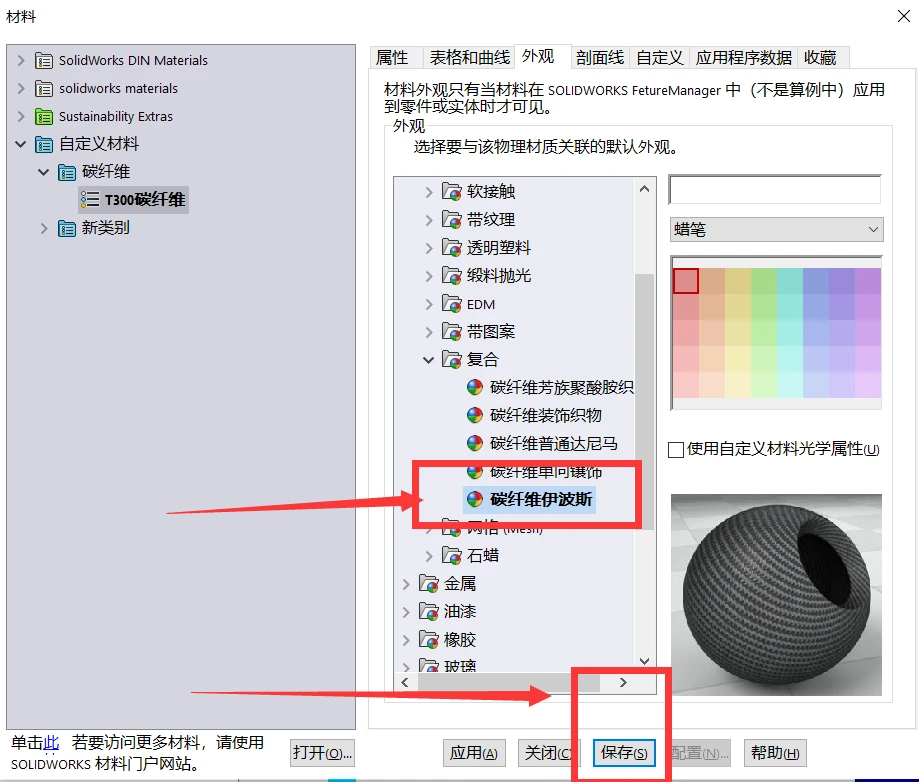
图10
新材料添加完毕。
本文为我原创,未经授权禁止转载
cv23564009
分享至
投诉或建议
