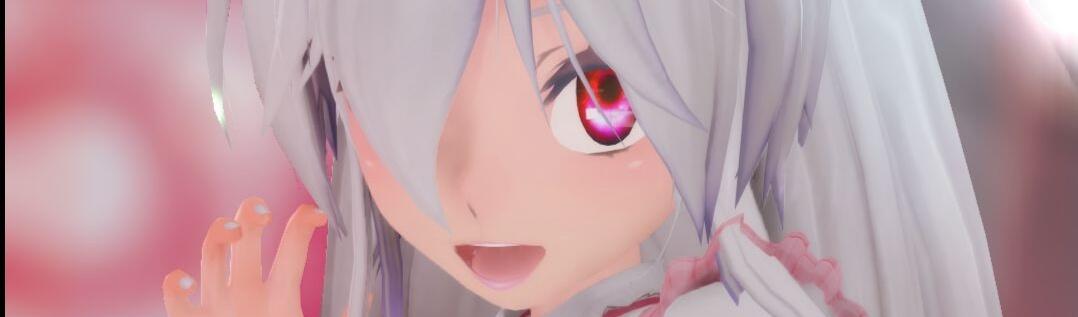

此文为ps渲染的教程
Ps渲全名:PowerShader,并不是你们眼中的photoshop!
这里我们用到的版本是3.1,暂时不介绍其他的版本。
PowerShader v3.1是由角砂糖太太在2018/05/07 公开配布的,但后来可能因为某些原因停配了,但有些虽然下载了,但却不知道怎么使用。
首先,以下是太太的各网站的主页地址或用户名:Twitter @kakuzatoo_nico
ニコニコ動画 http://www.nicovideo.jp/mylist/39112794
Youtube(油管)https://www.youtube.com/channel/UCvQV_0Cy1_HeXpkMa1naKFQ
Bilibili 角砂糖
我们这里用到的MMD的版本是MikuMikudance v926
教程
1.首先,自然是先载入模型、场景、动作和镜头,完成基本的步骤。
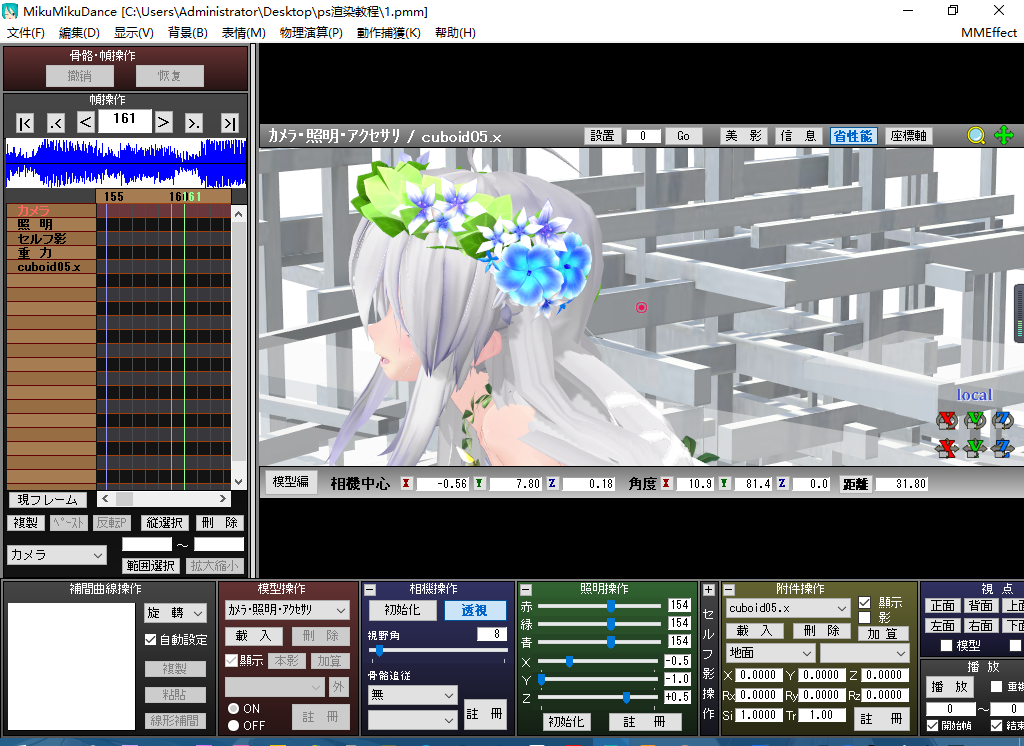
2.然后在点开MMeffect,给它们赋予Shader(ExcellentShadow2対応版)/Shader_Main.fx
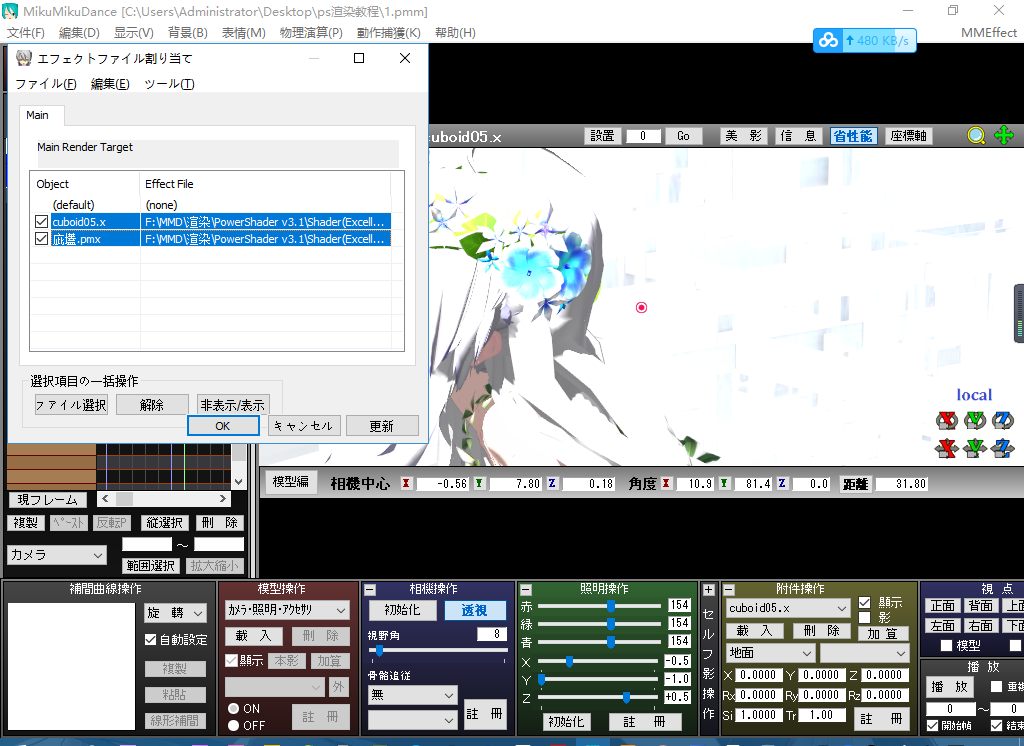
欸 变得好亮,不是我们要的结果,没关系,现在就跟刚导入ray的情况差不多
3.载入PSController.pmx,修改些参数第一项改成0.5
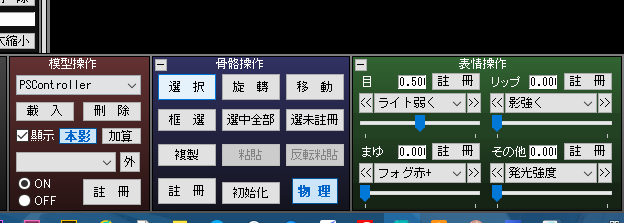
然后按自己的场景和模型的需求,调整光照(正光或背光)
4.载入DiffusionP.x AutoLuminousP.x和ExcellentShadow2.x
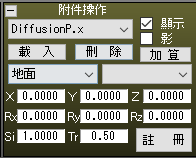
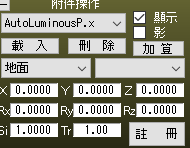
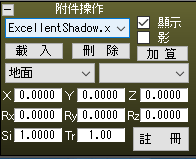
5.再加入自己喜欢的各种MME 各种滤镜
使用到的素材:
モデル:Haku Wedding Dress young girl Ver 1.03 [Silver] by 牛肉战士/睥睨天下shine
Credit:TDA/AGA/カブッP/スミシー/HarukaSakurai/やまもと
ステージ:ゆづき(万年寝不足-別館)
MME:角砂糖/そぼろ

渲染配方
接下来讲这个视频的配方
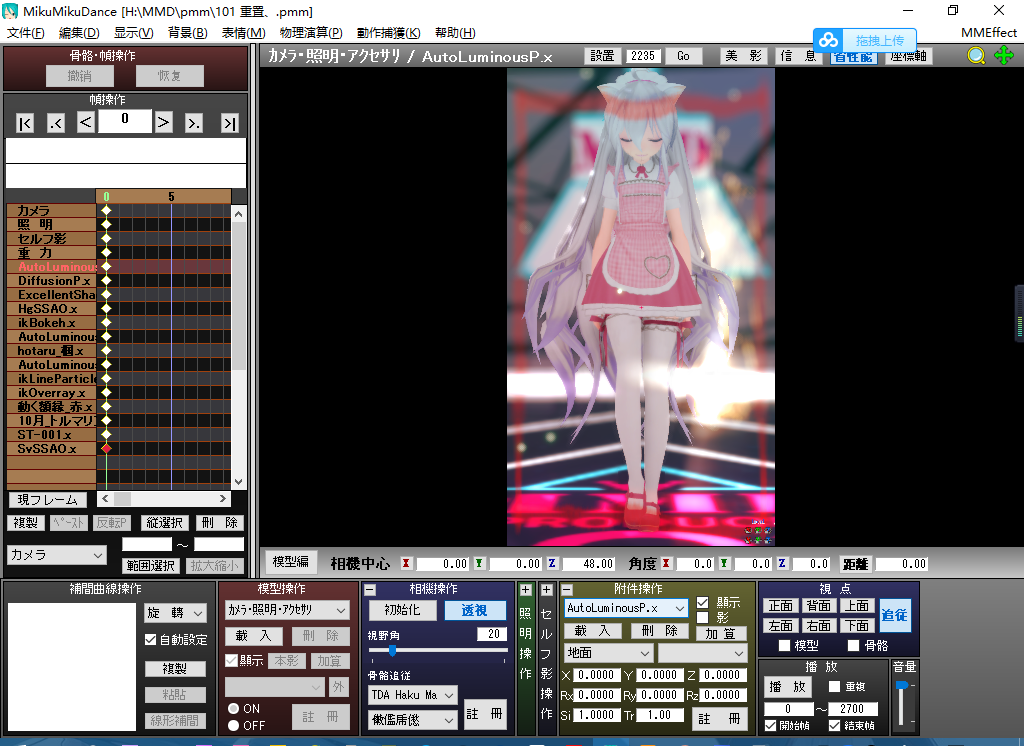
【出演模型·Model·モデル】
TDA Haku Maid (young girl)Ver1.01 [Silver] by Samsink(机动战士牛肉)
Credit:iRon0129/akirinaf/TDA/AGA/harukasakurai/金子卵黄/akkarin_rurika/joexyyin
【場景·Stage·ステージ】
SN式101 by SNowly
视频地址:花落花开iii

前面的步骤(教程里)做好后 参照光照:
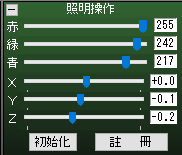
仅供参考
2.然后载入Hgssao.x 作用是增加模型和场景的阴影,以增加渲染的真实性,让其更加立体,调低tr 让它不至于这么脏
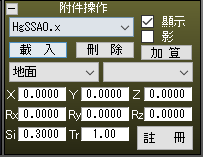
作者:針金P
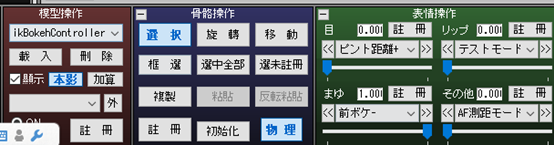
3.载入ikboken.x和其控制器
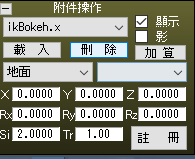
作者 ikeno
4.加入AL
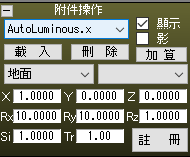
作者:そぼろ
说明:x是光线条数
当x=1时光线就是一条横着的线,Rx是改变其方向的,Ry是这条光线长,越大 越长,Rz是光闪烁的速度,越大 越慢,si是光的亮度,tr即为透明度,大多数的mme的tr都是透明度,也有些mme的tr是无效的。
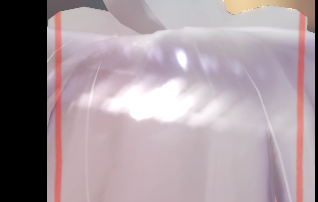
当x=2时是两条线横竖交叉
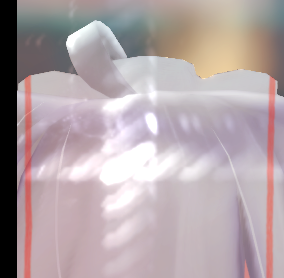
当x=3时,就是三条线交叉,以此类推
此时,Ry=100.00
此外,AL还有残影的特效 功能!
我们用notepad++打开“AutoLuminous.fx”
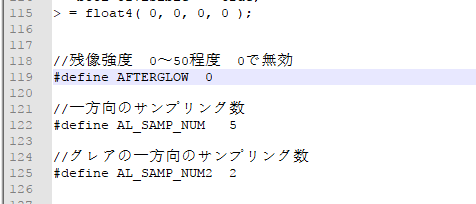
拖到第118行到125行,看到“残影强度”了没有!把它的参数调到自己需要的数值,然后点上面的保存
保存后,MMD中就会发生变化啦
然后我们点开MMEffect
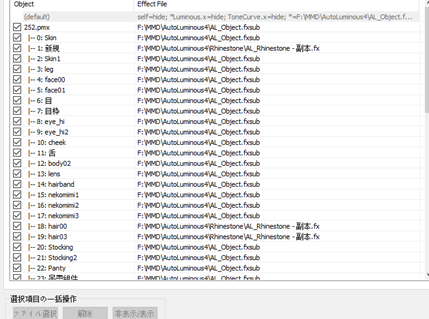
给模型需要的的位置赋予亮晶晶
修改的参数.
亮晶晶的教程:RedialC
之后,再载入一个AL

只赋予模型和这个萤火虫的mme
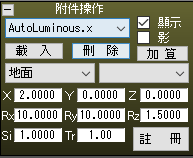
参数
讲完AL 我们继续往下看
5.加入蛍っぽいエフェクトV1
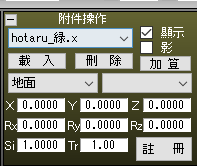
其控制器
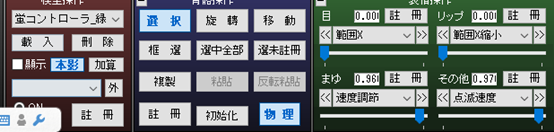
载入预设的动作
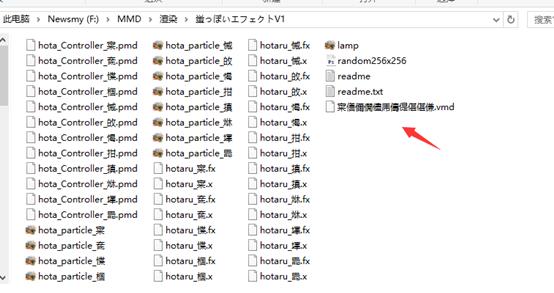
乱码,没转换,懒,用习惯就认识了emmm
蛍っぽいエフェクトVer.1.0 by さくや @sakuya701
B碗可能可以搜到
6.载入ikLineParticle.x
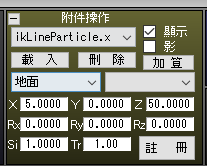
线微粒
位置调成这样,作者ikeno
效果图

后面的火花
7.载入ikOverray.x 作者ikeno
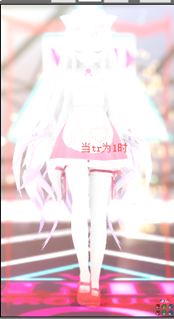
tr=1
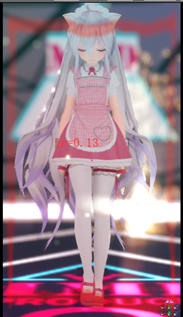
tr0.13
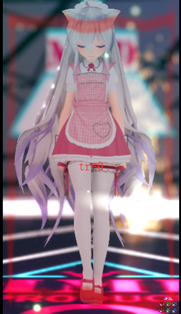
tr=0
可以拿来当滤镜用,调整亮度
8.加入ScreenTex_v004の改変_動く額縁中的 動く額縁_赤.x。
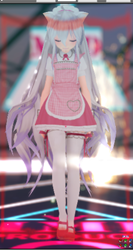
粉色框框,改颜色可以用photoshop(改贴图)
9.载入ScreenTex改変_誕生石/原石/10月_電気石a.x
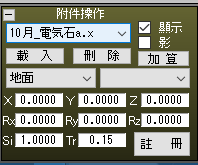
作者:針金P
配布地址:http://seiga.nicovideo.jp/seiga/im6873826
提示:b碗搜索ScreenTex有惊喜哦!
10.载入ikClut_ST-001
.
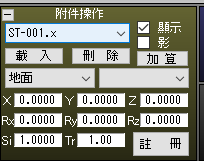
作者:溯北
11.载入svssao.x
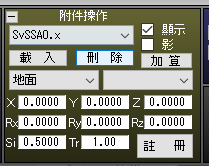
作用与hgssao一样,作者:そぼろ
12.结束了?是的MME加载完毕。
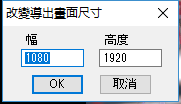
这是我竖屏的分辨率