
所有的内容都是搬运我的视频,很多人希望整理一个文字版的优化合集
1、关闭后台
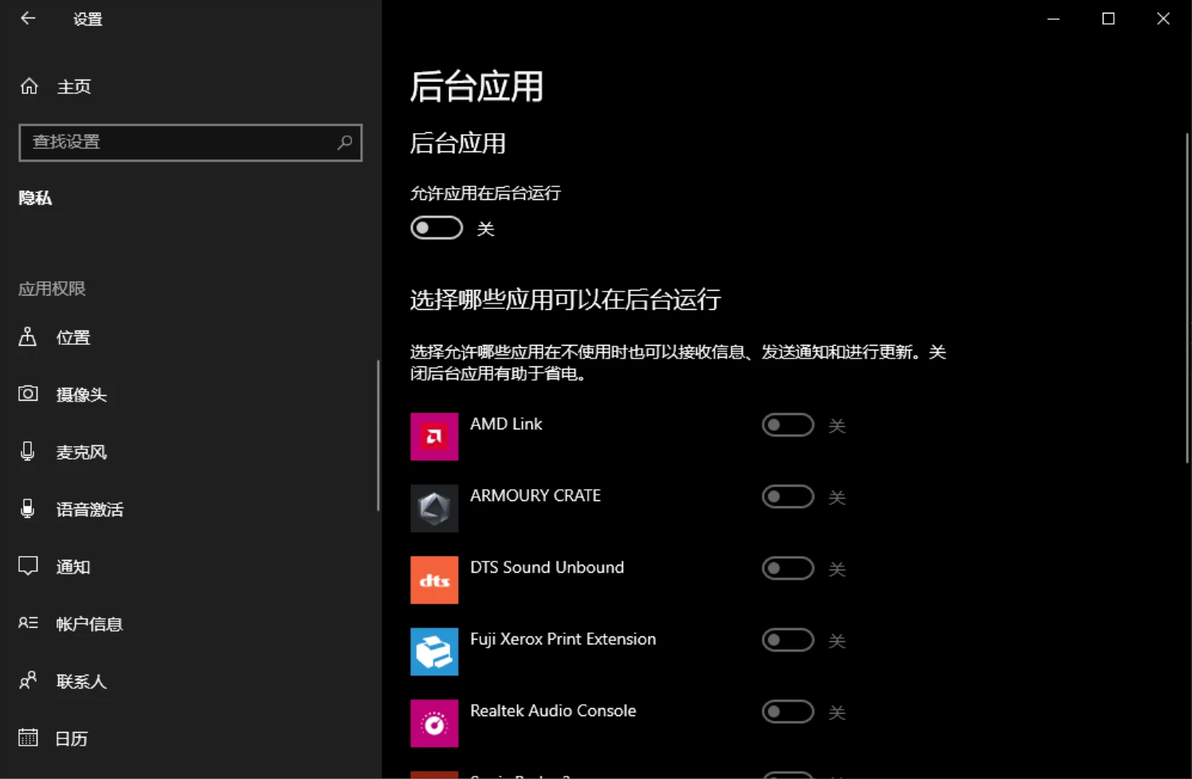
关闭后台应用
2、卓越性能模式
电源选项中开启卓越性能模式
打开PowerShell,粘贴
powercfg -duplicatescheme e9a42b02-d5df-448d-aa00-03f14749eb61
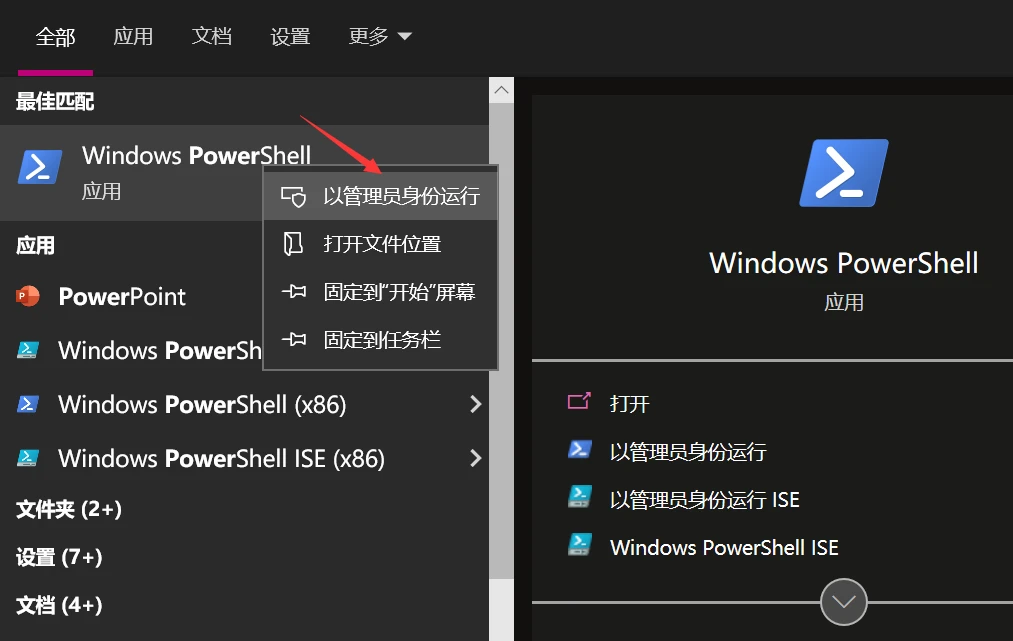
管理员模式运行
3、更改会话刷新缓冲区大小,按照桌面分辨率设置即可
Win+R输入regedit
找到计算机\HKEY_LOCAL_MACHINE\SYSTEM\CurrentControlSet\Control\SessionManager\Memory Management
SessionPoolSize项
十进制数值,1080P屏幕设置为6即可,如果2K屏则为12,4K则为24。
多屏和带鱼屏得另外自己算,计算公式为桌面屏幕分辨率除以1024除以1024除以0.35
比如1920x1080 / 1024 / 1024 / 0.35 = 5.648 所以FHD设置为6
比如2560x1440 / 1024 / 1024 / 0.35 = 10.04 所以2K屏设置为11也是可以的
SessionViewSize项
十进制数值,是SessionPoolSize的12倍即可
SessionPoolSize和SessionViewSize的默认值是4和48 如果你的屏幕计算出来的数值比默认值小那么可以选择默认值即可
4、关闭虚拟化和内核隔离(这两项在Win10的LTSC版本是默认关闭的)
Windows 10/11关闭虚拟化安全功能:游戏性能飙升最多37.7%_哔哩哔哩_bilibili
bcdedit /set hypervisorlaunchtype off
Win+R运行msinfo32可以检查虚拟化是否关闭
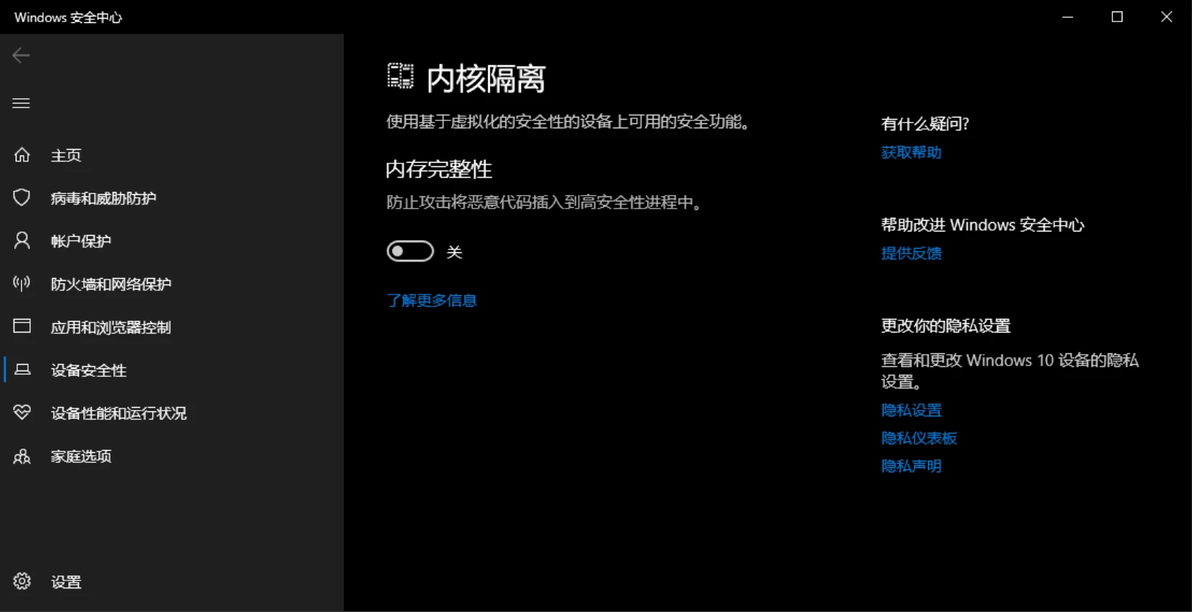
内核隔离
5、CPU隐藏选项优化
管理员模式打开PowerShell,粘贴
延迟敏感类操作优先级 (设置为100%)
powercfg -attributes SUB_PROCESSOR 619b7505-003b-4e82-b7a6-4dd29c300971 -ATTRIB_HIDE
针对第 1 类处理器电源效率的延迟敏感度提示处理器性能 (设置为100%)
powercfg -attributes SUB_PROCESSOR 619b7505-003b-4e82-b7a6-4dd29c300972 -ATTRIB_HIDE
允许节流状态(关闭,默认自动)
powercfg -attributes SUB_PROCESSOR 3b04d4fd-1cc7-4f23-ab1c-d1337819c4bb -ATTRIB_HIDE
控制面板 -> 电源选项 -> 更改计划设置 -> 更改高级电源设置 -> 处理器电源管理
如果希望隐藏掉某选项可以把-ATTRIB_HIDE里面的减号改为加号
6、关闭Windows Defender后台扫描
用管理员模式运行PowerShell,输入
Set-MpPreference -ScanAvgCPULoadFactor 1
Set-MpPreference -ScanOnlyIfIdleEnabled 0
7、使用了12、13代Intel处理器的大小核优化
下载调度工具一键使用即可
地址https://pan.baidu.com/s/1Yr1aAIOSFFQcX7_Y0wjlzQ?pwd=tzie
8、内存优化
管理员模式打开PowerShell
粘贴
disable-mmagent -ApplicationPreLaunch
disable-mmagent -MemoryCompression
disable-mmagent -PageCombining
管理员模式打开CMD
禁用预读取可粘贴
sc query SysMain
sc stop SysMain
sc config SysMain start=disabled
禁用系统更新可粘贴(可选)
sc query wuauserv
sc stop wuauserv
sc config wuauserv start=disabled
禁用系统答疑可粘贴
sc query dps
sc stop dps
sc config dps start=disabled
9、硬盘优化
管理员模式运行CMD

管理员模式运行CMD
fsutil behavior set disablefilemetadataoptimization 3
fsutil behavior set disablecompression 1
fsutil behavior set mftzone 4
fsutil behavior set memoryusage 2
fsutil behavior set quotanotify 36000
如果不担心电脑会断电可以关闭硬盘写入缓冲区刷新
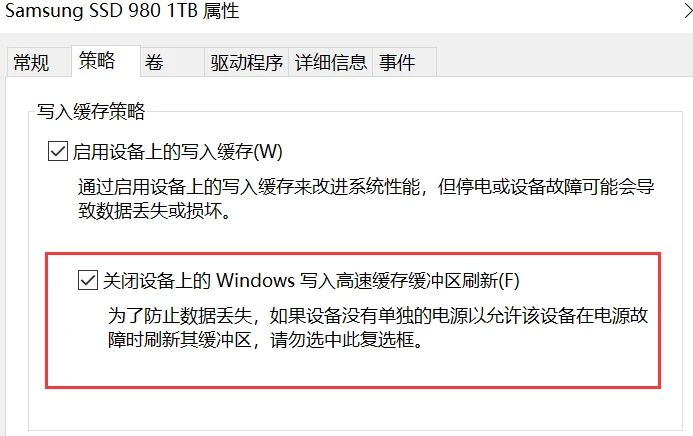
关闭写入缓冲区刷新
修改NVME硬盘的响应时间为0ms (高性能和卓越性能默认是0,可不修改)
Primary和Secondary NVMe都需要设置
工具在我的另一篇文章里

修改NVME硬盘的响应时间为0ms
10、关闭XBOX游戏栏
如果不玩地平线和使用xbox手柄可以关掉这个东西
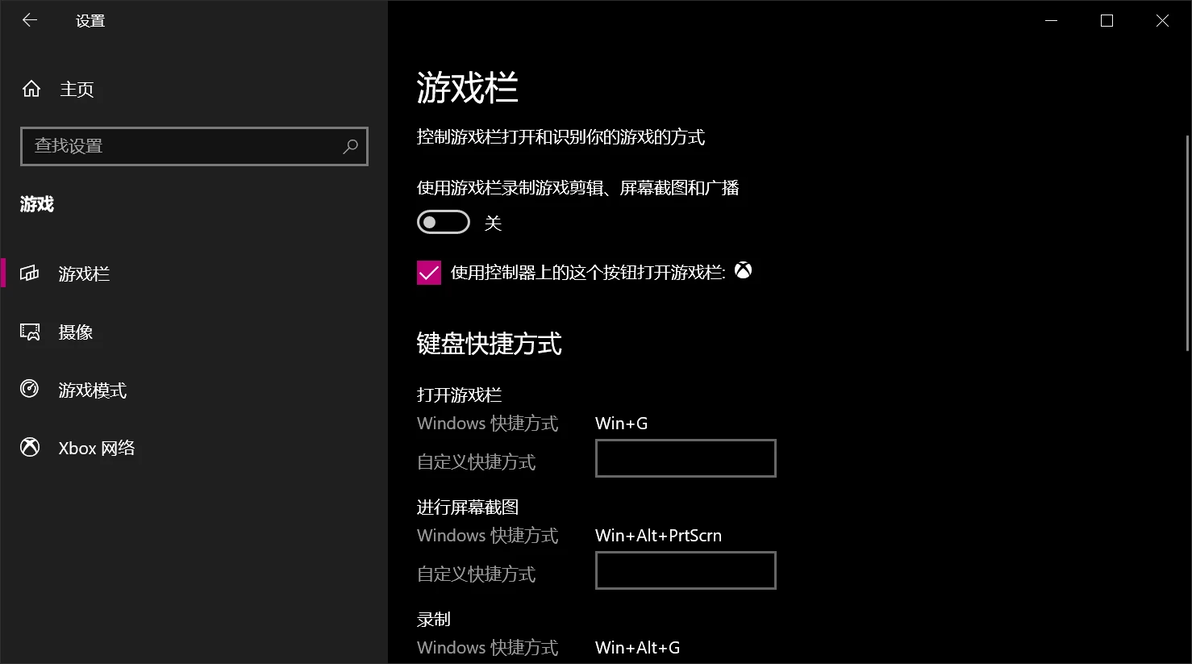
关闭XBOX游戏栏
11、NVIDIA控制面板
如果不玩3A大作,可以尝试关闭以下选项以提高游戏响应
1、三重缓冲:关闭(这个选项是开启垂直同步下优化FPS用的)
2、垂直同步:关闭(玩FPS游戏就应该关闭,3A大作可以开启防止画面撕裂)
3、线程优化:关(这个选项是把CPU当作显卡用,但是CPU资源对于竞技游戏来说更吃紧)
其他选项保持默认即可
13、浏览器等缓存利用内存盘加速(可选,不推荐)
下载内存盘(免费)
http://www.starwindsoftware.com/tmplink/RAMDiskSetup.exe
至于用这个软件的原因,单纯是因为免费软件里性能最快的
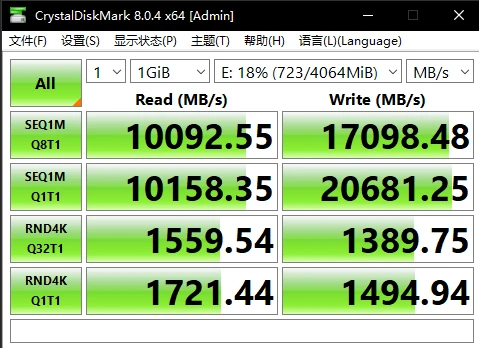
恐怖的随机4K性能
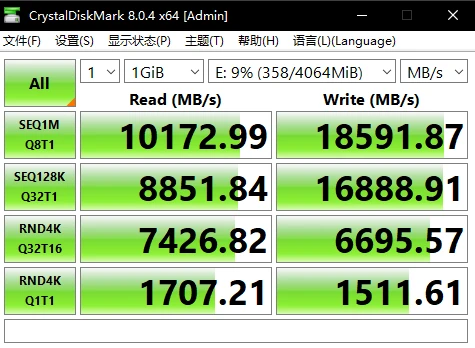
非常恐怖的随机4K Q32T16性能
可以看到随机4K Q32T16的性能非常恐怖
第一步:把文件夹放置在内存盘
Edge默认缓存位置在
C:\Users\用户名\AppData\Local\Microsoft\Edge\User Data\Default\Cache
假设我们需要把缓存位置更改为D:\Cache
把Cache文件夹剪切到D盘
以管理员身份运行CMD
mklink /d "C:\Users\用户名\AppData\Local\Microsoft\Edge\User Data\Default\Cache" "D:\Cache"
检查一下超链接是否可以点开
同样的方法可以把Cache Code文件夹和
C:\Users\用户名\AppData\Local\Microsoft\Edge\User Data\Default\Service Worker\CacheStorage文件夹放在内存盘
系统temp目录等不建议放置,有可能导致需要重启的软件安装失败、需要重启的系统组件更新失败
第二步:开机自动创建文件夹
因为内存盘重启电脑后会抹除所有内容(可以帮你自动清空缓存)
在非内存盘的地方新建create_folder.bat,内容为需要自动创建的文件夹
mkdir D:\Cache
mkdir D:\CacheStorage
mkdir D:\Code Cache
mkdir D:\Temp
控制面板——管理工具——任务计划程序,进入到任务计划的程序界面,然后“操作”菜单,选择“创建基本任务”。
输入任务的名称,然后“下一步”;(我这里起的名称为ramdisk_folder_create)
“触发器”里选择“当前用户登陆时”,然后“下一步”;
在“操作”里选“启动程序”,再“下一步”;
选中刚才的create_folder.bat批处理文件
完成时可以勾选打开属性
或找到刚才创建的任务计划
任务计划列表里右击刚才创建的任务,选择“属性”,勾选“隐藏”
更改用户或组,高级,搜索,修改命令的执行权限为SYSTEM(隐藏命令行窗口)
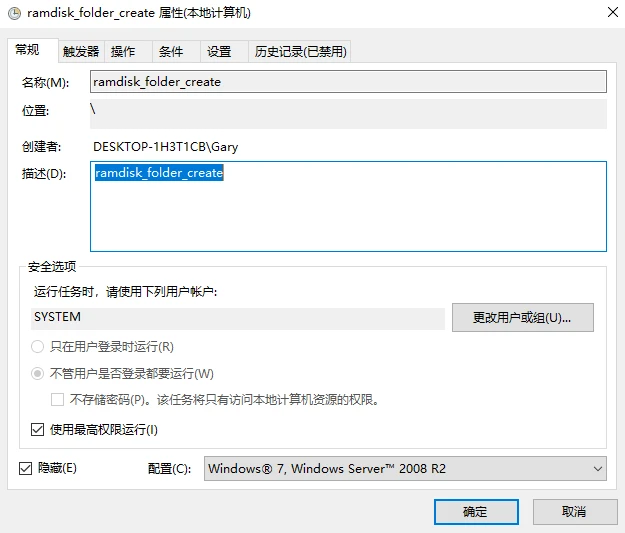
如果是空白用户名密码可能不允许修改属性内容:
Win+R -> secpol.msc -> 本地策略 -> 安全选项 ->
账户:使用空白密码的本地账户只允许进行控制台登录 -> 已禁用
修改启动时间为登录10秒后(因为需要等软件加载磁盘后才执行命令)
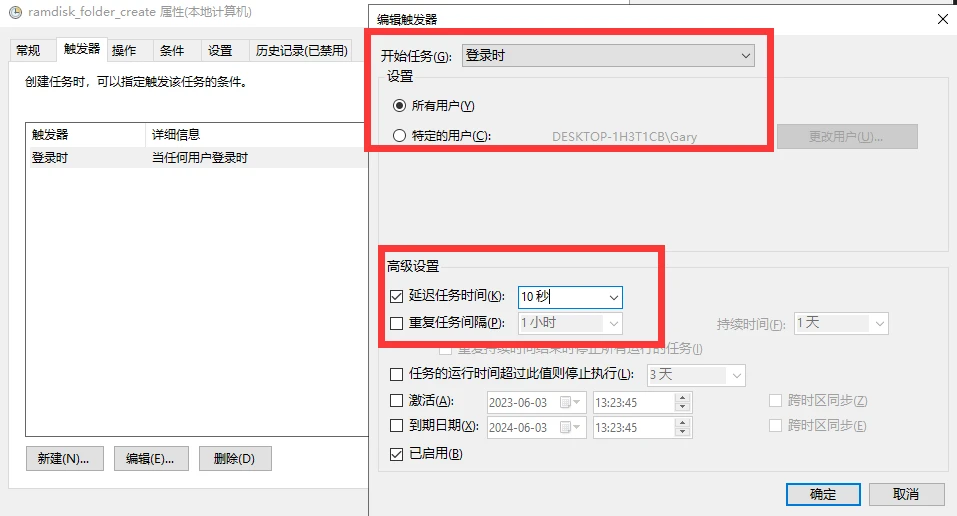
设置延迟10秒启动
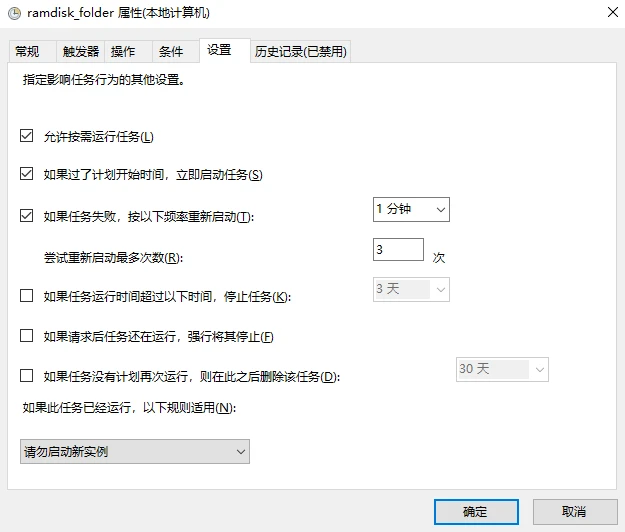
不停止任务
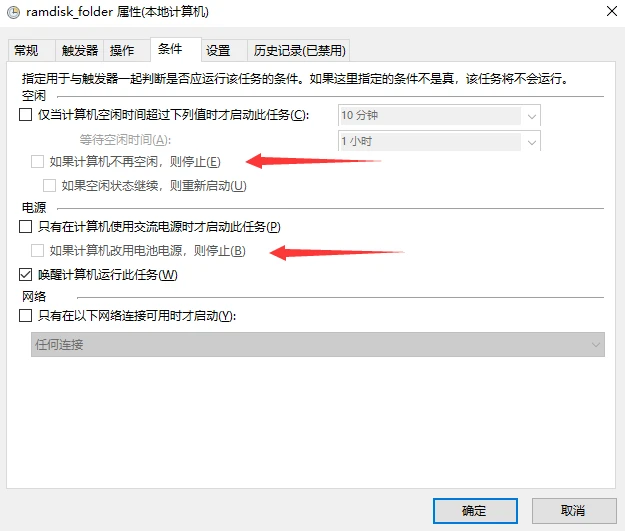
笔记本用户需要更改
笔记本用户注意,灰色的框里面的对勾也要去掉
第三步:如果不希望关机自动删除文件,可以利用robocopy命令设置自动备份
如果你的内存盘里已经有文件,先在CMD里执行一次robocopy e:\ d:\backup /mir
(如果E盘为Ramdisk,D盘的backup文件夹为备份文件夹)
然后将create_folder.bat的内容替换为
robocopy d:\backup e:\ /mir /r:1 /w:1 /mt:8
robocopy e:\ d:\backup /mir /mot:10 /mon:2 /r:1 /w:1
mot为监视文件修改周期,10为10分钟,mon为监视文件修改个数
只有mot和mon两个参数都满足条件时才执行备份命令,如果只指定其中的一个值,那么自动假设另一个值为1
/r:1 /w:1 遇到无法访问的文件重试次数1,重试时间1秒
/mt:8命令使用8线程进行开机拷贝
其他:
如果你内存非常非常大,磁盘速度非常快
可以把多个软件的目录重定向到Ramdisk
可以想到的有各种下载器的缓存目录,英文词典,输入法等,QQ微信个人文件夹
如果你想扩充Ramdisk容量,只需要在软件里面删除旧磁盘,然后添加新的大容量磁盘后立即重启即可,非常方便
其实不用类似PrimoCache或类似HDDTurbo内存做硬盘缓存的软件的原因是吃CPU性能,
因为需要一定的CPU算法来判断将要读取的文件是否和内存中存在的文件吻合以及内存吃满后需要CPU算法进行剔除长期不用的文件
你也可以建立两个Ramdisk区域,一个为自动清空,另一个自动备份,注意把自动备份的那个命令( robocopy e:\ d:\backup /mir /mot:10 /mon:2 /r:1 /w:1 )放在bat批处理文件的最后一行,因为这个命令要实时监听。如果你想监听多个Ramdisk,可以新建多个bat文件和对应的多个计划任务
其他robocopy命令参考官方文档:https://theether.net/download/Microsoft/Utilities/robocopy.pdf
14、任务计划中禁用一些软件的自动更新和后台扫描(可选)
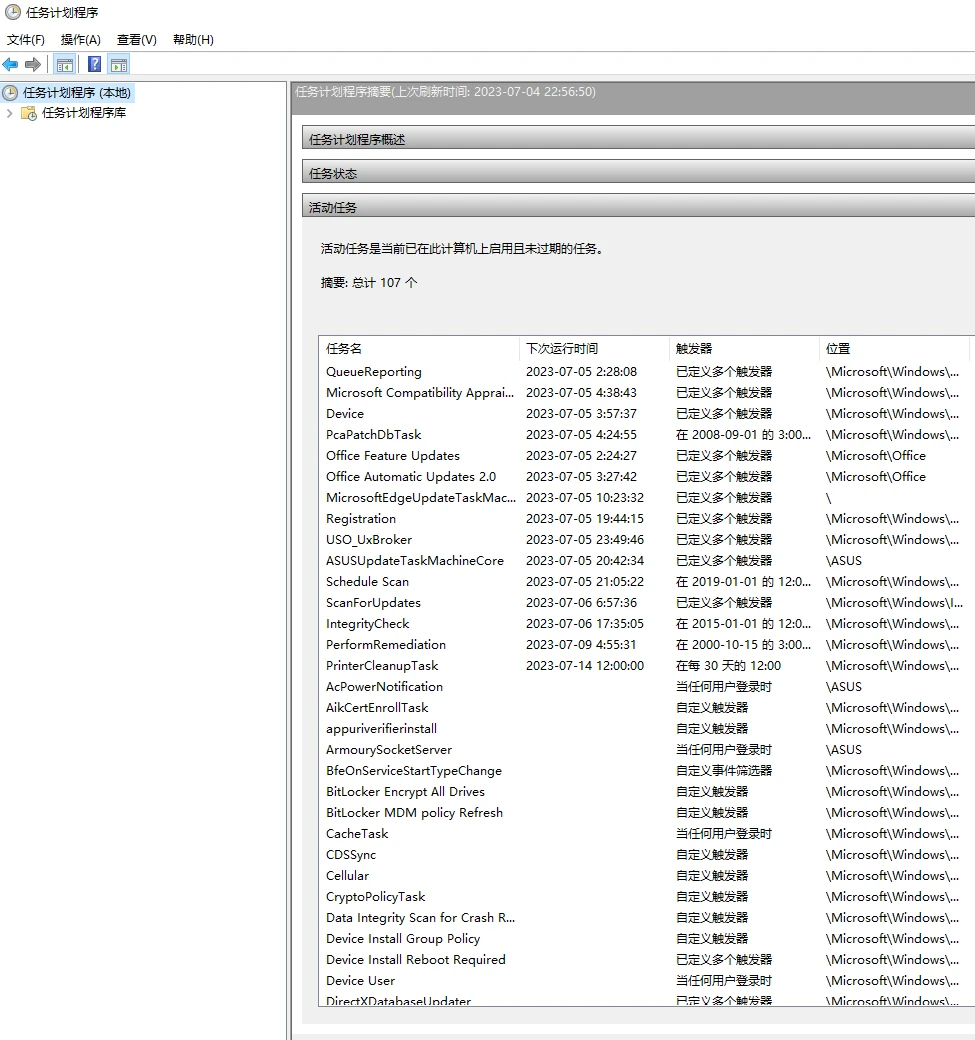
如图所示,很多软件都会在后台自动运行扫描、自动更新等服务,可以选择禁用这些任务计划减轻电脑负担。认真阅读这些计划任务,选择性禁用掉有
Update关键字的
在每天的。。。运行的
下次。。。时间运行的
任务
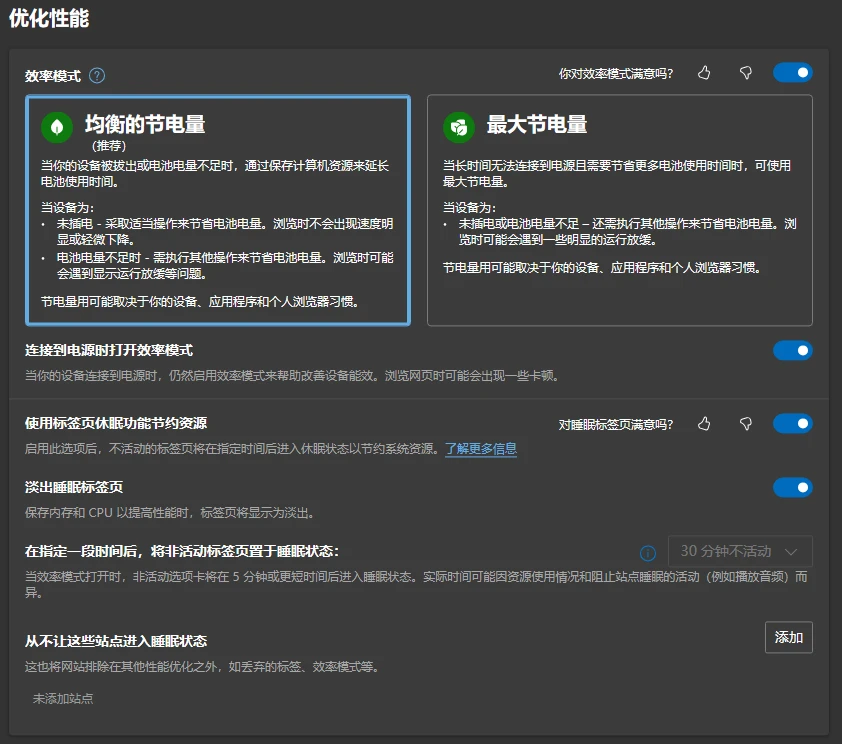
如果经常开启多个标签那么可以开启效率模式
Edge浏览器的效率模式