

3Blue1Brown数学动画引擎Manim的Windows安装方法
——一视数学
2019.03.19

l 开发者Grant安装概述
Manim runs on python 3.7. You can install the python requirements with python3 -m pip install -r requirements.txt. System requirements are cairo, latex, ffmpeg, and sox.
Directly
git clone https://github.com/3b1b/manim.git
cd manim
python3 -m pip install -r requirements.txt
python3 -m manim example_scenes.py SquareToCircle -pl
详情请查看:
https://github.com/3b1b/manim
l 独数一质安装概述
Grant还描述了一些其他的安装方法,需要使用其他安装方法的朋友们就不用继续往下阅读了。本文只讲解Windows系统下的直接安装方法(Windows 10 64位系统)。
讲解比较详细,老司机可以跳着看,小白看完应该也能安装成功。
安装步骤概述如下,希望您在安装之前有一个大致的了解
预步骤:实行安装步骤前请先将百度云上的文件都下载好。
一.存放manim-master文件夹
二.安装Python 3.7版
三.安装requirements
四.安装MiKTeK
五.配置Ffmpeg
六.配置Dvisvgm
七.安装sox
八.重启系统,检查安装
九.建立manim输出文件夹media
十.导出example视频
l 具体安装步骤
预步骤:实行安装步骤前请先将百度云上的文件都下载好。
链接:https://pan.baidu.com/s/1-DlC8i1iSirPm_Oy1CbxgQ
提取码:2vep
一.存放manim-master文件夹
将下载的manim-master文件夹存放在想要的目录中:(建议存放在根目录)
比如:C:\manim-master或者D:\manim-master
二.安装Python 3.7版
自定义安装,并且添加到PATH

全部勾选,NEXT
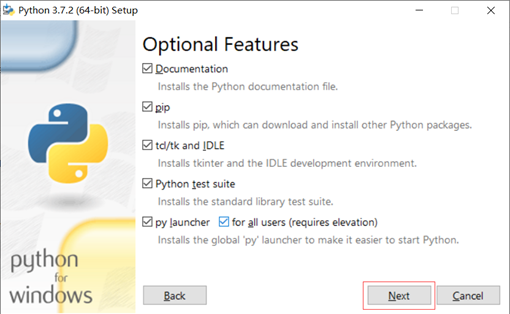
Customize install location 可以定义你自己想放的存储位置
独数一质的C盘是固态硬盘,D盘是机械硬盘,所以安装在了C盘安装
全部勾选,Install

若方框位置出现管理员字样,请点击授权再关闭。

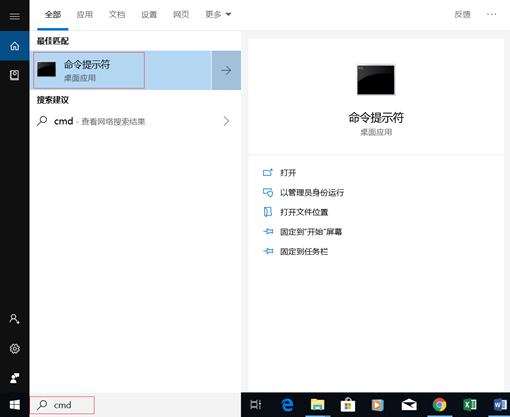
打开cmd,检查一下是否安装成功。
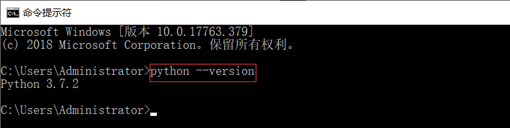
在cmd中,输入python --version,如果显示如下则说明安装成功
三.安装requirements
打开cmd
1. 进入c盘或者d盘根目录下(根据你的manim-master存放位置决定)
如果manim master文件夹在c盘根目录的话,输入cd \然后回车(注意cd与\之间有空格)进入c盘根目录。
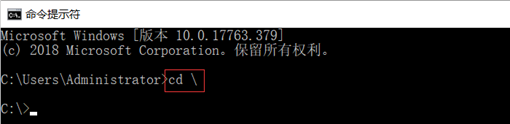
如果manim master文件夹在d盘根目录的话,输入d:然后回车进入d盘根目录。
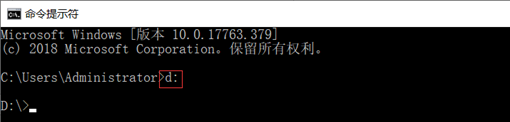
2. 进入manim-master所在的目录
输入cd manim-master到manim-master目录
3. 安装requirements
输入pip install -r requirements.txt 安装需要的组件。安装时间较长,可以去和你女友或潜在女友聊一会,增加友好度。
下图为独数一质的目录c:\manim-master

4. 手动安装pycario
刚才你是不是报错了?哈哈,不瞒你说,我也报错了。
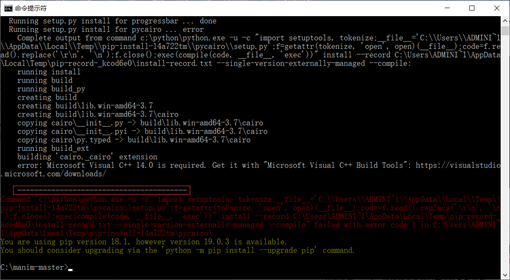
貌似从红框圈出的白线以下就是报错的内容。
红字大体的意思是说,你刷了异性的好感度,计算机吃醋了,所以呢,有一个叫pycario的玩意儿没有安装上。
黄字是提醒你把pip升级以下。
上一步报错的话,就只能手动安装pycairo了。
先找到下图中的文件:

将此文件放到c盘或d盘根目录,打开cmd, 输入cd \进入c盘根目录或者d:进入d盘根目录。
接着输入pip install pycairo-1.18.0-cp37-cp37m-win_amd64.whl 开始安装pycairo。

5. 更新pip
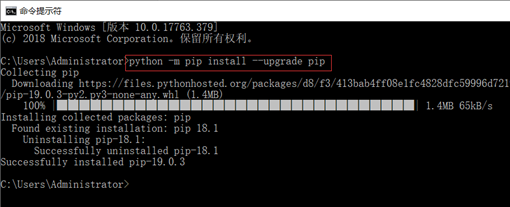
黄字又出现提醒更新pip了,那么就根据提示输入python -m pip install --upgrade pip来更新一下。
四.安装MiKTeK
先找到下图中的文件:

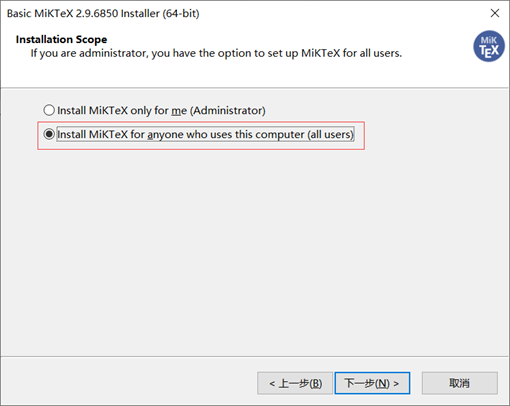
然后一路NEXT下去就行。好好看着计算机,别去聊天,以免报错。
五.配置Ffmpeg
将FFMPEG解压文件夹放在想要的地方比如C:
在桌面找到此电脑;如果你找不到此电脑,请先双击打开回收站,在下图中的位置也可以找到此电脑。
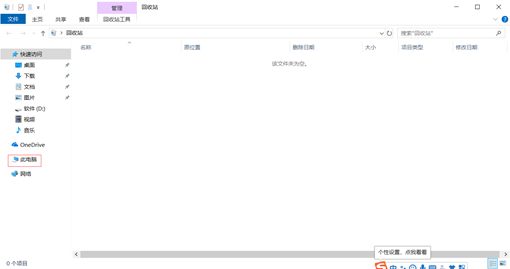
右键点击此电脑,选“属性”->”高级系统设置“->”环境变量”->双击”PATH”
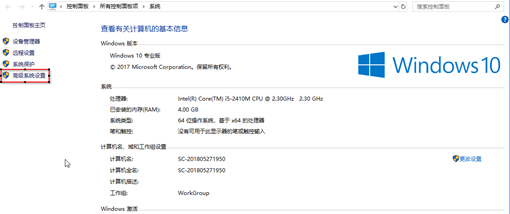
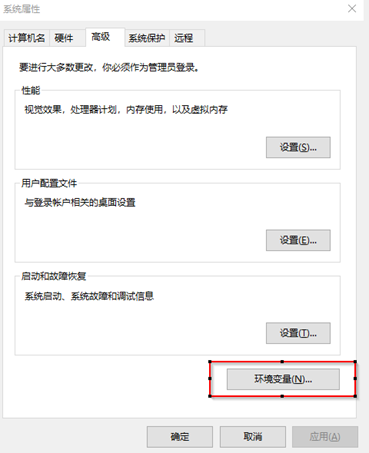

把FFMPEG.exe的目录新建添加进来,添加的地址应为*****\bin的目录地址。
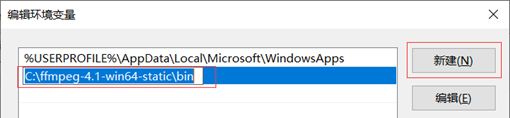
如果不知道怎么找到这个地址的话,打开ffmpeg的文件夹并进入到bin的子文件夹下,对着地址栏点一下,复制这个地址即可。
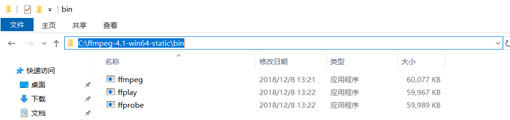
注意刚才弹出的一些框都要点确定,这样添加才会生效。
六.配置Dvisvgm
类似于FFMPEG的操作,将Dvisvgm文件夹存放到想要放的位置。
将Dvisvgm的目录新建添加进环境变量,与FFMPEG不同的是dvisvgm.exe不在\bin目录下。详见下图:
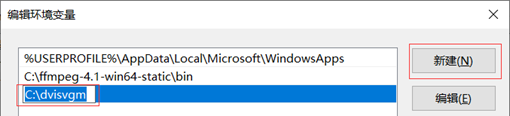
同样注意不要忘记点击确定。
七.安装sox
找到以下文件:

进行安装。(只有WIN32位版的,没有64位版)
八.重启系统,检查安装
以上都安装好,配置好后,重启系统,打开cmd 运行如下命令,查看是否都安装完毕。
python –-version

pip list 查看是否下列组件都有
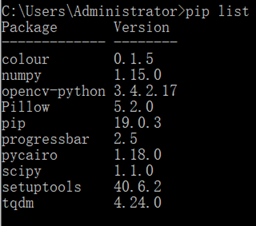
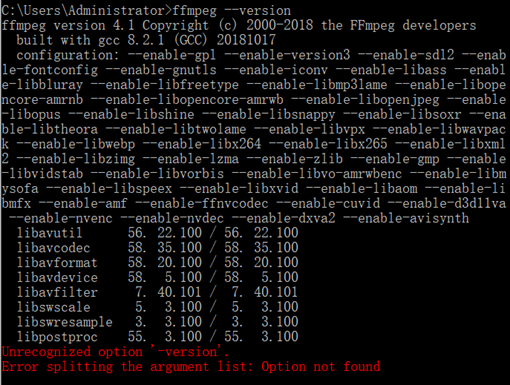
ffmpeg –version
会显示版本信息,下面错误不用管
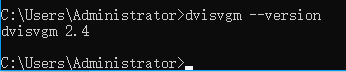
dvisvgm –-version
这个可能要等一会,它才会显示出来,不要着急。
latex –version
会显示如下信息
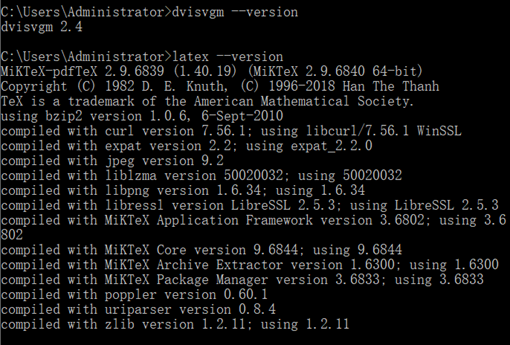
如果检查完毕没有问题的话可以进入下一步,否则请回到前面相应的步骤重新操作一遍。
九.建立manim输出文件夹media
在你喜欢的位置新建一个文件夹叫media,比如c:\media。
在manim目录下新建一个文件MEDIA_DIR.txt(注意须大写)。
把c:\media写在MEDIA_DIR.txt中保存并退出。
十.导出example视频
打开cmd,至manim-master目录
输入python -m manim example_scenes.py SquareToCircle -pl
如果顺利的话就直接在你的media目录下生成了一个小视频。
如果不顺利的话,那就对了,请继续往下看。

纳尼!导出视频失败了,这教程假的吧!
我们来查看一下这个Error究竟是什么意思。
谷歌百度了半天以后,原来意思是说在C:\manim-master\manimlib\scene文件夹下有个叫scene_file_writer.py的文件中,引用了pydub的内容,但是这个pydub文件又怎么着都找不到。
这个pydub其实是没有安装。所以重新打开cmd,输入pip install pydub

再次输入python -m manim example_scenes.py SquareToCircle -pl

纳尼阿甘!导出视频再次失败了,这教程掺水了吧!
再分析一下这个Error,发现原来在C:\manim-master\manimlib文件夹下又有一个叫作stream_starter.py的文件,它import了一个叫作readline的模块,而这个模块找不到。
这难不倒我们,找不到什么就install什么呗。
打开cmd咯,然后输入pip install readline
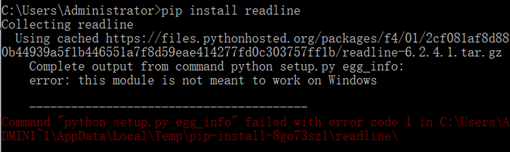
无发可说!这个模块无法在windows下运行?
再去谷歌百度搜索一下,发现可以想办法安装一个叫作pyreadline的来实现
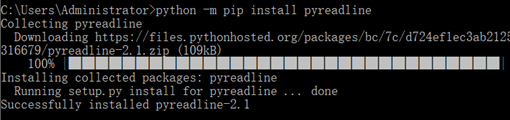
再次用cmd来到manim-master文件夹下,输入python -m manim example_scenes.py SquareToCircle -pl

成功!完美!
在刚才的c:\media文件夹中会生成video\example_scenes\480p15\的文件夹,其中有个SquareToCircle视频就是我们要的视频。
l 总结
至此基本安装就完成了,但是目前还不支持中文字体的视频演示。后续教程会讲解如何正常显示中文。
之前各种步骤中通过cmd输入install来安装的一些东西有可能因为网络原因,下载中断而导致安装失败,如果遇到这种情况的话,请检查好网络是否通畅,并重新输入语句再次安装。
步骤十结尾处遇到的不能导出视频的情况,希望大家能自己用搜索引擎来寻找答案,因为在后续的调教过程中,肯定会有不少问题,不要养成有问题就伸手的习惯。
