Windows-vscode使用Remote Development远程连接Centos/Linux/Ubuntu开发代码

收录于文集
共4篇
首先是vscode安装 如下是下载地址(如果已经安装了vscode,可以跳过)
代码块
JavaScript
自动换行
复制代码
https://code.visualstudio.com/download复制成功
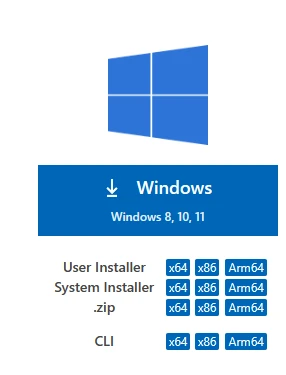
下载这个,无脑下一步即可
安装完成之后打开vscode ,点击红色按钮指向的模块(拓展模块)搜索Remote Development
点击安装
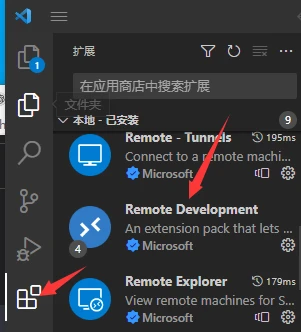
如果无法安装,则根据提示手动安装也可
根据提示点击下载,会下载一个VSIX文件,然后点击拓展的右上角的···
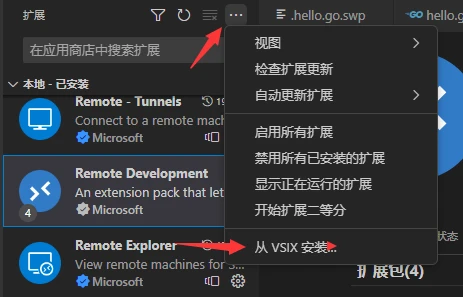
从vsix安装即可
安装完成后,点击已安装的Remote Development图标,将拓展包全部安装
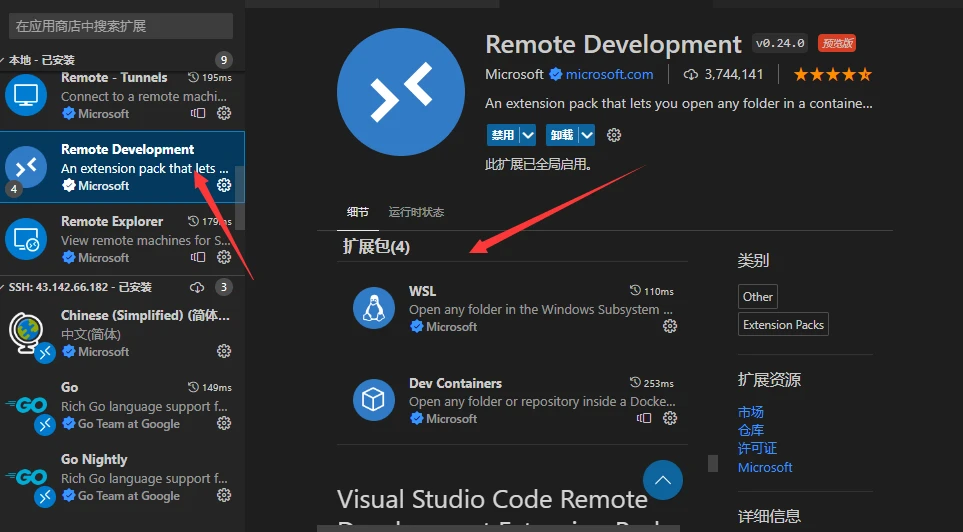
点击IDE左下角的绿色SSH


这里就可以链接你的服务器,只需要你输入服务器的链接例如
代码块
JavaScript
自动换行
复制代码
用户名@你的IP地址
root@43.65.123.11
复制成功
最后输入你的服务器密码就能链接了。
我安装了宝塔面板,默认ssh服务是开启的。
如果你不知道自己ssh服务是否开启,则需查看宝塔面板。
选择侧边栏“安全”-“ssh管理”如图

输入密码链接成功后,如果你想指定服务器上的开发路径
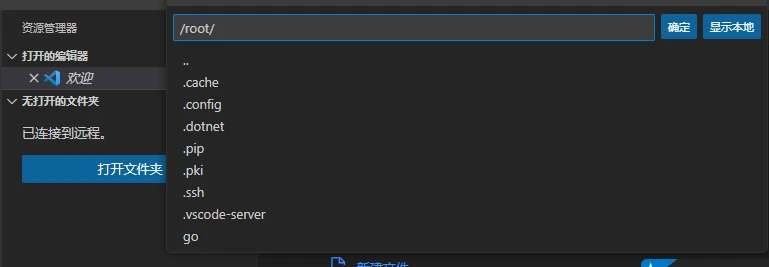
点打开文件夹,在输入框中请服务器开发文件所在的路径,点确定即可进入服务器开发文件所在目录。
最后,如果你下次登录还想要打开同样的目录,建议把资源管理器内的资源文件,拖拽到侧边栏上,下次登录可以直接在侧边栏开始工作。如图
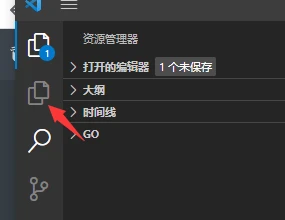
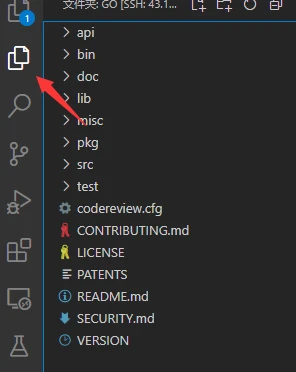
如果go的拓展安装出错或者timeout,建议在终端输入
代码块
JavaScript
自动换行
复制代码
go env -w GOPROXY=https://goproxy.cn,direct复制成功
重启IDE根据提示安装即可。
cv22651846
分享至
投诉或建议
