

最新安装教程:

前言
目前有三种sdwebui启动方式①.bat文件启动②秋叶启动器启动③魔法书全自动安装启动(目前最好最方便,经过up多次对比测试)
本教程所用webui为github版+秋叶启动器组合
秋叶大大的启动器和软件包是两个独立的东西,因此启动器启动webui对软件本身并无任何影响
秋叶启动器的好处:便于webui版本管理以及插件安装与更新
小丁魔法书启动webui的好处: 对于较低配显卡,生成图片速度要比.bat文件和秋叶的启动器启动的出图速度要快
up目前的安装和使用方法:①用开头的魔法书进行sdwebui的全自动安装②在百度网盘把之前存的插件手动添加到sdwebui里③用秋叶的启动器管理插件(更新)④使用魔法书启动webui
启动器与.bat启动对比
以下是对比测试后的结果,具体为什么会有这么个差异,咱也不知道,玄学
测试环境:联想拯救者R7000 2021 R7-5800H RTX3050 4g Laptop 16g内存
①.bat启动可以在开启Tiled VAE的情况下生成1920×1080的图片,花费时间4m5秒
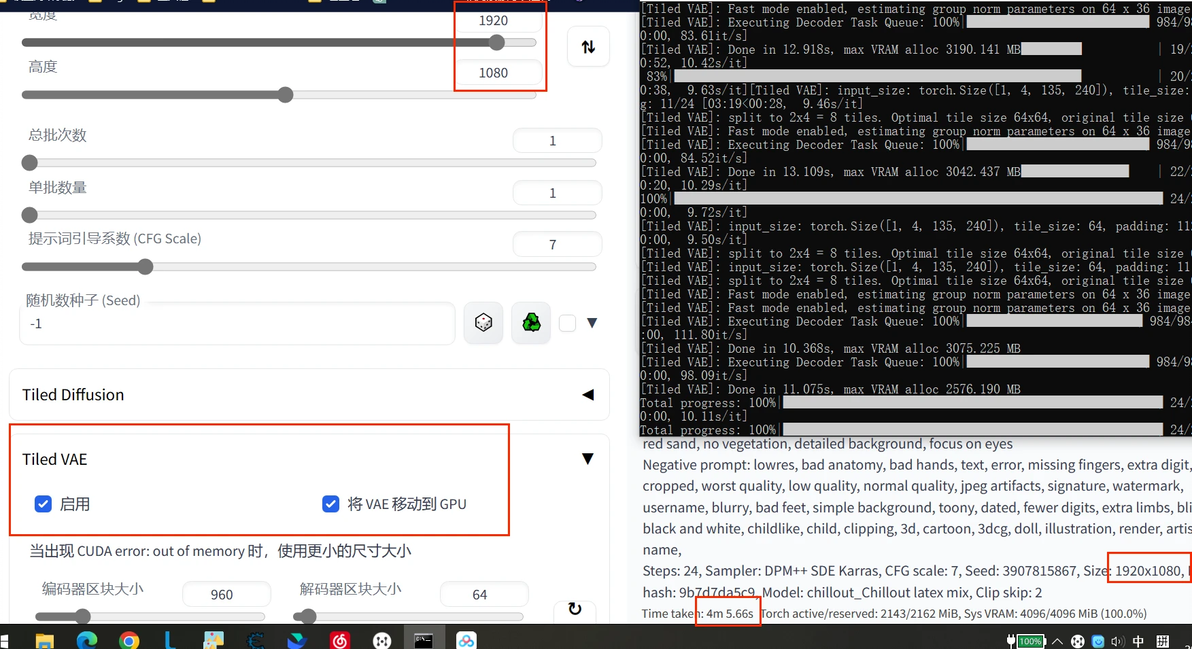
②同样开启Tlied VAE的情况下,启动器启动则无法生成1920×1080的图片
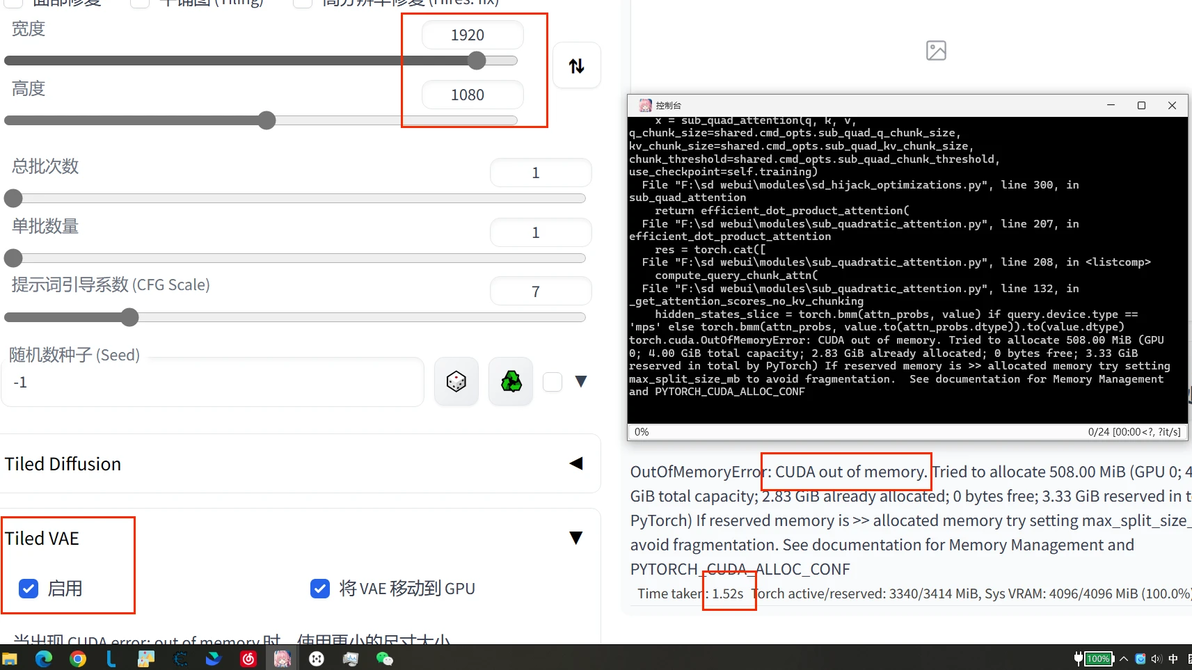
当然这里不得不承认秋叶的启动器确实大大降低了小白入门sd webui的门槛,而且以上差距会随显卡配置的提升而减小甚至消失
以上对比结果仅供同学们参考,请根据自己的喜好选择启动方式
电脑最低配置要求
需要N卡,GTX1060/RTX3050及以上,显存4G以上
操作系统需要win10或win11的系统,最好是win10
内存16G及以上,至少128G以上的固态硬盘,且有20G+的剩余空间
本教程不需要魔法上网,up给出的软件本体是调试好的一件包,配置好编程环境后,解压即用!
安装流程
需要百度网盘会员,无会员请自行了解:“CE修改器”
目前用CE修改器,需要将百度网盘回退到V7.25版
本文安装系统环境默认为Windows
一、安装stable-diffusion-webui软件本体
注:本教程的webui取自Github AUTOMATIC1111开源版本
链接:https://pan.baidu.com/s/1vXqgoRFK86e9UYvtMJ7kKQ?pwd=6666
下载并解压stable-diffusion-webui.zip到本地,在等待下载的过程中可以先进行步骤二
务必将软件本体存放在剩余空间≥100g的固态硬盘内,若放在机械硬盘内,会一定程度上影响软件运行速度

二、环境配置
复制链接到浏览器并保存到网盘,先不要下载
链接:https://pan.baidu.com/s/1L82pUvNqz3DPiUP_p6bIwg?pwd=6666
1、下载并安装“1-python-3.10.9-amd64.exe”

①先点亮“Add Python 3.10 to PATH”后,再点击“Customize Installation”进入下一步
②默认设置,下一步

③在地址栏内填写:C:\Programs\Python\Python310 ,确认无误后完成安装
注:这个位置的安装地址一定不能错,否则在启动软件后会提示报错!!
这个位置的安装地址一定不能错,否则在启动软件后会提示报错!!
这个位置的安装地址一定不能错,否则在启动软件后会提示报错!!
重要的事情说三遍
其他选项的设置图片里的一致
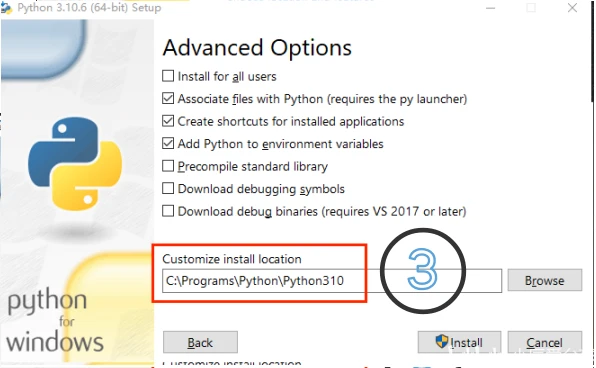
④最后一步如果有下图里的选项,不要点,直接Close关闭窗口就行
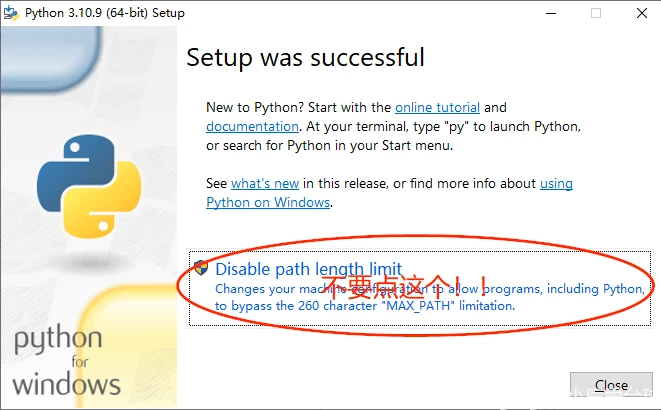
2、安装Miniconda3(如果打算使用启动器打开webui的话,请跳过以下步骤直接转到步骤三)
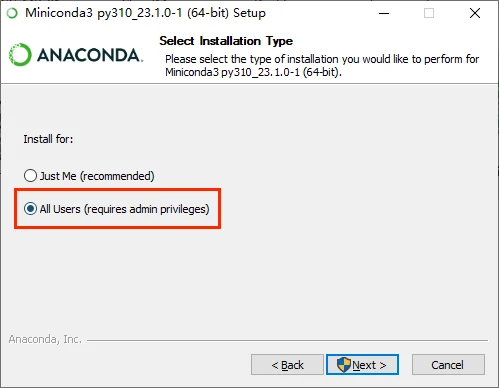
检查安装地址为C:\ProgramData\miniconda3,无误后继续下一步完成安装
3、打开Anaconda Prompt(miniconda3)命令窗口
开始菜单栏搜索Ana,出现下图程序,单击打开
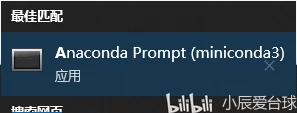
输入
conda -V 弹出版本号即为正确安装

在命令窗口继续执行
conda config --set show_channel_urls yes 接着执行
conda clean -i 若出现提示行,输入y并回车即可
若出现“There are no index cache(s) to remove”,进行下一步
(只要不报错,显示的内容在两行以内,这里就算成功)

4、创建python 3.10.9版本的环境
执行
conda create --name sdwebui python=3.10.9(注:此处使用魔法上网更不容易报错。如果没有科技,提示报错,请耐心请多试几次,直到成功为止。)
提示你是否要继续安装,输入y并回车
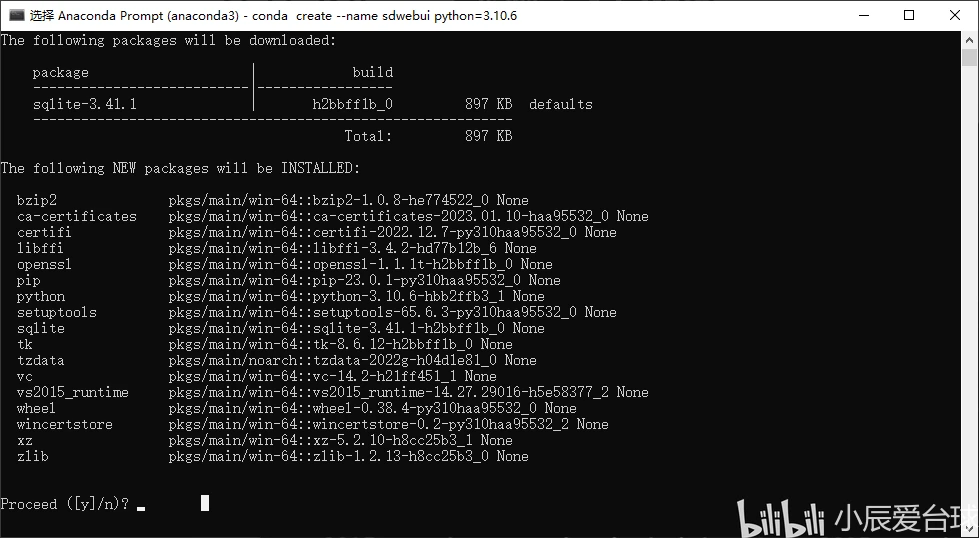
若显示以下界面,这步就完成了
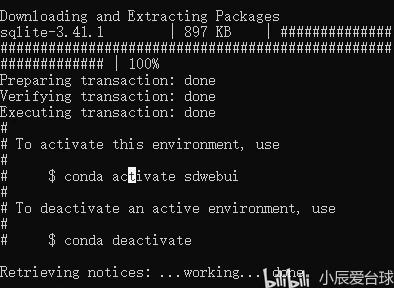
5.升级pip并更改默认库包下载地址为清华镜像站
依次执行以下两行语句
python -m pip install --upgrade pip
pip config set global.index-url https://pypi.tuna.tsinghua.edu.cn/simple6、安装git
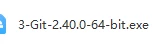
安装完成之后回到Anaconda控制台窗口
执行
git --version查看git的版本,显示了版本号即安装成功。
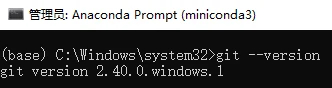
如果报错,显示说“'git' 不是内部或外部命令,也不是可运行的程序”。(如果不报错有显示git版本,则跳过这一步,进入第7步)
6.1、把git的bin文件夹地址和git-core的文件夹地址放到windows系统变量的path里面
默认gitbin文件夹是:C:\Program Files\Git\bin
默认gitcore文件夹地址是:C:\Program Files\Git\mingw64\libexec\git-core
把地址添加到环境变量的Path里面
操作路径是:开始-设置-系统-高级系统设置-环境变量-path(系统变量下的Path)-新建。(具体见下图)
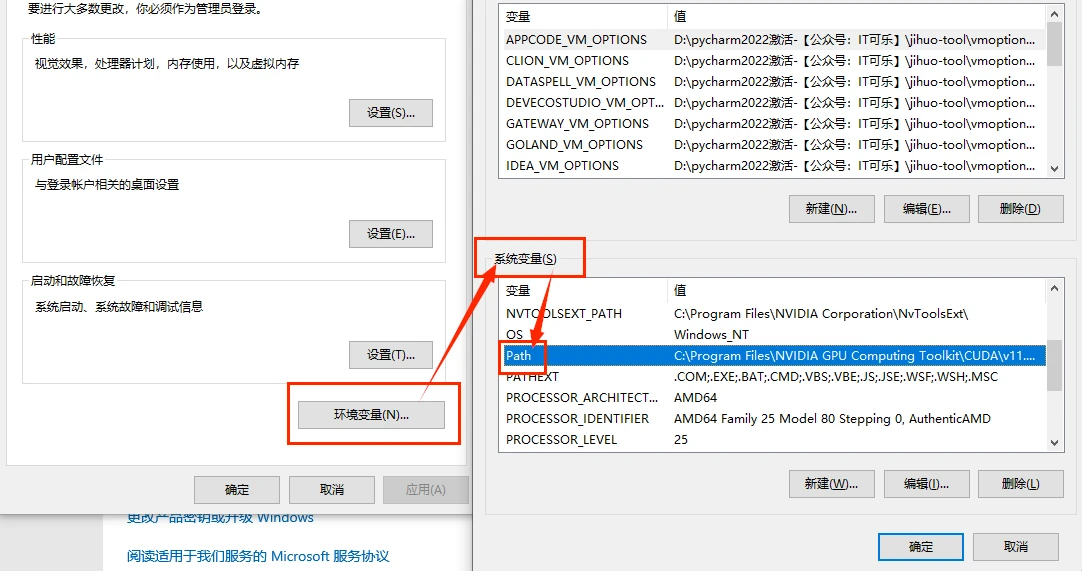
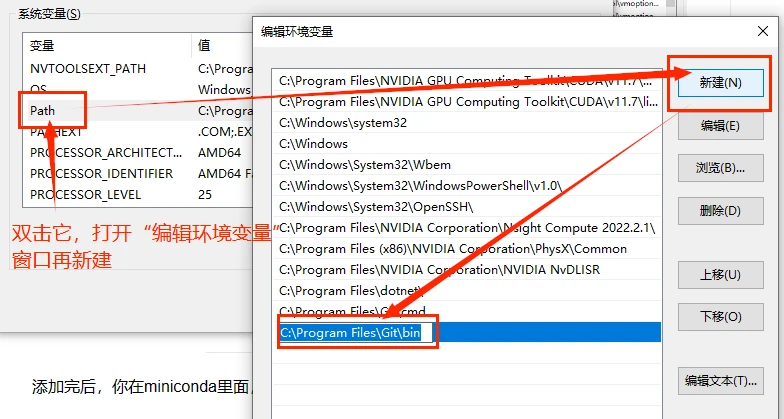
添加完后,重启电脑,在anaconda控制台内,输入git --version应该能出现git版本号了
7、安装CUDA
查看显卡支持的CUDA版本号:https://blog.csdn.net/weixin_43522055/article/details/99595641
或在miniconda窗口内执行
nvidia-smi在网盘文件夹中找到对应版本的安装包下载并安装
安装完成后请先重启电脑

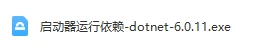
7、需要使用启动器的,下载安装“启动器运行依赖”
三、打开解压的stable-diffusion-webui文件夹
方法一、通过启动器启动
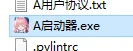
打开根目录下的“A启动器.exe”
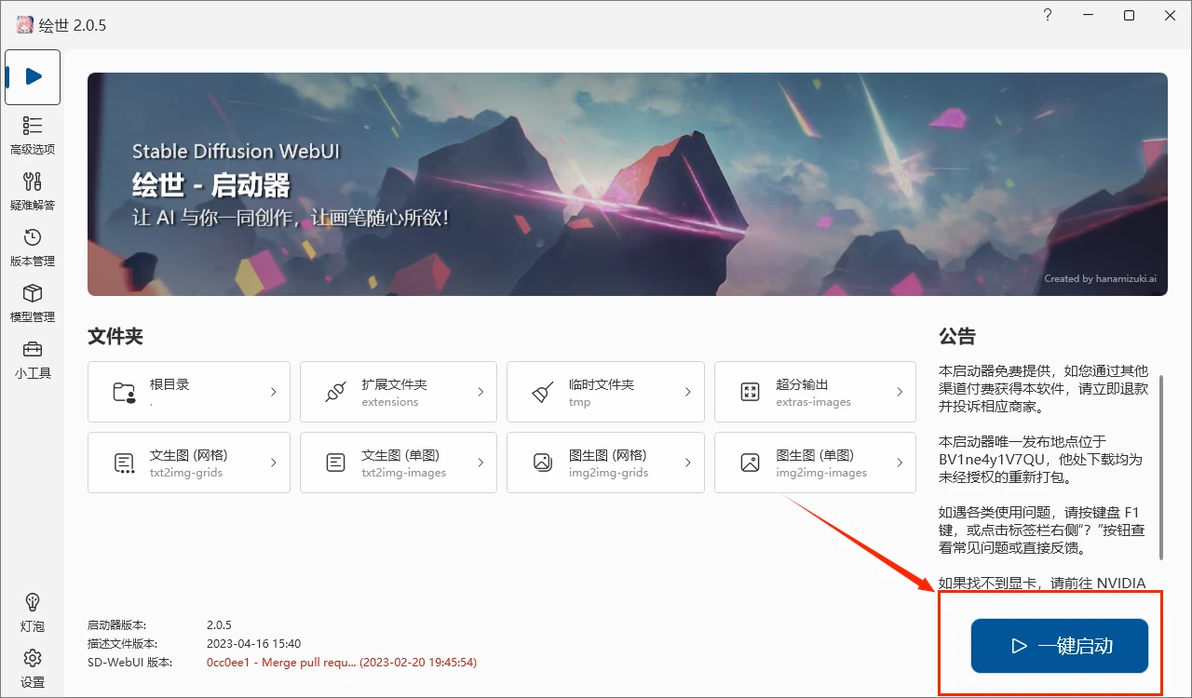
点击“一键启动”等待程序运行一会儿,会自动弹出webui界面
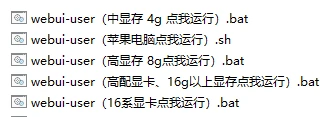
方法二、在根目录下找到适合你电脑显卡配置的.bat文件,双击启动
注:弹出的黑色窗口在使用期间不能关掉,这个窗口是程序本体
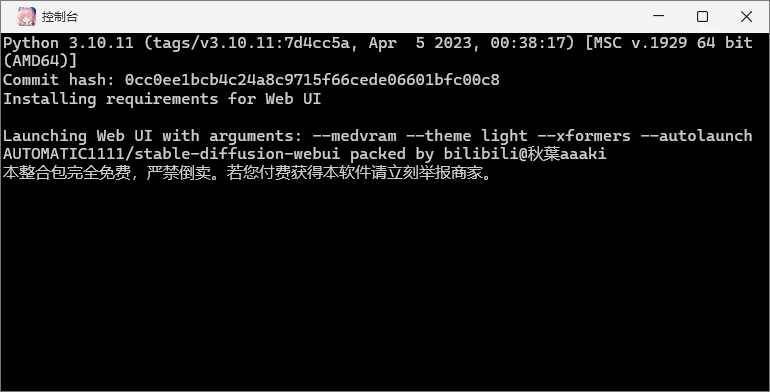
到这里stable diffusion webui的本地部署就宣布结束了
恭喜你可以开启你的AI绘画之旅了
安装成功的小伙伴请看专栏内的后续使用教程:Stable Diffusion Web-ui安装及使用指导手册
写在最后
本教程的目的是为了让不会魔法上网的小伙伴也能快速完成Stable Diffusion的本地部署,而且就算会魔法上网,安装过程也是十分缓慢的,所以作者特地做了一份Github版的一件包供大家使用。
如果安装过程中出现任何问题,可以加群寻求帮助,群号置顶在评论区
Up主后续会持续更新sd-webui的使用教程,请各位小伙伴持续关注~
加群暗号∶114514
