

浏览量多了后我会做一期视频教程
安装cuda,win键搜索nvidia Control Panel,打开软件
点击软件左下角系统信息

查看自己的cuda版本

打开网站,根据自己的版本选择cuda下载
网站 https://developer.nvidia.com/cuda-toolkit-archive
因为我的版本是12.0.147
所以选择最接近的12.0.1
点击左边绿色的版本数字进入下载界面

根据自己的电脑版本选择相应的软件

下载后点击安装包安装


在这一步选择自定义高级

全部选中,然后安装

记住这些路径,最好截图自己能找到


结束后按下win键搜索 环境 ,打开环境变量

点击环境变量

查看自己的系统变量里是否有这两个变量

没有的话就自己填

CUDA_PATH C:\Program Files\NVIDIA GPU Computing Toolkit\CUDA\v12.0
CUDA_PATH_V12_0 C:\Program Files\NVIDIA GPU Computing Toolkit\CUDA\v12.0
然后打开win键输入cmd
在cmd里输入nvcc --version
如果得到以下信息,表明成功

set cuda 命令 可以查看自己刚刚配置的环境变量对不对

接下来开始安装Anaconda
https://www.anaconda.com/
进入页面直接点击下载

开始安装软件


在这个界面选中第二个按钮

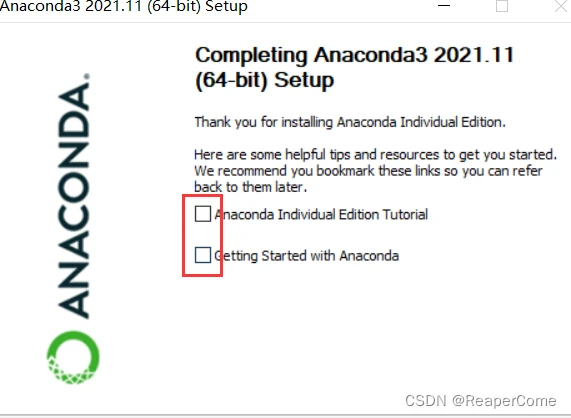
安装结束后开始配置环境变量,跟刚刚一样
首先找到变量名为path的这条数据,双击进入

填入以下数据,因为我是安装在i盘,所以自己要根据自己安装位置填写前缀
Anaconda安装路径
Anaconda安装路径\Scripts
Anaconda安装路径\Library\bin

之后再次打开cmd指令界面
输入 conda --version

然后输入conda info

输入 activate 后回车再输入 python

如果跟我一样出现了3个箭头表明已经成功安装
关闭这个cmd,然后去win键下搜索anaconda
打开这个软件

输入conda create -n novelai python==3.10.6 回车

出现输入框输入y即可

出现这个后也需要输入y

完成后输入conda activate novelai

现在开始去找安装pytorch命令
网址https://pytorch.org/

复制红框内的文字

复制入命令中回车执行

编辑然后开始安装git
https://git-scm.com/
下载安装包后一路下一步直到结束,过于简单不多赘述

编辑 进入github
https://github.com/AUTOMATIC1111/stable-diffusion-webui
下载压缩包 后解压

编辑
然后打开自己的c盘目录中的用户
创建一个pip文件夹

编辑
先创建一个txt文件,内容为
[global] timeout = 60 index-url = https://pypi.douban.com/simple/ trusted-host = https://pypi.douban.com

编辑
然后将txt后缀改为ini

编辑
然后回到指令界面,因为我是解压在了i盘,所以需要输入i:去切换盘符

编辑然后使用cd命令去找到自己的解压文件目录

编辑

编辑
在指令界面执行 python -m pip install -r requirements.txt
下载结束后输入python launch.py启动项目
在浏览器中输入http://127.0.0.1:7860/
这个就是本地项目的地址了
然后我自己放几张自己生产的图

编辑

编辑

编辑

编辑

编辑

编辑

编辑

编辑

编辑

编辑

