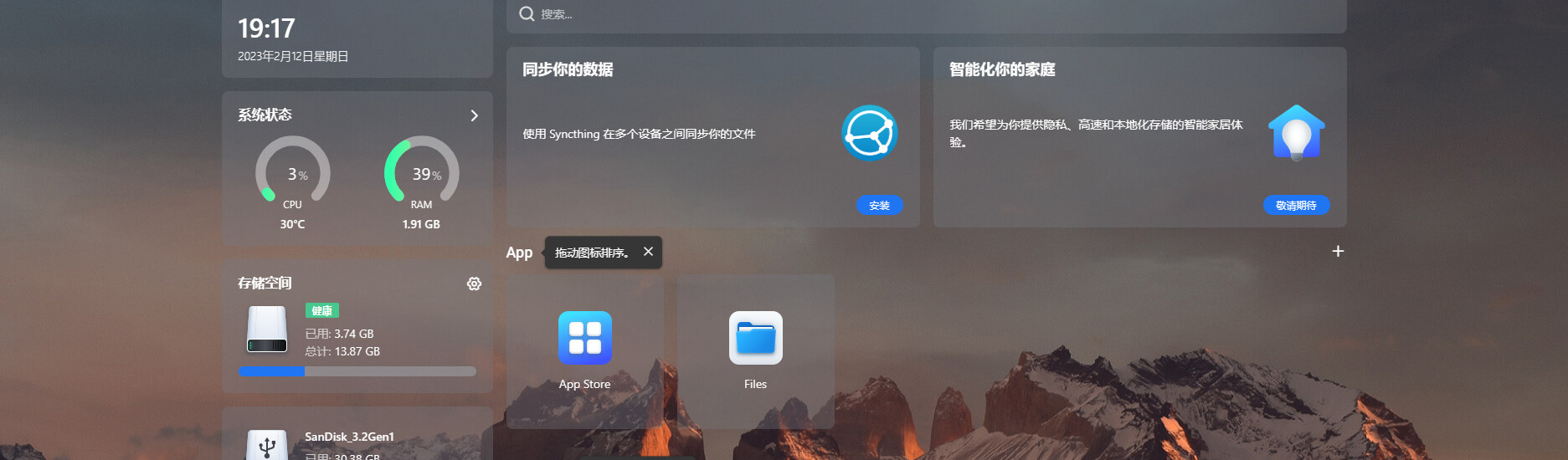
玩客云Armbian NAS系统CasaOS

收录于文集
共15篇
首先先换源【提高安装成功率】
代码块
JavaScript
自动换行
复制代码
vi /etc/apt/sources.list
# 默认注释了源码镜像以提高 apt update 速度,如有需要可自行取消注释
deb https://mirrors.tuna.tsinghua.edu.cn/debian/ buster main contrib non-free
# deb-src https://mirrors.tuna.tsinghua.edu.cn/debian/ buster main contrib non-free
deb https://mirrors.tuna.tsinghua.edu.cn/debian/ buster-updates main contrib non-free
# deb-src https://mirrors.tuna.tsinghua.edu.cn/debian/ buster-updates main contrib non-free
deb https://mirrors.tuna.tsinghua.edu.cn/debian/ buster-backports main contrib non-free
# deb-src https://mirrors.tuna.tsinghua.edu.cn/debian/ buster-backports main contrib non-free
deb https://mirrors.tuna.tsinghua.edu.cn/debian-security buster/updates main contrib non-free
# deb-src https://mirrors.tuna.tsinghua.edu.cn/debian-security buster/updates main contrib non-free
复制成功
apt update 更新
代码块
JavaScript
自动换行
复制代码
apt update #更新apt本地库,提高docker安装成功率;复制成功
【非常重要,安装完Docker 以后执行以下安装Casa OS命令】
代码块
JavaScript
自动换行
复制代码
#GitHub 项目链接:github.com/IceWhaleTech/CasaOS
#一键安装命令
curl -fsSL https://get.casaos.io | sudo bash

#卸载命令
casaos-uninstall
复制成功
访问Casaos ,例如:192.168.1.8;【默认80端口】
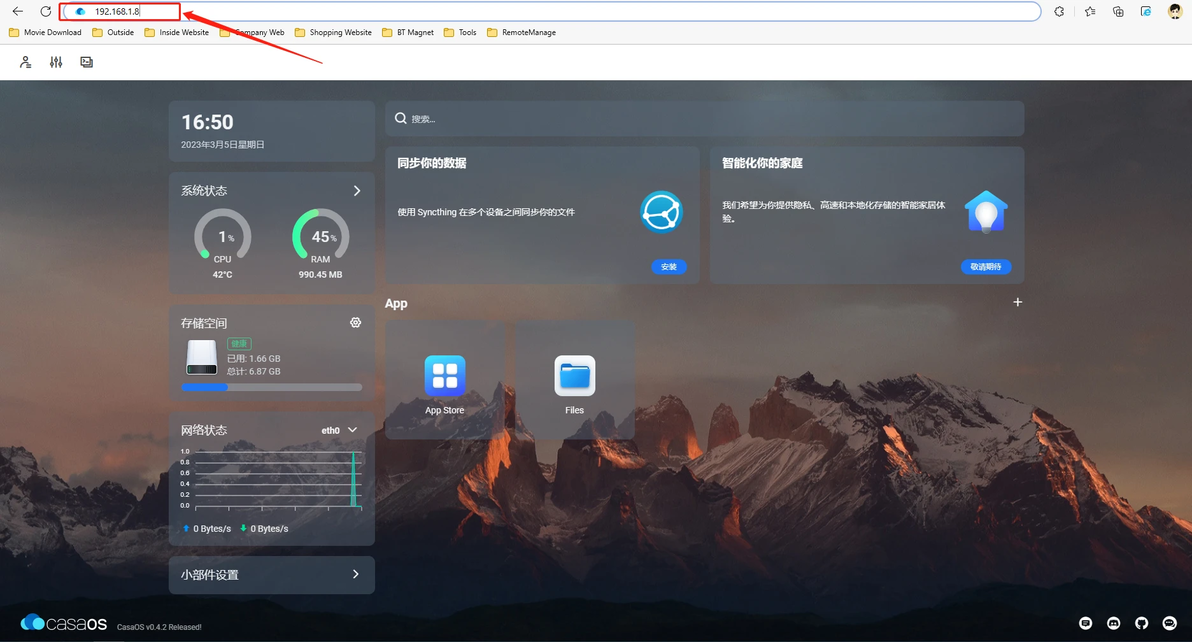
Casa OS 主页
共享系统文件夹:
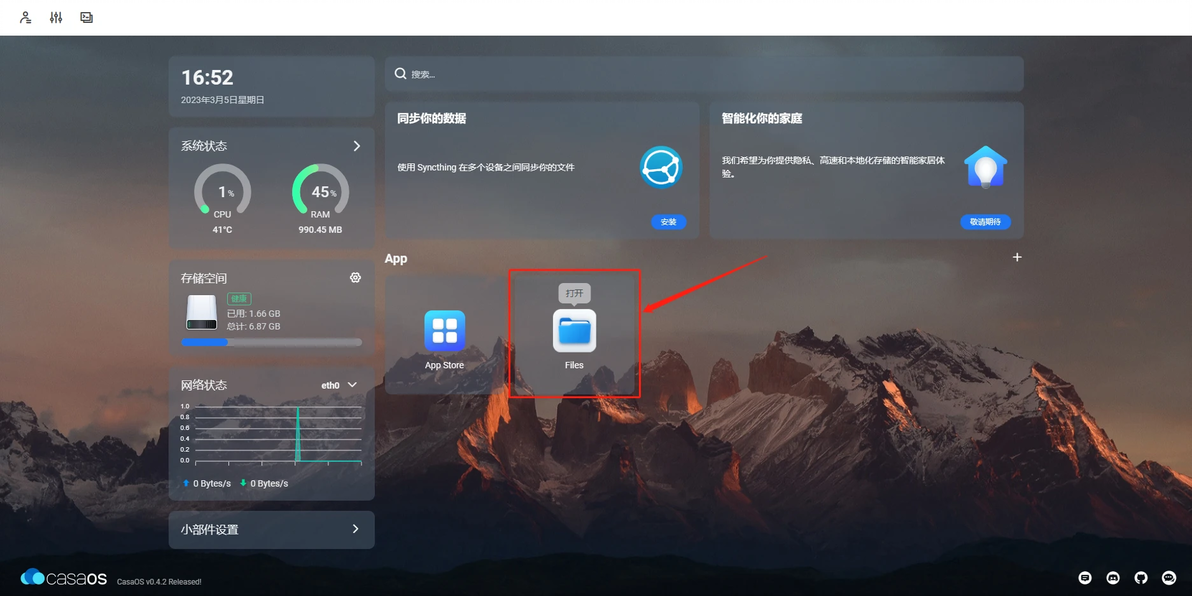
File 文件管理
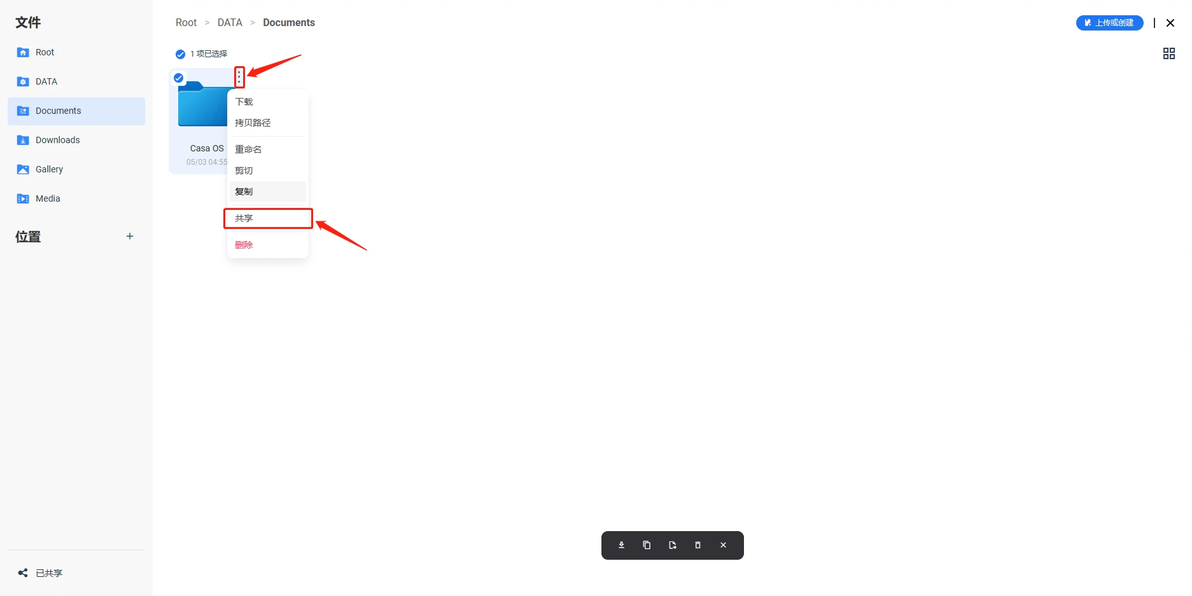
创建&共享文件夹
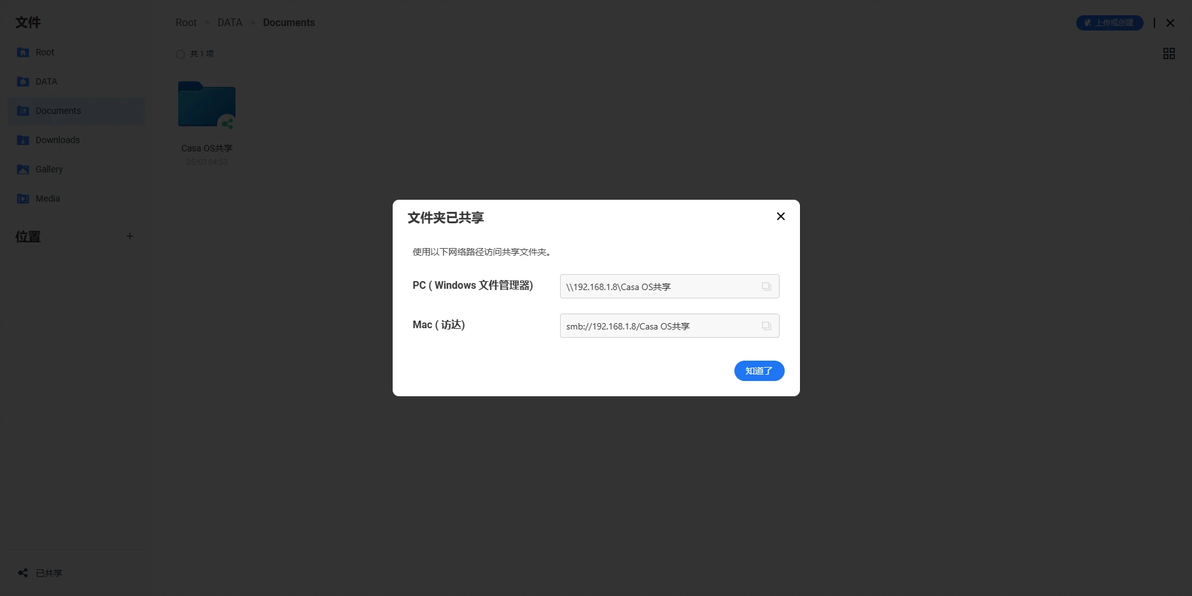
访问共享文件夹方式
Windows客户端桌面创建访问链接:

Windows桌面创建
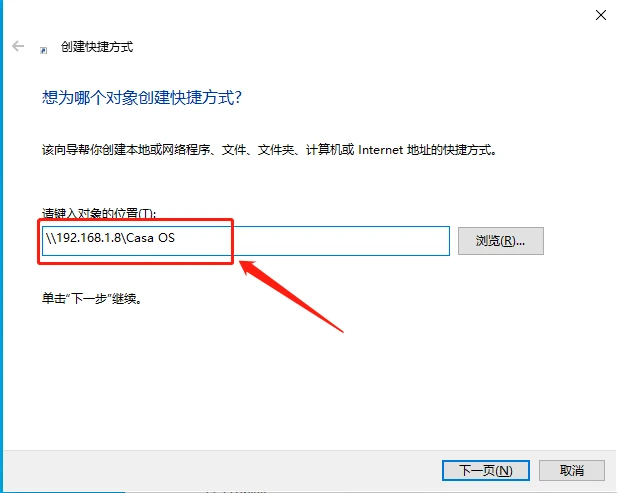
共享访问链接
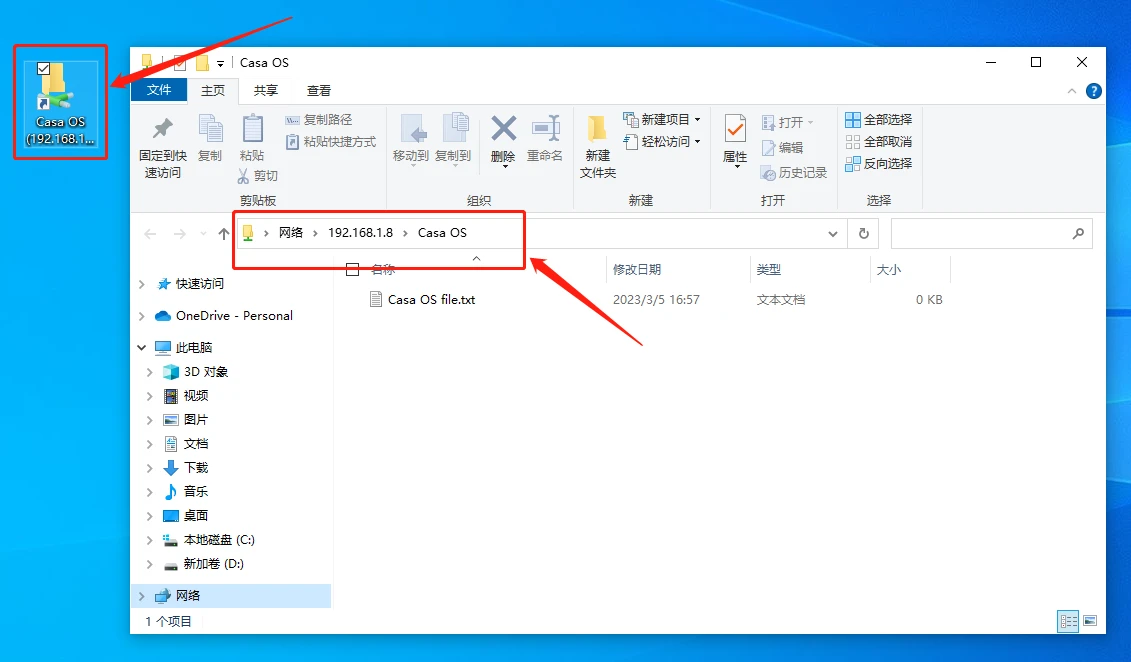
实现桌面快捷访问图标
cv21792668
分享至
投诉或建议
