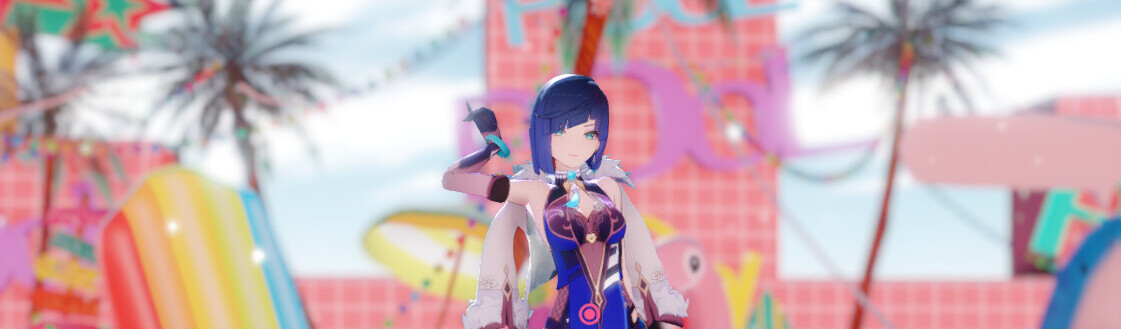

作者ik,配布地址
https://seiga.nicovideo.jp/seiga/im4662284?track=seiga_illust_keyword
其实在bowlroll也可以搜到一个,名为ikPostFog translate的版本,里面带有一份英文版的说明书。突然感觉遇到了同道中人一样,他做的是英文版,而我在做的是中文版。233333
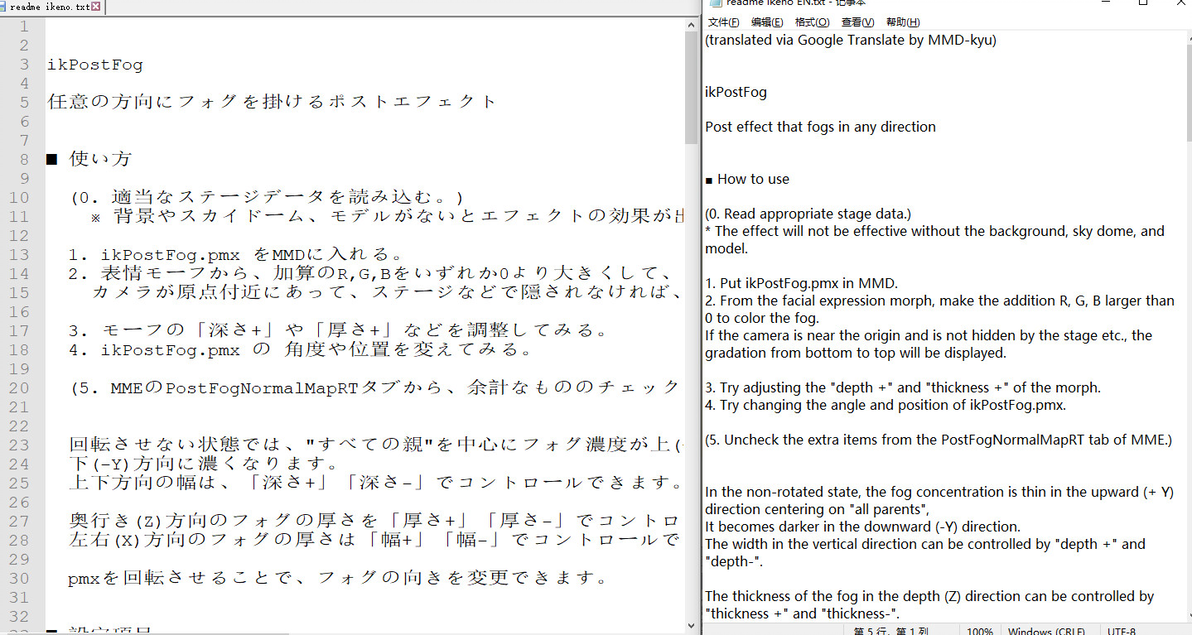
那么,以下为中文版的说明书。
ikPostFog
■ 使用方法
(0.读取适当的阶段数据。)
※没有背景、天空球、模型的话效果不会产生。(得有东西才行)
1.将ikPostFog.pmx放入MMD。
2.根据表情模式,将相加的R、G、B设为大于0,给雾上色。
如果相机在原点附近,不被舞台等遮挡,则显示从下到上的渐变。
3.试着调整“深度+”和“厚度+”等。
4.尝试改变ikPostFog.pmx的角度和位置。
(5.从MME的PostFogNormalMaPRT标签中取消选中多余的内容。)
在不旋转状态下,雾浓度以 全亲的骨 为中心向上(+Y)方向变薄向下(-Y)方向变浓。
(这里存在点疑惑,ik的说明是 すべての親,直译过来为 所有的父。英文版的翻译是 In the non-rotated state, the fog concentration is thin in the upward (+ Y) direction centering on "all parents"。我认为大概是全亲骨吧。)
上下方向的宽度可以用“深度+”“深度-”控制。
可以使用“厚度+”“厚度-”控制深度方向雾的厚度。
左右(X)方向的雾的厚度可以用“宽度+”“宽度-”来控制。
通过旋转pmx,可以更改雾的方向。
■设定项目
在表情栏中设置的项目。
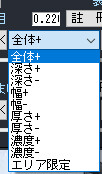
为了方便对照,我把日文也放上了。先从左上角的表情参数讲起。
全体拡大(整体放大)
使雾的尺寸整体变大。
深さ+、深さ-(深度+深度-)
控制雾的高度。越深,雾的渐变越长。
雾的浓度沿着局部空间中的Y轴(=MMD的画面右下显示为LOCAL的状态下,在模型中显示的绿色轴)变薄。
深度也会影响整个雾的浓度。越长雾越薄。
原雾的体积不变,只拉长,整体就会变薄。
幅+、幅-(宽度+宽度-)
控制X轴方向的雾的厚度。
厚さ+、厚さ-(厚度+厚度-)
控制Z轴方向的雾的厚度。
宽度和厚度不影响雾浓度整体,但如果视线通过雾内的距离变长,则雾相应变浓。
濃度+、濃度-(浓度+、浓度-)
控制雾的浓度。
エリア限定(区域限定)
雾范围的深处是否也会受到雾的影响。
视线→雾→雾区域外
在这种情况下,在区域限定=0时,雾区域外也受到雾的影响。
如果希望减弱雾对雾区域外的影响,则增大该值。
雾越深,将此处指定的颜色相加。
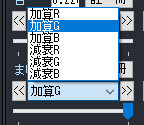
左下角
加算R,G,B(加法R、G、B)
雾越深,将此处指定的颜色相加。
減衰R,G,B(衰减R、G、B)
雾越深,从原始图像中减去这里指定的颜色。
更准确地说,是原图像的颜色*(1-衰减色)。
右上角
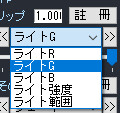
ライトR,G,B(右R、G、B)
指定灯光方向雾的颜色。
根据灯光和照相机的角度,相加R、G、B的颜色变化为在此指定的颜色。
ライト強度(灯光强度)
该值越大,越受灯光颜色的影响。0无效。
ライト範囲(灯光范围)
该值越大,灯光颜色的范围越大。
但是,即使最大,在朝向灯的反方向的情况下也不受灯的影响。
右下角
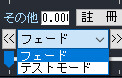
フェード(淡入)
降低整个效果的效果。
テストモード(测试模式)
显示与设定的颜色无关的雾的施加程度。
雾的部分用白色表示,受灯光颜色影响的部分用黄色表示。
在测试模式下显示在画面上部颜色
从上到下依次表示相加色、(1-衰减色)、灯色。
随着从左向右,雾浓度变高的状态下的颜色。
灯光颜色根据灯光强度与相加颜色合成。
当灯光强度为0时,灯光颜色等于相加颜色。
■文件内容
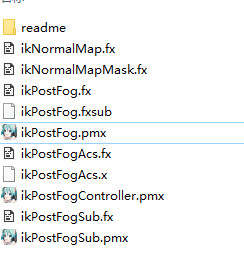
ikPostFog.pmx
效果主体。
ikPostFog.fx
用于ikPostFog.pmx的效果文件。有几个次要的设定项目。
ikPostFog.fxsub
效果文件的公共部分。
除了想学习HLSL的人以外,推荐放置不管。
ikNormalMap.fx
查看屏幕深度的效果。基本上不需要碰。
ikNormalMapMask.fx
对于不想受雾影响的模型、材质,代替ikNormal Map.fx使用。
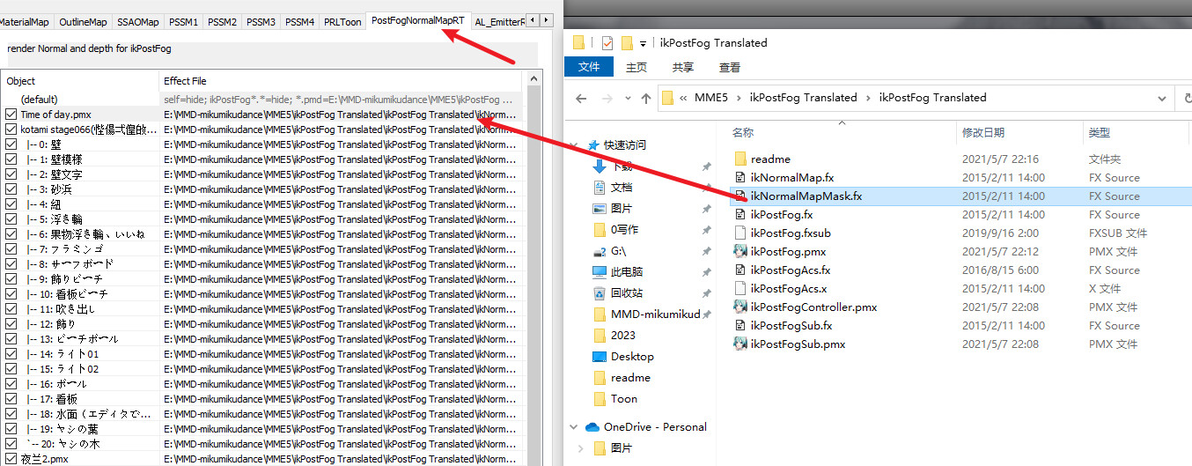
在MME的PostFogNormal MaRT标签中进行设置。
ikPostFogSub.pmx
使用多个时的子效果。
通过借用ikPostFog.pmx的计算结果,节省了内存。
因此,需要与ikPostFog.pmx同时使用。
ikPostFogSub.fx
用于ikPostFogSub.pmx的配置文件
ikPostFogAcs.x
附件版本效果
不想使用pmx的情况下,例如描绘顺序的问题、想移动的情况等。
ikPostFogAcs.fx
用于ikPostFogAcs.x的配置文件
ikPostFogController.pmx
用于ikPostFogAcs.x的控制器
■注意事项
由于基于距离计算雾,因此在远距离雾会变形。
在模型编辑模式和照相机编辑模式中,灯光颜色的外观可能不同。
■关于使用、再分发
效果的利用、改造、再分发等不能自由进行,也不需要联络。
对于使用此效果所造成的所有损失等,作者及相关人员概不负责。
■ 更新履歴
2019/09/15 Ver 0.02 カメラと正対した場合のバグを修正。
2016/08/14 ???
2015/02/11 Ver 0.01 初公開
ikeno
@ikeno_mmd
翻译至此结束。合影留念。
以下为个人说明部分。
首先,这是一个与在地面上漂浮的雾气完全不同的雾。与其说是雾气,用雾化来形容可能更直观。
这个mme的说明书之长,也算非常少见了。可见作者对此非常看重。
这的确是一个非常值得花时间去学习并应用的效果,无论是整体的氛围感的营造和细节上的雾化效果,都会让画面得到层次的提升。
为了更清晰地看到效果,我在这里使用的与画面色调完全不一致的绿色。
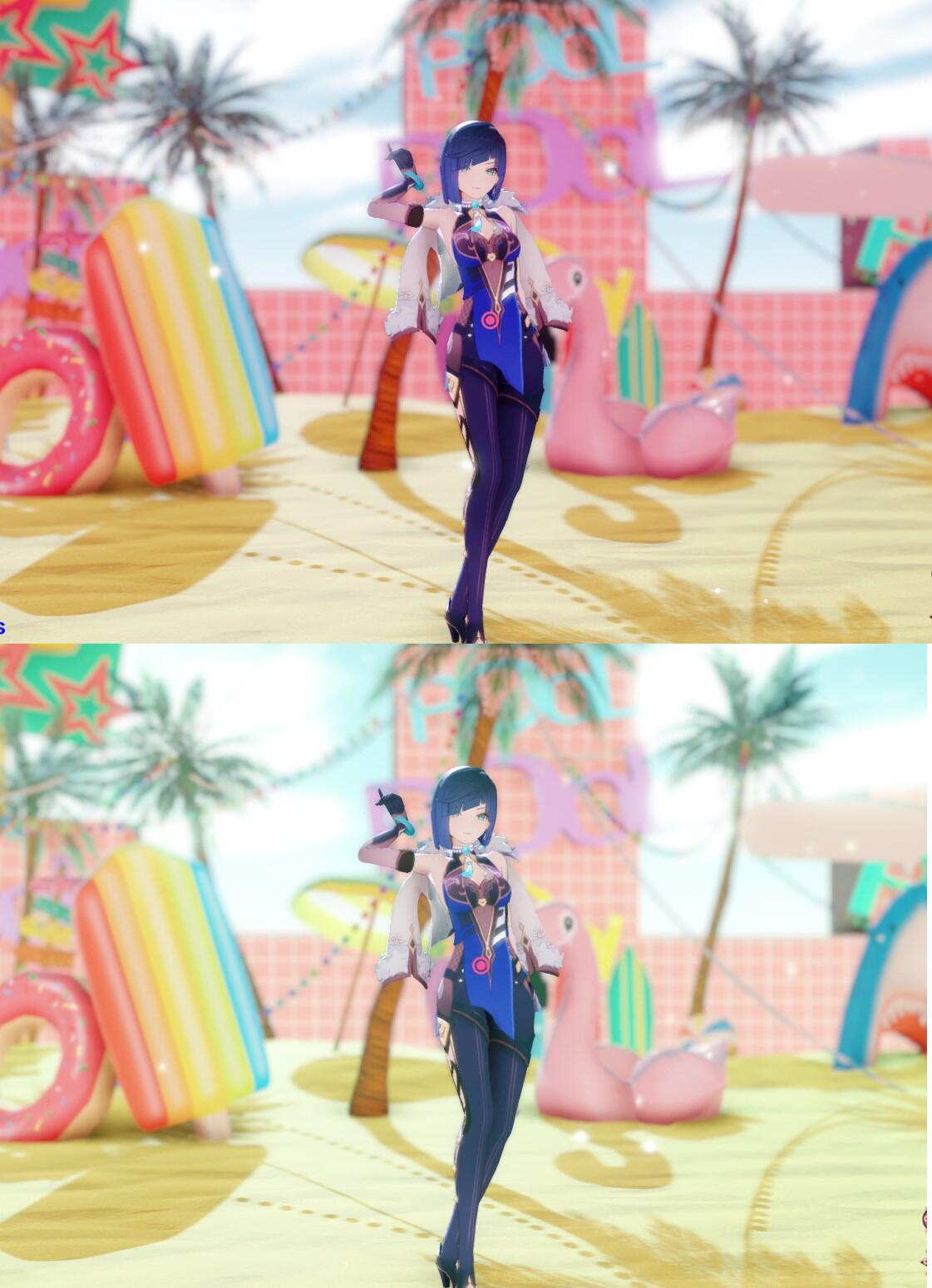
载入前后
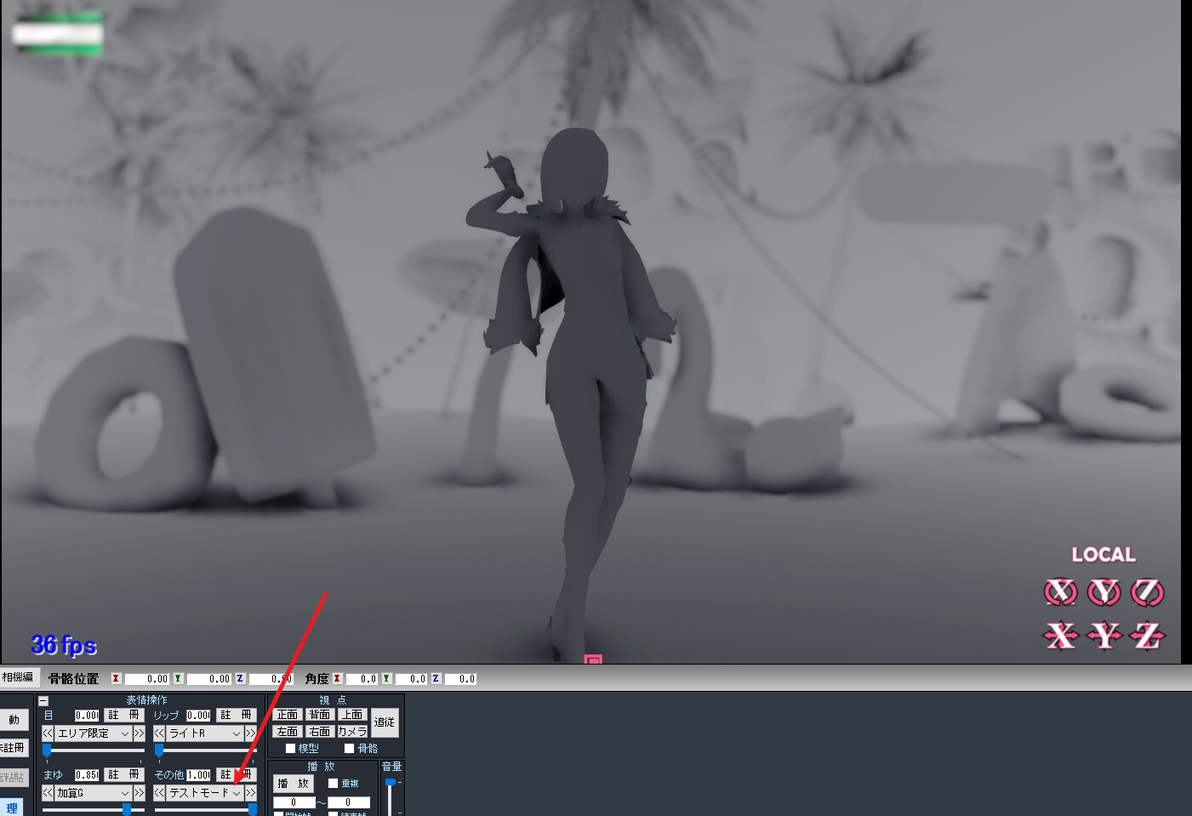
善用这个测试效果,这个东西就跟ik景深的控制器右上角的绿蓝灰三色调的作用一样。
启用之后可以查看雾化的颜色、范围、应用情况等等。
比如现在把天空球的雾化取消掉。在mme栏找到PostFogNormal MaRT,然后把ikNormalMapMask.fx赋予。
在测试界面看就是这样的。
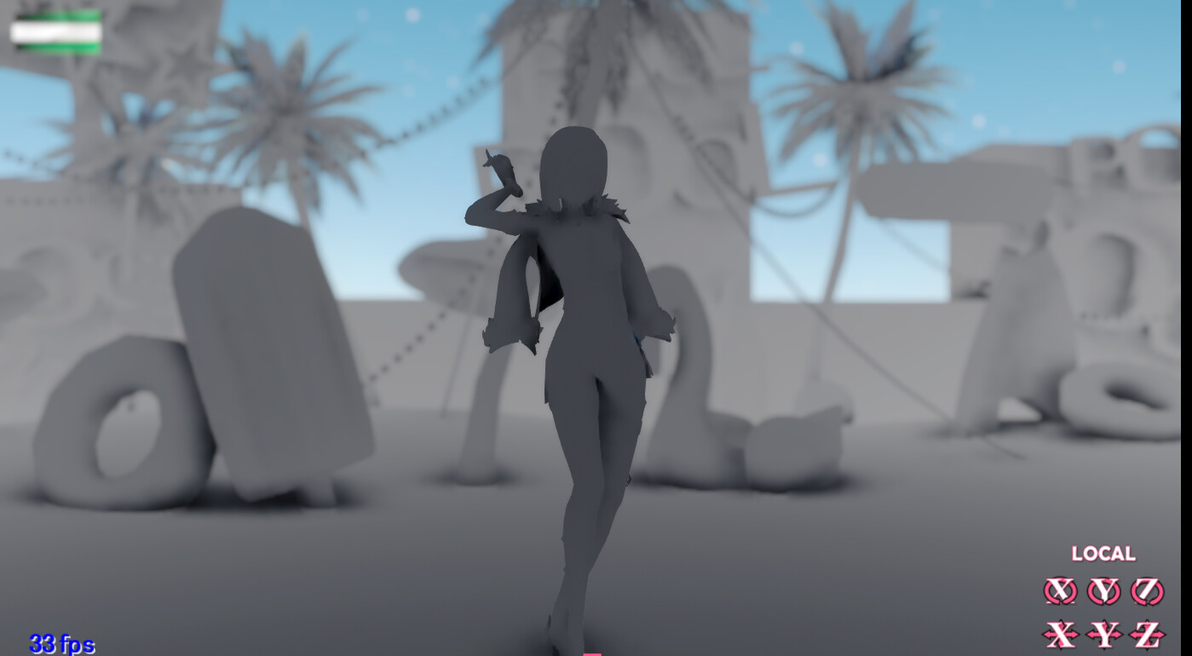
在照明模式看,天空恢复成原本的颜色了。
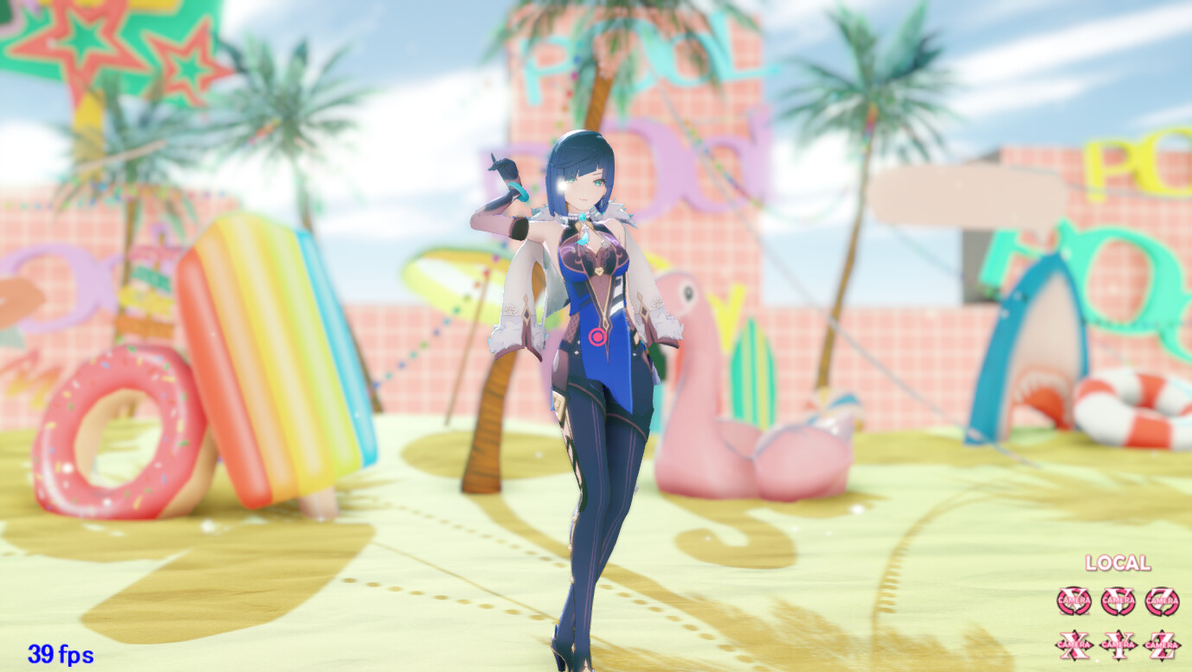
当雾化的框非常小的时候,实际上就是这样。跟ray里的VolumetricCube是不是很像呢。
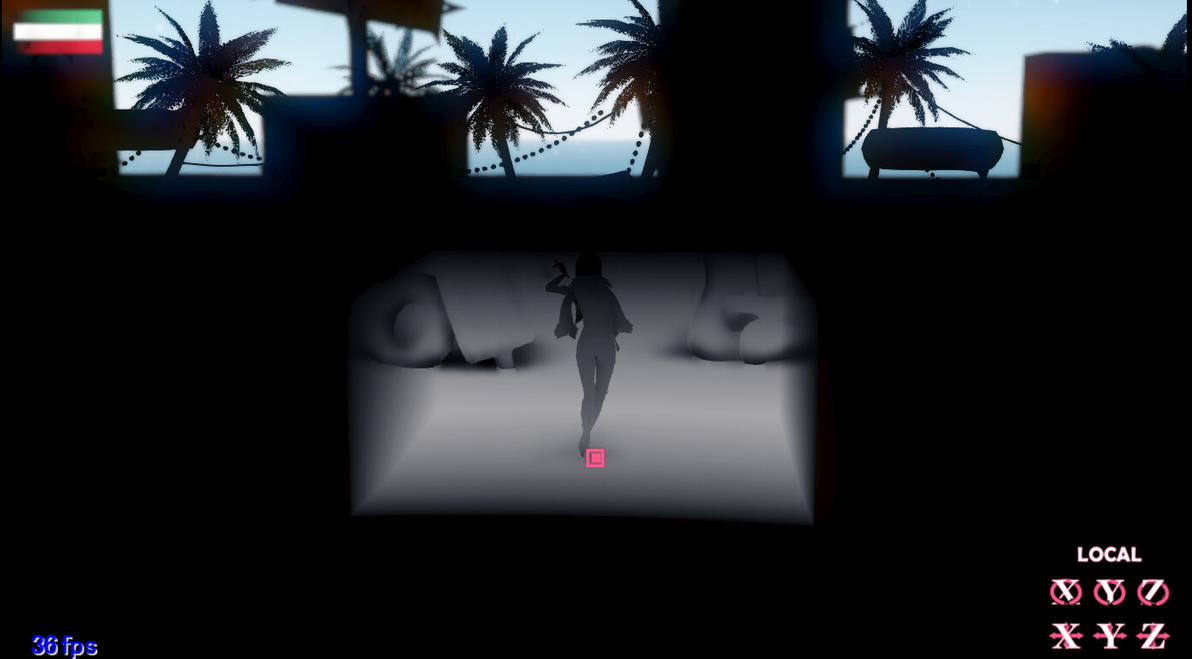
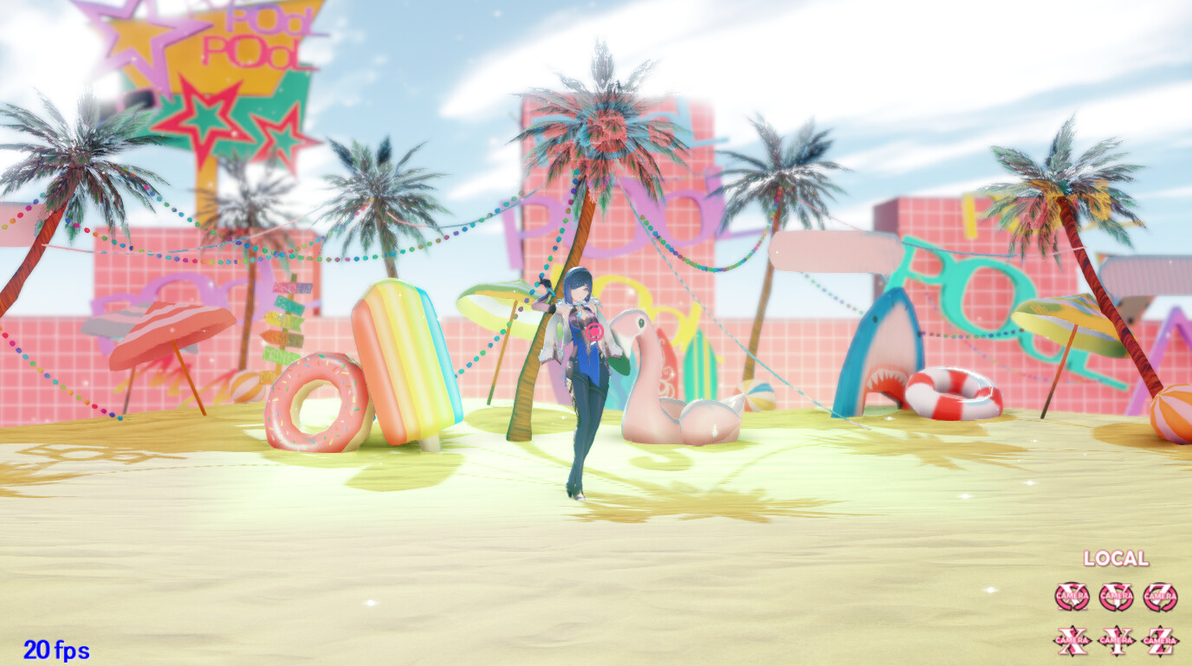
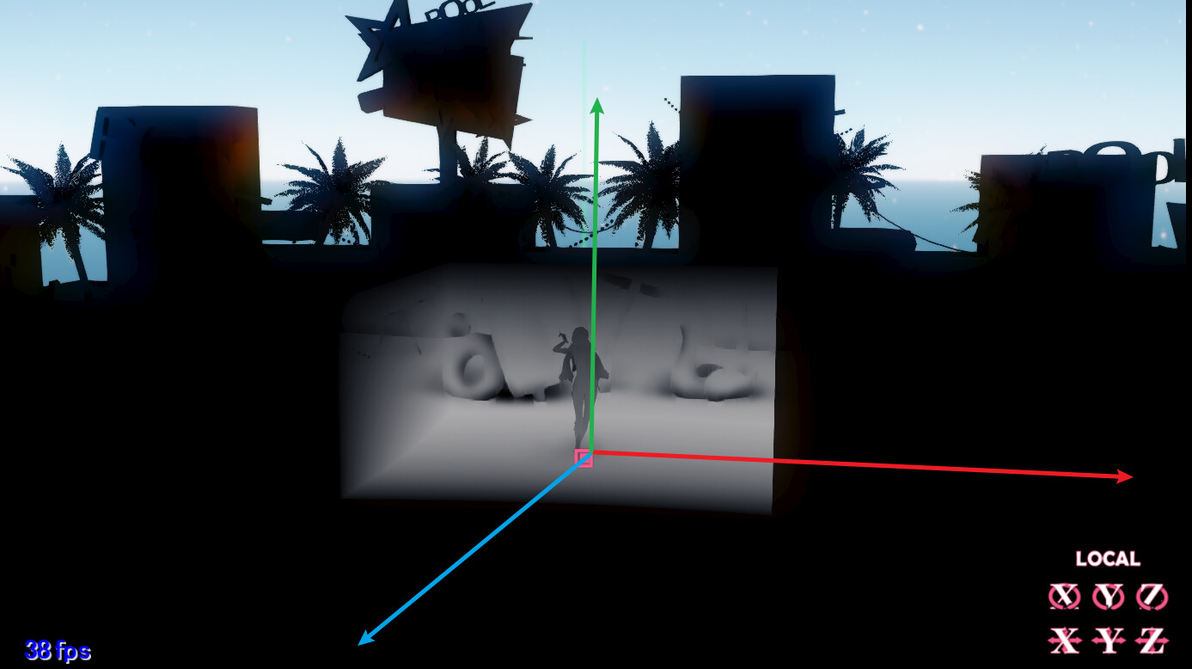
在测试模式下拉动左上角的参数吧!可以清晰地看到 雾化的范围是如何变化的。深度,对应y轴的长度;厚度对应z轴的长度;幅,宽度,对应x轴的长度。
尝试去使用ikPostFog制作更好的效果吧!
