


一、准备工作
游戏文件
UE Viewer (https://www.gildor.org/en/projects/umodel#files)
Blender psk插件 (https://github.com/Befzz/blender3d_import_psk_psa/releases)
游戏密钥 (可选,若游戏未加密则不需要,获取方式参考 https://cs.rin.ru/forum/viewtopic.php?f=10&t=100672)
二、提取模型素材
Steam右键游戏→管理→浏览本地文件,复制路径,打开UE Viewer,贴入路径,选择引擎版本。引擎版本可右键游戏执行文件查看。
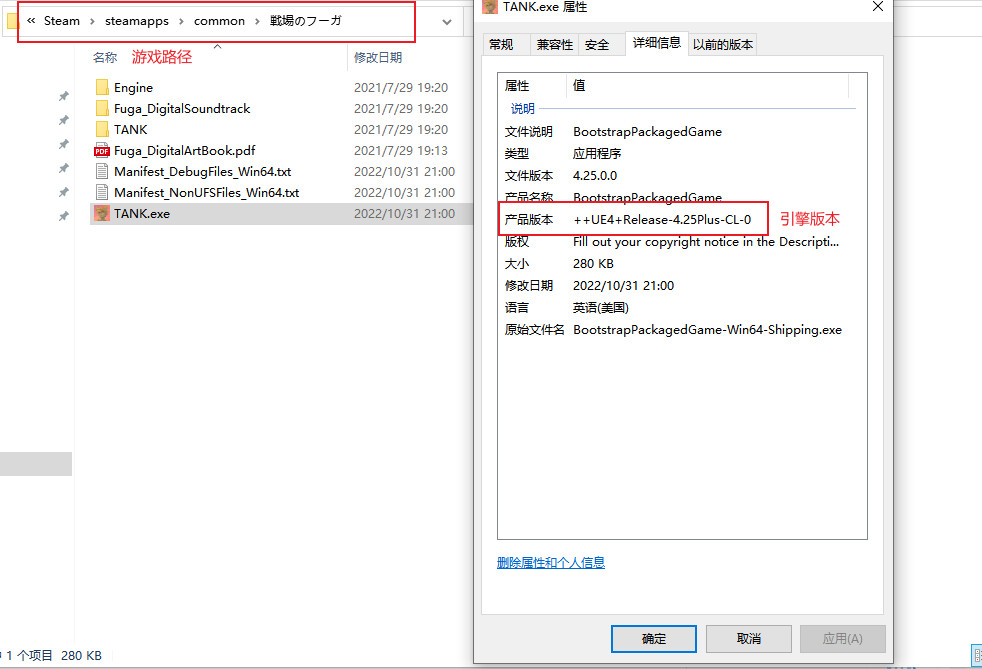
查看引擎版本
之后点击OK。(若游戏加密则需输入解密密钥)
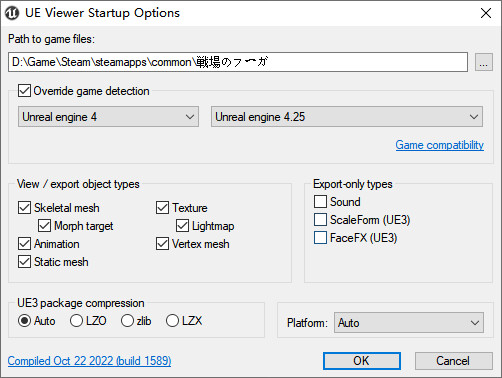
UE Viewer
找到模型文件,双击点开查看。
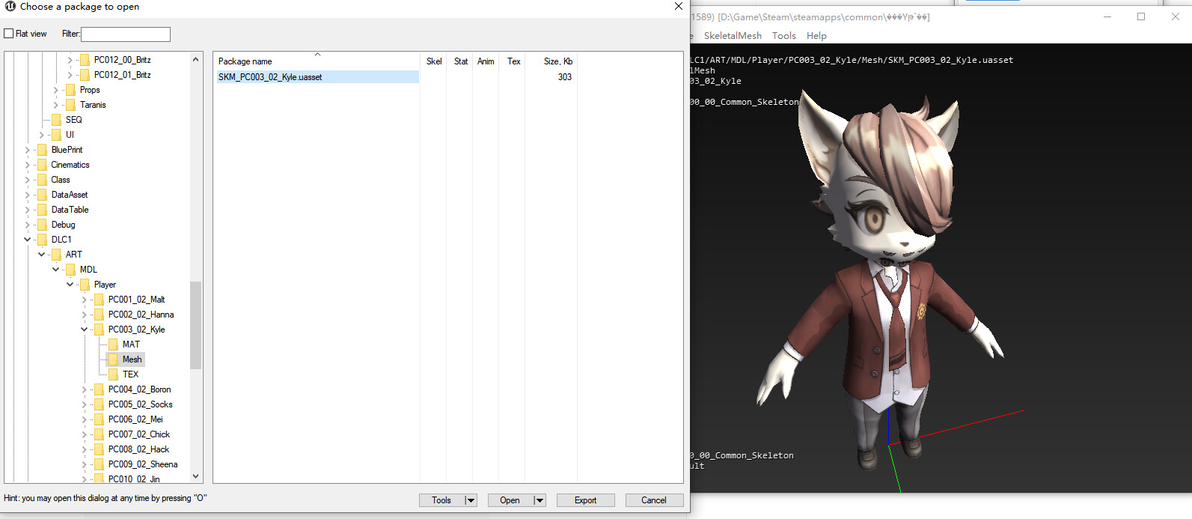
查看模型
此处模型显示有些问题,之后可在Blender解决,先导出模型。
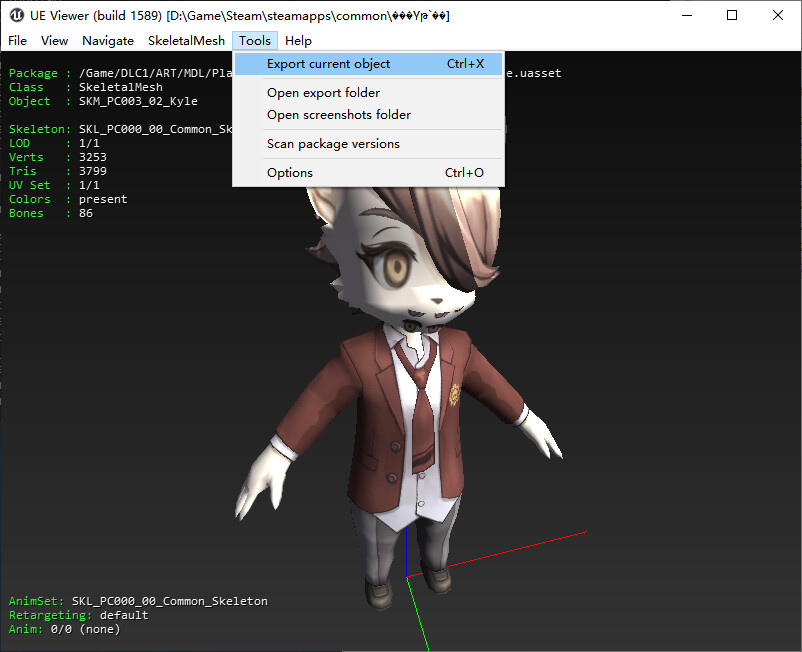
导出模型
模型格式选择psk,点击OK导出即可。
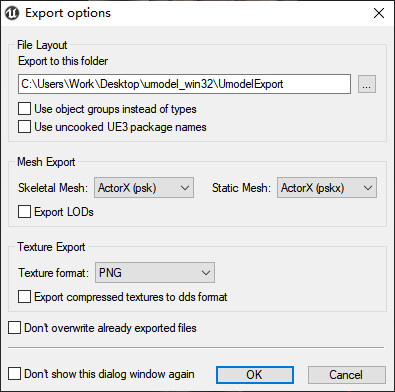
三、模型导入Blender
Blender安装 io_import_scene_unreal_psa_psk_280.py 插件。
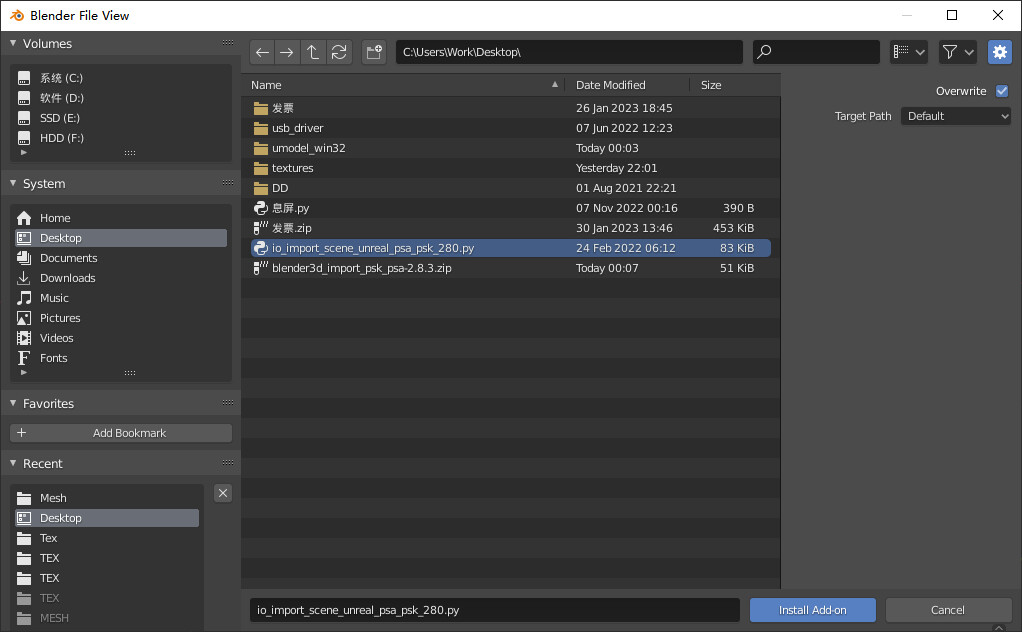
psk插件
安装成功后,启用并保存。
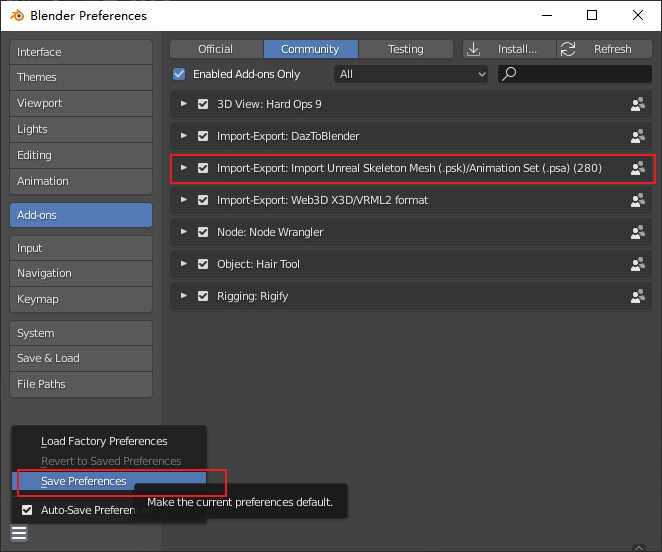
启用插件并保存
之后即可导入刚才的模型文件。
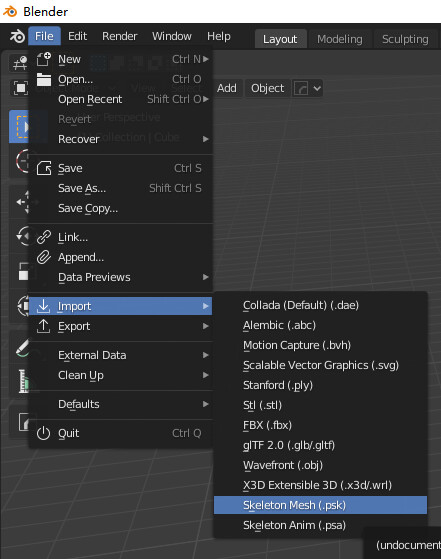
选择psk格式
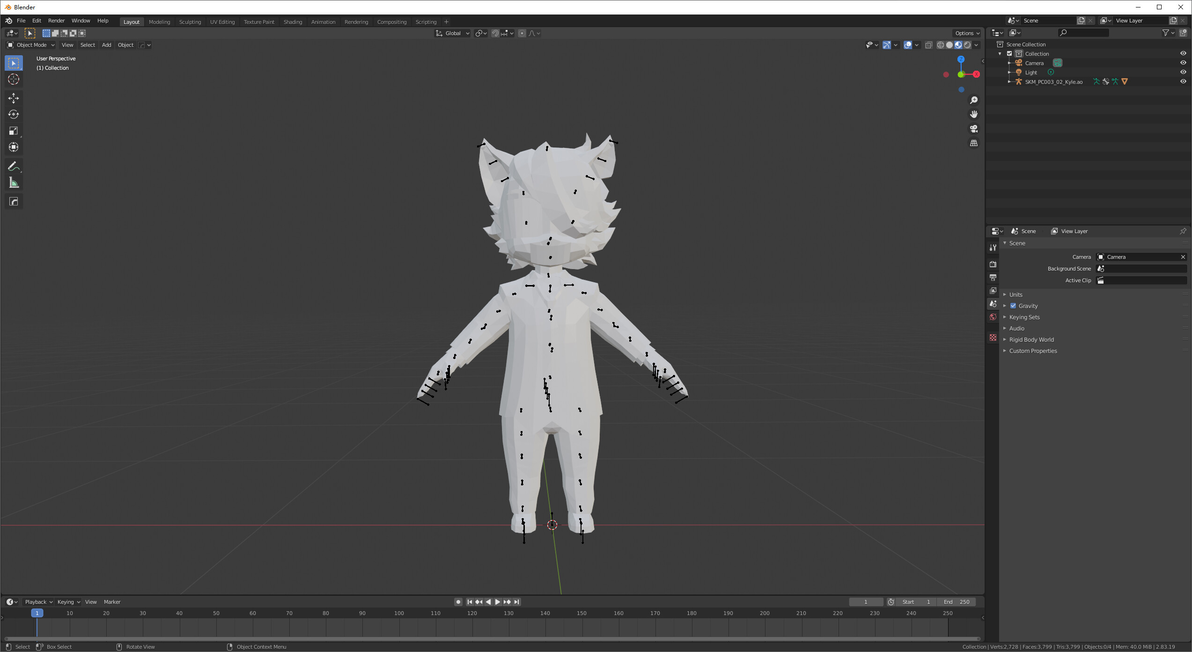
目前模型还为白模,需要手动添加材质。
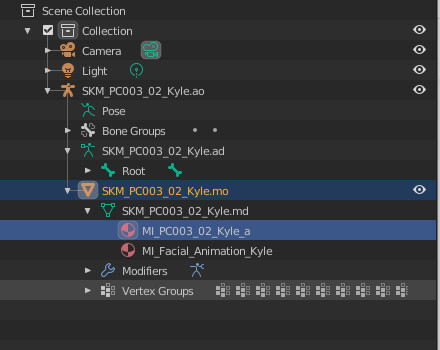
默认材质
此处可看到有两个默认材质,可推断第一个为身体材质,第二个为面部材质。
现在编辑材质,依次点击下面四处。
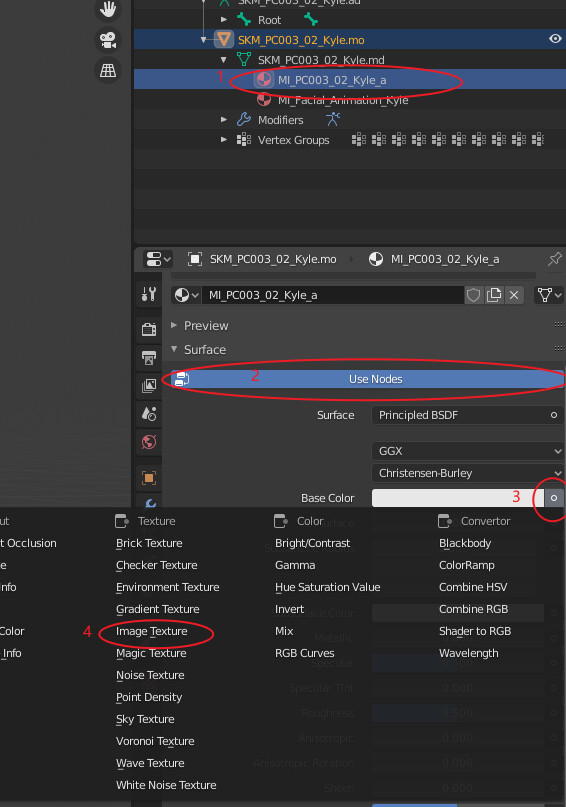
编辑材质
选择身体贴图材质。
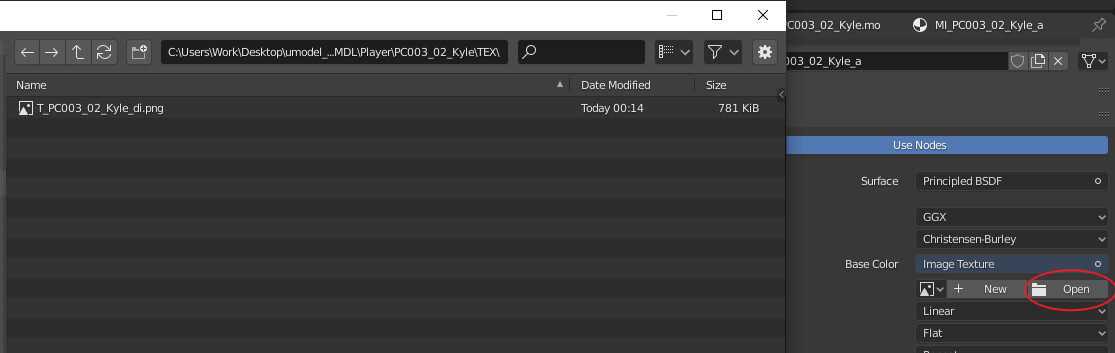
身体材质
可以看到身体贴图已成功添加。
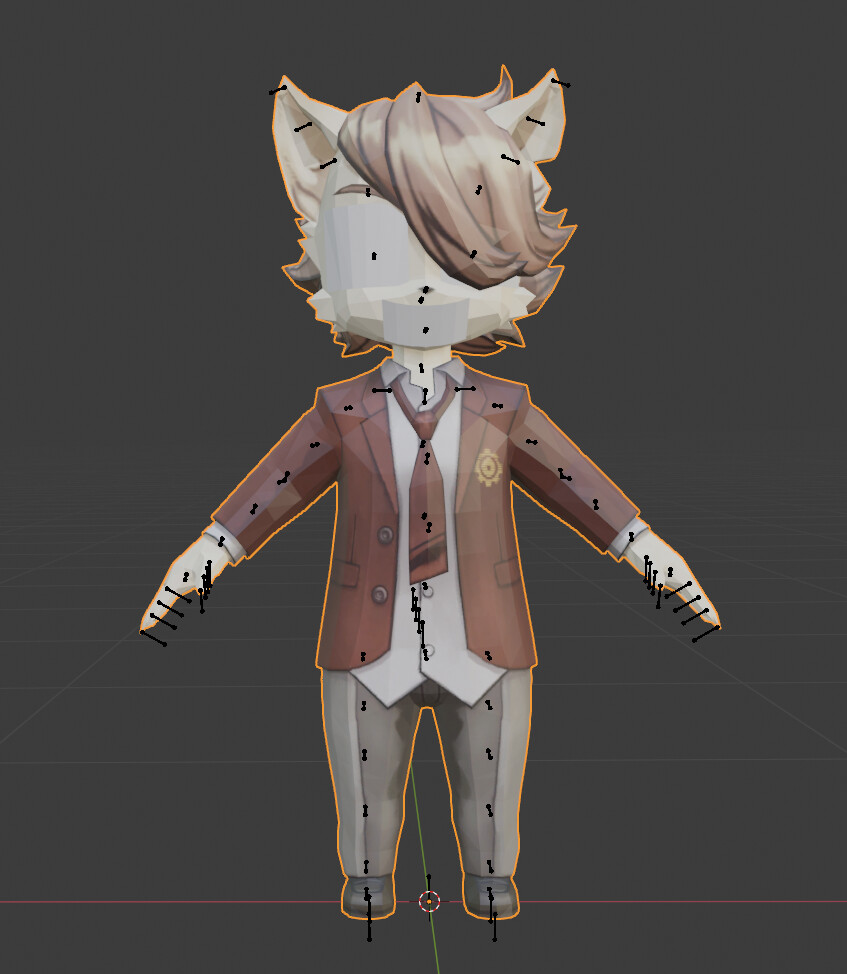
身体贴图成功添加
接下来以同样的方式添加面部贴图。
可以看到面部贴图存在问题。
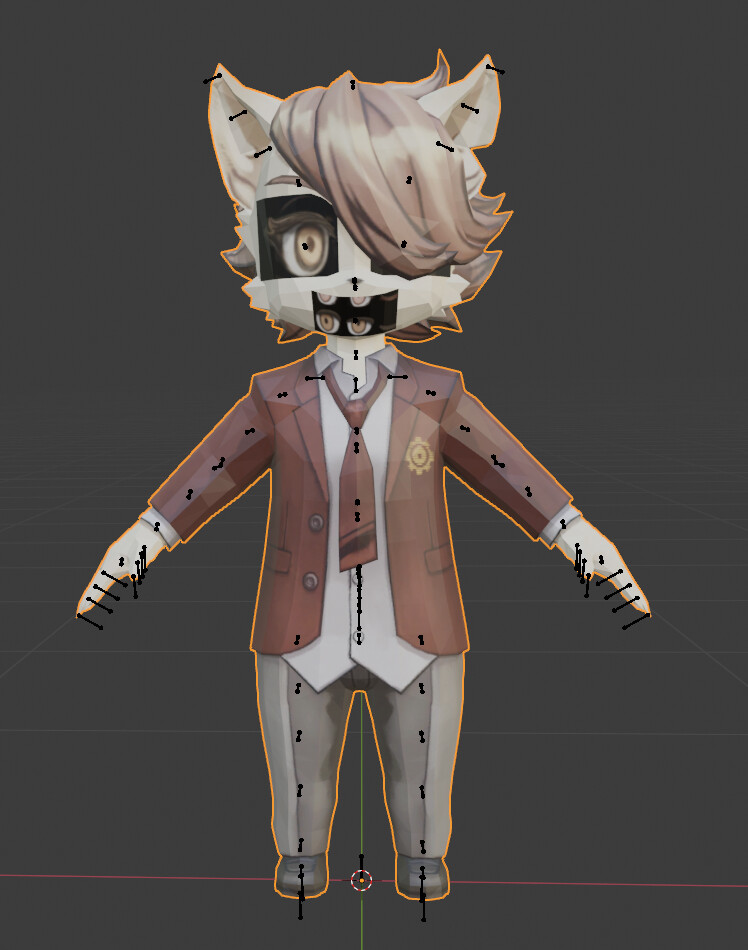
面部问题
进入shader editor,编辑面部材质
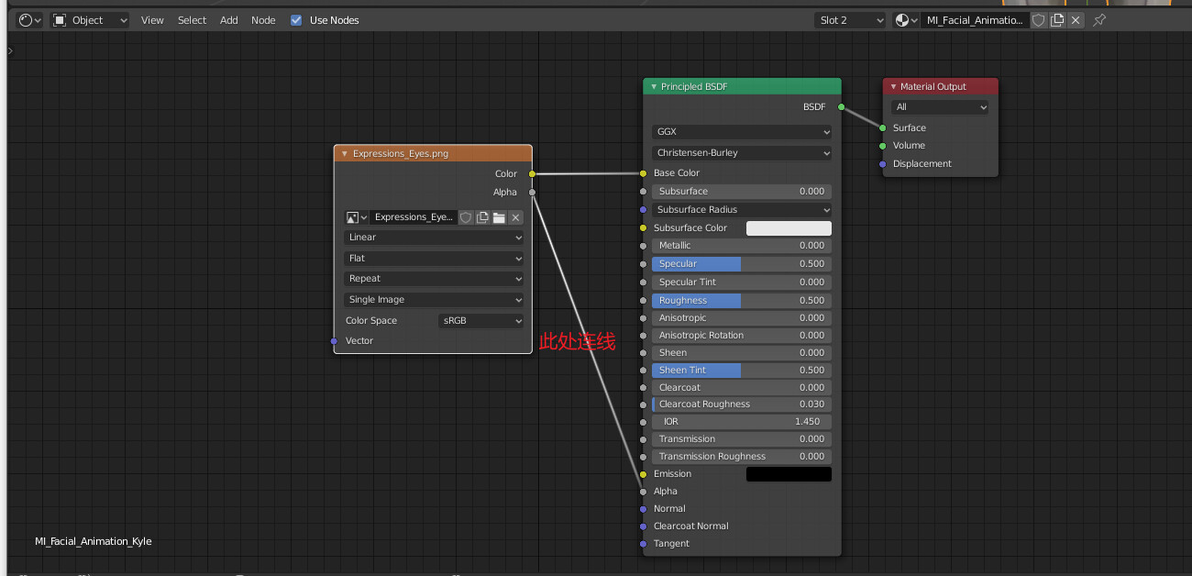
编辑面部材质
再回到3D视图,渲染模式更改为Cycles,可以看到眼睛已经正常。
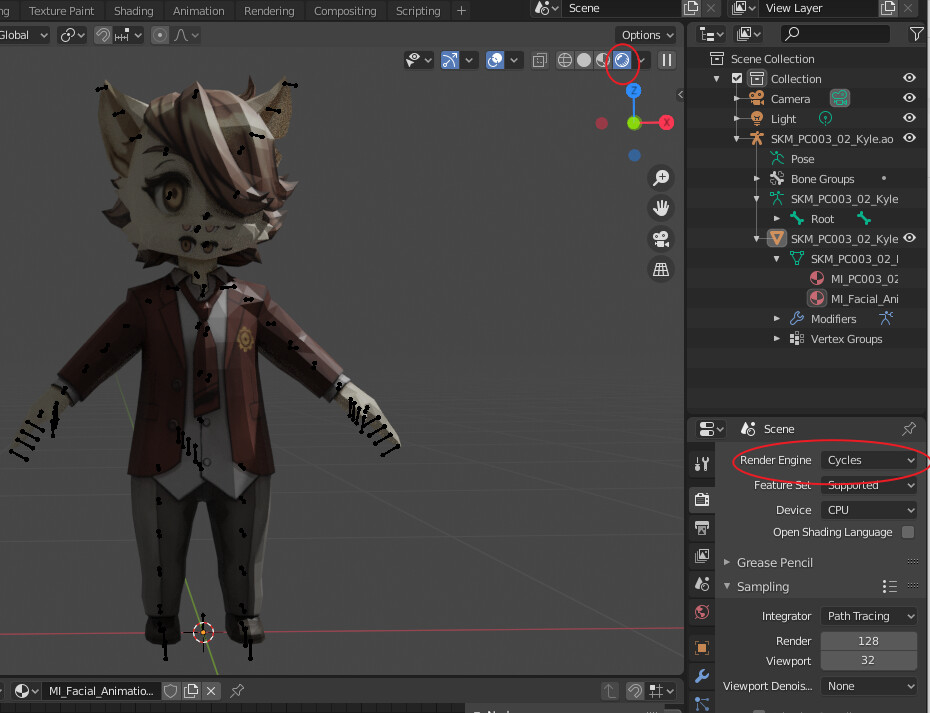
眼睛已经正常
接下来解决嘴部问题。目前可以推断出面部材质与眼睛和嘴巴的UV是绑定的,现在要解绑眼睛与嘴的材质UV。
依次点击下面三处,选择面部UV。(此处数字标错了,先点1,再点3,最后点2)
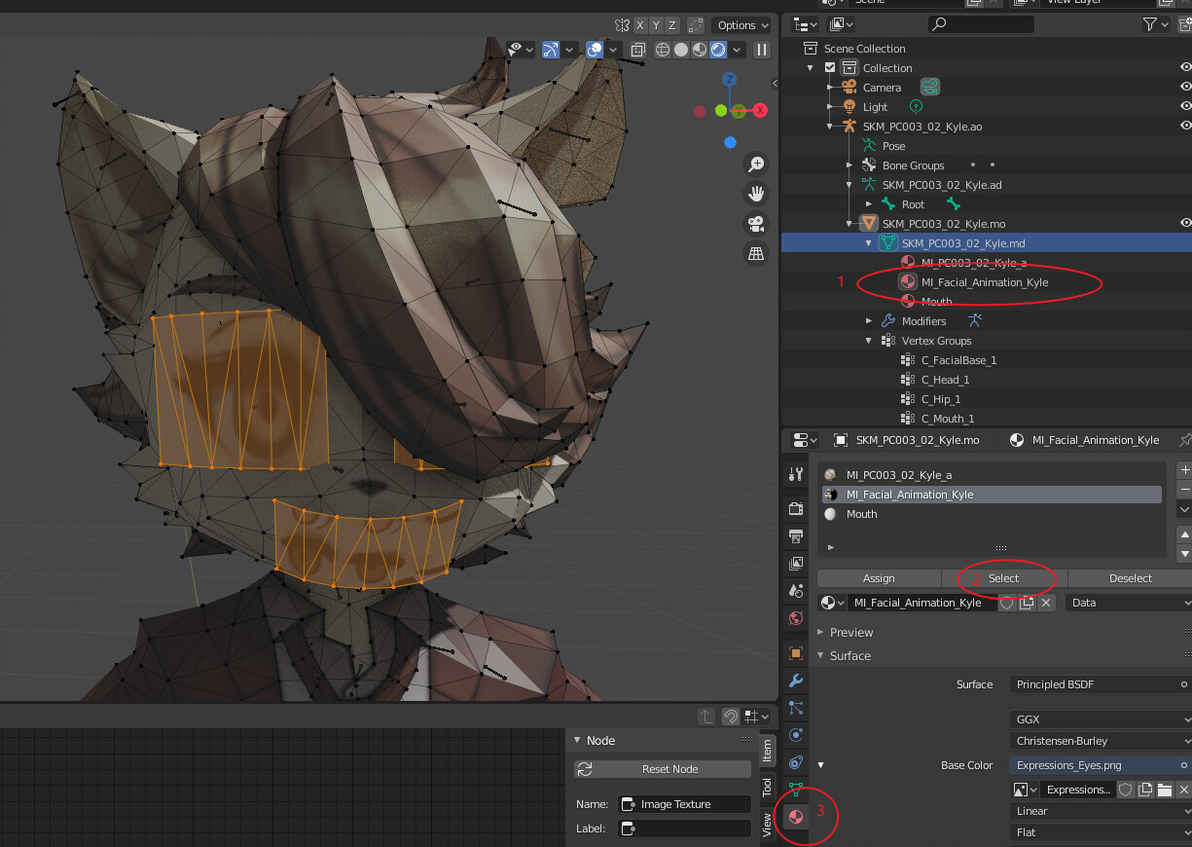
选择面部UV
取消选择眼部UV。
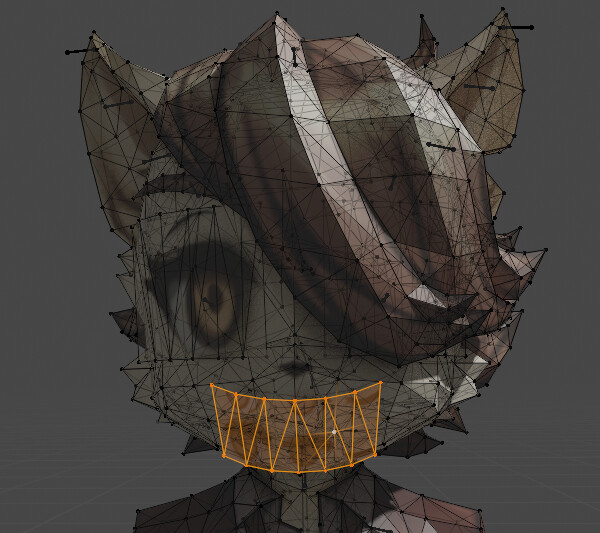
取消选择眼部UV
新建材质,点击Assign。
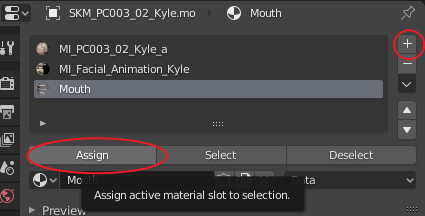
新建材质
可以看到嘴部材质已经和新建空白材质绑定(原来嘴上是糊了层胶布作为表情,美工可真会省事)。
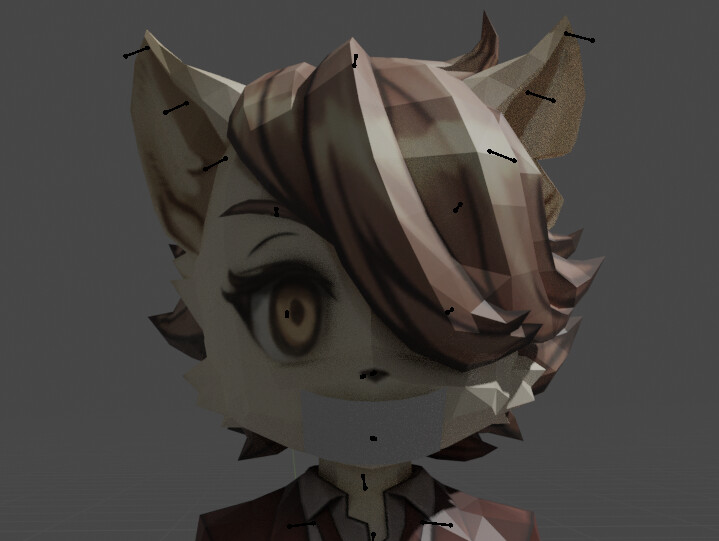
Assign新建材质
同样方法将嘴部贴图与材质绑定。
可以看到模型已经成功导入了。
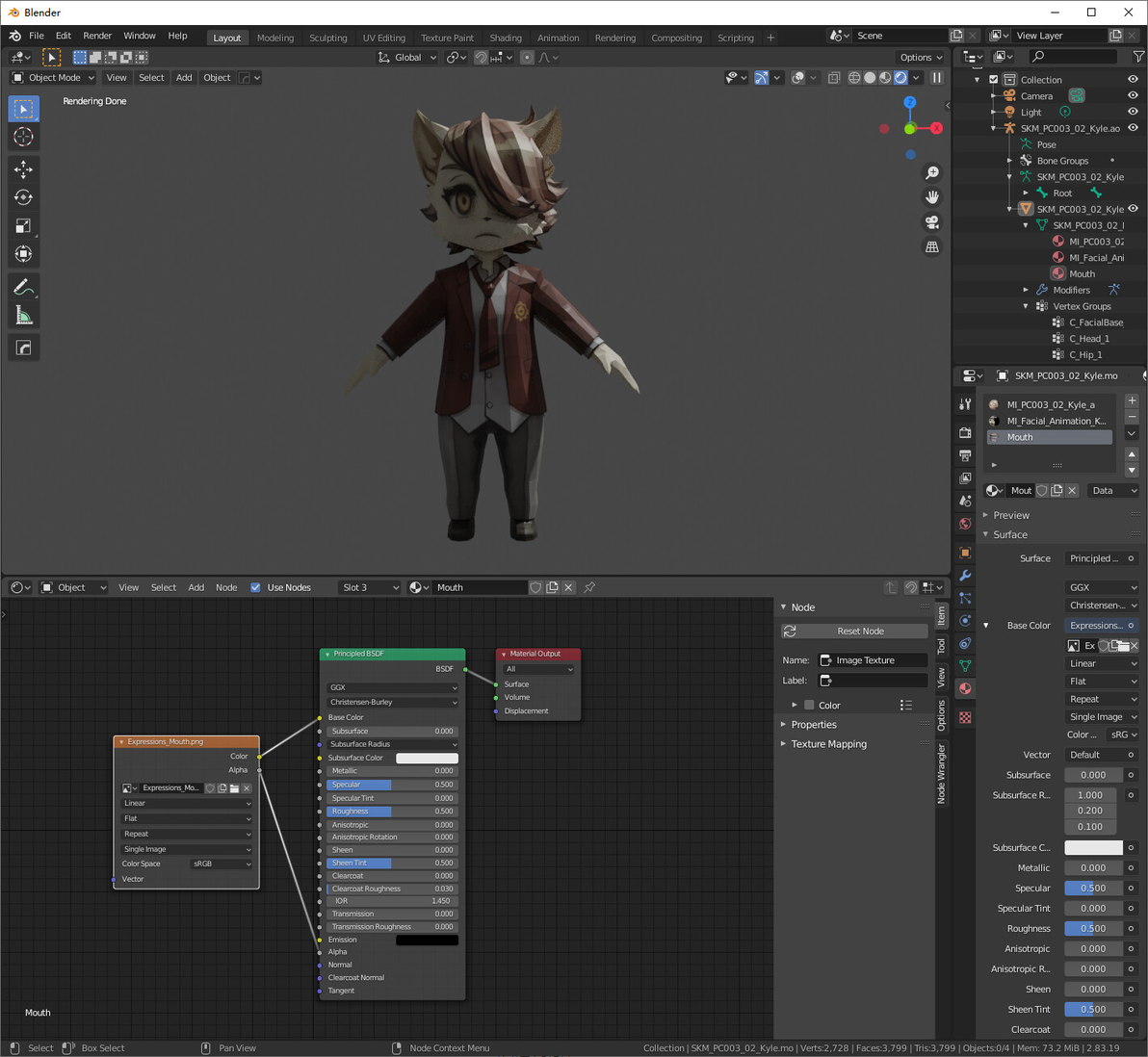
模型成功导入
四、表面细分(可选)
可以看到目前模型面数还是比较低,看起来比较棱角分明。这里可以对模型进行表面细分。
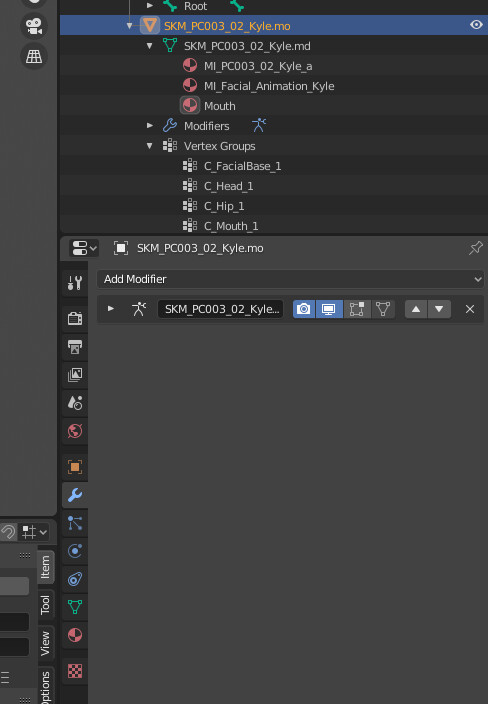
选择模型
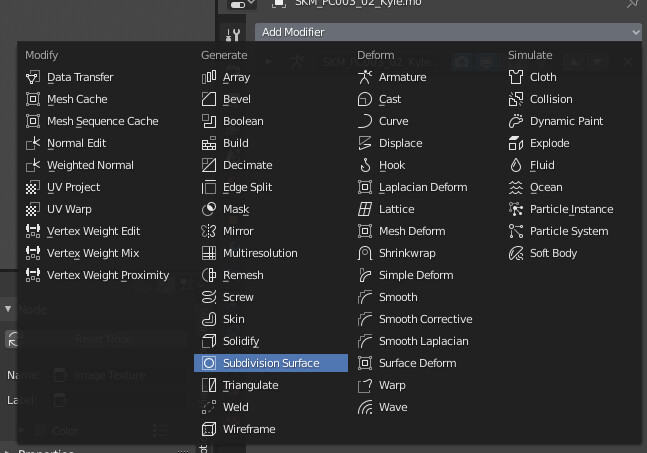
添加表面细分组件
参数全部选择3即可达到比较好的效果。
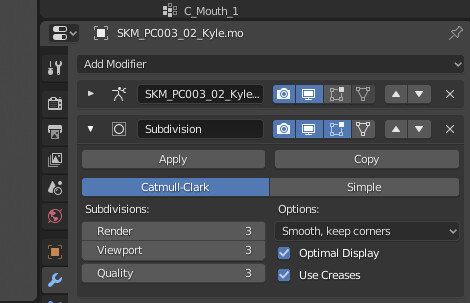
参数
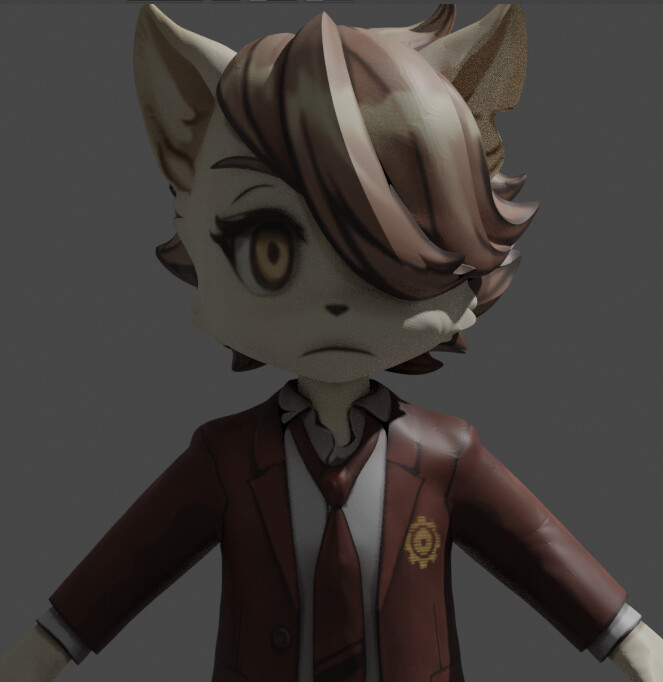
效果
模型右键点击Shade Smooth,可使表面更加光滑。
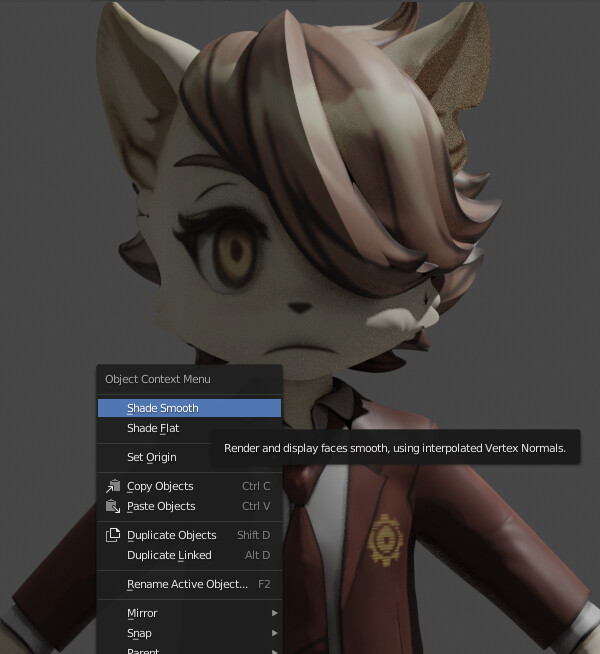
右键点击Shade Smooth
移至头后,可看到表面细分后存在头发存在空隙,这是因为建模时头发结点没有完全连接。
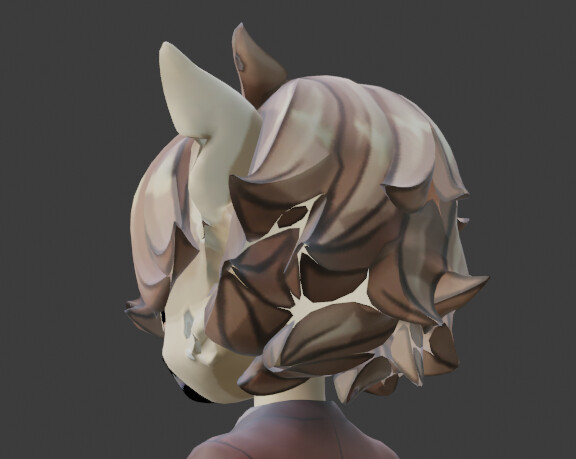
头发存在空隙
进入编辑模式,全选模型点,按M,选择By Distance。
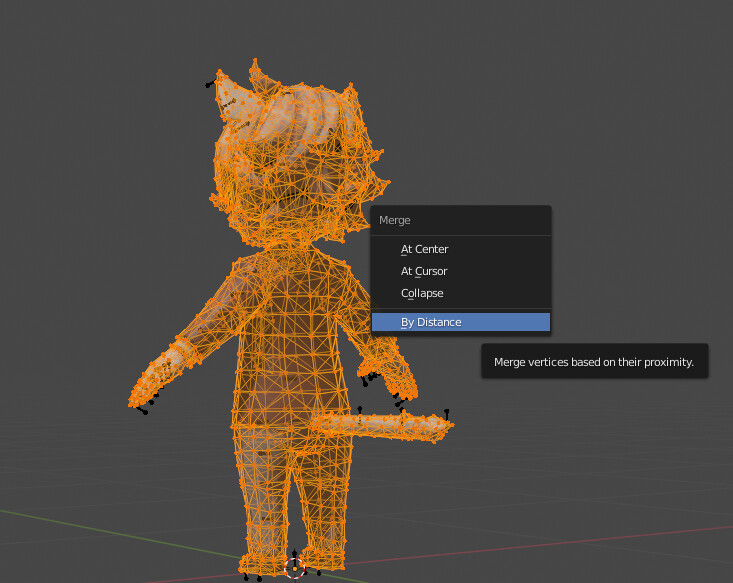
By Distance
可以看到空隙已消失。
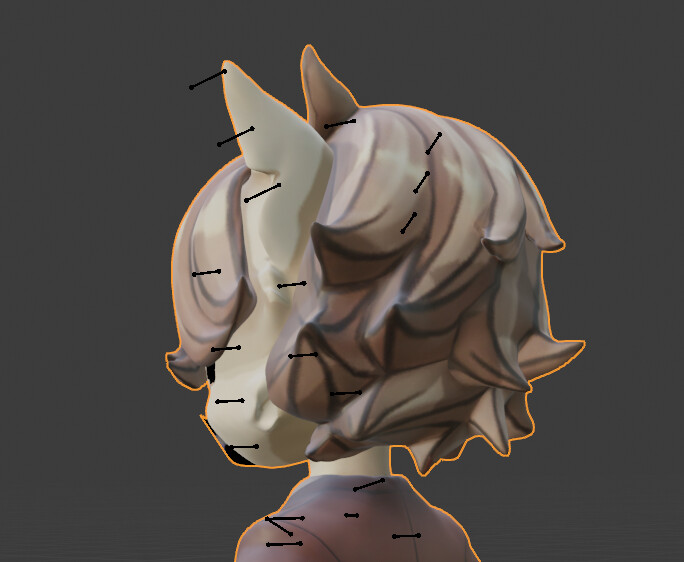
空隙已消失
Over
参考资料:

