PEV7.3系统下的群晖安装 各种群晖安装失败的曲线救国路线
据好多小伙伴测试,群晖的ARPL引导虽然对硬件的兼容性要好不少,但是还是有很多设备在安装时出现了各种各样的问题,造成安装失败。
最近三哥在研究PVE虚拟机系统,我发现PVE对已将的兼容性要好于群晖,所以我们是不是可以使用PVE作为系统底层,将群晖安装在PVE系统上进而让不兼容的设备使用PVE虚拟的设备成功安装呢。
所以,PVE下以ARPL为引导的群晖安装方法它来了。
一、下载群晖的ARPL引导镜像
进入ARPL的Github下载页面
下载网址:https://github.com/fbelavenuto/arpl/releases
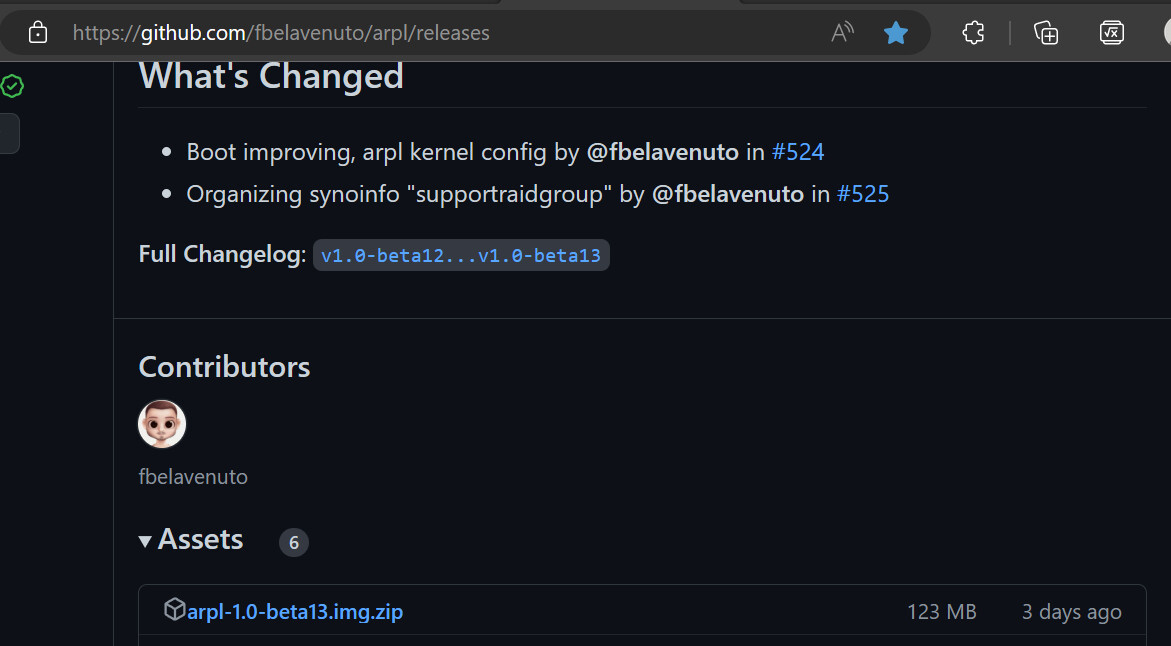
选择最新版本下载即可
这里的最新版本是arpl-1.0-beta13.img.zip
我们直接下载普通镜像即可
下载完成后解压出arpl.IMG文件
二、创建群晖的PVE虚拟机
1、登录PVE后台,选中PVE节点,点击“创建虚拟机”,常规-虚拟机名称随你想要的填写。这里我填写的VM ID是208记住我们群晖的节点名称。
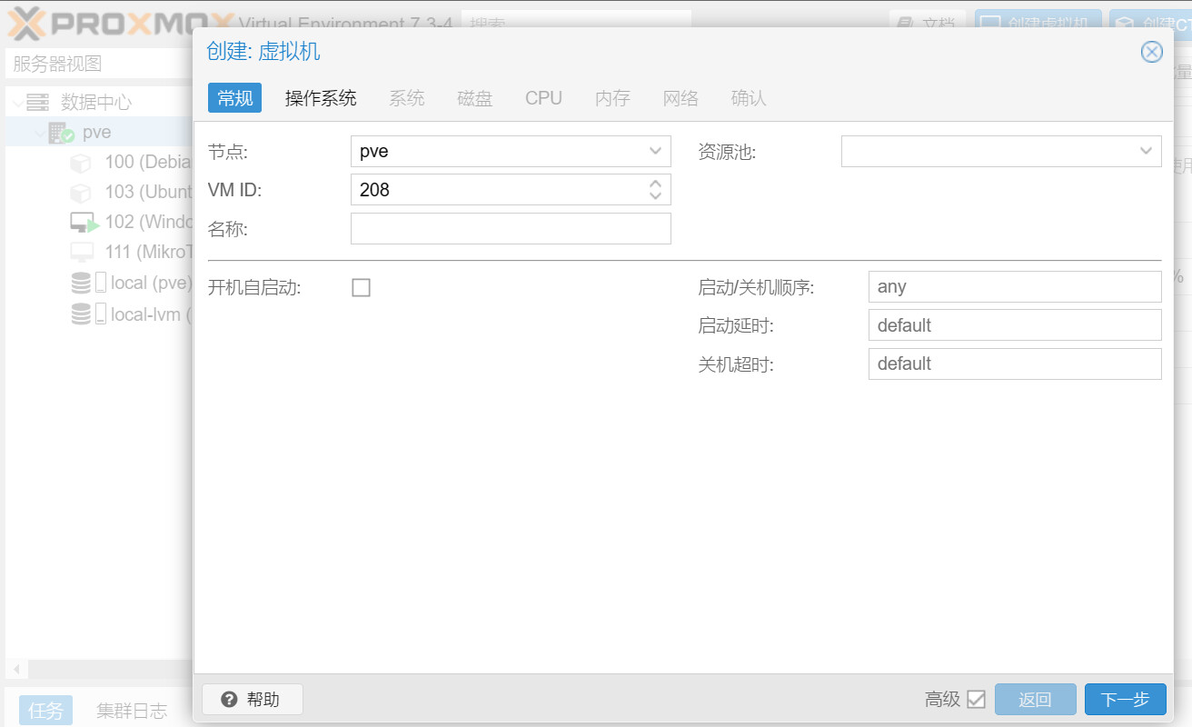
2、操作系统-选择“不使用任何介质”,操作系统和版本默认即可,点击“下一步”。
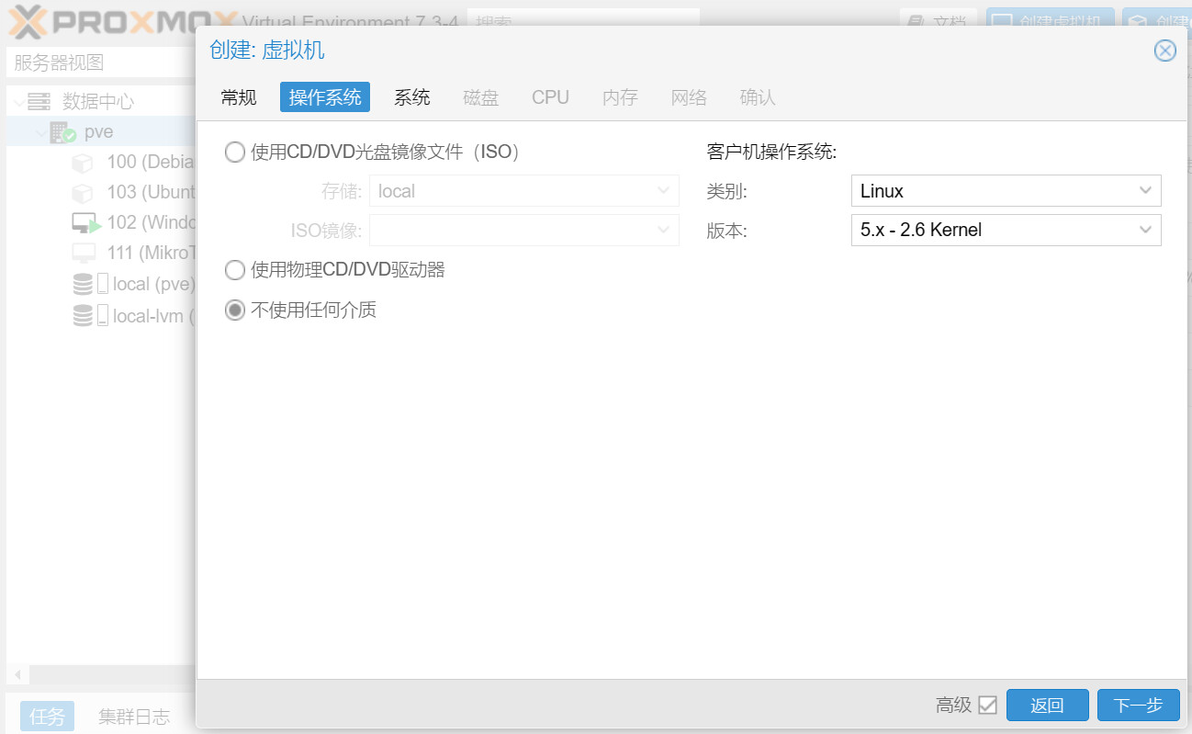
3、系统-全部默认,点击“下一步”。
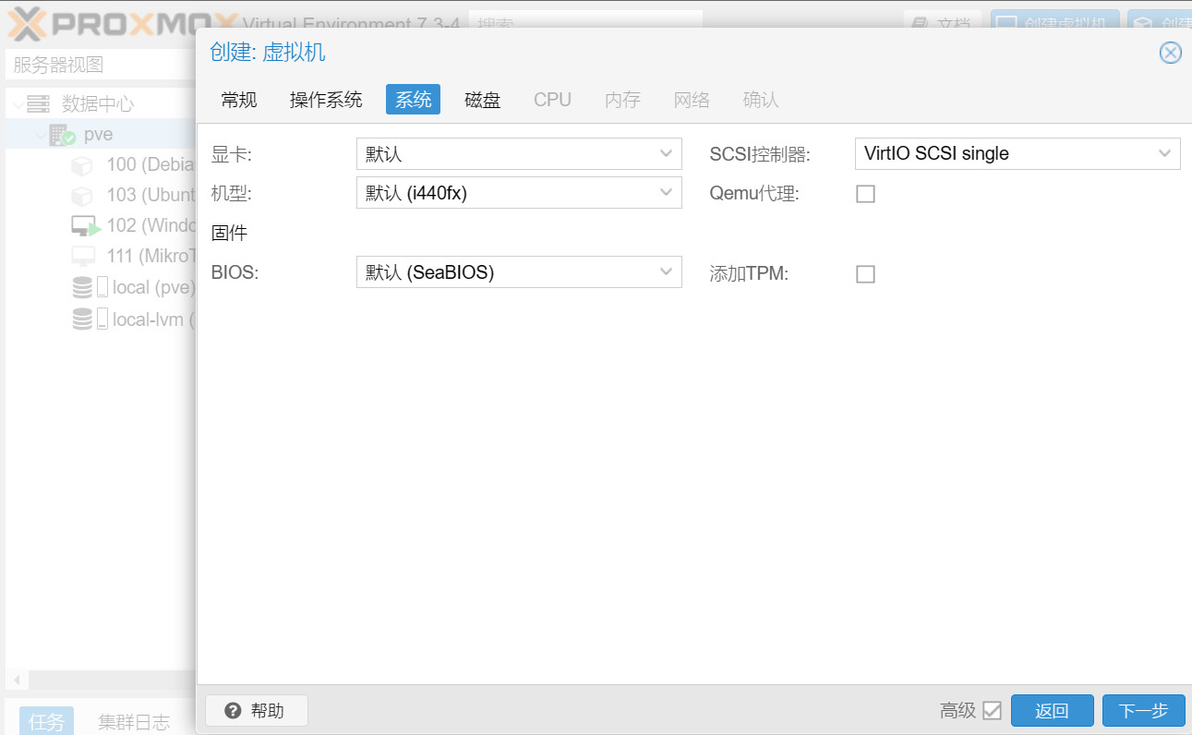
4、磁盘-不用管,默认即可。
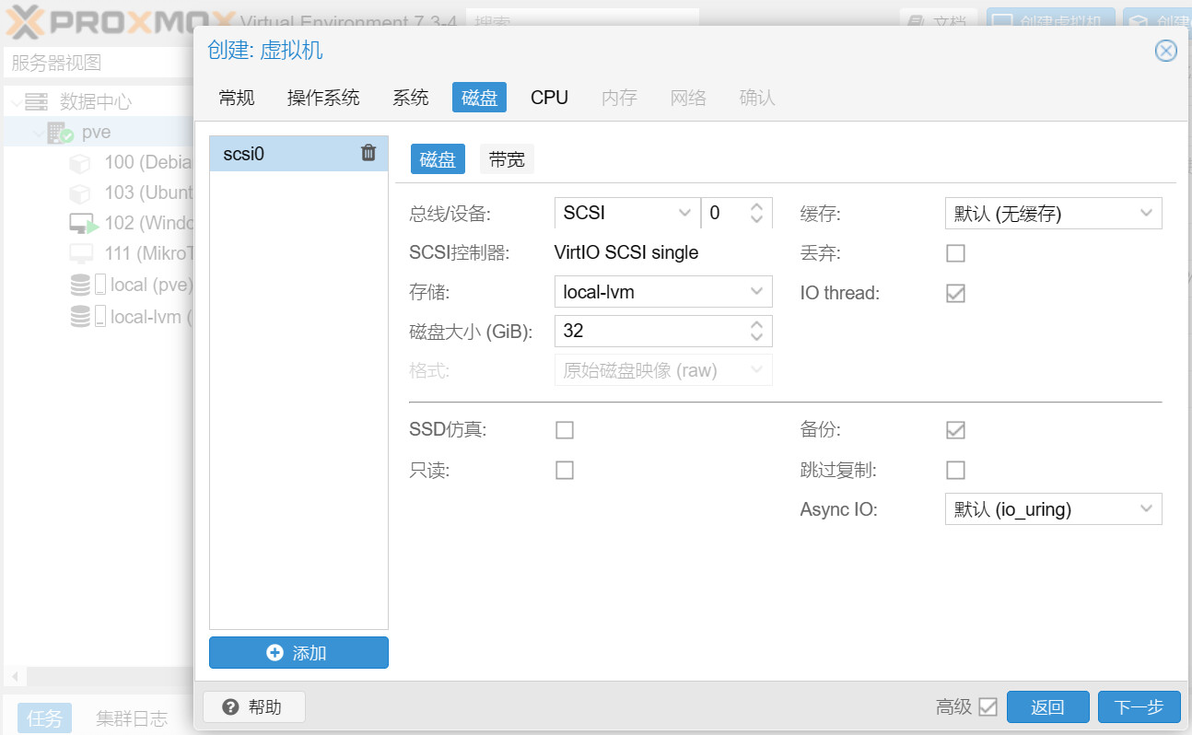
5、CPU-核心我们选择四核
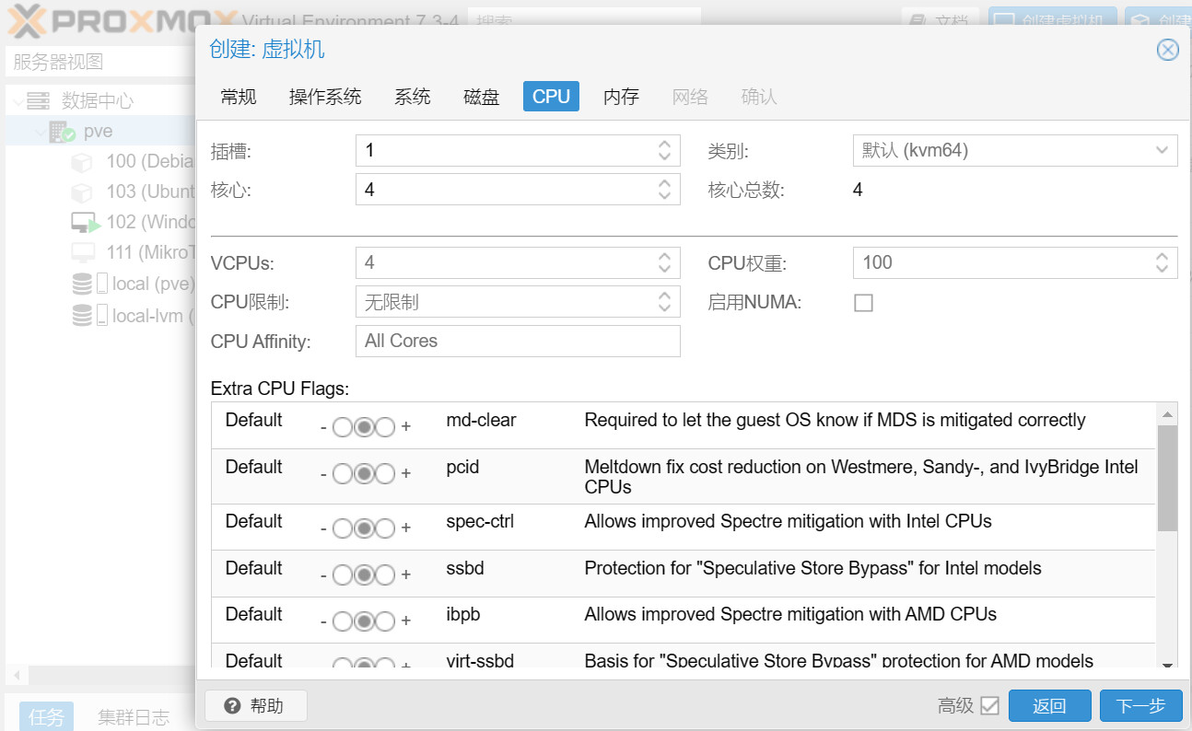
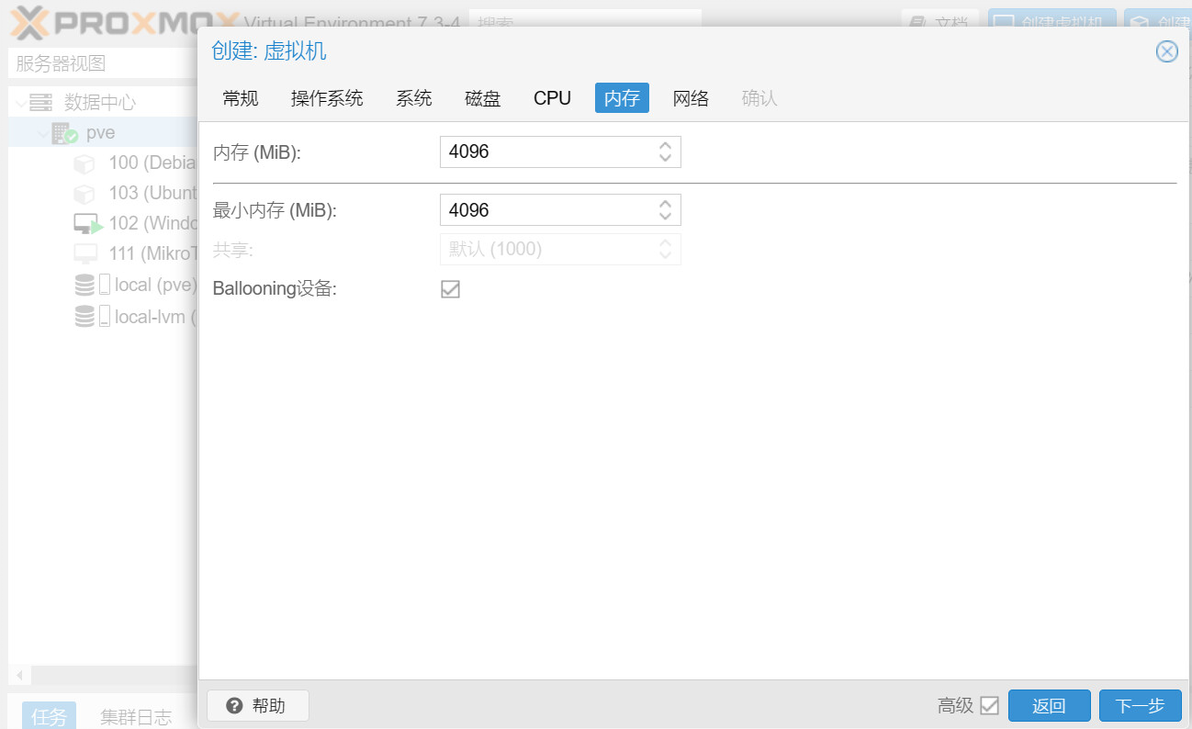
6、内存因本身我们是PVE系统,就不再群晖里嵌套VM虚拟机和Docker了,所以内存2G4G都可以,点击“下一步”
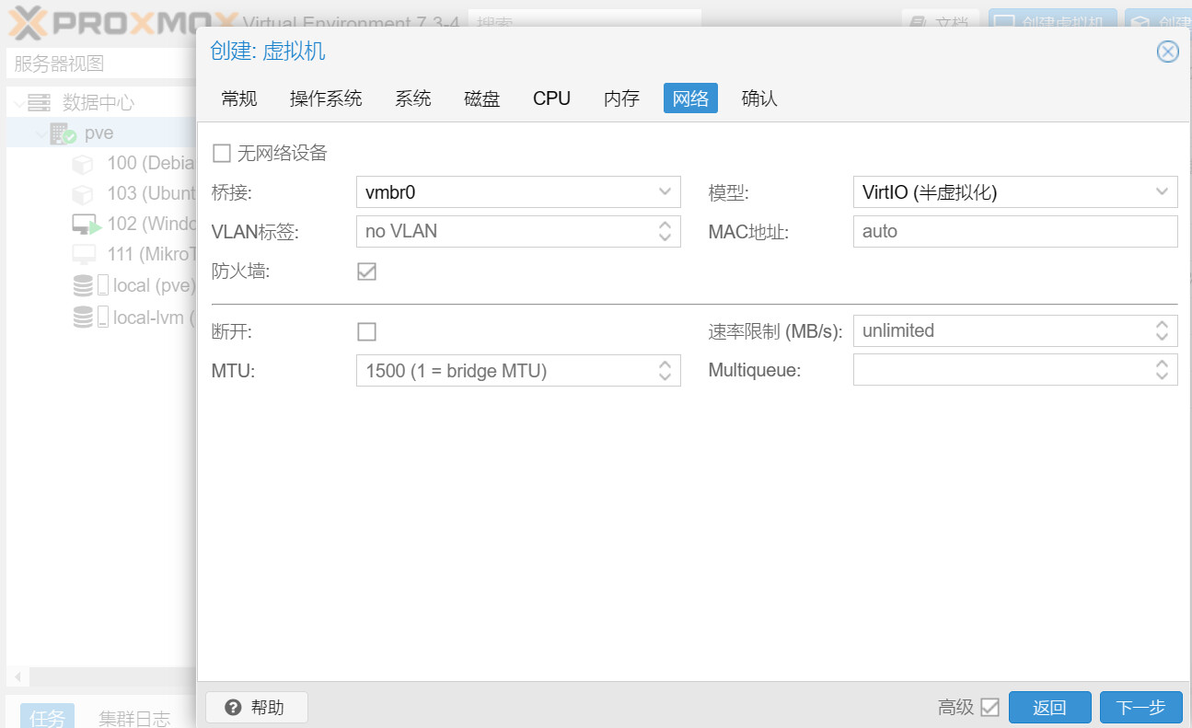
7、网络-我这里复用控制网口,暂时不直通网卡,所以这里全部默认即可。如果后续安装出现问题,在这一步将模型类型更改为E1000试试。如果正常就不需要修改。
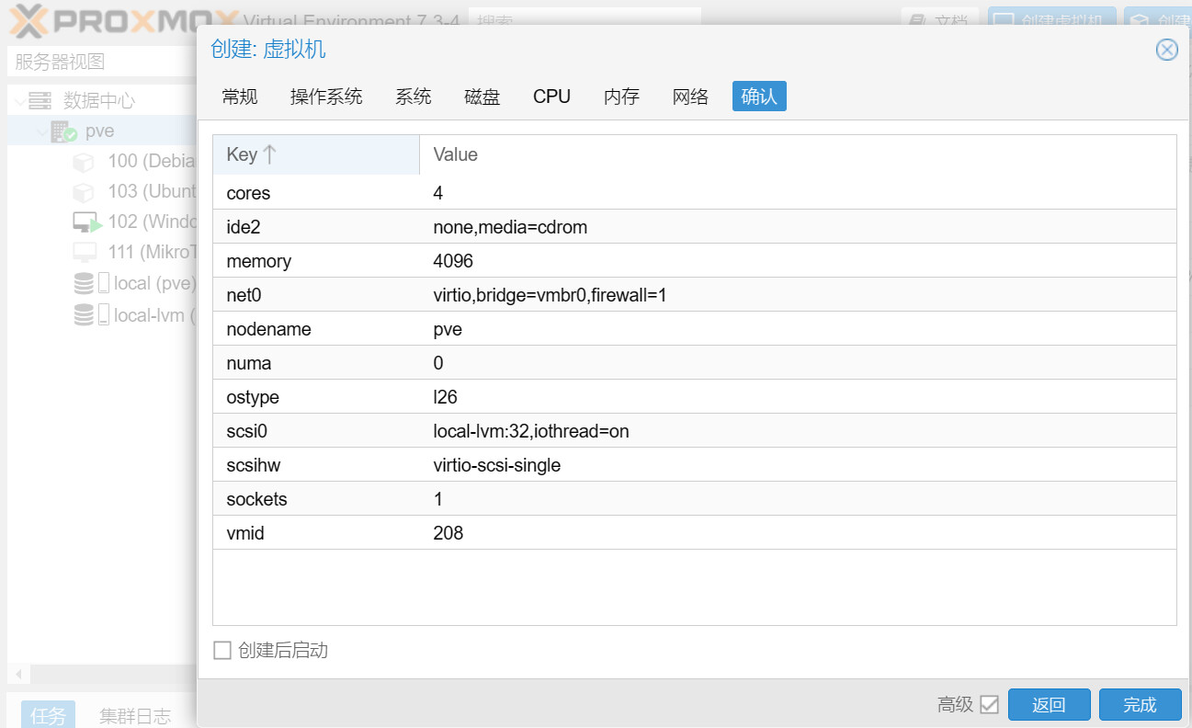
8、最后确认点击完成。
9、分离硬盘:选择刚刚创建的“群晖”虚拟机 > 硬件 > 硬盘(scsi0) > 点击“分离”。
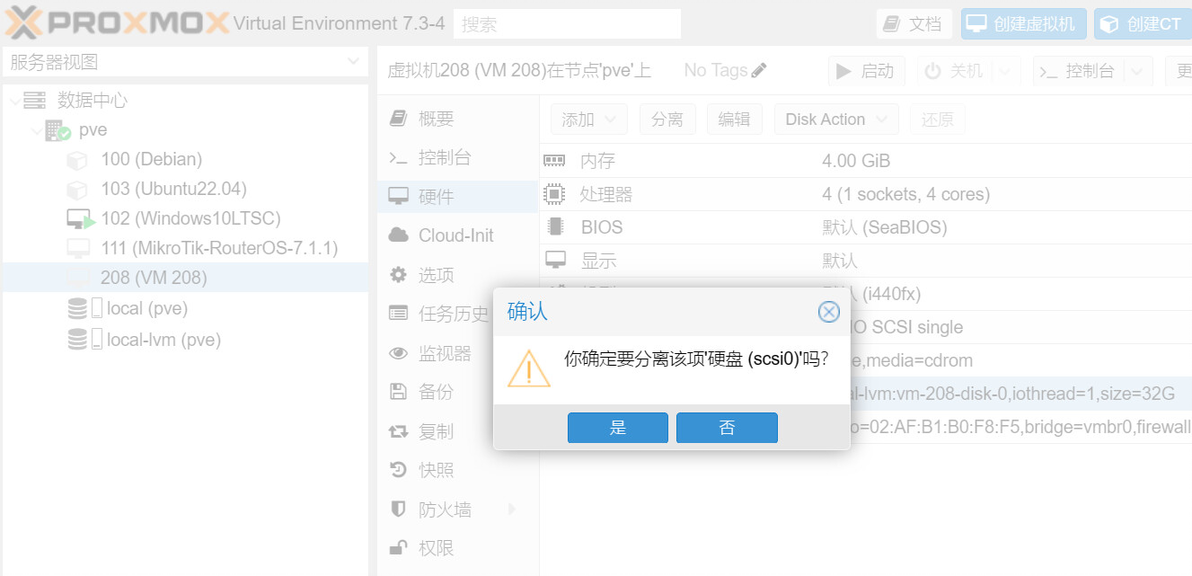
10、删除硬盘和光驱。
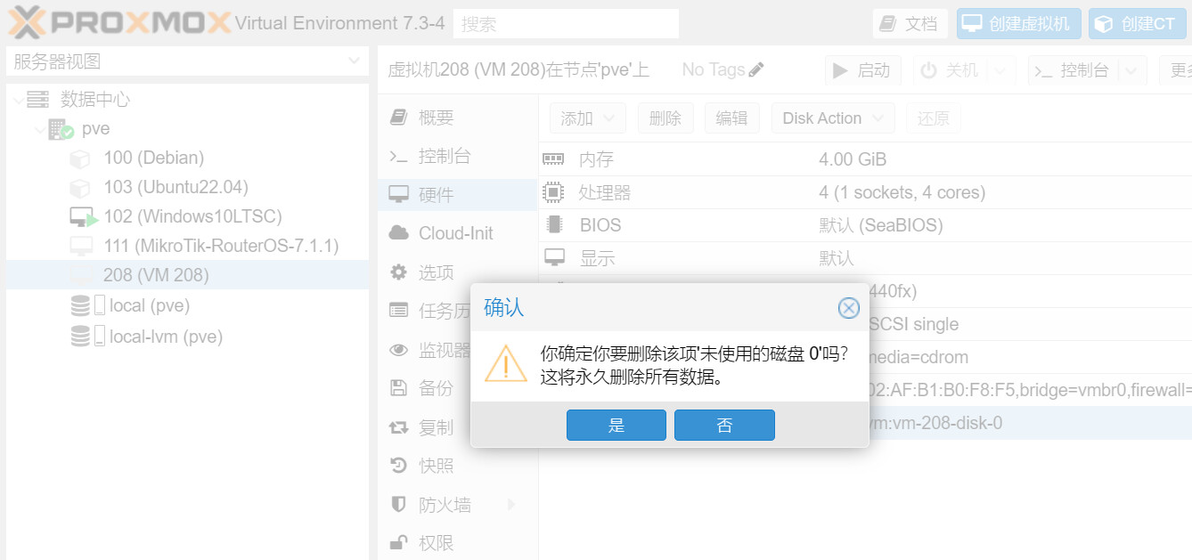
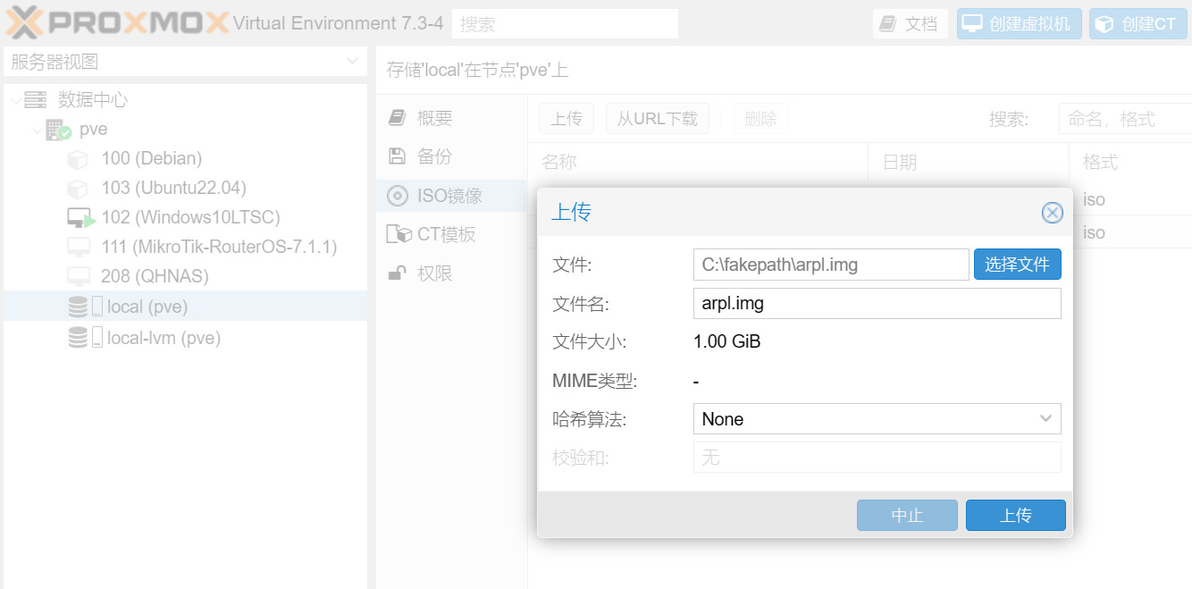
11、上传ARPL启动镜像:选择 local(pve) > ISO镜像 > 点击上传 > 选择我们刚才下载解压出的IMG镜像 > 点击“上传”。
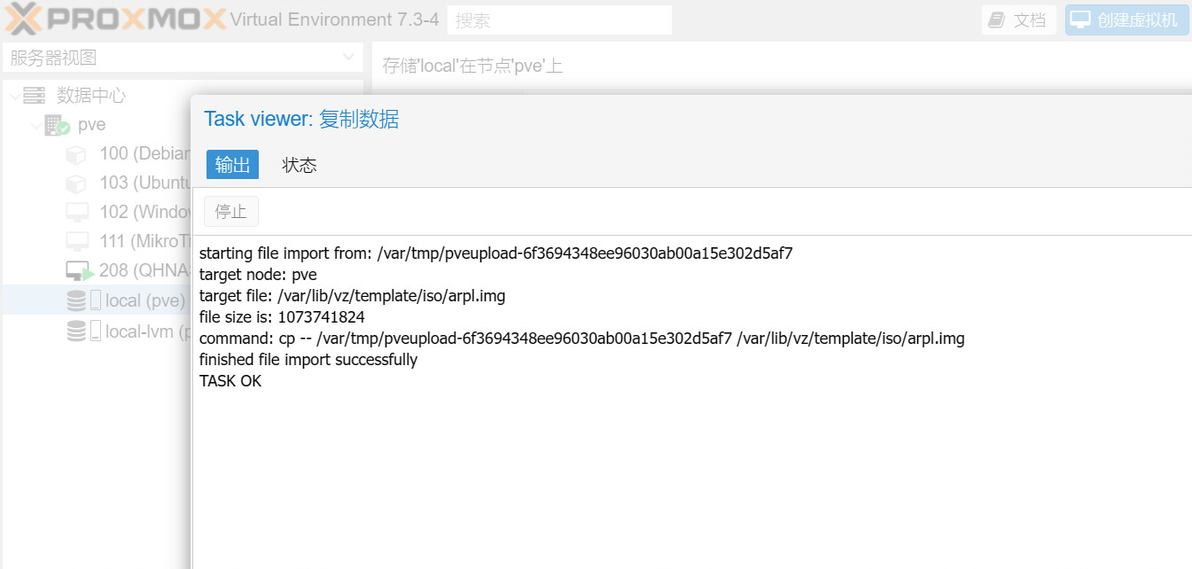
12、上传完成后我们记录一下上传后的文件的保存路径:
target file: /var/lib/vz/template/iso/arpl.img
13、把镜像转成虚拟虚拟机的磁盘:选择“pve”节点 > shell > 输入以下命令并回车:
qm importdisk 208 /var/lib/vz/template/iso/arpl.img local-lvm
解释:qm importdisk 【虚拟机编号】【我们记录的镜像存储的位置】【PVE虚拟机所在的存储磁盘】
虚拟机编号就是一开始我们记录的VM ID.
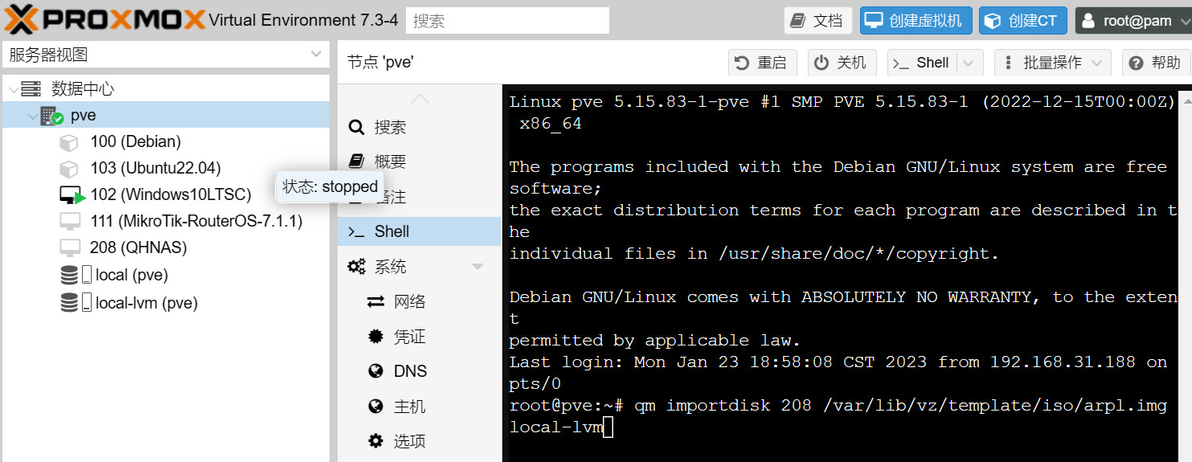
回车等待转换完成即可。
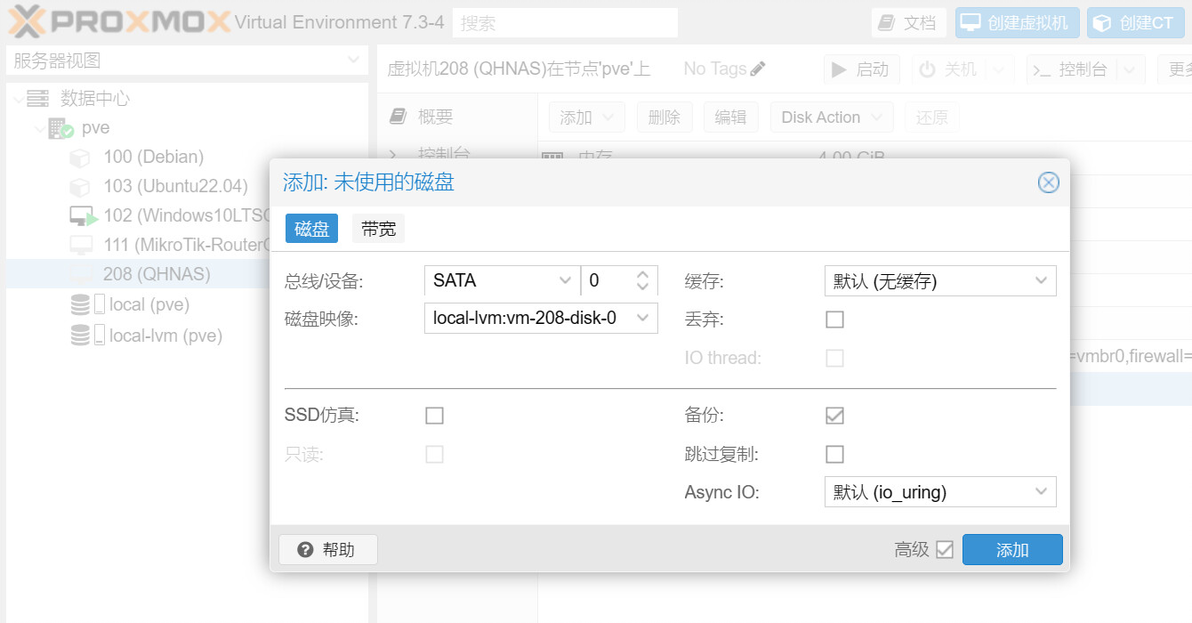
14、转换完成后在‘群晖’虚拟机的“硬件”中就会有“未使用的磁盘0”,双击它,弹出配置窗口,总线选“sata”,点击添加。
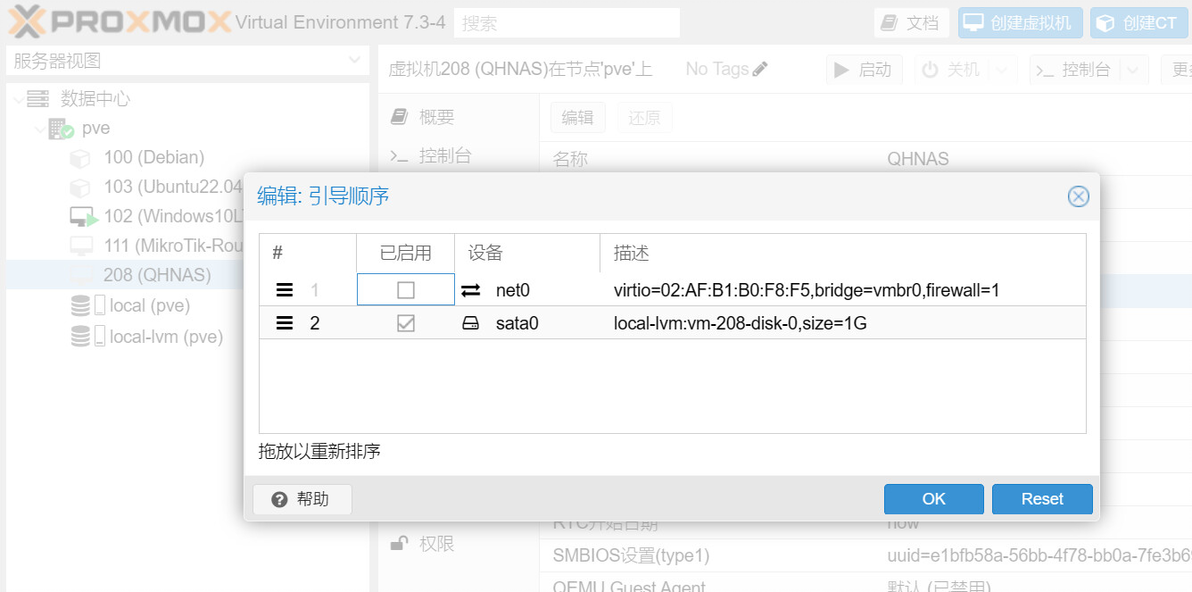
15、然后点击虚拟机的“选项”进入,双击“引导顺序”,启用 ‘sata0’,解除'net0'的启用,点击OK。
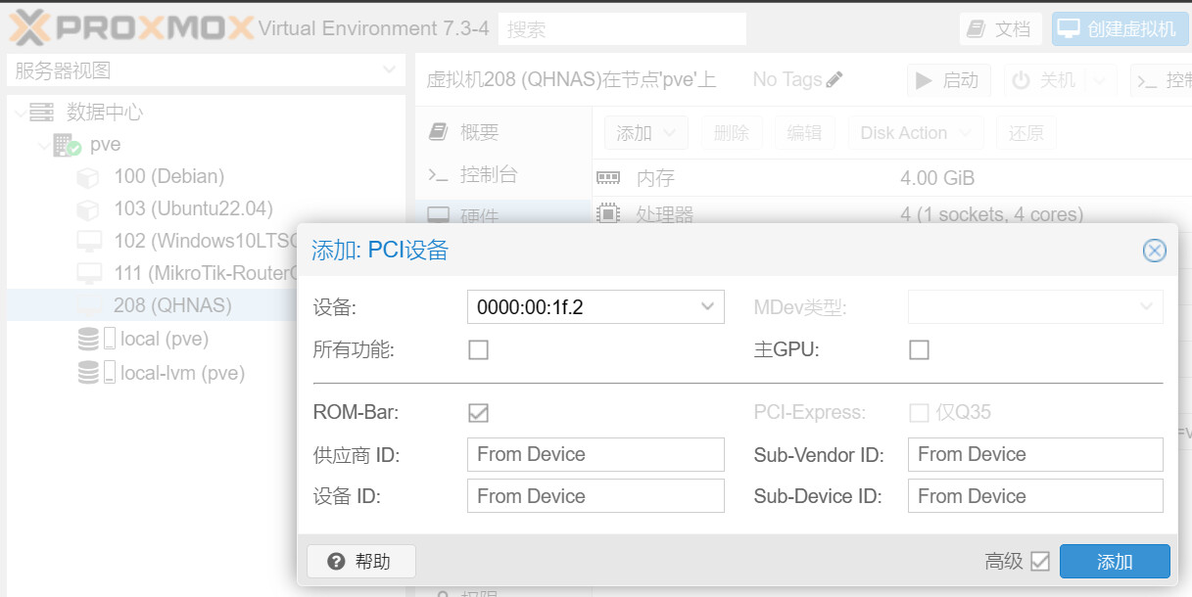
16、在群晖虚拟机的硬件页面,添加PCI设备,添加我们主板的SATA控制器,直通我们该SATA控制器下的磁盘设备。
17、现在我们就可以启动群晖的虚拟机了。系统启动后,我们从群晖的控制台中可以看到群晖虚拟网卡获取到的IP地址和端口。
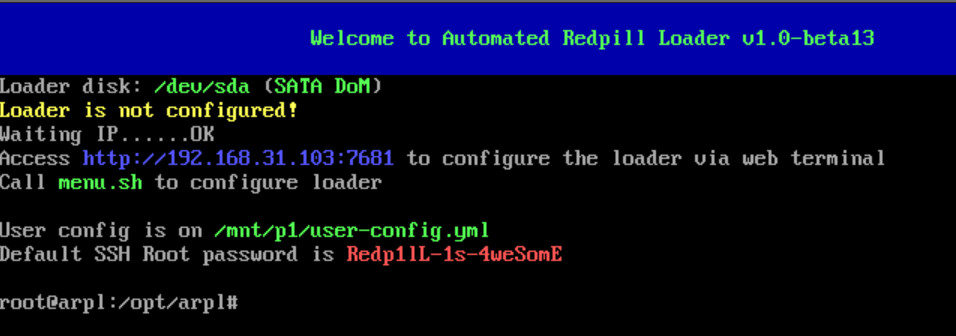
18、在浏览器中输入我们获得的IP和端口,进入ARPL的配置页面。
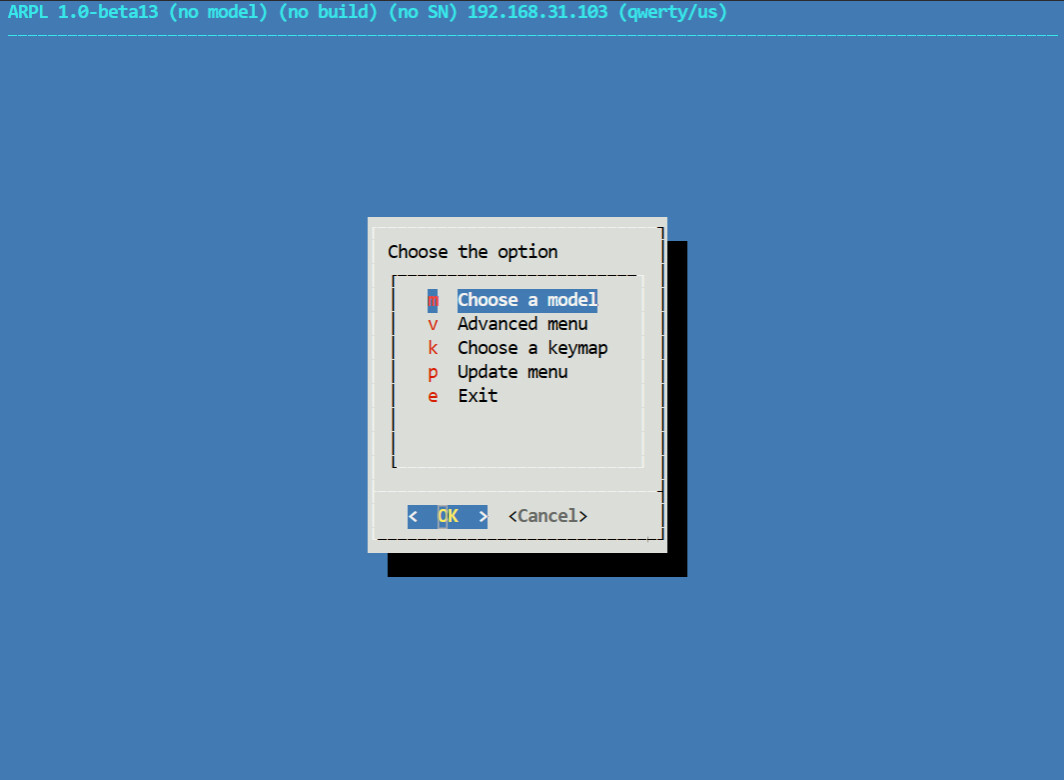
19、选择Choose a model进入设备型号的选择。
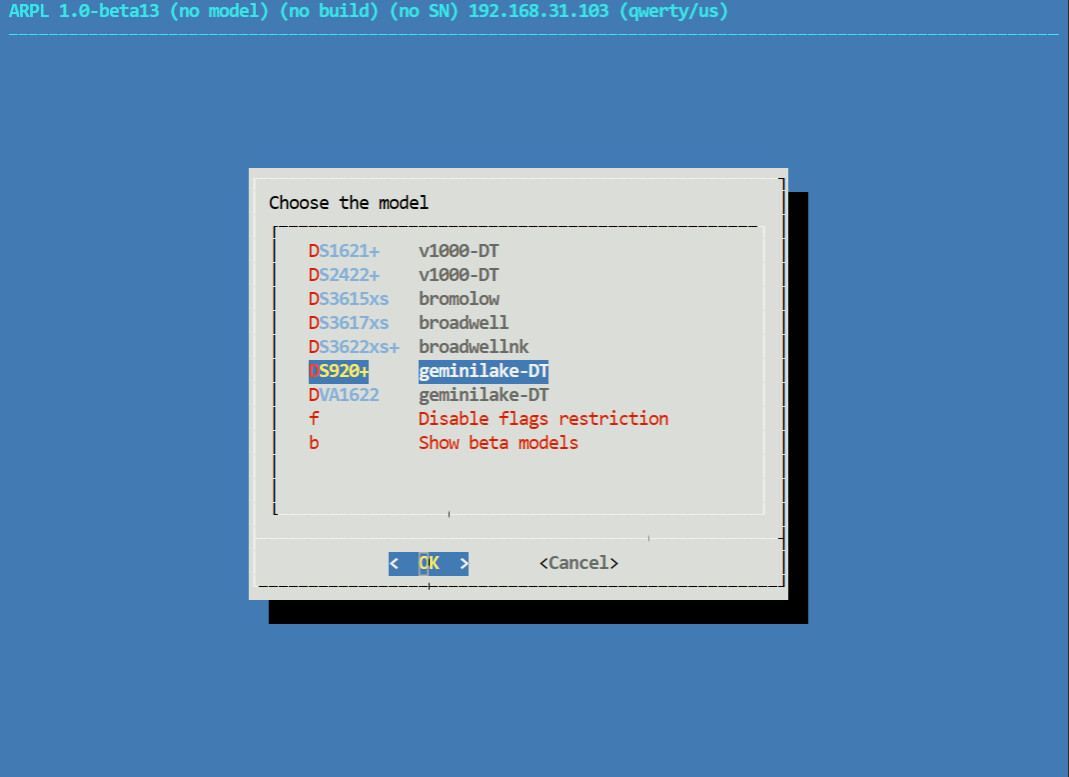
这里我选择DS920+作为我要安装的设备型号。选择好后点击OK继续。
20、进入Choose a Build Number,选择我们的群晖系统版本。
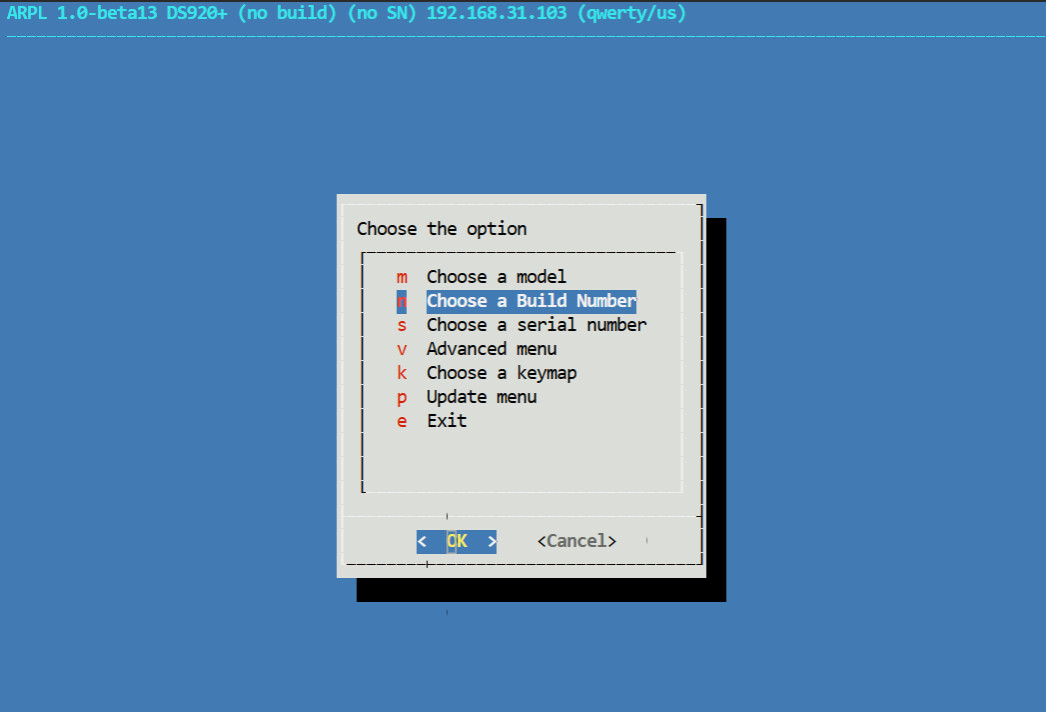
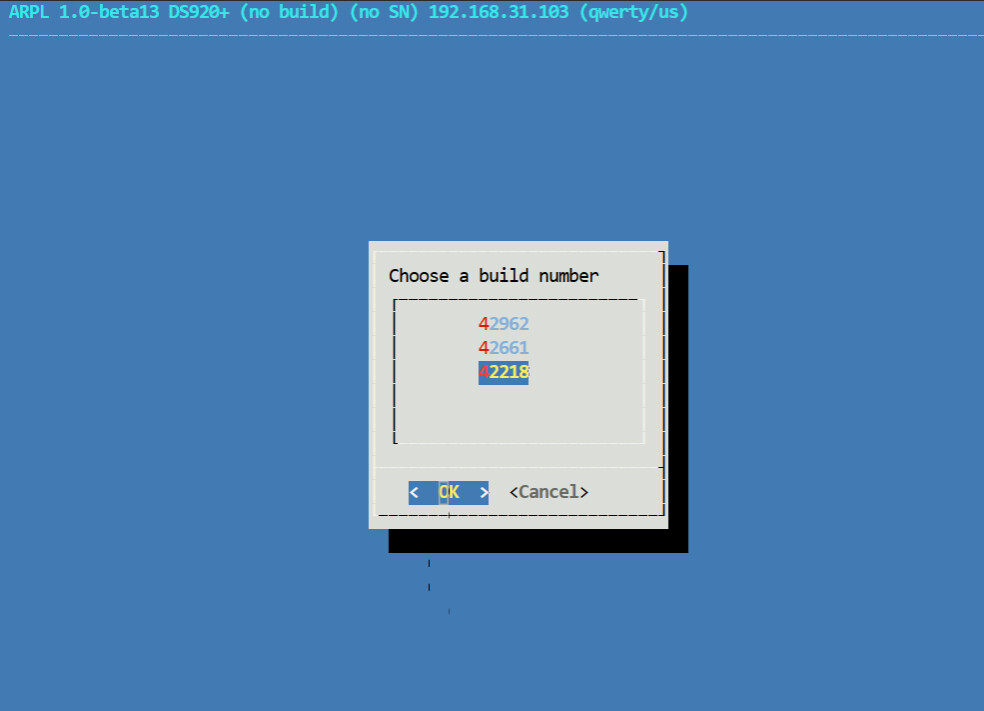
我这里选择了7.0.1-42218版本。42962为最新的7.1.1版本。
21、选择Choose a serial number,生成一个SN号码。
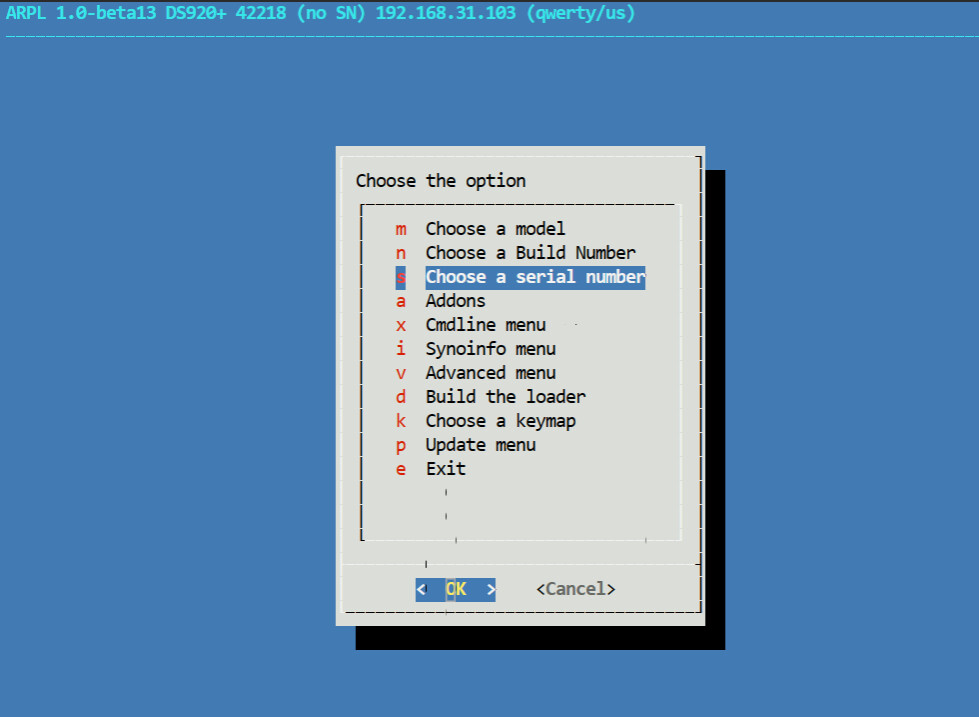
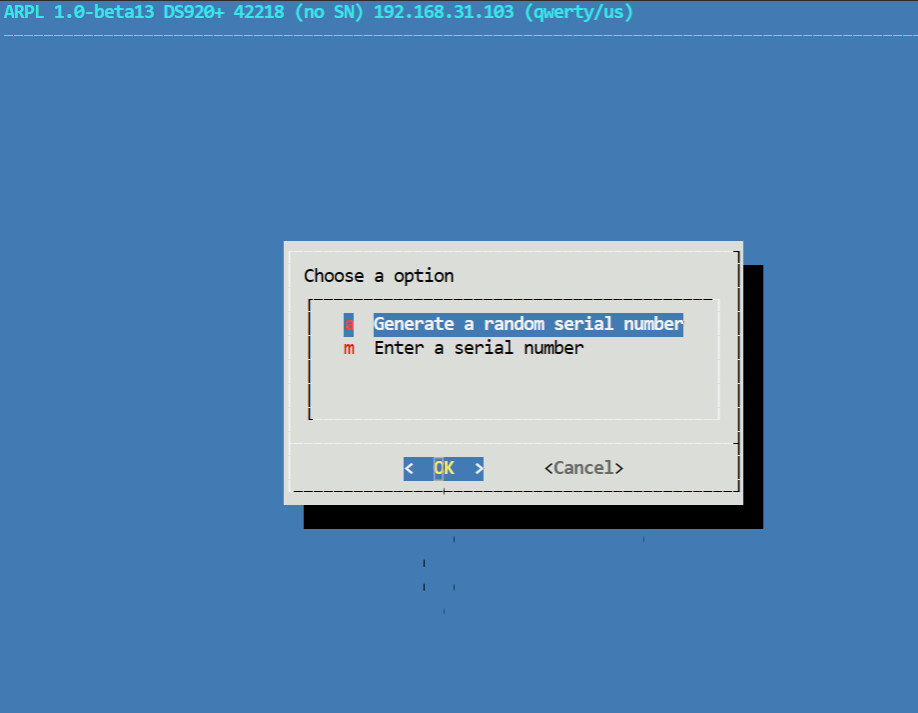
选择Generate a random serial number为自动生成一个SN号码。选择Enter a serial number为输入我们已有的SN号码。这里我们选择默认的第一项,自动生成一个SN。
22、选择Build the loader 编译生成我们的启动配置。
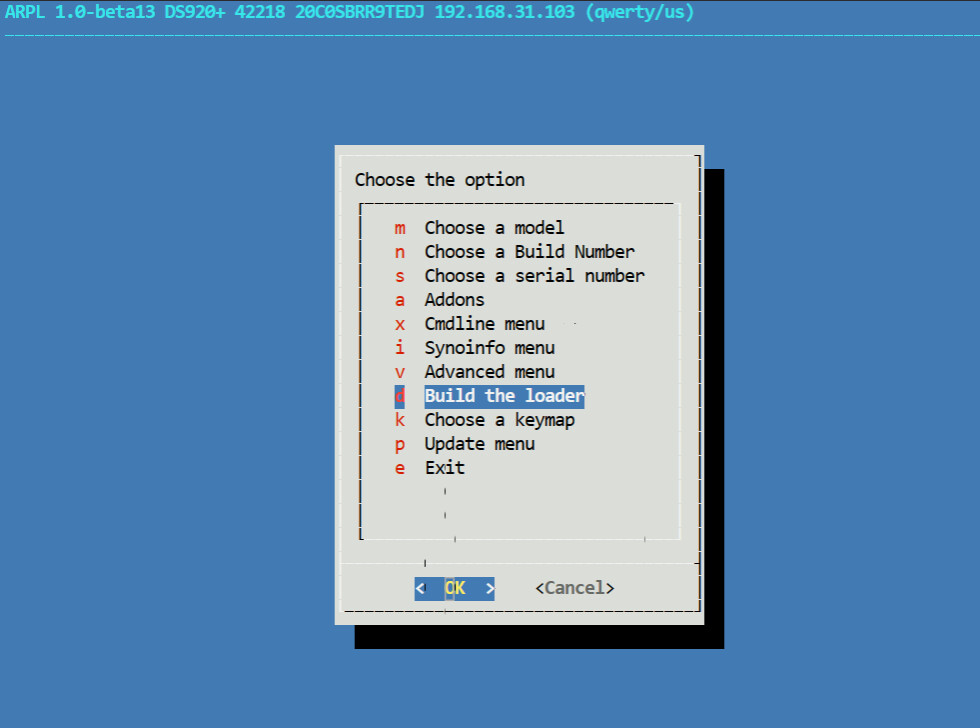
23、镜像配置生成完成后,我们选择Boot the loader使用生成的配置启动系统。
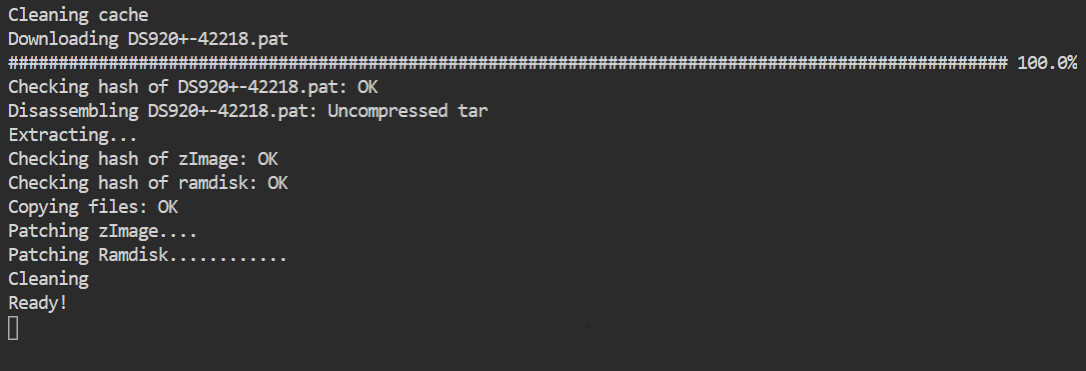
24、系统启动后,我们能够看到我们的群晖的IP为:192.168.31.103
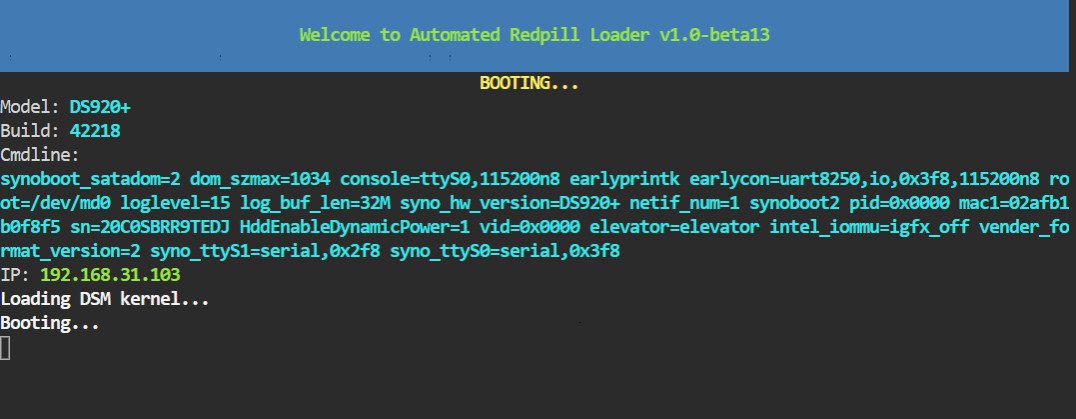
25、等待一会,我们使用浏览器打开我们刚刚得到的IP。进入到群晖的安装向导后点击安装。
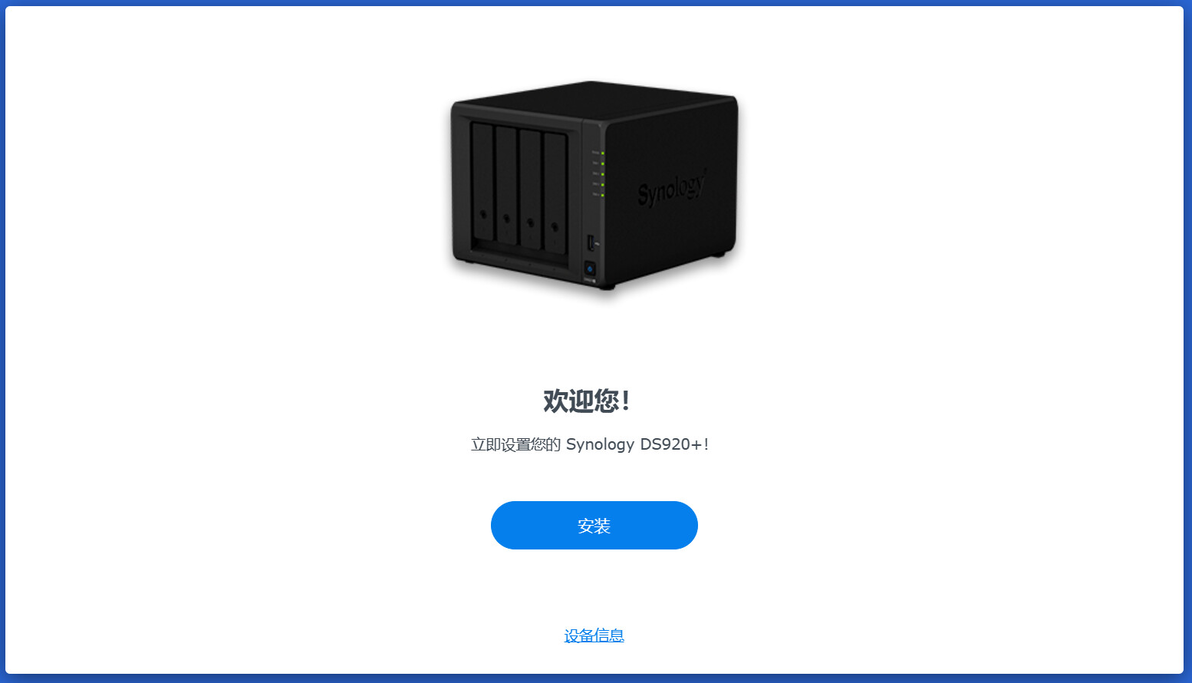
26、选择从Synology下载中心下载DSM。
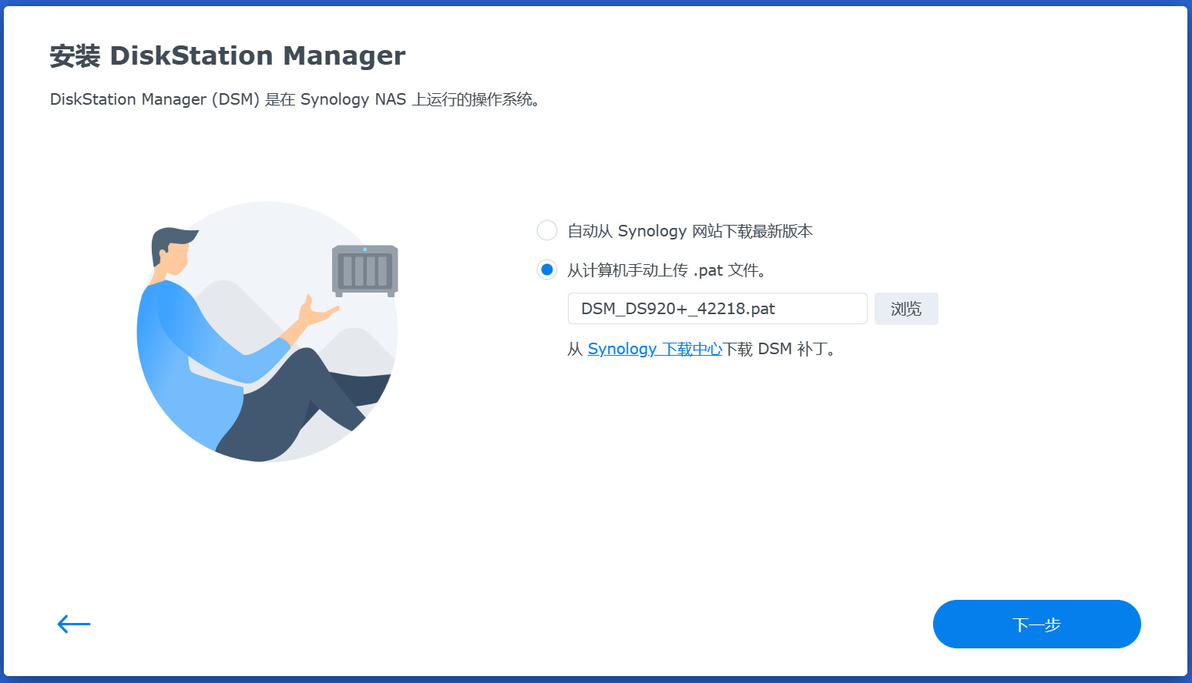
27、进入下载页面后,因我选择的是老版本,所以我选择更多下载里选择我需要的42218进行下载。如果你选择了最新版本系统,可以直接在线安装或者下载页面中默认的最新版本安装包即可。

28、浏览到我们下载的安装包,点击下一步,在弹出的警告窗口选择我了解并继续。
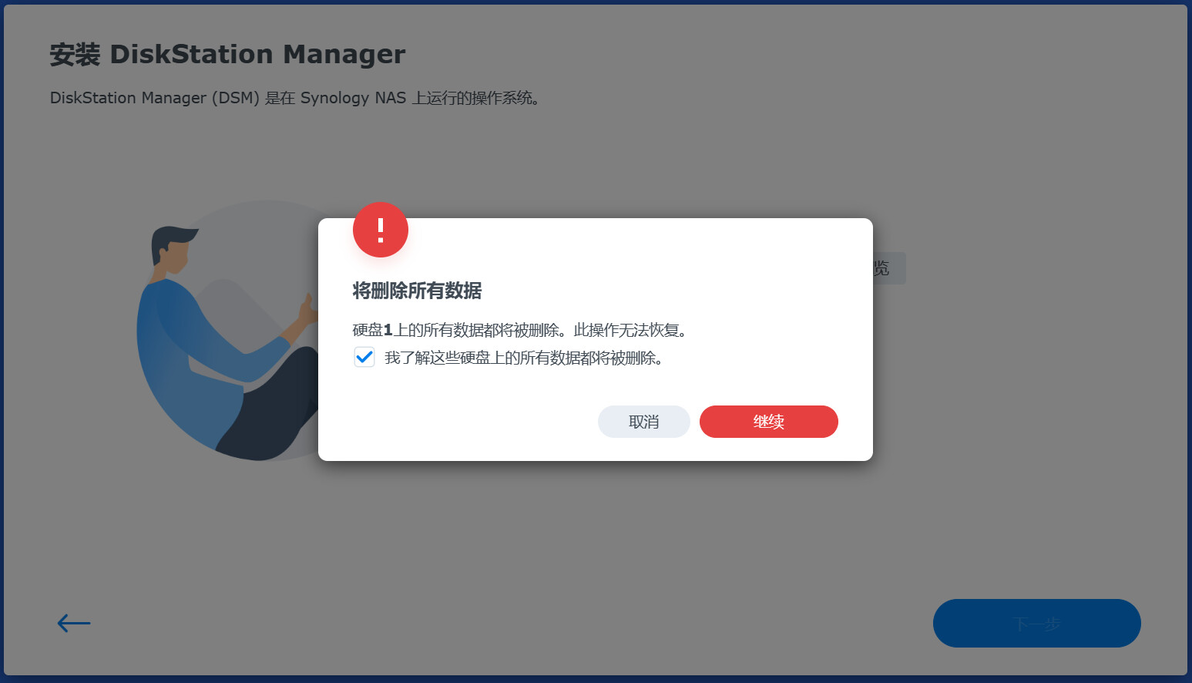
29、等待系统安装并重启。
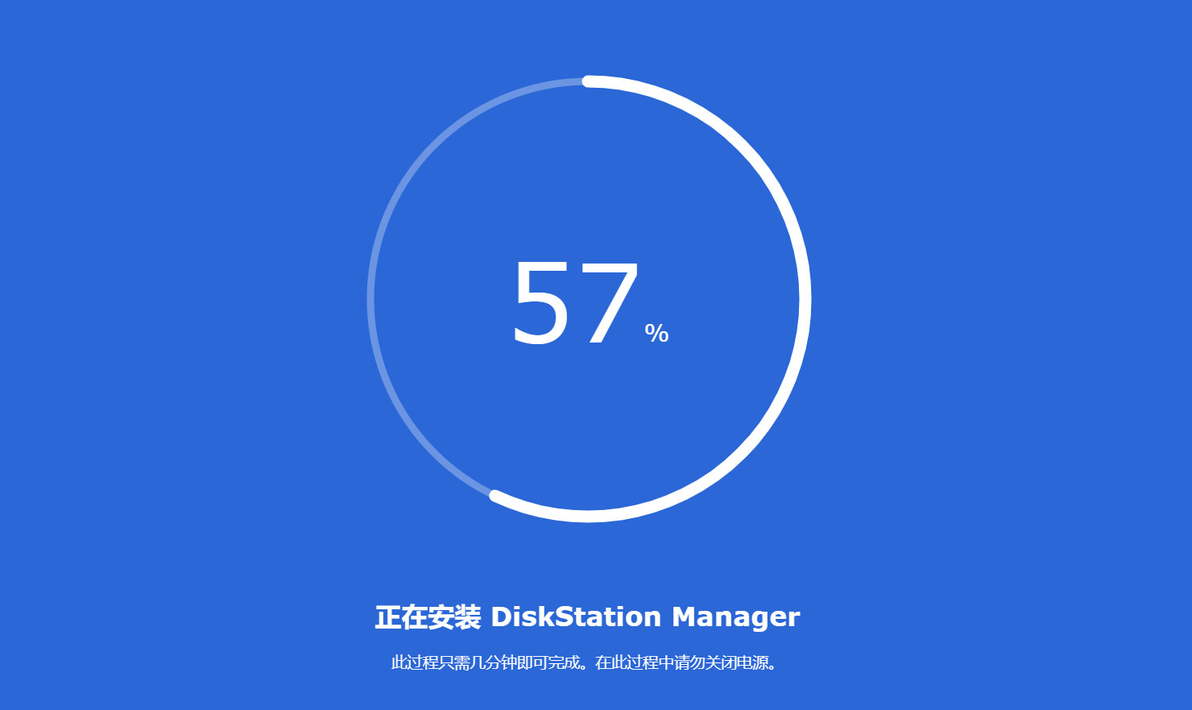
30、系统安装完成后,就会进入配置向导页面,至此,我们的群晖系统就安装完成了。