
A-Toon2、A-Toon是什么?
A-toon2、A-Toon是一种主渲染,简称AT渲染。就像ray渲染一样,他是一个独立的主渲染,会占用渲染对象的mme栏。
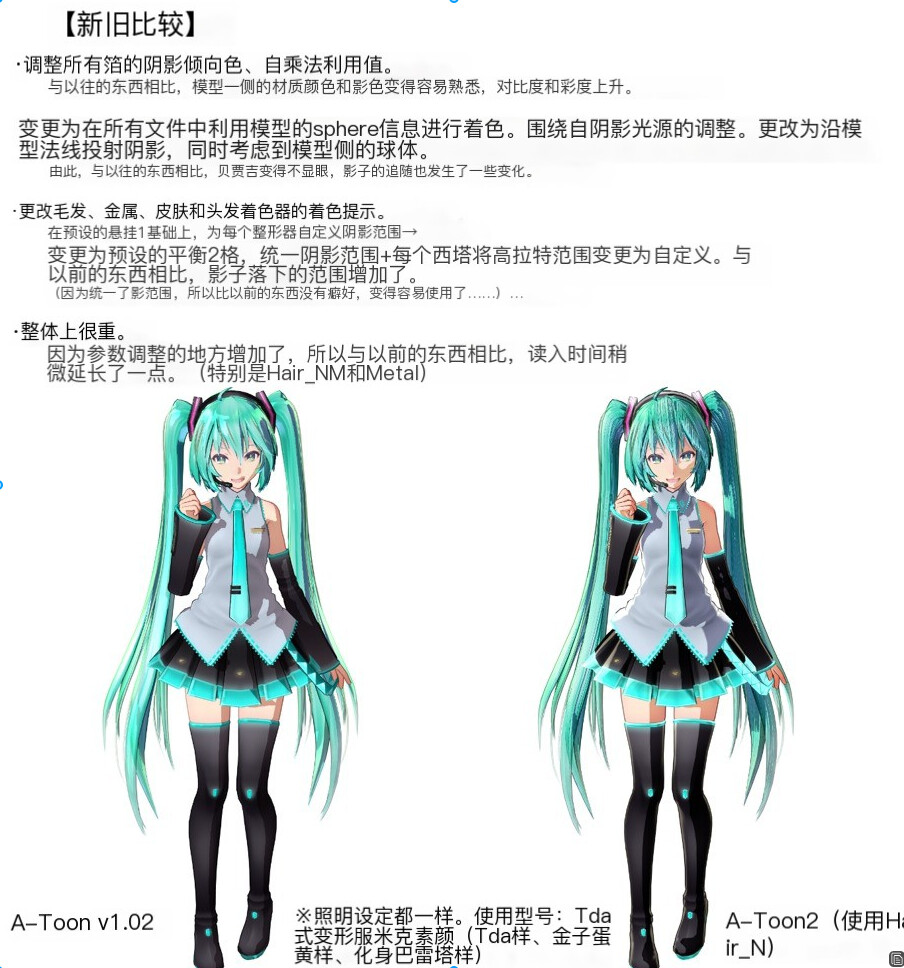
A-toon2,是A-toon的更新版。其新旧比较如图,机器翻译。
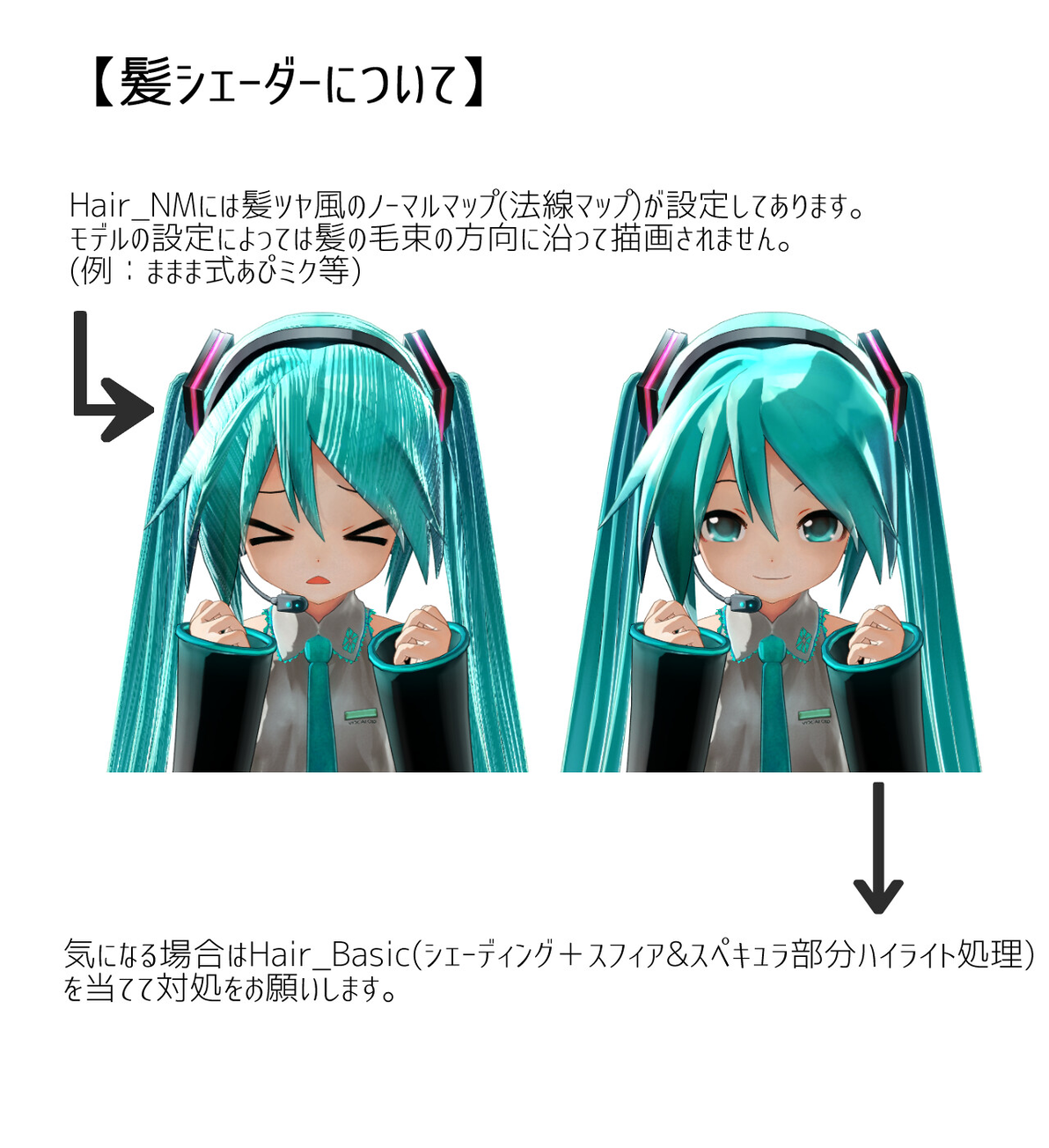
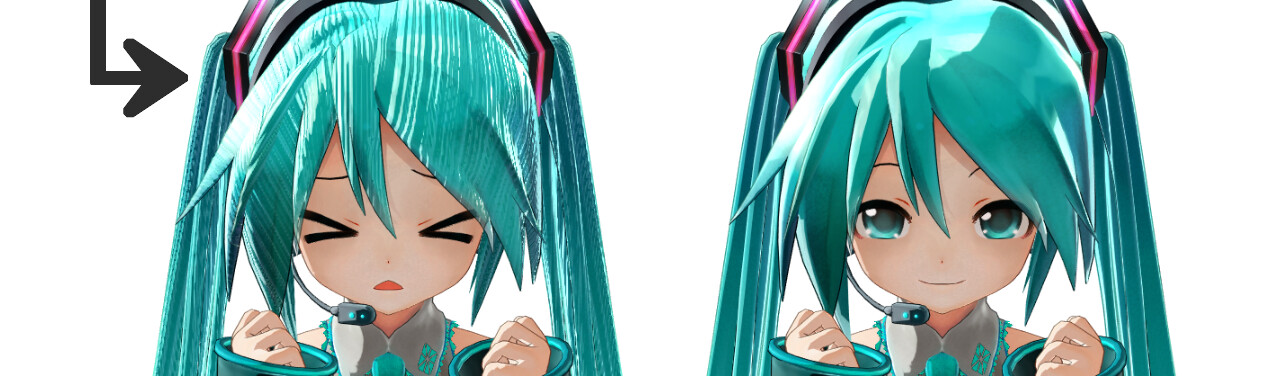
hair_normal的使用
AlternativeFull 是一个卡通着色的编辑器,是以A-Toon为基础加入了各种各样的改良版。简单来说,就是调整AT的效果的编辑器。
A-Toon2搭配AlternativeFull的使用后 的实现效果如何?
这里借用魔王的配布图:
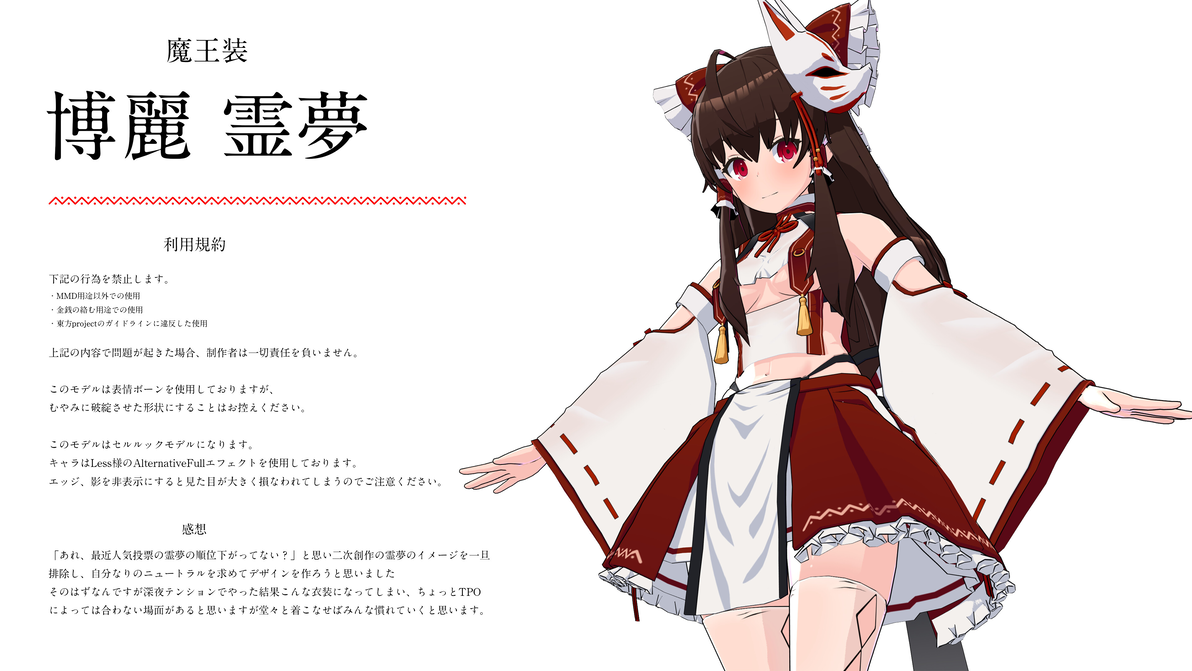
可以看出来A-Toon非常适合做2D渲染。所以可能并不适合偏写实风格一些的模型。

A-Toon2 https://bowlroll.net/file/109288
AlternativeFull https://onedrive.live.com/?authkey=%21AN9hHJcgdWnSawI&id=3A34D71628F4FB84%21216&cid=3A34D71628F4FB84
(AlternativeFull使用1023版本)
A-toon2
那么先从A-toon2说起。下载下来后是这样的。
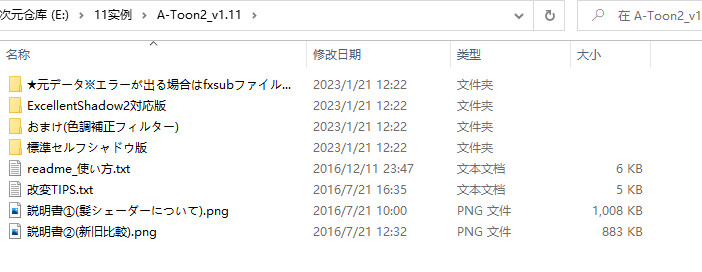
★元データ※エラーが出る場合はfxsubファイルをこれに差し替えて下さい
原始数据※出现错误时,请将fxsub文件更换为该文件。
ExcellentShadow2対応版
ExcellentShadow2对应版本。文件夹里的是与ExcellentShadow2搭配使用的A-Toon.fx
おまけ(色調補正フィルター)
赠品(色调修正过滤器),调色的。
標準セルフシャドウ版
标准自阴影版。标准的A-Toon.fx
A-Toon2 使用方法
用标准自阴影版举例。
打开之后发现又分为两个版本。

エッジあり
有边缘。
エッジなし
无边缘。
这里使用有边缘的。
標準セルフシャドウ版 エッジあり
打开mmd,打开mme栏,展开人物的材质。这里用宵宫举例。
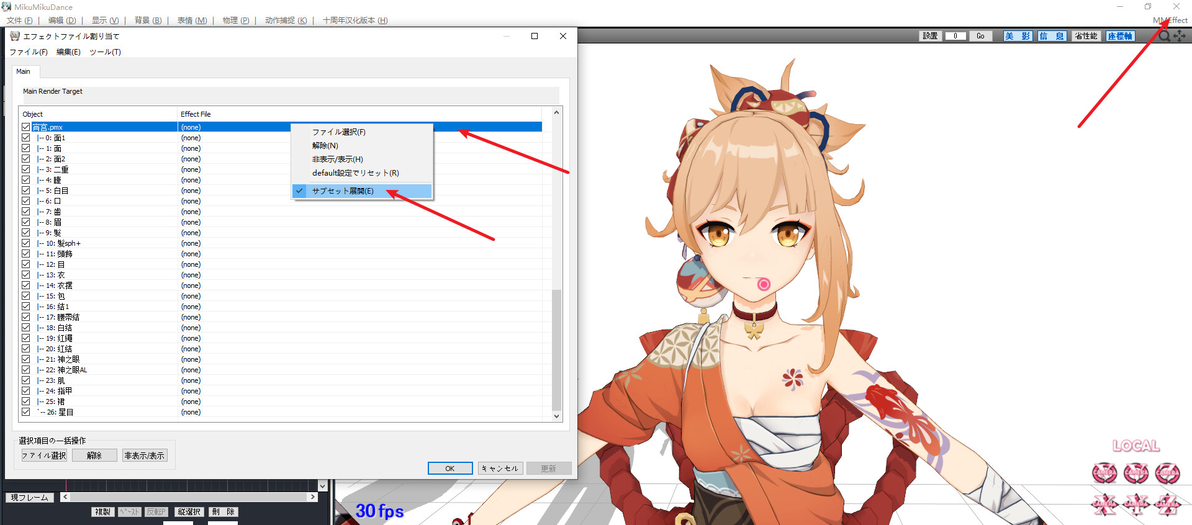
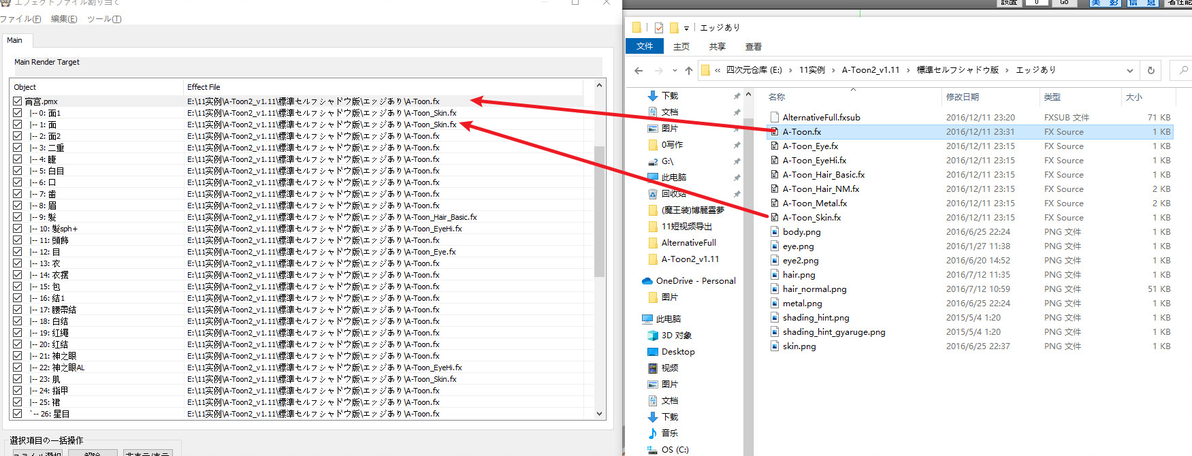
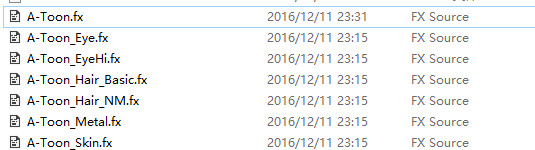
文件夹内的渲染对应都很明确。一一对应地放上即可。其中hair_basic,hair_NM,分别是头发基础版,和头发带法线的版本。这里先放上基础版。前后对比,可以看到渲染的效果。
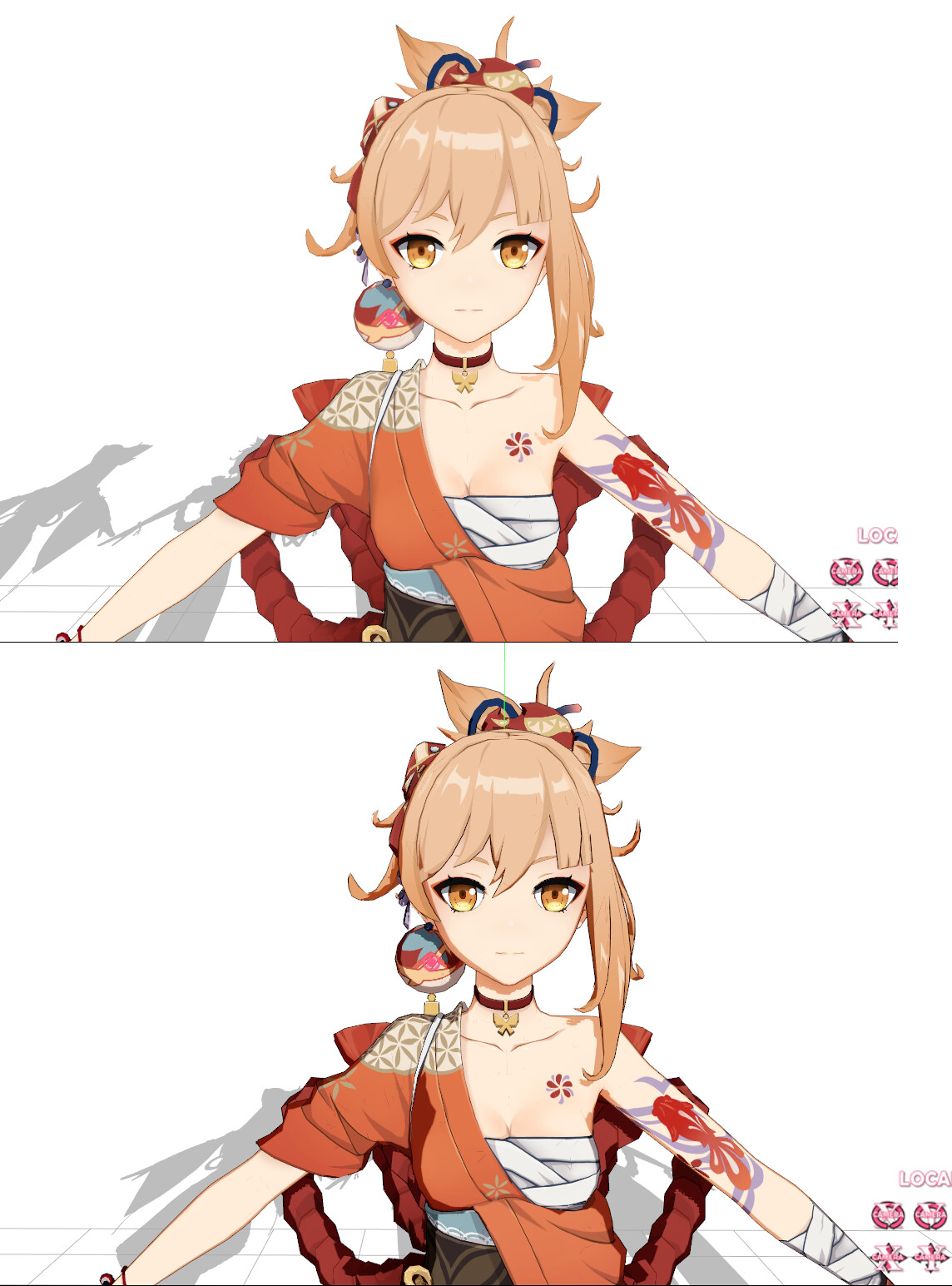
我在这里给头发使用了hair_basic,同样的,可以使用notepad++打开,修改他的各方面的效果参数,作者在这里留下了用户配置项。
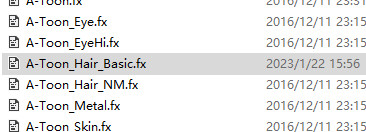
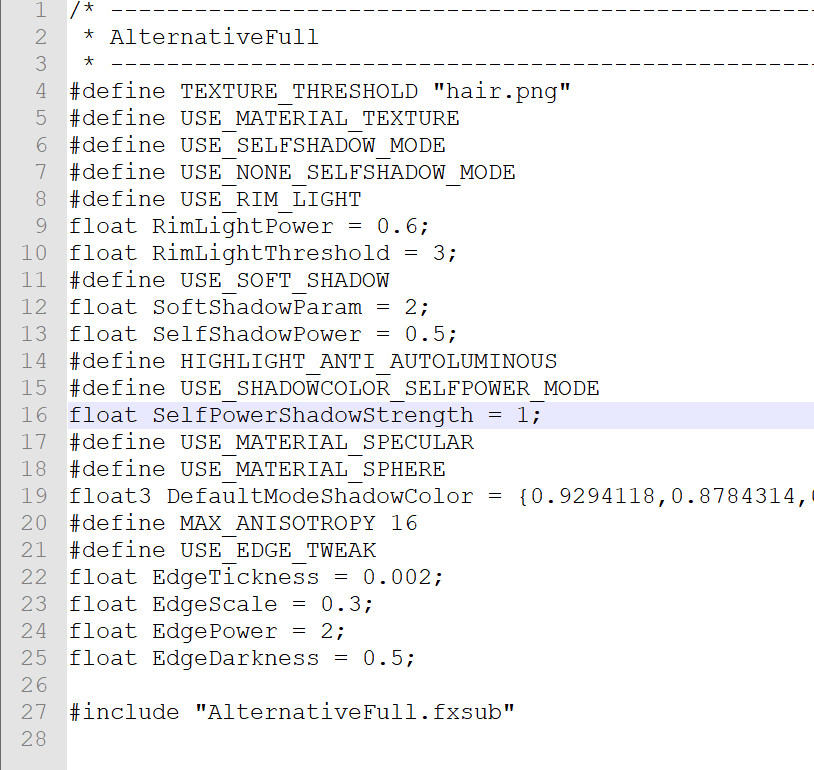
各项参数如图,靠着英文其实就可以明白使用。比如这里调整这个SelfPowerShadowStrength,实际上就是阴影的强度。
从左到右分别为1,5,10的效果。
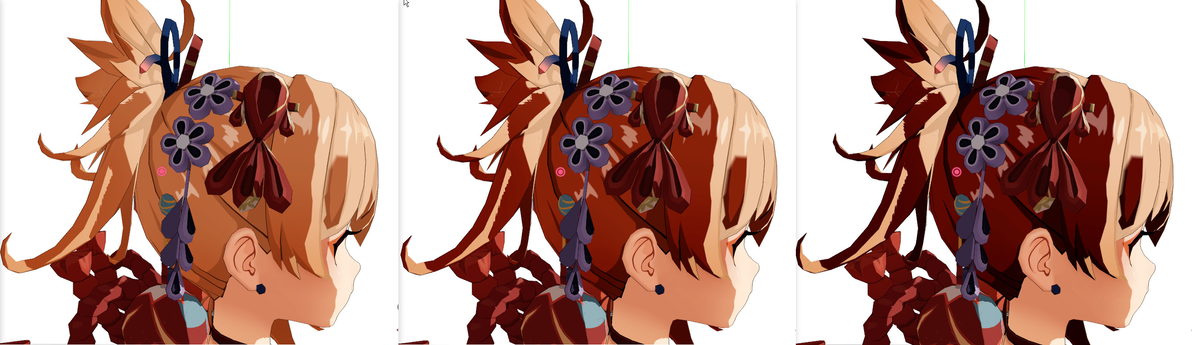
其余效果可以自行调试看看。
但总的来说,这些调整的范围较为有限。
接下来是ES2对应版。
ExcellentShadow2対応版
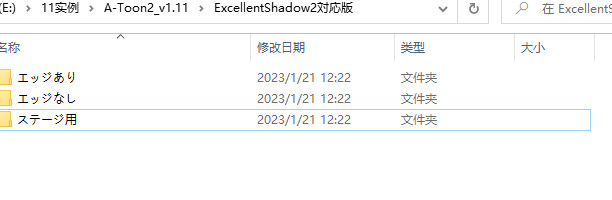
从上至下分别是,有边缘,无边缘,舞台用。
这里使用有边缘的。
依旧是对应着上渲染就行。
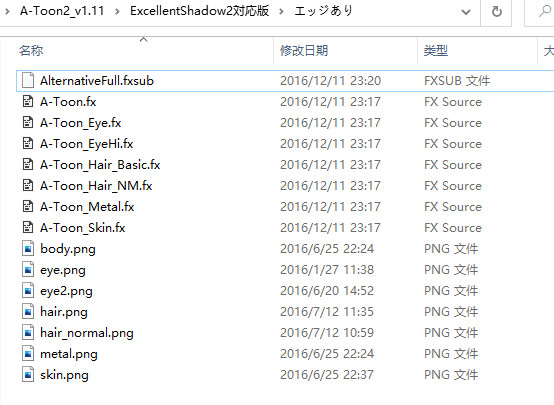
这里需要另一个mme搭配使用,就是ExcellentShadow2。
ExcellentShadow2:
二维标准透视阴影贴图,近景固定阴影贴图
动态混合远景用广域固定阴影图3张
通过后处理模糊实现了前所未有的卓越阴影。
ExcellentShadow2会在AlternativeFull的配布文件里包含,可以找到。
关于ES,还有单独的渲染方式,我目前暂时还不是很了解,或许以后会摸摸看。
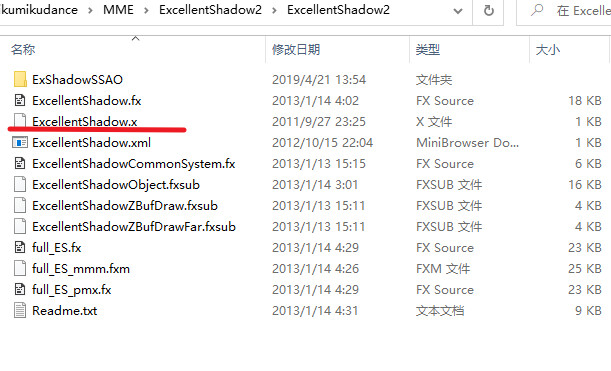
接下来把es2扔进去。你会发现除了原本白色的背景变黑了以外,几乎没什么变化。
这里打开 美影 。
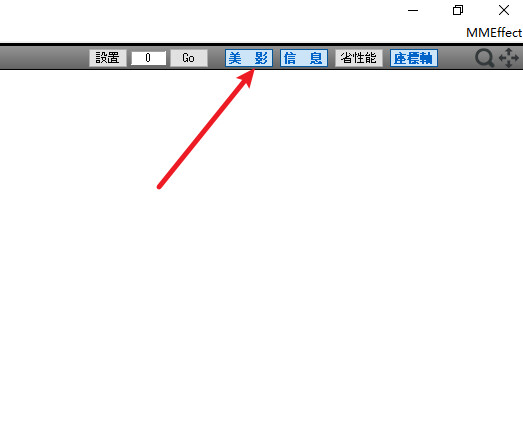
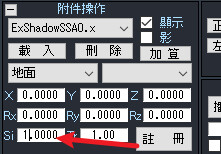
再更改si的数值。
从左到右分别为1,20,0.3
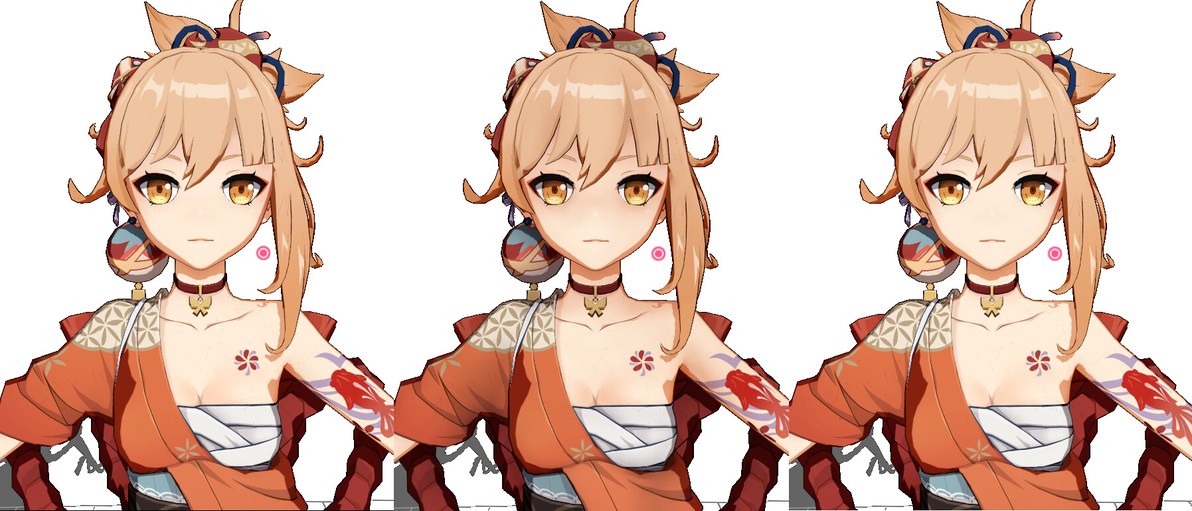
ExcellentShadow.x中的Si确定阴影贴图的大小。
如果增加阴影贴图,则可以在更大范围内生成自阴影
相应地细小的阴影会被破坏,边缘也会变脏。
ExcellentShadow.x中的Tr可以调整阴影的深度。
减小Tr会使阴影变深。
可以通过旋转附件来增加或减小阴影的模糊强度。
范围为-100到100。
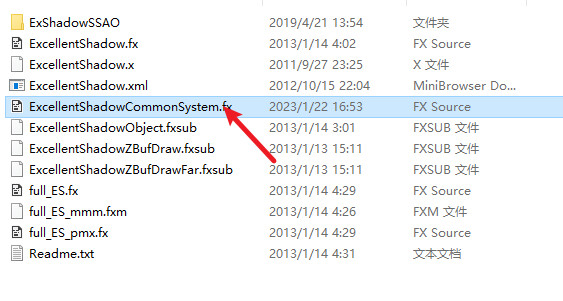
可以修改配置文件,获得更好的效果,这里打开这个最长的fx文件。
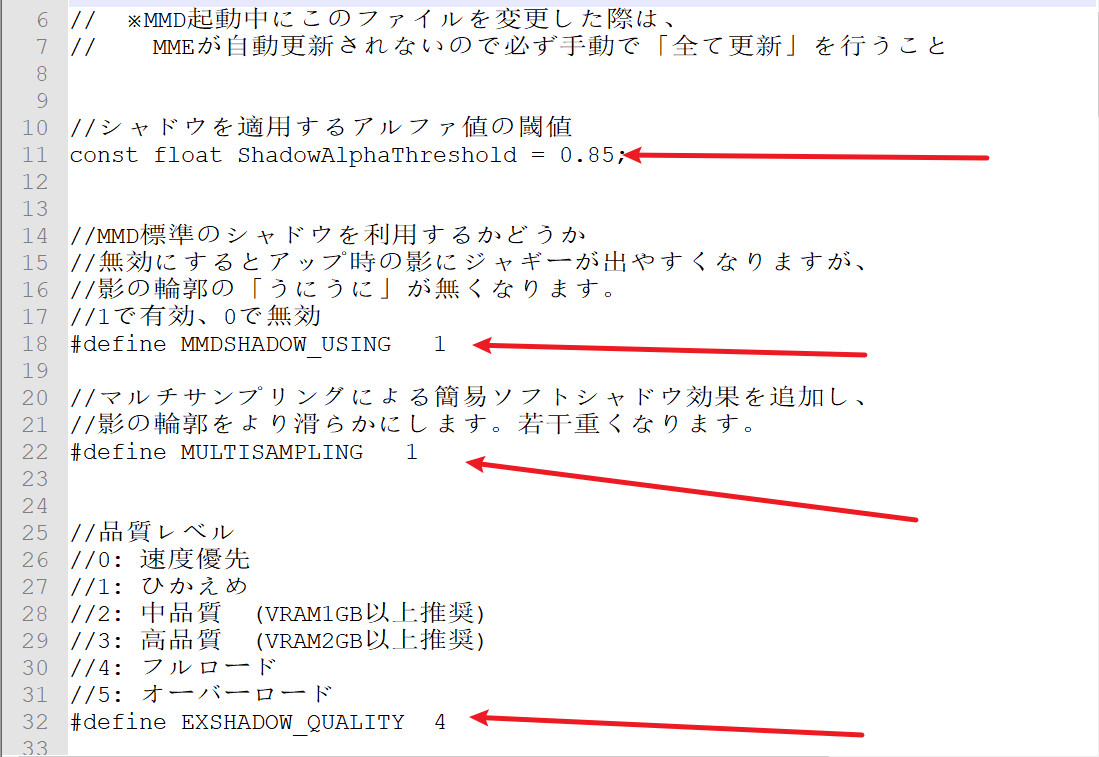
应用阴影的α值的阈值
是否使用MMD标准阴影
添加多采样的简易软阴影效果
品质,0、1、2、3、4、5 ,6个档位
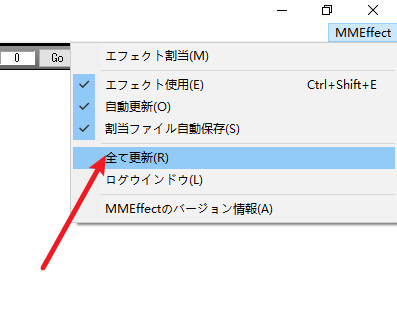
当你更改后不会自动启用,请在mme全部更新。
A-Toon2的使用很便捷。但是相对来说修改较为不容易。
接下来有请AlternativeFull上场。
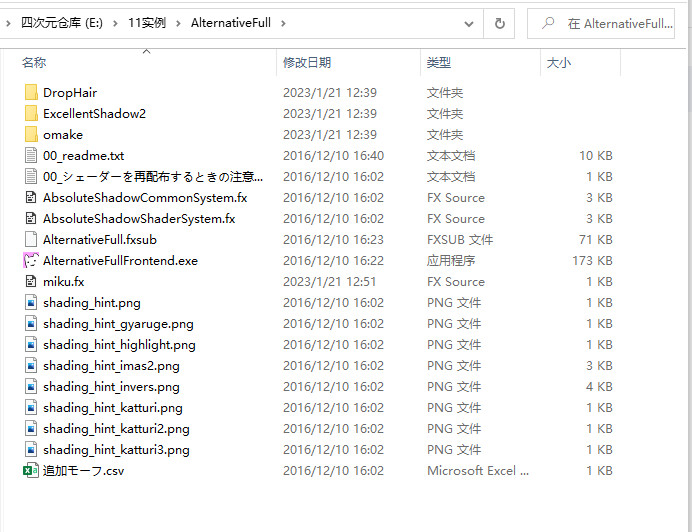
启动AlternativeFullFrontend.exe
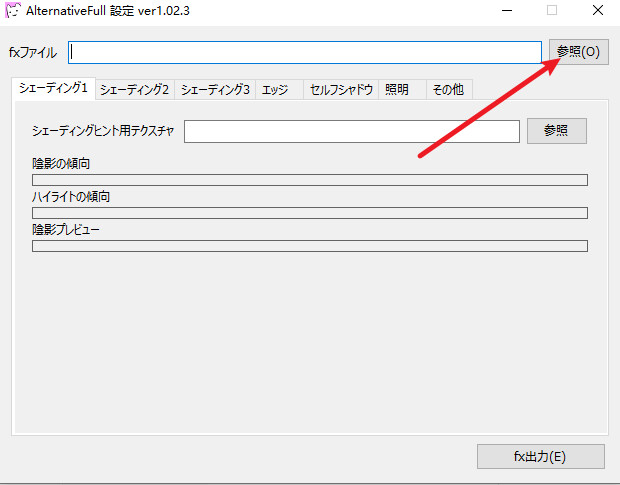
然后点击参照,先找一个位置能把fx的输出路径 安排好。
接着点击参照,找一个参照用的阴影图。不同的阴影图产生不同的效果。
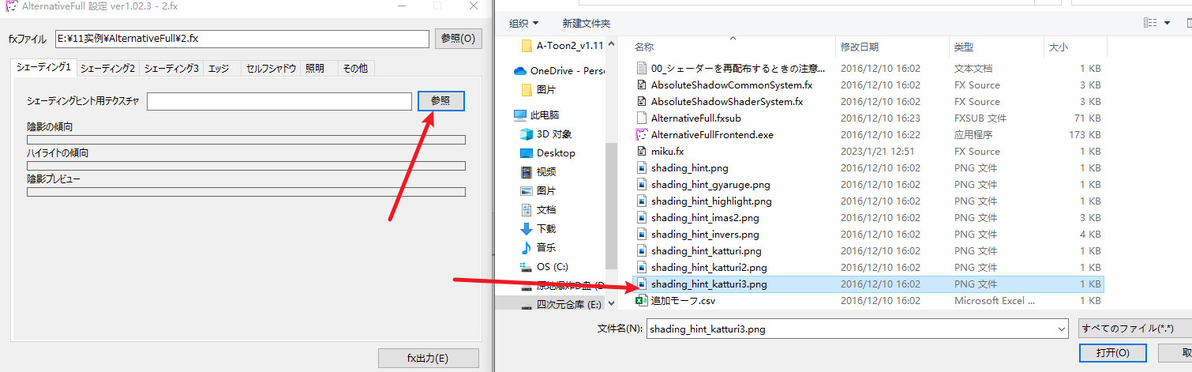
接着就可以导出了。
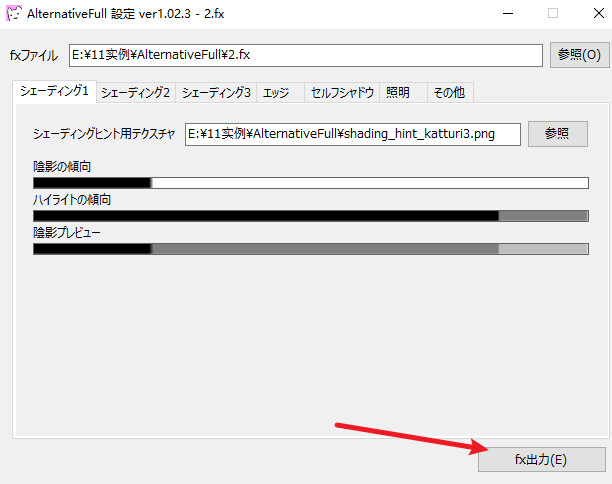
把它赋予模型。
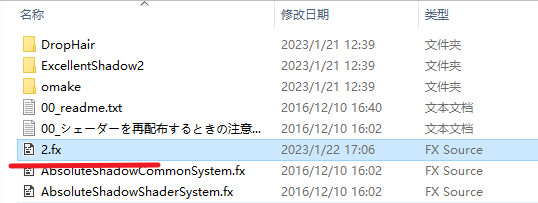
以上是基础的三步。其余的详细的参数调整,我推荐这篇专栏。
把fx套给模型之后,可以实时查看效果,每次更改效果之后,只需要点fx出力,就会自动覆盖原文件,而新的文件也会自动在mme里更新。

总结:非常适合2D渲染,且总体较为简单,下限高,上限也比较高。
