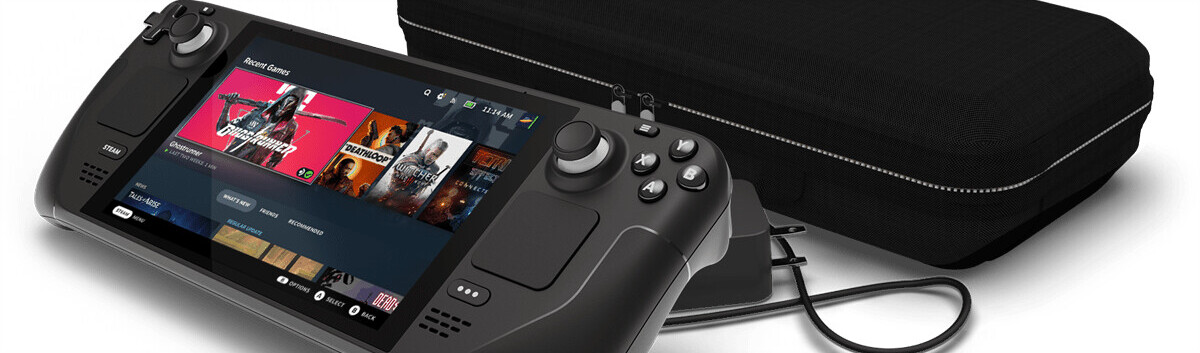

SteamDeck的基本使用
建议先配置网络环境再进行操作 给SteamDeck网络加速 https://zhuanlan.zhihu.com/p/599167625
普通游玩
如果不想折腾别的,刷完机登录后就可以开始下载游戏和游玩了。(你买了steamdeck居然不折腾?)
下载steam游戏
知识拓展: steamdeck上装的是Linux系统,但是大部分游戏都是window平台的,因此steam使用了Proton兼容层来运行这些游戏。 名词: Proton:Proton 是允许 Windows 游戏在 Linux 上运行的兼容层,它通过使用修改过的 Wine 版本和一套高性能图形 API 实现来达到这一点。 支持的API有 DirectX 9/10/11/12
SteamDeck上游戏被官方分为四种兼容性类别。
兼容性验证:https://www.steamdeck.com/zh-cn/verified
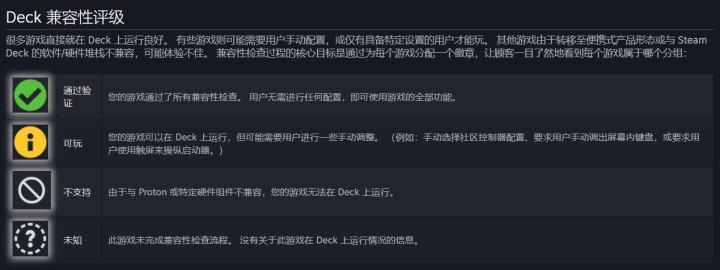
在steamdeck商店和库中浏览游戏时,会看到相应的兼容性徽章。
其实有很多【可玩】级兼容性的游戏也可以完美运行,比如“尼尔:机械纪元”,“逆转裁判”等。
除了必须要键鼠操作的游戏,如“文明”,“dota2”,“矮人要塞”等,其他只要是支持手柄的,都可以试试。(一些老游戏可能会画面不兼容)
Steam家庭共享
Steam官网家庭共享: https://store.steampowered.com/promotion/familysharing
既然都是steam了,当然是可以白嫖好友的共享库啦!
登录好友设备
设置家庭共享添加设备
下载好友游戏
基本过程和PC上添加好友家庭共享是一样的。
但是玩共享游戏的时候需要联网,并且朋友不能在使用库,离线登录是玩不了的。
SteamOS Desktop快捷键
每个按键上都有标识按键名词,不清楚的按键直接看机子就行。
系统默认快捷键:
steam+B 长按=强制游戏关闭
steam+X 释放按压=显示键盘
steam+L1=切换放大器
steam+R1=截图
steam+L2=鼠标右键点击
steam+R2=鼠标左键点击
steam+R2=鼠标左键点击
steam+右摇杆 R3=摇杆鼠标
steam+右触摸板Trackpad 移动=作鼠标用
steam+右触摸板Trackpad 按压=鼠标左键点击
steam+左摇杆L3 ↑↓=调高屏幕亮度和降低屏幕亮度
steam+十字键 D-pad 右=回车键
steam+十字键 D-pad 下=Tab键
steam+十字键 D-pad 左=Esc键
