
最近在跟着b站的一些学习视频写C/C++代码,教学使用的集成开发工具是 Visual Studio。但是在编写一些小代码时,我不喜欢使用visual studio。原因是这个大家伙太占用内存了,而且用起来反应也比较慢,有时候还会出现一些难以理解的限制。vscode是微软的一款文本编辑工具,可以通过安装各种扩展改造为轻量级集成开发工具,灵活轻便。因此我选择vscode作为我的轻量级集成开发工具。
在我的上一篇文章里简单介绍了vcpkg工具,用于下载并管理第三方库。
CMake是一个跨平台的编译工具,可以用简单的语言来描述所有平台的编译过程。在不同的平台上生成对应的建构文件,然后根据建构文件生成对应的可执行文件。我使用CMake的原因是:这能使我对项目的构建更清晰,而不是被集成开发环境搞得两眼一抹黑,出错都不知道错在哪。
msvc是微软提供的C/C++编译器,可以通过visual studio安装,也可以单独安装。

通过visual studio安装
让我们开始将它们组合起来:vcpkg 安装第三方依赖库、vscode 编写代码、cmake 组织项目编译细则、msvc 执行编译。
PS:开始前一定要为vcpkg 和 CMake 设置好系统环境变量
对于vscode需要安装的插件主要是:
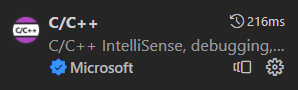
需要的插件

需要的插件
1.vscode配置
打开vscode,使用快捷键shift + ctrl + p,搜索settings.json。
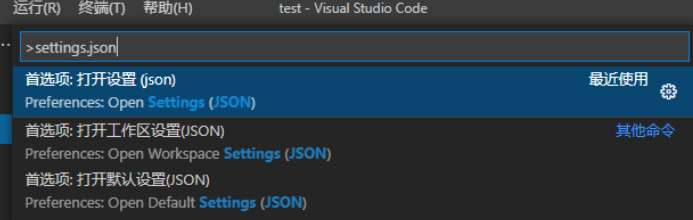
搜索settings.json

配置vcpkg.cmake
这个设置的主要目的就是让 cmake 能够找到 vcpkg 安装的库,vcpkg 安装的东西并不在系统默认库搜索范围内,而是在 vcpkg 目录下,因此直接使用时,vscode 的 cmake 插件就找不到库。 这个设置的主要目的就是让 cmake 能够找到 vcpkg 安装的库
2.编写CMakeList.txt 并 configure
编写自己的代码文件 .cpp文件等
编写对应的CMakeList.txt文件(具体编写过程需要自行学习)。
然后右击CMakeList.txt文件,选择 配置所有项目
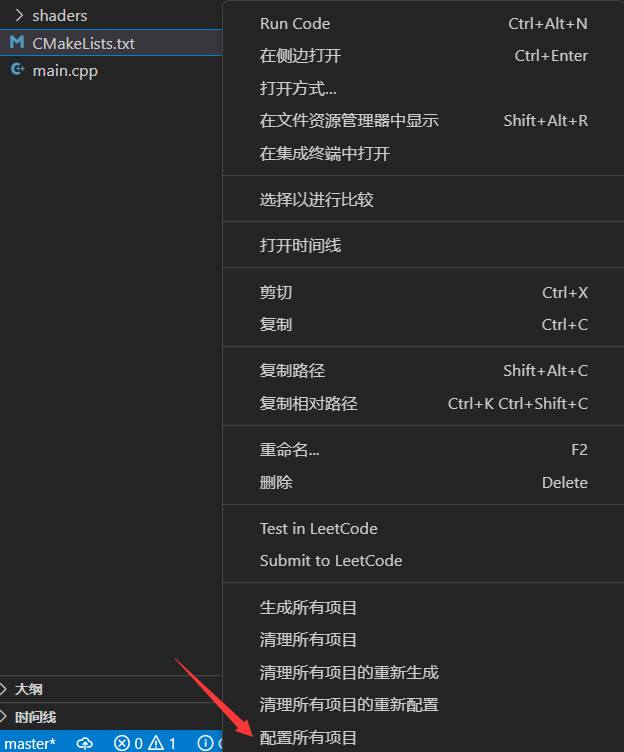
configure
项目的首次configure,vscode工具会让你选择configure选项,我们选择 amd64 的。
amd64:在 64 位设备上编译 64 位的程序。
amd64_x86: 在 64 位的设备上编译 32 位程序。
x86: 在 32位(64 位设备也兼容运行)的设备上编译 32 位程序。
x86_amd64: 在 32 位(64 位设备也兼容运行)的设备上编译 64 位程序
选择完之后,继续之前的步骤:右击CMakeList.txt文件,选择 配置所有项目

输出的configure过程
其中

configure的命令行指令
3.build
configure完成后,再执行build命令,就可以生成可执行文件了。
可以使用快捷键F7,也可以右击CMakeList.txt文件,选择 生成所有项目
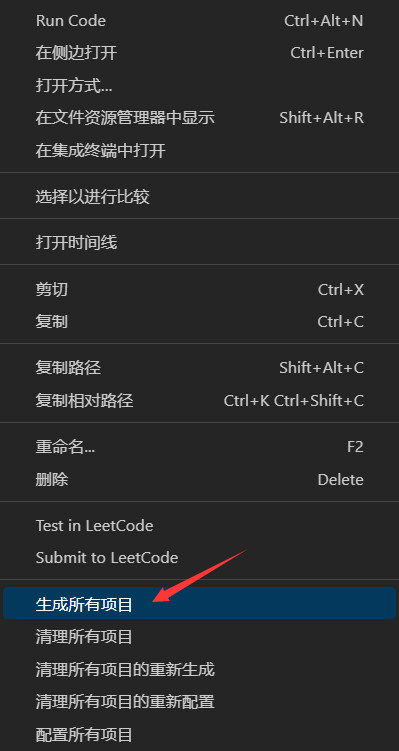
build
vscode输出的执行过程

输出的build过程

build的命令行指令
build后会生成可执行文件,在命令行输入可执行文件的路径即可运行程序。
但是,每次都要手动运行可能比较麻烦,vscode也提供了一键运行按钮。

执行build,并运行可执行文件
