
相信有想要客户端kodi链接jellfyin媒体库使用本地路径不转码播放需求的已经受够了官方提供的方案之一的smb在安卓端kodi上的拙劣表现,20g左右的片源尚可,但4K remux之类码率较高的片源就很容易歇菜了,转圈是常态,使用缓存文件也救不了。
本文提供一个使用FTP共享协议替代smb的思路,个人播放环境下安卓手机端kodi播放播放68g的星际穿越4K REMUX不会卡顿。
官方手册的"native mode"本地路径不转码相关说明仅有nfs和smb

ftp是尝试出来的,希望能给同样受smb在kodi下表现困扰的同好另一个选择。
播放方案:
下面所有内容仅涉及局域网使用情况,无外网播放相关内容,也不懂
Win10版jellyfin作为媒体库服务端
Filezilla建立FTP共享
安卓端kodi播放
FTP共享:
1.Filezilla建立匿名登录的FTP分享
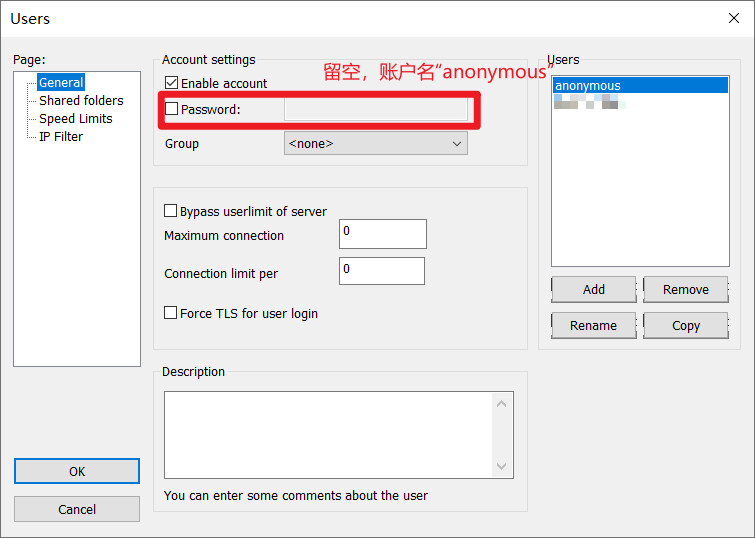
匿名登录用户建立
2.分享媒体库路径
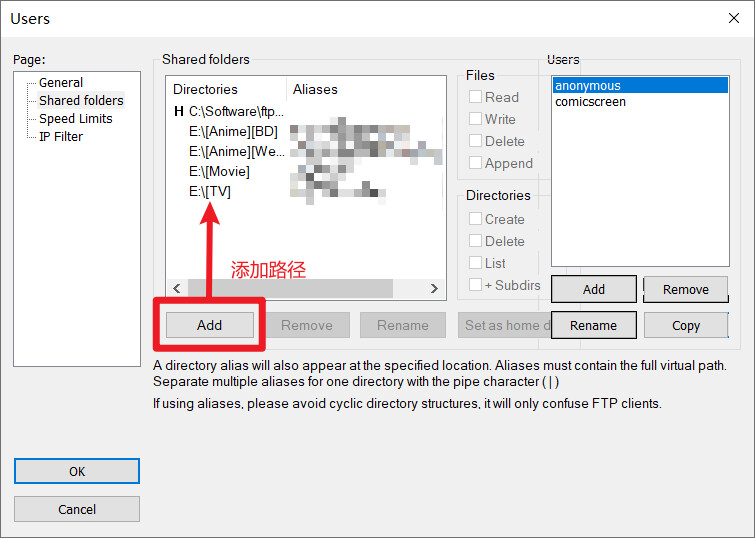
add添加路径
3.设置别名(支持中文)
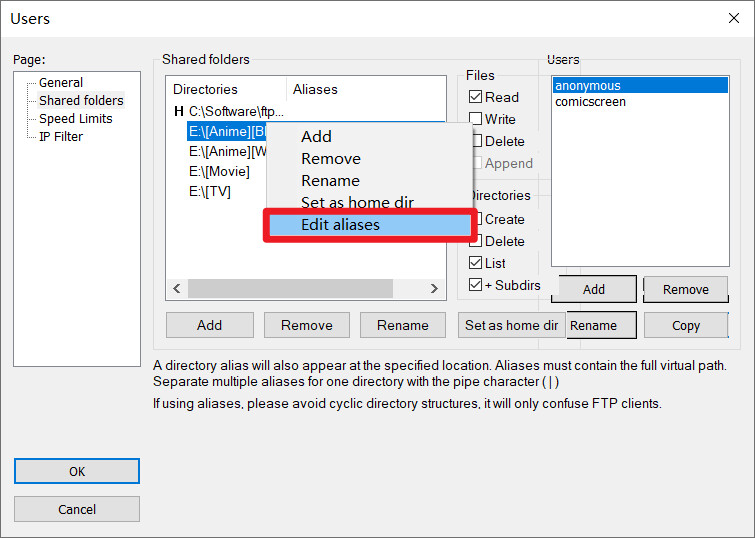
右键每个路径选择Edit aliases添加别名
注意:图中路径前方“H”标识的是一个作为"Home dir"的空文件夹,不需要设置别名。
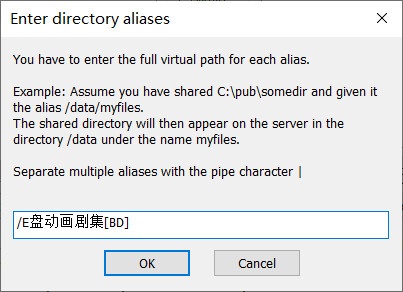
使用“/”为前缀,设置想要的名称,可以有中文
做好共享后,在Win10端的文件资源管理器地址栏填入"ftp://电脑本机ipv4地址"回车,用户名密码留空看能否看到设置的共享。
4.ip过滤+MAC绑定限制访问设备
匿名登录的缺陷是现在只要能访问局域网的设备,通过ftp://电脑本机ipv4地址 就直接能看到共享内容,有访客在家的或者蹭网的就不太好了,尤其共享内容有“内涵”的朋友。
Filezilla支持设置IP过滤。
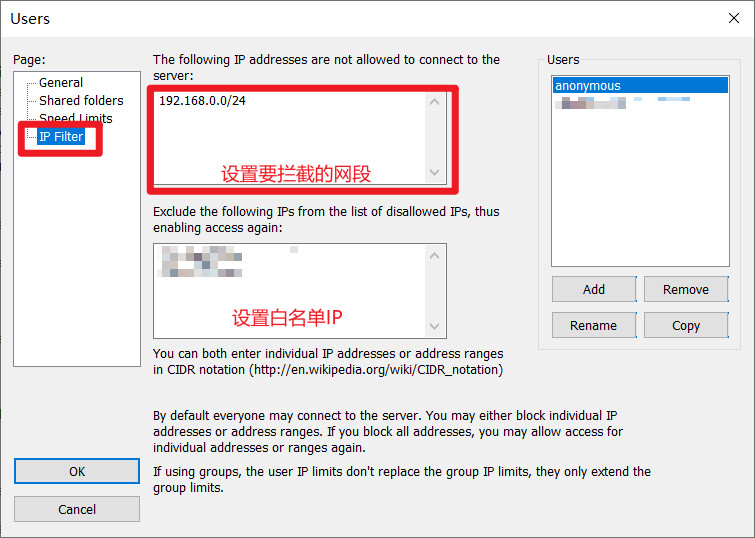
ip过滤设置
拦截网段不会填的可以用下面这个网站计算:
https://ip2cidr.com/
比如我想要拦截192.168.0.0-192.168.0.255这个区间的IP,拦截结果就如上图红框内填写。
下方则设置可以访问的IP,路由里将想要登录的设备的IP和MAC地址绑定后,填入需要授予权限的设备IP,服务端和客户端的都要加进白名单,建议先只屏蔽网段,看是否资源管理器无法连通测试拦截功能生效,再添加白名单测试连通性是否正常。
jellyfin共享文件夹路径填写
举例:我要不转码本地路径播放电影媒体库:
用台式机建立的FTP共享,台式机绑定的IP地址是192.168.0.106
电影媒体库位置E:\[Movie]
该路径我设置的FTP别名是“E盘电影”
共享文件夹路径要怎么填写?
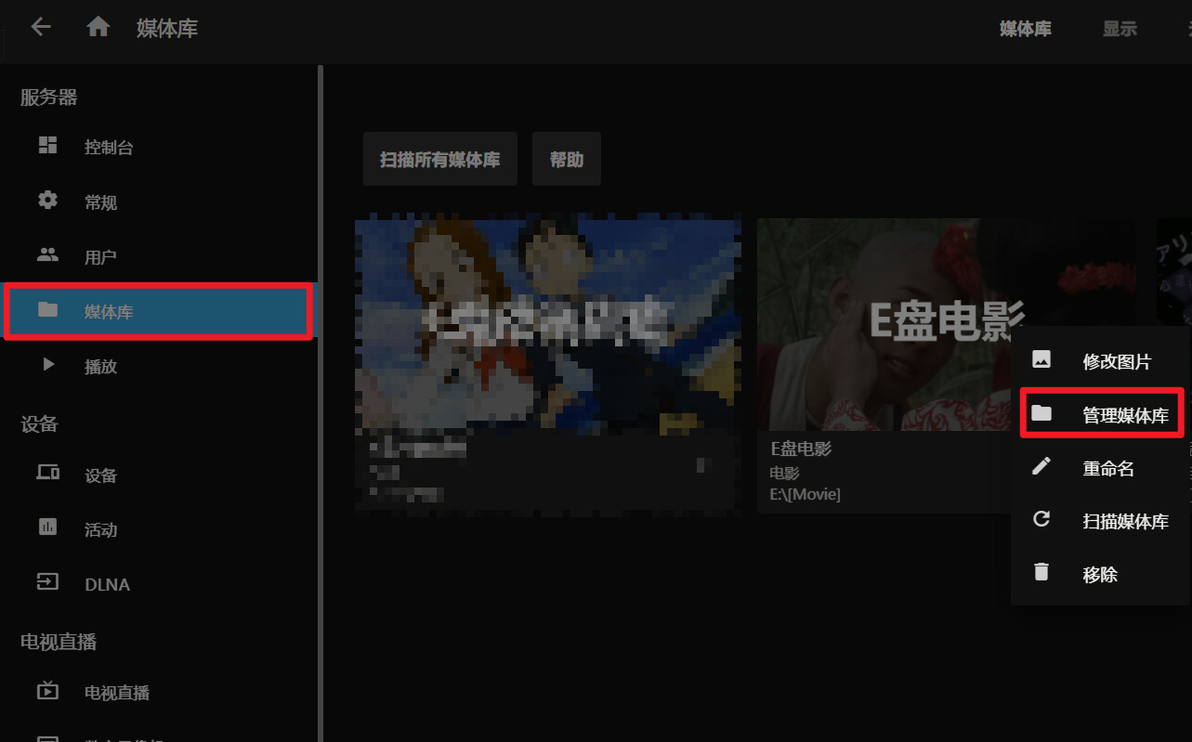
点开管理媒体库修改

如图
这里是最重要的,这里错了是播放不了的
填写的网络文件夹路径结构“ftp://IPv4地址/媒体库的别名"
注意双斜杠“//”
注意单斜杠 “/”
和官方提示的“\\”是相反的
kodi导入媒体库
最后需要在kodi的文件管理那边加入FTP的源,用户名和密码留空,jellyfin登录账号,媒体库同步过去就可以愉快玩耍了。唯一需要注意的点就是播放模式选择“本地路径”,也就是"native (direct path)",这里就不展开了。理论上jellyfin的兄弟emby也能这么操作来规避smb的蛋疼表现。
