
大家好,我是216!今天我简要地分享一下我用desmos这个数学软件绘画的一些见解。
一.desmos的一些基本功能.
要想用好desmos,那有必要去了解其中的一些功能。
可以直接在网页中搜索“desmos"然后点进去,之后再点击”图形计算器”即可进入软件。
在软件的左边可以填入函数式。
点击左上角的“+”可以看到“文件夹”和“图片”这两个最重要的选项(如图1所示),文件夹可以帮你将一堆函数集合起来,这能够将所有函数看起来井井有条,减少杂乱感。(如图2所示)

图1

图2
”图片”可以让你导入你想描绘的图片(如图3所示),红圈处可以调节图片的大小等各种参数。
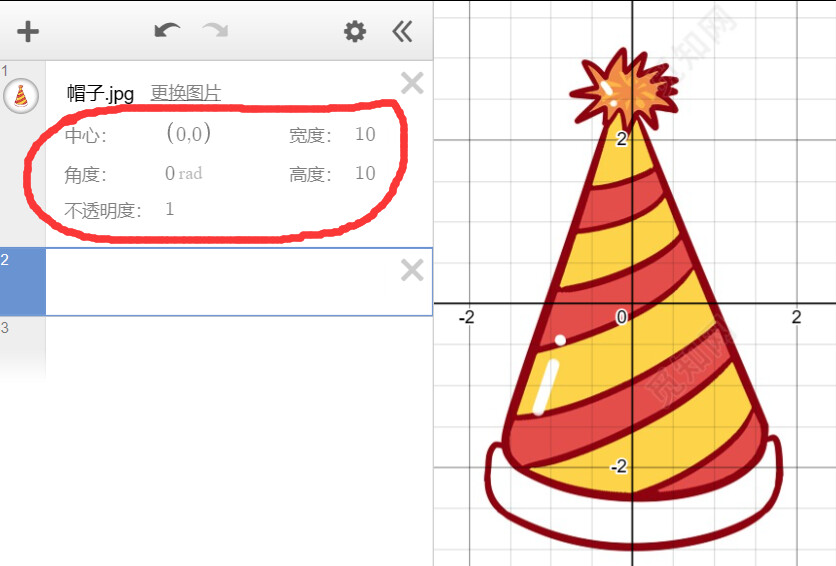
图3
然后,最重要的是“保存”,如果你完成了绘画而忘记保存的话,那就白干了!要保存的话就得注册和登录账号(在软件上方偏右的位置)。
二.常用的基本初等函数以及常见的函数变换。
(一)常用的基本初等函数
声明!!
本文章中所用的“函数”字眼我认为没有问题。为防止被杠,我翻查了一下《数学分析》中对于函数的解释,其中指明了函数有单值函数(一个x值对应一个y值)和多值函数(一个x值对应多于一个的y值)之分。比如椭圆函数可看作是多值函数。
一般来说,直线和二次函数足够你画出一幅画,然而向提高图画的拟合程度和作画效率的画,有必要引入一些函数:(椭)圆以及双曲线、抛物线、以及“水滴”函数(如图4所示),其中的n值可以调节“水滴”的“胖瘦”程度。
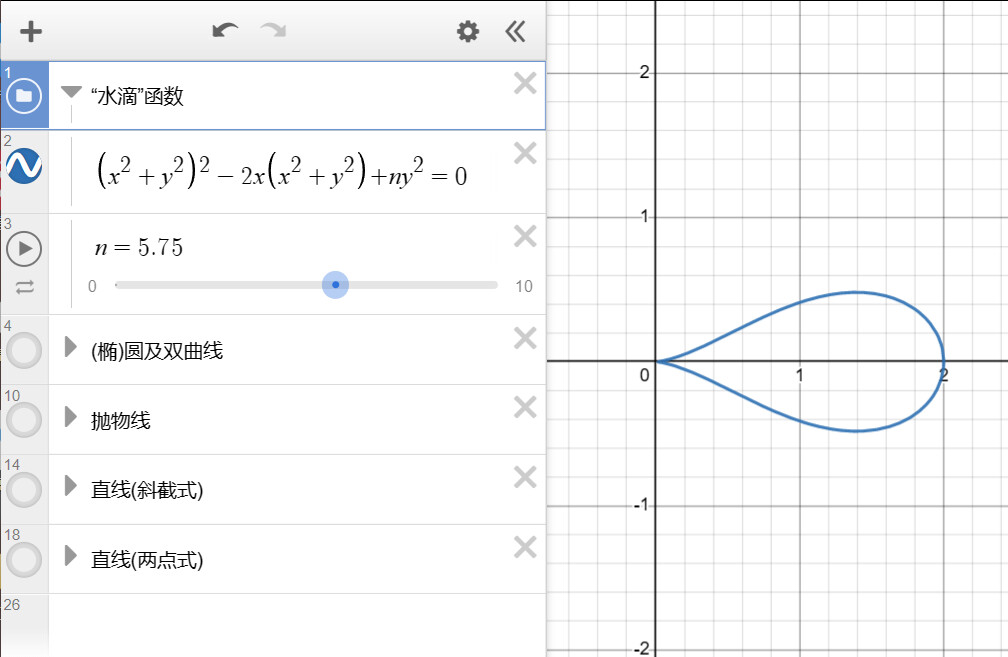
图4
当然,还有很多的函数可供使用,这里不再一一展示。
(二)常见的函数变换
1.平移
若要实现图像的平移,那么只需将函数中的所有的“x”替换为“x-a”,所有的“y”替换为“y-b”,这样就能使图像的中心点(0,0)平移至(a,b). (如图5所示)
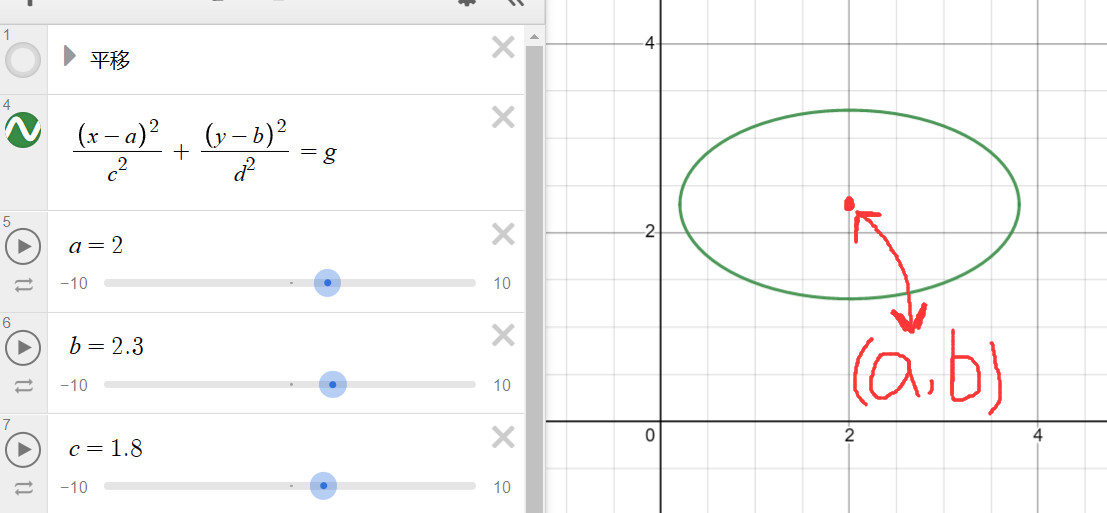
图5
2.大小
若要实现图像的大小变化,只需将函数式中的所有“x”替换为“nx”,所有“y”替换为“ny”。(如图6所示,蓝圈为变化后的图像)

图6
值得注意的是,若是先将函数图像进行平移操作再进行大小变化操作,那么需在“x-a”替换为“n(x-a)”,“y-b”替换为“n(y-b)”,因为所谓的“x"和平移后的“x-a”所处的位置不变,两者等价。
3.旋转
根据《高等代数》的内容,我们可以得到一个旋转矩阵 (如图7所示):
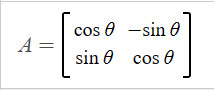
图7
通过简单的计算可以知道,若想使图像绕中心顺时针旋转θ,只需把“x”替换为“xcosθ-ysinθ”,“y”替换为“xsinθ+ycosθ”。(如图8所示)

图8
值得注意的是,若是先平移再旋转的话,旋转的操作与2中后面的操作类似
一般来说,“大小变换”一般用不到,因为上面所提到的大多数函数都有各自的参数来调节图像大小。
三.填充颜色
如果你想让你的作品更加完美的话,那么可以考虑填色!
(一).制作色块
由于软件中仅为我们提供6中颜色,这显然是不够用的!我们可以用rgb函数或者hsv函数来制造更多的色块。下面我介绍一下rgb函数的用法。(如图9所示)

图9
这个是rgb函数固定格式,其中rgb函数“=”前一定要有一个符号(符号一定要标下班标)!你可以用其他软件来找你想要的颜色的rgb三个变量的值,然后你将得到你想要的颜色。在颜色的挑选中会多一种颜色(如图10所示)
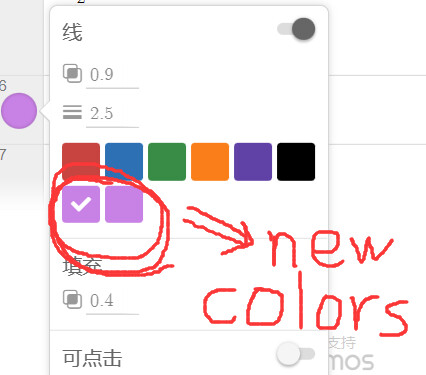
图10
(二)上色
上色有两种方法,其一为运用“线性规划”,参考高中知识。其二为运用polygon函数,即多边形函数。(如图11所示)
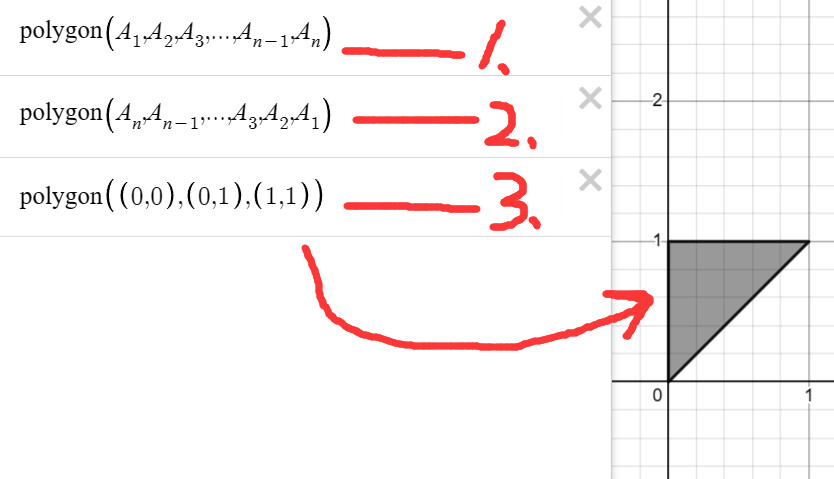
图11
1式表示的是“多边形.....
”【按照顺序将点、、、.....、、和连起来】;2式表示的是“多边形.....”,不难看出这两条式子是等价的!3式是一个例子
重点来了!,一定要注意点的顺序!!比如在坐标系上有A、B、C、D四个ding点,那么四边形ABCD和四边形ACBD肯定是不一样的。
四.补充.
以上内容的难度并不是很高,但需要一定的“数学直觉”。如果你多用上述的那些函数的话,那么你对于函数的数学直觉自然会提高!
为了写这篇文章,我准备了有一段时间,可能内容有些硬核而且并不是很全面,希望大家可以批评指正!或许有人会问:“诶?你为啥要搞这篇文章?”我只是想让更多的人感受到函数的美,感受到数学的美,让更多的人爱上数学!
以上~
