


此专栏仅作为个人操作记录供本人使用,不作为教程书写,请大家仅作为参考。
内容可能会有错误,发现后会更新改写。
资料参考为百度百科等其他博主书写的科普。
场景:
电脑加了新固态,想在新固态硬盘上安装新系统使用。
问题与考虑:
因为旧系统有太多文件等其他东西,一时不能整理完,考虑让新旧系统共存一段时间,等新系统能稳定使用文件迁移完成后,再变为单系统正常使用。
最终方案:
使用dism++在新固态上安装系统,使用EasyBCD修复引导。
操作过程:
注:操作可在旧系统进行,也可在PE系统里进行。
1、使用DiskGenius给新硬盘分区。
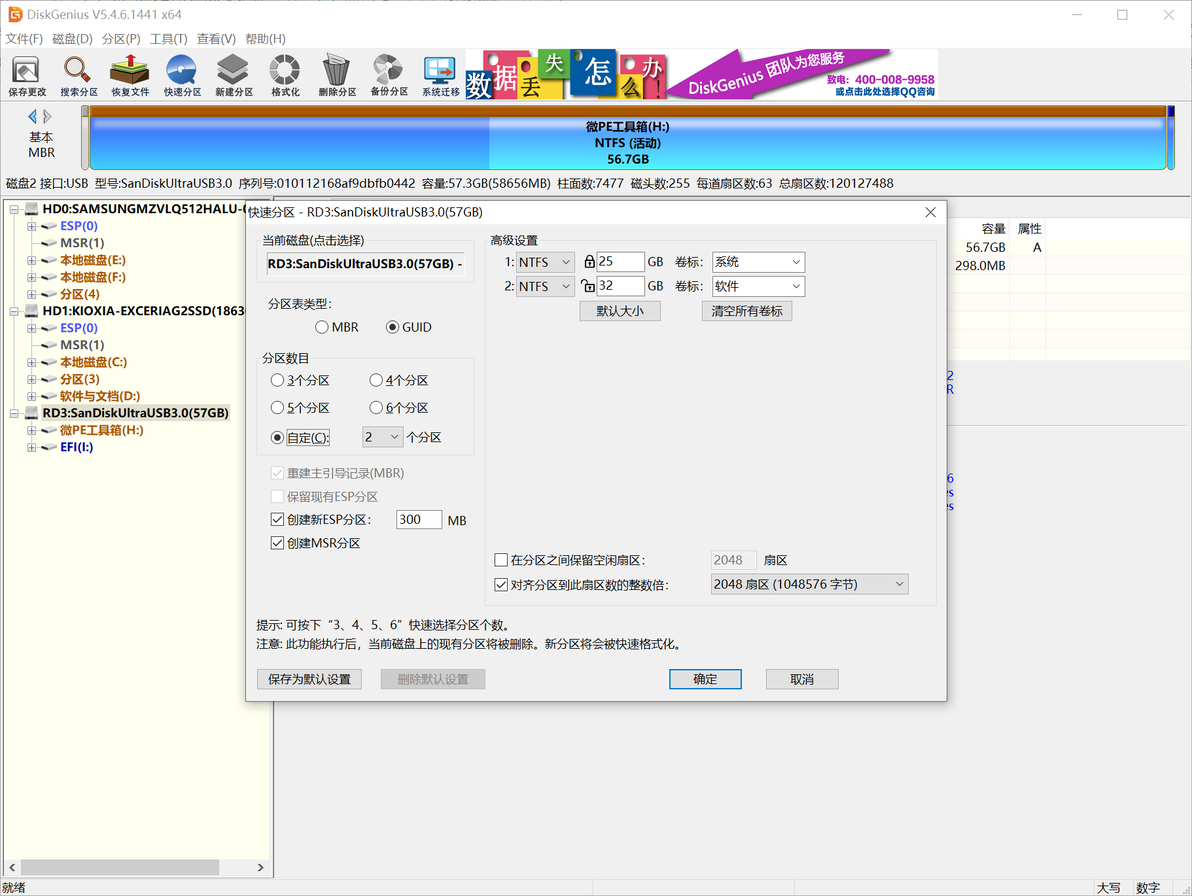
DiskGenius界面,选定硬盘后快速分区
简述:
(1)分区表类型:
MBR:支持4个主分区,最大支持2T的硬盘,启动模式为Legacy,传统引导方式。支持win7版本系统以下的32位和64位。
GUID(GPT):最多支持128个主分区,最大支持18EB的硬盘,启动模式为UEFI。仅支持Windows7及以上的64位系统,不支持32位系统。
自行选择,个人推荐能用GUID就用GUID。
(2)引导记录:
需要安装系统全部勾选上,大小默认即可。硬盘不需要安装系统取消或默认都可以。
(3)系统分区大小推荐:
日常使用没有许多辅助工具等大型软件游戏等,软件安装在D盘,100G。
日常使用中需要使用许多辅助工具以及较少的大型软件和游戏等,软件安装在D盘,200G。
日常使用有非常多的辅助工具和较多的大型软件和游戏等,软件安装在D盘,300G。
软件全装系统盘,400G及以上。
具体系统盘多少还是按个人使用习惯来自行选择,这里仅供参考。
(4)对齐分区到此扇区整数倍:一般默认2048扇区即可,4096扇区也可,都是4K对齐。
(5)设置完成后确认,完成硬盘分区。
2、使用dism++重装系统
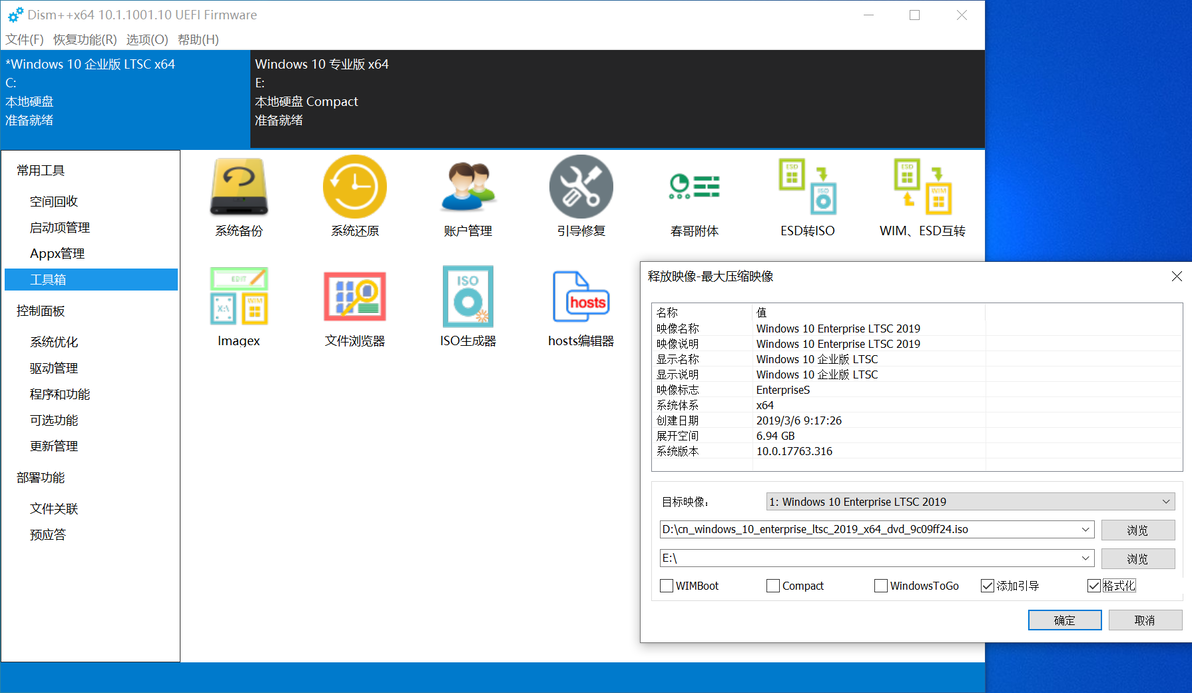
Dism++界面,工具箱,系统还原
简述:
(1)第一个槽位选择:系统镜像所在地址。
(2)第二个槽位选择:要安装系统的硬盘。
(3)目标映像:选择系统镜像中要安装的版本,例如:window10 家庭版,专业版
(4)添加引导:安装系统勾选上。
(5)格式化:可选可不选,一般安装系统的分区基本都提前格式化了的。
另外三个选项自行搜索按需求使用来判断是否勾选。
(6)设置完成后确认,等待系统安装完毕。
小技巧:如果该系统分区所属硬盘有其他分区,将系统镜像放入硬盘其他分区使用,可使系统安装更快。系统盘是机械硬盘就算了。
3、使用EasyBCD修复引导

EasyBCD界面,添加新条目
(1)操作系统:选择所安装的系统。
(2)类型:软件会自动识别。
(3)名称:系统启动时,选择界面中各系统所显示的名称。
(4)驱动器:选择系统安装所在硬盘分区即可。
(5)设置完成后添加条目,可在查看设置中查看

EasyBCD界面,查看设置
(6)编辑引导菜单:可进行启动默认项等设置

EasyBCD界面,编辑引导菜单
4、完成上面所有操作后,重启电脑查看新旧系统是否都可正常启动使用
系统镜像下载:MSDN,我告诉你官网
软件名称:DiskGenius,Dism++,EasyBCD
请自行下载,本人暂时不提供下载链接
此操作若有问题,请麻烦各位在评论区指出,我会进行修改。
