
在写了Steam Deck单硬盘双系统+互通游戏库详细教程后,收到了许许多多小伙伴奇奇怪怪的问题,其中很大一部分集中在refind启动项的替换和使用细节上。有的人不会替换,也有的人替换错误导致启动项损坏。并且在我上个教程中为了解决Windows大版本更新后启动项被篡改的问题,采取了关闭Windows自动更新的办法。但有小伙伴反馈,在关闭Windows自动更新后,会导致微软商店的XBOX游戏无法下载更新等一系列问题,导致必须开启Windows更新,每次更新后再重新替换启动项,非常麻烦。为此,我写了一个简单的shell脚本,用来解决这一系列问题,本教程将说明此脚本的运行方法,让SteamDeck配置refind启动项不再繁琐。
⚠️Ps:文中描述的“解决Windows大版本更新后启动项被篡改的问题”并非一劳永逸,运行后Windows随便更新不会篡改启动项。而是当windows更新并篡改启动项后,可以进入SteamOS按照此教程运行我提供的脚本,无需其他设备直接修复refind启动项。恢复refind引导。
此教程适用于:
1.没有按任何教程修改esp文件的双系统SteamDeck机器
2.按照我上一篇教程,替换Mircosoft/boot文件夹为refind的机器
3.按照老外的教程,将refind替换入esp/efi/boot并将Microsoft文件夹改名为Deck的机器请先手动删除esp/efi/boot内的文件,或复原原版boot文件。
4.满足以上三条中任意一条,并因为Windows更新导致启动项被篡改的机器
首先,下载我在置顶评论中提供的文件“refind部署修复工具”压缩包,并解压在SteamOS中任意你可以找得到的文件夹。我个人将此文件夹放在了Game盘内。(Linux操作不习惯也可以在windows中下载解压到Game盘。这就是互通盘的好处啦~)
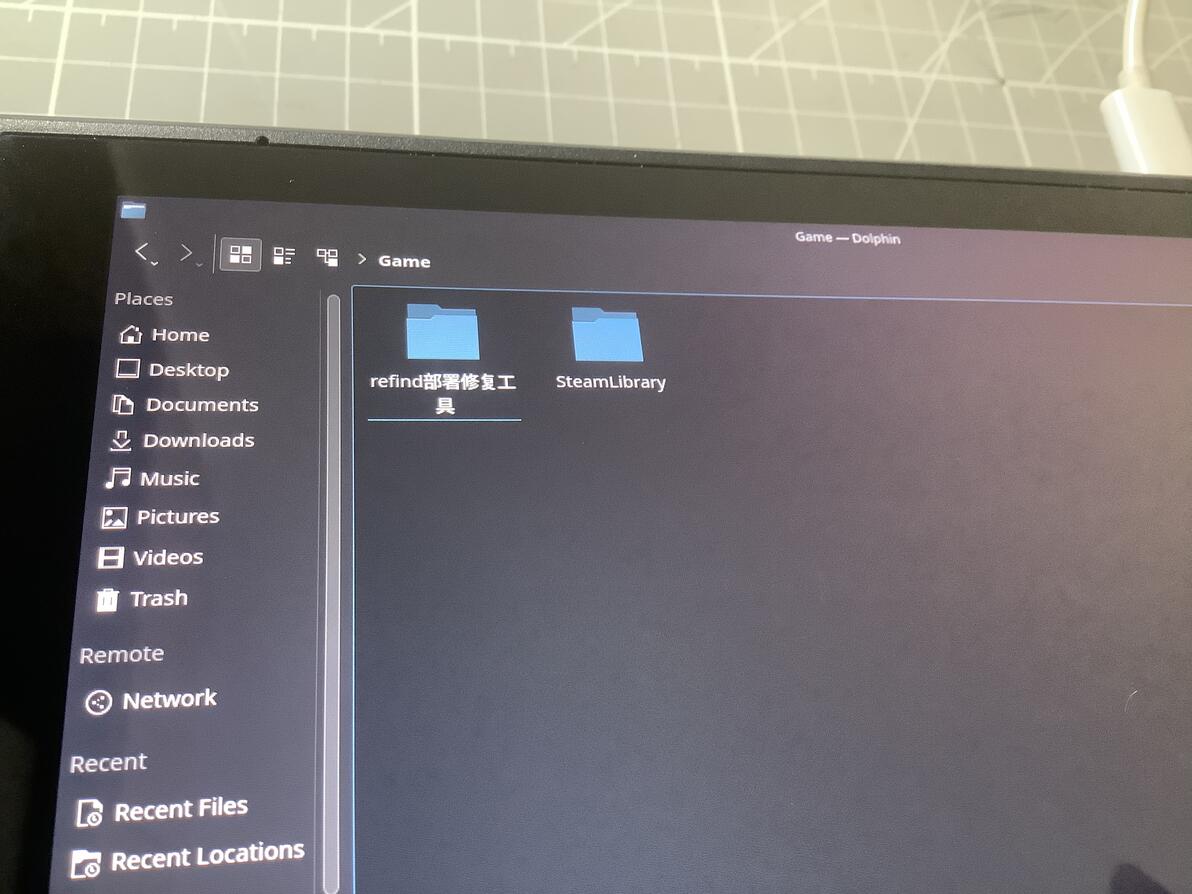
解压到任意文件夹
第二步,双击进入此文件夹,右键空白处,点击“Open Terminal”选项打开终端。
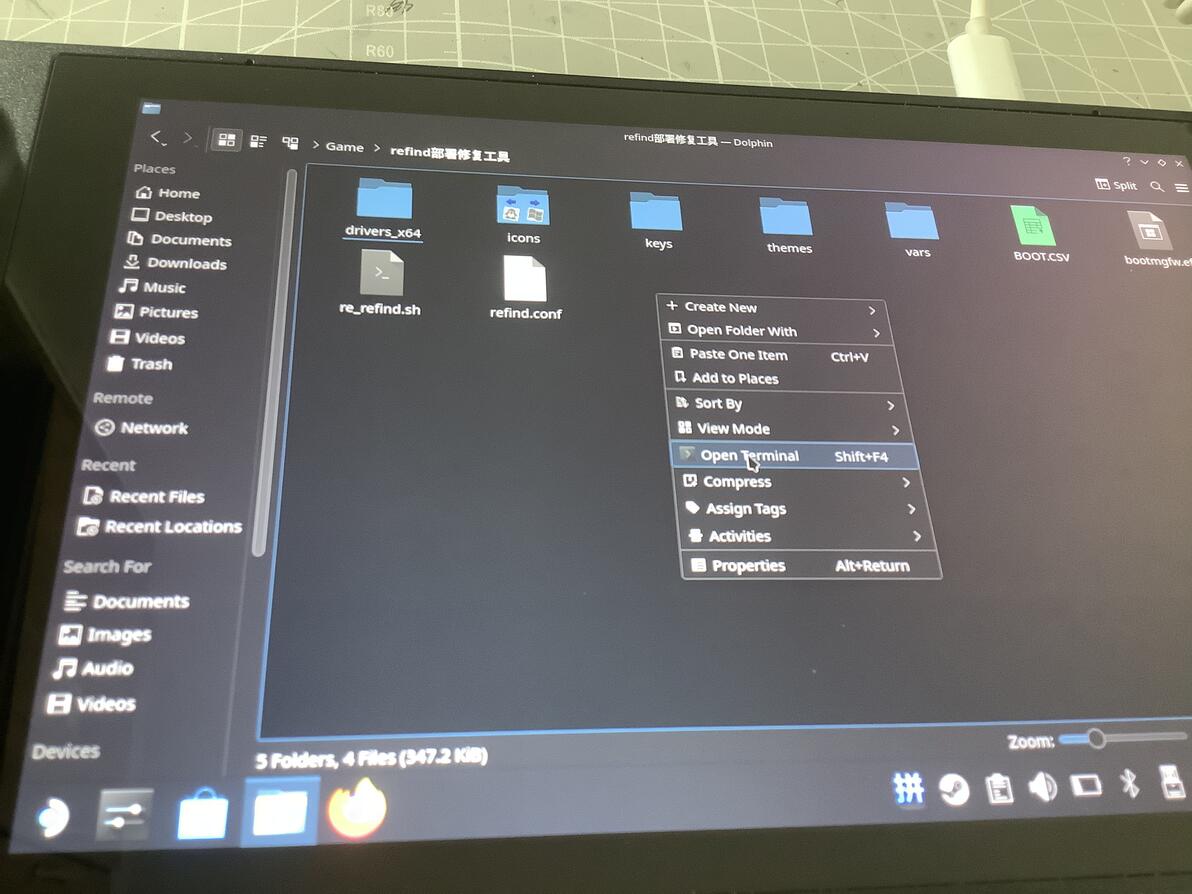
在此处打开终端
第三步,在弹出的终端中输入如下命令并回车:
sudo ./re_refind.sh在提示password for deck:后输入你的密码并回车(此处隐藏输入,即输入内容不会显示)
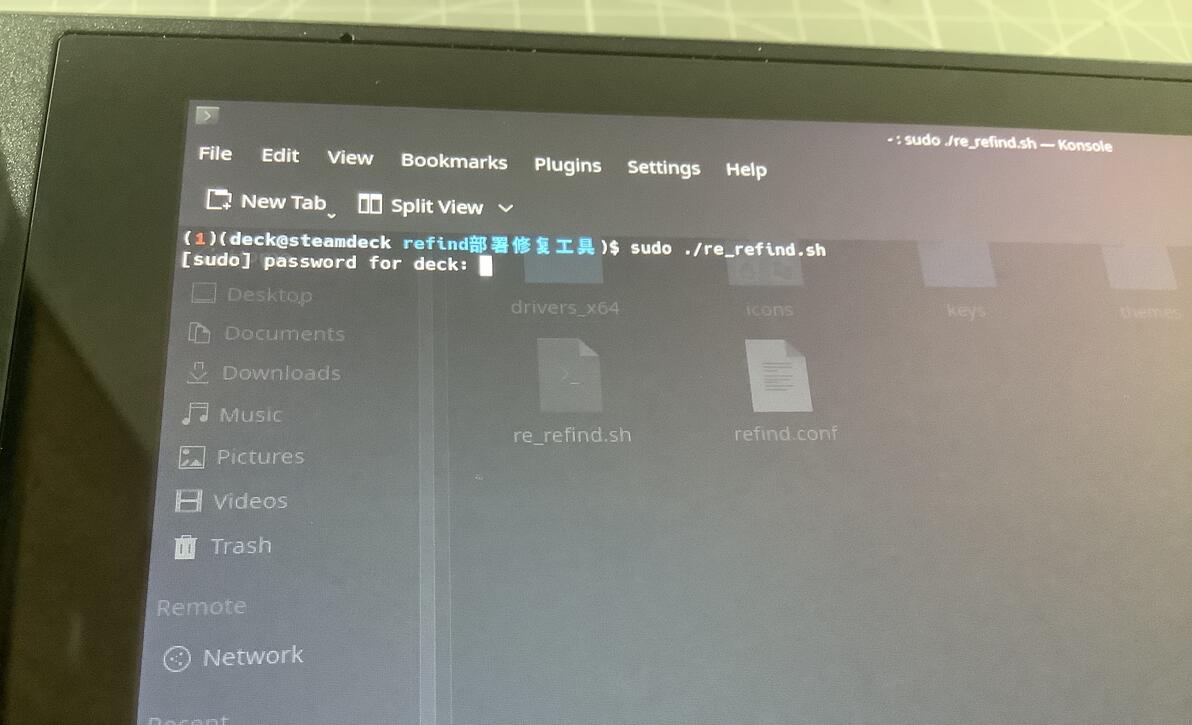
输入密码后回车
第四步,按提示输入Y后回车,开始运行脚本:
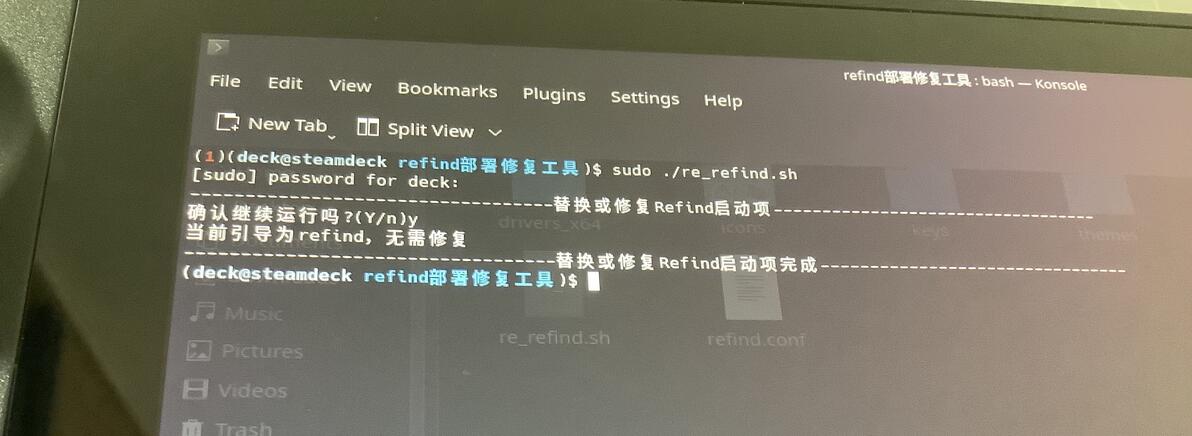
运行结束
运行结束后重启即可,你会发现引导已经被成功替换为refind了。
转载请注明出处
